GIF-Hintergrundentferner

Lade ein animiertes GIF hoch, beschreibe das Motiv, das erhalten bleiben soll, und entferne störende Hintergründe, ohne Bewegung, Schleife und wichtige Kantendetails zu verlieren.

Claude
GitHub
Google
Linear
Microsoft
Monday
Netlify
Notion
OpenAI
Sentry
Slack
Stripe
Supabase
Claude
GitHub
Google
Linear
Microsoft
Monday
Netlify
Notion
OpenAI
Sentry
Slack
Stripe
Supabase

Was ein GIF-Hintergrundentferner bewahren muss

Ein GIF-Hintergrundentferner bearbeitet die Umgebung einer gesamten Animation, doch die Prüfung muss über das erste Bild hinausgehen. Kontrolliere, ob Haare, Fell, Stoff, Speichen und schmale Öffnungen während der ganzen Schleife stabil bleiben. Kontrastierende Hintergründe machen Halos durch indizierte Transparenz, Mattenfarben, abgeschnittene Kanten, Flackern oder wiederkehrende Hintergrundbereiche sichtbar.

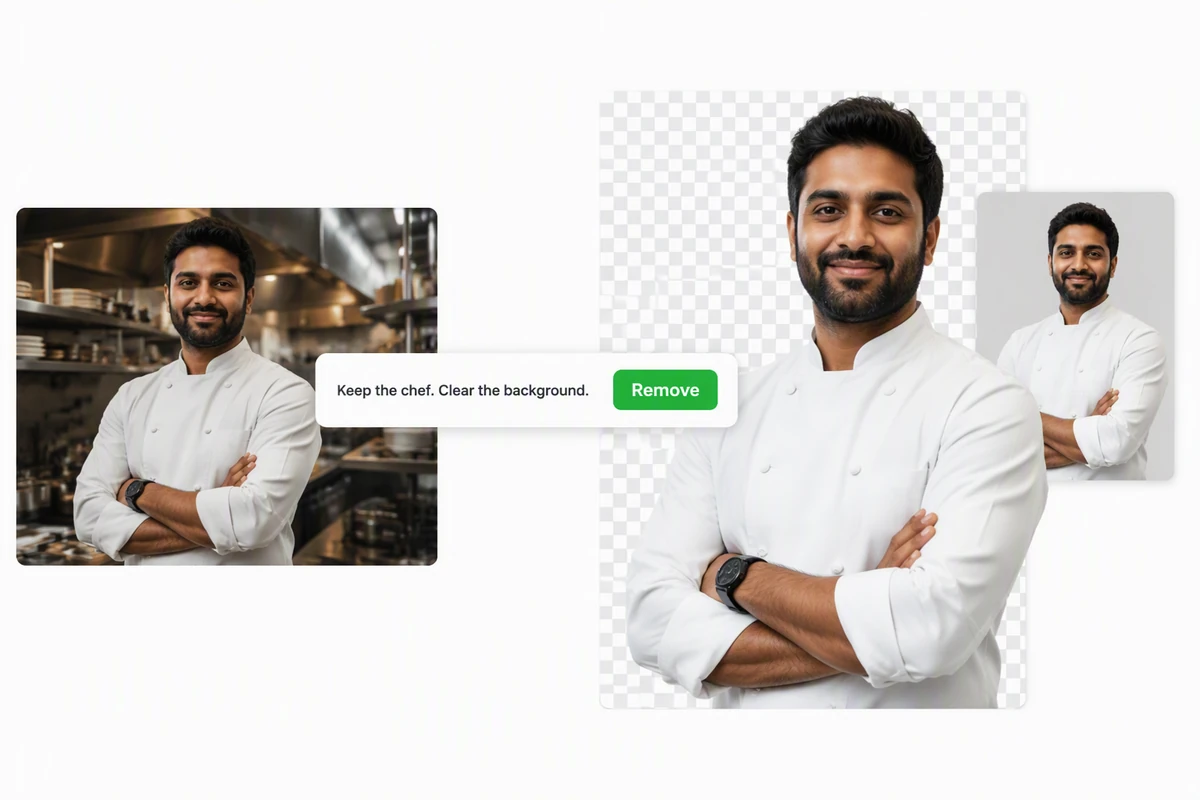
Ein Koch, sauber aus einer geschäftigen Restaurantküche freigestellt

Bewegte Personen freistellen

Im Beispiel mit dem Koch werden weiße Uniform, dunkles Haar, verschränkte Arme und Armbanduhr von einer geschäftigen Restaurantküche getrennt. Beschreibe die Person als Motiv und prüfe Haare, Ärmel, Hände und Bewegungsunschärfe Bild für Bild, statt nur die Vorschau auf Schachbrettmuster freizugeben.

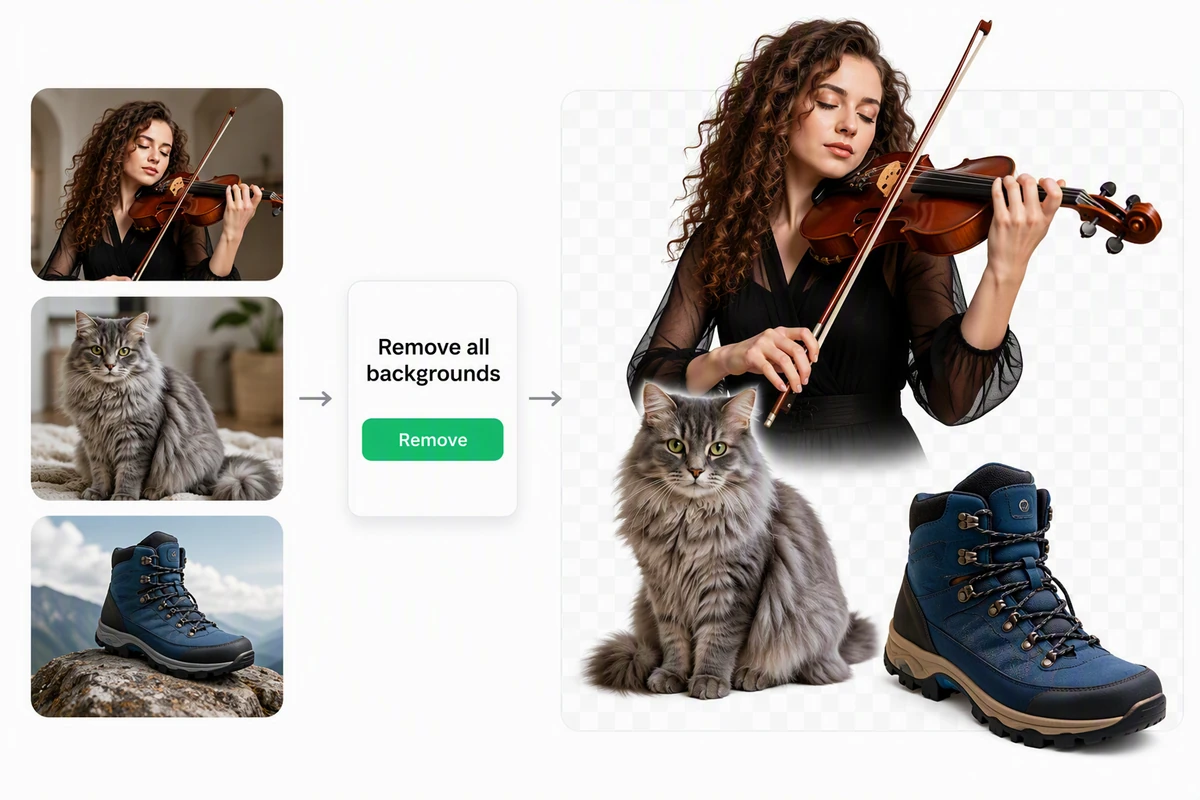
Saubere Freisteller einer Violinistin, einer grauen Katze und eines Wanderschuhs

Verschiedene Kantentypen meistern

Eine Violinistin, eine langhaarige Katze und ein Wanderschuh testen Locken, Fell, Saiten, Schnürsenkel und harte Produktkonturen. Nutze die KI-Bildgenerierung für verwandte Standbilder, beurteile einen animierten Freisteller aber sowohl nach der zeitlichen Kantenstabilität als auch nach einer sauberen Silhouette.

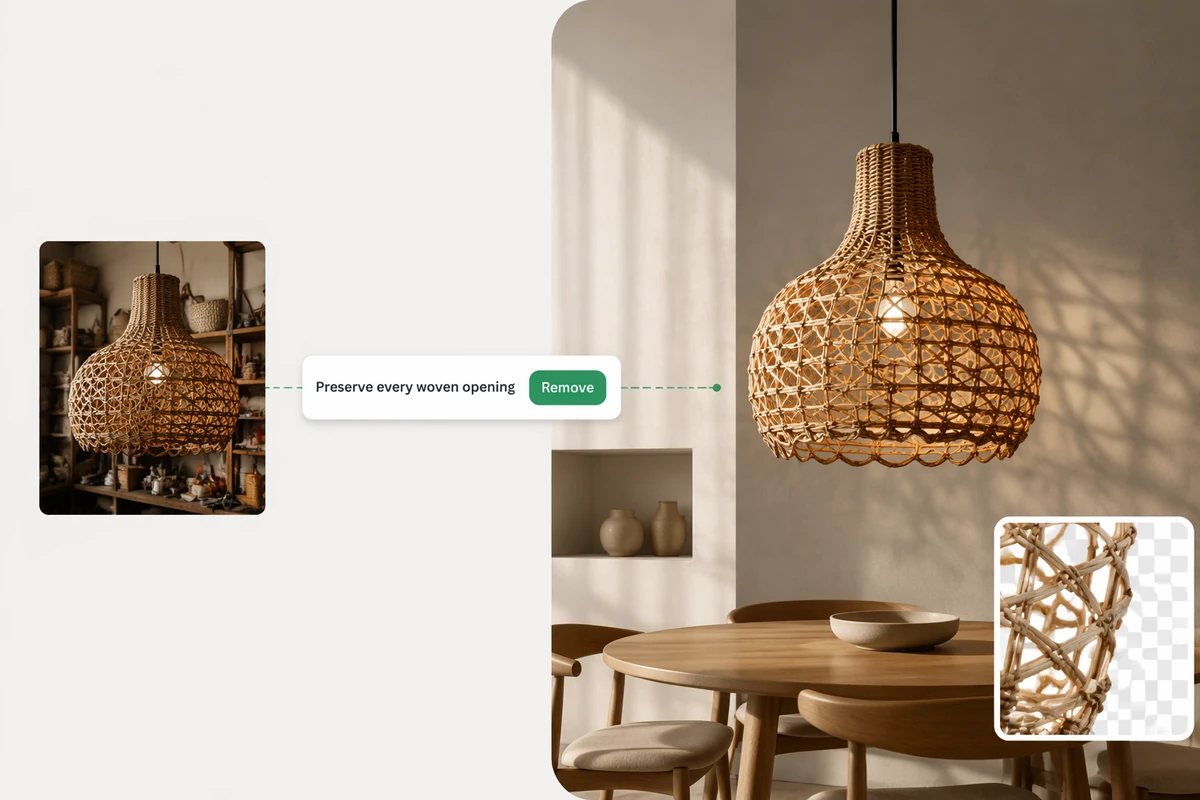
Eine filigrane Korblampe, freigestellt und in einem modernen Esszimmer platziert

Öffnungen und Flechtdetails bewahren

Bei der Korblampe müssen offene Zwischenräume transparent bleiben, ohne dass schmale Fasern verschwinden. Platziere das Motiv nach der Entfernung vor der vorgesehenen Szene und prüfe das Geflecht in voller Größe. Passendes Licht und passende Schatten sind eine separate Compositing-Entscheidung und kein Beleg für eine genaue Maske.

So verwendest du einen GIF-Hintergrundentferner

Schritt 01

GIF hochladen

Wähle eine Animation, die du bearbeiten darfst. Bestimme das Vordergrundmotiv, den zu entfernenden Hintergrund sowie feine Details, Reflexionen oder Bewegungsunschärfen, die sorgfältig erhalten werden müssen.

Schritt 02

Freistellung anfordern

Beschreibe, was in jedem Einzelbild erhalten bleiben muss und ob die Vorlage einen einfarbigen, wechselnden oder bewegten Hintergrund hat. Erzeuge das Ergebnis und sieh dir vor dem Download die gesamte Schleife an.

Schritt 03

Export testen

Prüfe auf hellen, dunklen und den endgültigen Zielhintergründen, ob Halos, abgeschnittene Kanten, wiederholte Einzelbilder, Flackern oder Timing-Änderungen auftreten. Fordere eine gezielte Korrektur an, wenn ein Bereich oder Einzelbild fehlerhaft ist.

Warum Kreative Ottermind wählen

Animationsgerechtes Briefing

Beschreibe Bewegung und Kantenrisiken, ohne die Vorlage wie ein Standbild zu behandeln.

Referenz bleibt verknüpft

Lass das Original-GIF neben den Ergebnissen, damit Timing, Pose, Bildausschnitt und Motivdetails leicht vergleichbar bleiben.

Kantenbezogene Überarbeitungen

Benenne einen Halo, ein abgeschnittenes Detail oder ein instabiles Einzelbild, ohne die Anfrage zur Entfernung aus dem Gedächtnis neu aufzubauen.

Wiederverwendbare Freisteller planen

Plane mit der KI-Bildgenerierung ein begleitendes Standbild und behalte dabei dasselbe Motiv und denselben Einsatzzweck im Kontext.

Prüfung am Einsatzort

Prüfe die Schleife auf Hintergründen und Leinwandgrößen, auf denen Sticker, Overlay oder Produktgrafik erscheinen sollen.

In Studio weiterarbeiten

Übernimm Vorlage, Anweisungen zur Entfernung, Notizen zu fehlerhaften Kanten und freigegebene Version gemeinsam in den nächsten Produktionsschritt.

Häufig gestellte Fragen

Was macht ein GIF-Hintergrundentferner?

Er entfernt die Umgebung aus einem animierten GIF, damit das Motiv vor einem transparenten oder neuen Hintergrund erscheinen kann. Prüfe die gesamte Schleife: Ein sauberes Vorschaubild kann späteres Flackern, Abschneiden oder Hintergrundartefakte verbergen.

Kann ein GIF einen transparenten Hintergrund haben?

GIF89a unterstützt einen transparenten Farbindex, aber keine weiche Alphatransparenz. Weiche Schatten, Haare, Rauch und bewegungsunscharfe Kanten können deshalb gezackt oder mattiert wirken. Prüfe den Export auf mehreren Hintergründen und wähle ein anderes Zielformat, wenn weiche Teiltransparenz unverzichtbar ist.

Warum haben transparente GIF-Kanten einen Halo?

Quellpixel wurden vor dem Export möglicherweise mit einer Mattenfarbe vermischt oder per Dithering angenähert, sodass der Rand auf einem anderen Hintergrund sichtbar wird. Teste kontrastierende Flächen, prüfe die ursprünglichen Kantenfarben und fordere eine sauberere Maske oder passende Matte für die endgültige Platzierung an.

Wie verhindere ich Flackern zwischen Einzelbildern?

Prüfe die Maske über die gesamte Schleife und notiere die genauen Einzelbilder, in denen die Kante springt oder ein Hintergrundbereich zurückkehrt. Für bewegungsorientierte Quellen außerhalb des GIF-Formats erklären Bild zu Video und Foto-zu-Video-KI kostenlos separate Animationsworkflows.

Welche Motive sind am schwierigsten freizustellen?

Feine Haare, Fell, transparenter Stoff, Rauch, Reflexionen, Speichen, Geflecht, schnelle Bewegung und Vordergrundfarben, die dem Hintergrund ähneln, brauchen meist die genaueste Prüfung. Benenne diese Risiken ausdrücklich und kontrolliere sowohl die Silhouette als auch innere Öffnungen, statt einer kleinen Vorschau zu vertrauen.

Kann ich den entfernten Hintergrund später ersetzen?

Ja, aber Entfernung und Szenengestaltung sind getrennte Entscheidungen. Prüfe zuerst das transparente Motiv und stimme dann Maßstab, Perspektive, Licht und Schatten in der neuen Komposition ab. Nutze Bild zu Video oder den umfassenderen Workflow des KI-Videogenerator erst, nachdem der Freisteller freigegeben wurde.

Mehr entdecken

So nutzen andere Ottermind für ihre Bilder

Ich hatte eine ganze Reihe Tassenfotos auf meinem Küchentisch aufgenommen. Ich räumte den Hintergrund auf, probierte zwei schlichtere Varianten und nahm die, die noch wie mein echtes Produkt aussah. Es fühlte sich eher nach Aufräumen als nach einem kompletten Neustart an.

Lena Ortiz - Onlineshop-Inhaberin

Mehr aus dem Blog

GIF-Hintergründe sorgfältig entfernen

Lade eine zulässige Animation hoch, benenne das bewegte Motiv und empfindliche Kanten, prüfe jedes Einzelbild auf kontrastierenden Hintergründen und korrigiere Halos, abgeschnittene Details, Flackern oder Schleifenfehler.

Hintergrund entfernen