Kostenloser Online-Fotocollagen-Ersteller

Vergleiche sechs Richtungen, sende den gewählten Layout-Prompt an Studio und nutze eine Prüfliste, bevor du kostenlosen oder markenfreien Export voraussetzt.

Claude
GitHub
Google
Linear
Microsoft
Monday
Netlify
Notion
OpenAI
Sentry
Slack
Stripe
Supabase
Claude
GitHub
Google
Linear
Microsoft
Monday
Netlify
Notion
OpenAI
Sentry
Slack
Stripe
Supabase

Collage vor dem Export planen

Eine gute Fotocollage ist mehr als ein volles Raster. Wähle ein Hauptbild, gruppiere ergänzende Fotos nach Momenten und lege das Endformat vor der Anordnung fest. Die KI-Bildgenerierung hält zulässige Quellen, Layout-Anweisungen, Prüfnotizen und Überarbeitungen zusammen.

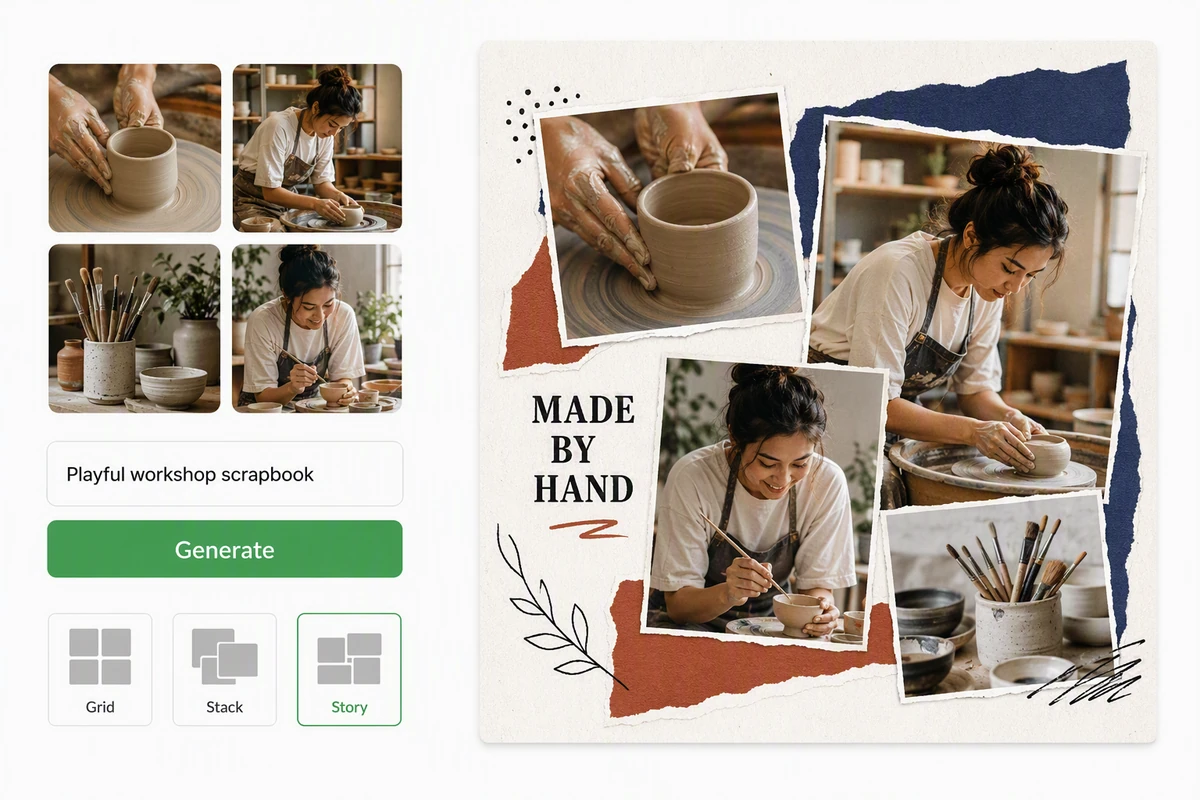
Fotos einer Töpferwerkstatt als spielerische erzählerische Scrapbook-Collage

Layout um die Geschichte bauen

Die Töpferwerkstatt nutzt einen großen Arbeitsmoment, Prozessdetails und Scrapbook-Elemente für Hierarchie. Markiere bei jeder Fotocollage Hauptbild, Begleitbilder und Dekoration. Diese Struktur gibt der KI-Bildgenerierung eine konkrete Komposition vor.

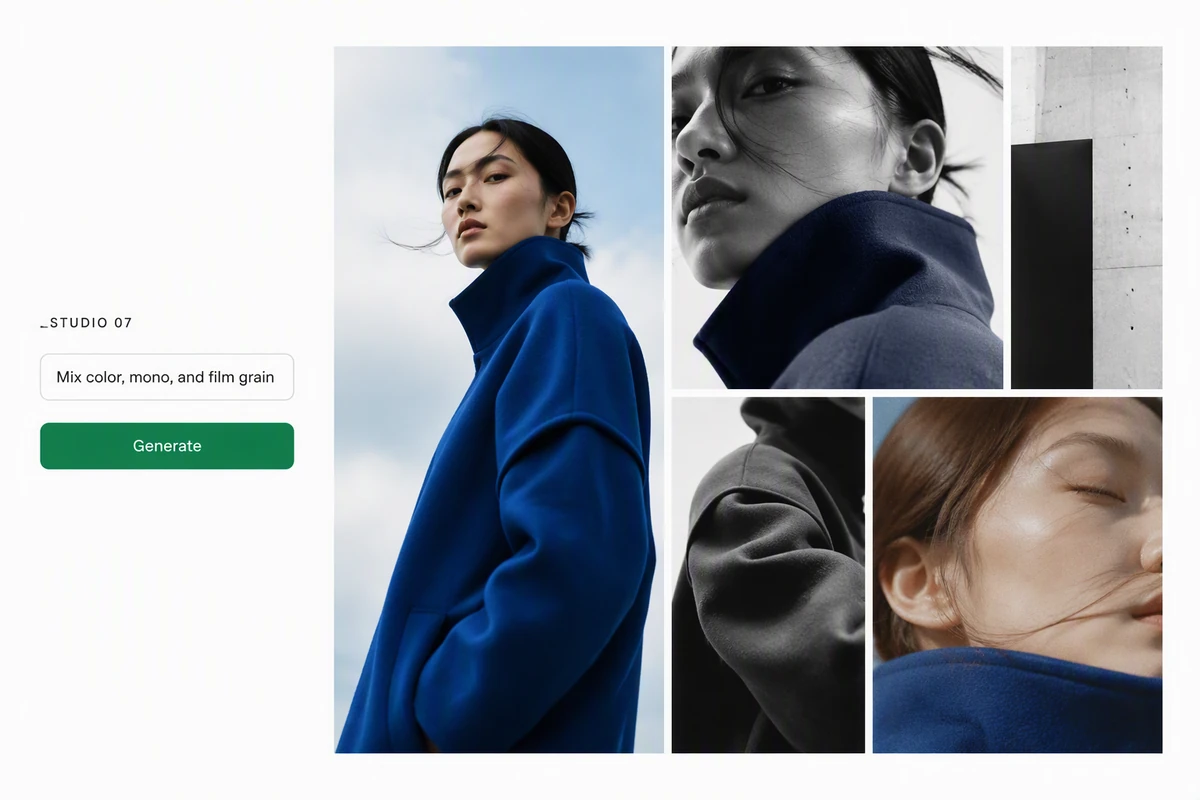
Mode-Lookbook-Collage mit Farbe, Monochrom, Korn und verschiedenen Ausschnitten

Finishes mischen und Einheit bewahren

Das Lookbook verbindet Farbe, Monochrom, Korn und verschiedene Ausschnitte durch eine wiederkehrende Rot-Schwarz-Kobalt-Palette. Nutze Bildeffekte gezielt und prüfe, ob Hauttöne, Produktfarben und Kontrast in einem visuellen System bleiben.

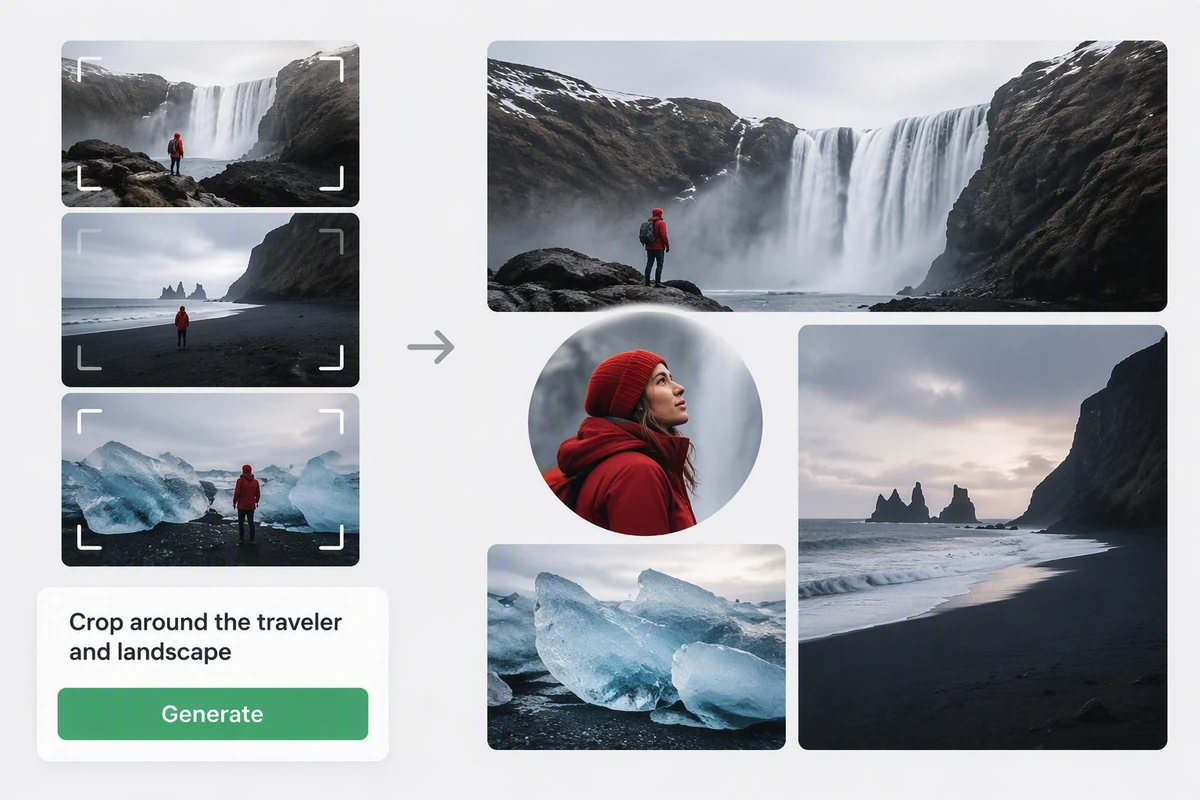
Island-Roadtrip-Fotos neu um einen Reisenden und dramatische Landschaften zugeschnitten

Um den Erzählanker schneiden

Das Island-Layout hält den Reisenden sichtbar, verortet die Szene mit Landschaften und ergänzt Details durch Ausschnitte. Markiere Gesichter, Horizonte und Objekte als sichere Bereiche. Muss die Erzählung zuerst stehen, plane die Stationen mit dem KI-Geschichtengenerator.

So planst und prüfst du den Export einer Fotocollage

Schritt 01

Fotos sortieren

Entferne Duplikate und schwache Aufnahmen. Wähle ein Hauptbild, gruppiere den Rest nach Moment oder Motiv und notiere geschützte Gesichter, Texte und Horizonte.

Schritt 02

Layout wählen

Wähle eine Richtung und sende den Prompt an Studio. Beschreibe die zulässigen Quellfotos und nenne Seitenverhältnis, visuellen Anker und Priorität beim Zuschnitt.

Schritt 03

Export testen

Führe vor einer großen Collage einen kleinen Test mit dem verfügbaren Werkzeug durch. Falls es Export anbietet, öffne die Datei außerhalb des Werkzeugs und prüfe Abmessungen, Format, Kanten, Ecken und zentrale Bilder auf unerwartete Marken.

Warum Kreative Ottermind wählen

Sechs Richtungen

Vergleiche Raster, Moodboard, Scrapbook, Ebenen, Minimalismus und Reisegeschichte vor der Auswahl.

Klare Hierarchie

Teile mit, welches Bild führt und welche Fotos Kontext, Rhythmus oder Details liefern.

Verbundene Quellen

Organisiere zulässige Referenzen und Layout-Entscheidungen im selben Projekt, damit jede Überarbeitung mit dem ursprünglichen Briefing verglichen werden kann.

Gezielte Anpassungen

Fordere jeweils nur eine Änderung an Ausschnitt, Abstand oder Look an, statt die ganze Fotocollage ohne klaren Grund neu aufzubauen.

Exportbewusste Prüfung

Ein Muster trennt das Ziel ohne Wasserzeichen von Annahmen über aktuelle Produktbedingungen.

Mit Bewegung fortsetzen

Übernimm das gewählte Bild in Bild zu Video, wenn aus der Collage eine getaktete Sequenz werden soll.

Häufig gestellte Fragen

Ist dieser Collage-Generator immer kostenlos?

Diese Seite belegt oder verspricht keinen dauerhaften kostenlosen Zugang. Preise, Credits, Anmeldung und Exportbedingungen können sich ändern. Prüfe die Bedingungen des tatsächlich verwendeten Werkzeugs und teste den geplanten Ablauf mit einem kleinen Muster.

Wie bestätige ich einen Export ohne Wasserzeichen?

Falls das Werkzeug Export anbietet, verarbeite vor dem finalen Layout ein Muster. Öffne die Datei außerhalb des Werkzeugs, zeige sie in Originalgröße und prüfe Ecken, Kanten und zentrale Bilder. Bestätige außerdem Abmessungen und Dateiformat.

Wie viele Fotos gehören in eine Collage?

Nutze nur die Bilder, die die Geschichte verständlich erzählen. Ein Raster kann mit zwei bis vier Bildern funktionieren; ein Scrapbook darf mehr enthalten, wenn jedes Foto eine Aufgabe hat. Entferne ähnliche Bilder vor der Layoutwahl.

Wie vermeide ich ungünstige Zuschnitte?

Bestimme ein Hauptbild und markiere Schutzbereiche um Gesichter, Hände, Text, Horizonte und wichtige Objekte. Nenne das Seitenverhältnis vor der Collage. Falls Export verfügbar ist, prüfe jeden Ausschnitt in Zielgröße und fordere gezielte Korrekturen an.

Kann ich verschiedene Foto-Looks mischen?

Ja, wenn eine wiederkehrende Palette, Kontrastspanne, Körnung oder ein Rahmensystem die Bilder verbindet. Vergleiche Behandlungen mit Bildeffekte und wende nur ausgewählte Regeln an. Vermeide unverbundene Änderungen an jedem Bild.

Kann ich eine fertige Fotocollage animieren?

Ja. Bestätige zuerst das Standbild und entscheide, welches Foto führt, wie sich die Kamera bewegt und wo Übergänge liegen. Foto-zu-Video-KI kostenlos bietet einen angrenzenden Ablauf für gezielte Bewegung in zulässigen Fotos.

Mehr entdecken

So nutzen andere Ottermind für ihre Bilder

Ich hatte eine ganze Reihe Tassenfotos auf meinem Küchentisch aufgenommen. Ich räumte den Hintergrund auf, probierte zwei schlichtere Varianten und nahm die, die noch wie mein echtes Produkt aussah. Es fühlte sich eher nach Aufräumen als nach einem kompletten Neustart an.

Lena Ortiz - Onlineshop-Inhaberin

Mehr aus dem Blog

Collage planen und verfügbare Exportbedingungen prüfen

Wähle ein Layout, organisiere zulässige Referenzen, schütze wichtige Ausschnitte und prüfe die Bedingungen des verfügbaren Werkzeugs vor der finalen Fotocollage.

Collage erstellen