KI-Textur-Generator

Mach aus einem Oberflächen-Briefing eine wiederverwendbare Textur: Holz, Stein, Stoff oder Metall, mit geprüfter Wiederholung und Kachelmaß vor dem Rendern.

Claude
GitHub
Google
Linear
Microsoft
Monday
Netlify
Notion
OpenAI
Sentry
Slack
Stripe
Supabase
Claude
GitHub
Google
Linear
Microsoft
Monday
Netlify
Notion
OpenAI
Sentry
Slack
Stripe
Supabase

Vom Oberflächen-Briefing zur wiederholbaren Textur

Ein KI-Textur-Generator ist dann nützlich, wenn er eine Oberfläche liefert und nicht das Foto eines Tisches oder einer Wand. Beschreibe Material, Oberfläche, Abnutzung und Maßstab, erzeuge wenige kontrollierte Richtungen und prüfe, wie das Bild sich wiederholt. Diese Prüfung macht aus einem Bild eine brauchbare Textur. Die KI-Bildgenerierung deckt den breiteren Bildablauf ab.

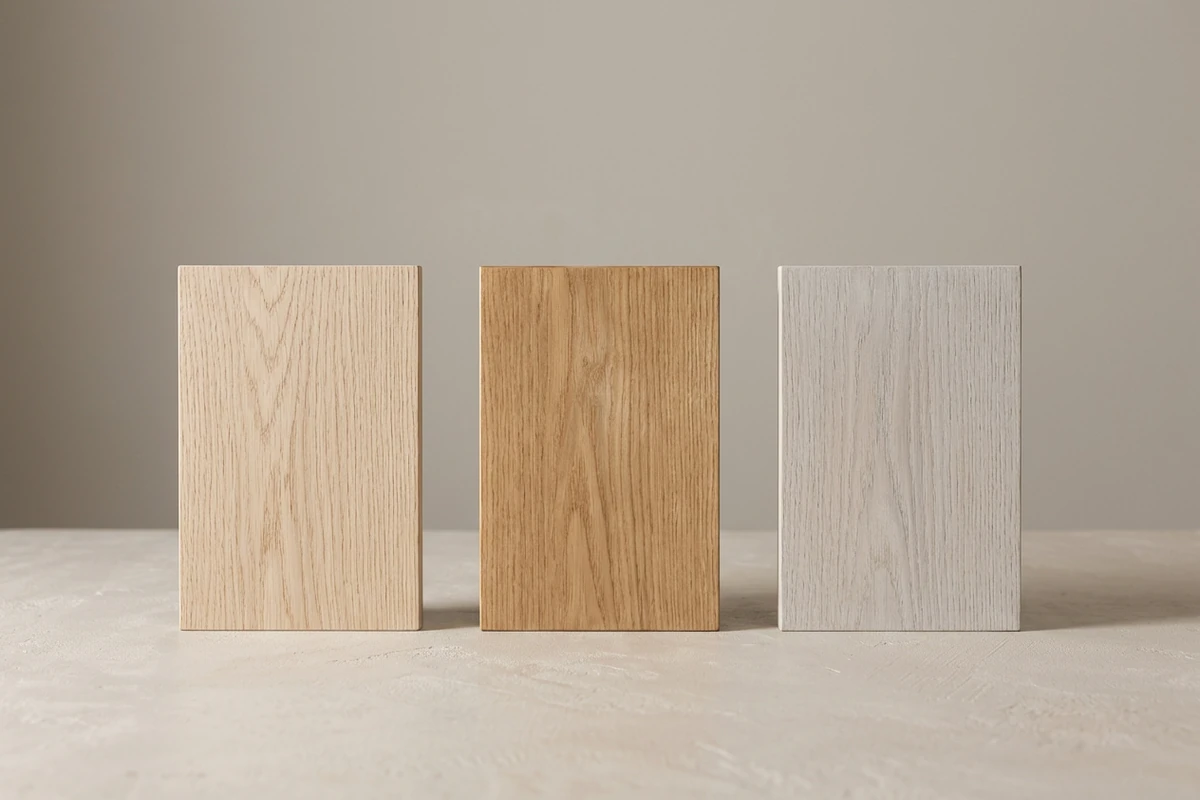
Drei Eichenmuster in roh, geölt und gekalkt, nebeneinander auf einem hellen Studiotisch.

Beschreibe die Oberfläche, nicht das Objekt

Schwache Prompts beschreiben eine Sache: einen Eichentisch, eine Ziegelwand, ein Ledersofa. Beschreibe das Material: Oberfläche, Finish, Abnutzung, Farbe und Kachelmaß. Frage nach Eichenbohlen, mattem Öl, gerader Maserung, warmem Braun, 2 m Kachel. Oder lade das Foto einer echten Oberfläche als Referenz hoch. Der KI-Bildgenerator deckt den breiteren Prompt- und Referenzablauf ab.
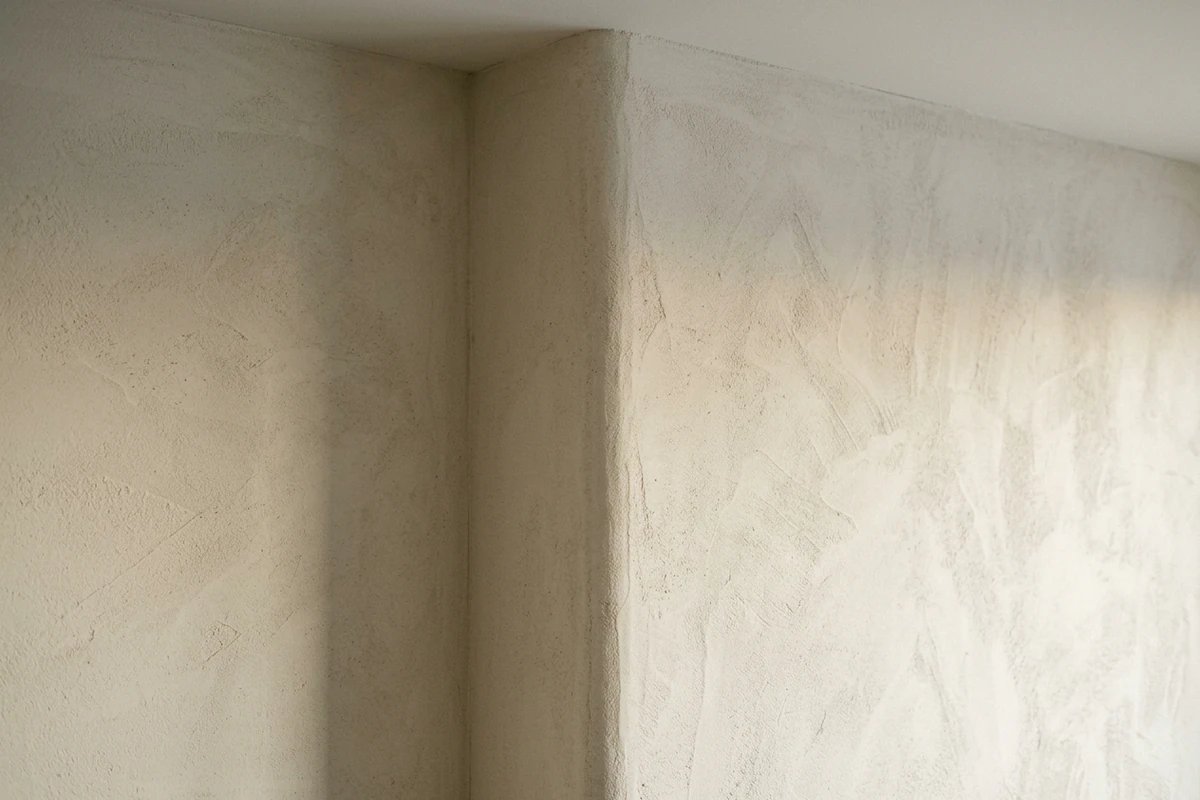
Eine texturierte Kalkputzwand, die um eine Innenecke läuft, im streifenden Tageslicht.

Prüfe die Wiederholung vor der Freigabe

Verdopple die Textur in einem 2×2-Raster und verschiebe eine Zeile und eine Spalte um die Hälfte, sodass die Fugen in die Bildmitte fallen. Eine saubere Wiederholung verschwindet; eine schlechte zeigt eine helle Kante, ein doppeltes Motiv oder einen Lichtverlauf. Benenne die Fuge beim nächsten Lauf oder beschneide die Textur so, dass der Fehler außerhalb der Kachel liegt.

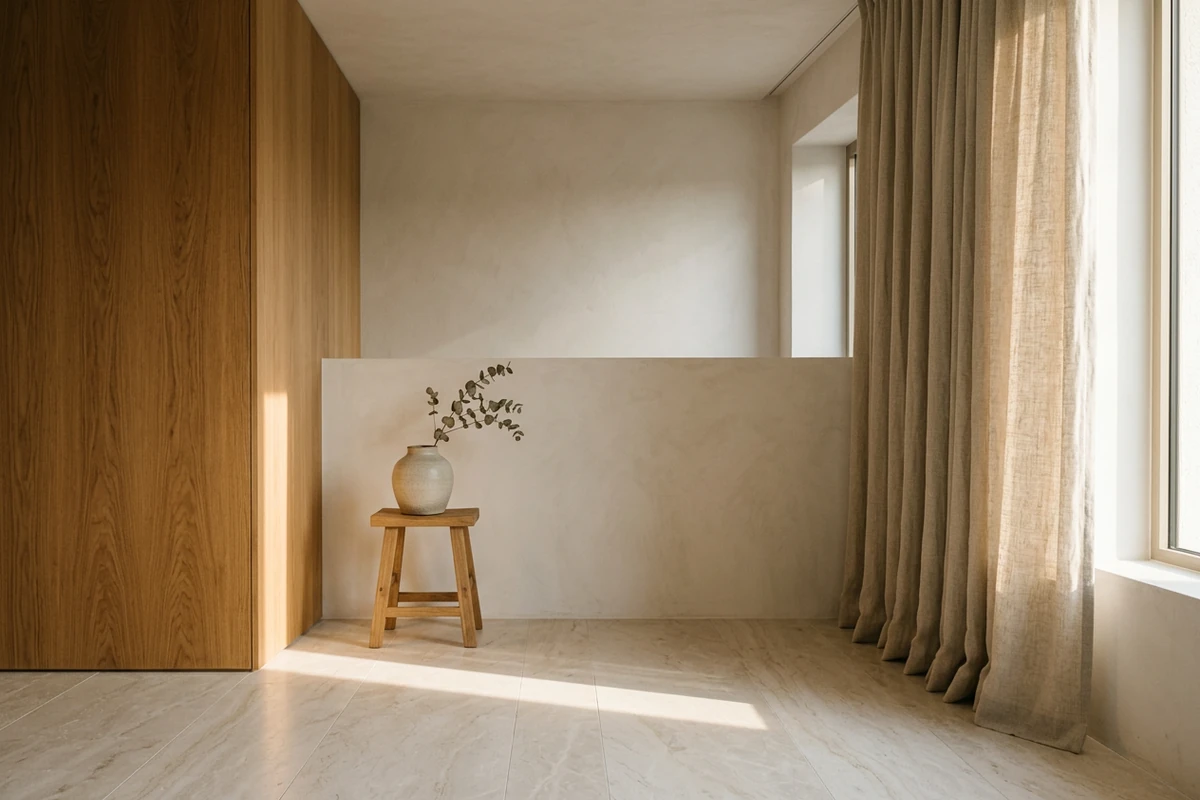
Ein ruhiger Innenraum mit hellem Steinboden, geölten Eichenpaneelen und Leinenvorhang im warmen Licht.

Lege das Kachelmaß vor der Szene fest

Eine Textur hat keinen Maßstab, bis du ihr einen gibst. Entscheide, wie viel echte Fläche eine Kachel abdeckt: 2 m Eichenboden, 40 cm Terrakotta, 30 cm Messing. Prüfe das Maß an einem Stuhl, einer Tür oder einem Produkt und exportiere dann in der Pixelgröße, die das Rendering braucht. Die KI-Bildvergrößerung vergrößert die Textur für Nahaufnahmen.

Was du mit Ottermind tun kannst

Ein Spielumgebungs-Set bauen

Erzeuge Stein-, Putz- und Holtoberflächen mit einer gemeinsamen Lichtrichtung und wiederhole sie auf modularen Wänden, ohne sichtbare Fuge im Level.

Eine Innenraum-Visualisierung abschließen

Erstelle eine Familie aus Kalk, Eiche und Kalkstein für das Rendering eines Raums und gleiche das Kachelmaß am Mobiliar ab, damit der Boden im richtigen Verhältnis wirkt.

Eine Produktoberfläche gestalten

Erzeuge gebürstetes Metall, glasierte Keramik oder Gewebe für ein Mockup und prüfe die Wiederholung, bevor die Oberfläche um ein gekrümmtes Objekt läuft. Ergänze mit dem KI-Produktbildgenerator, wenn das Produktfoto selbst noch fehlt.

Eine textile Richtung erkunden

Teste Leinen, Bouclé und Strick für eine Kollektion, halte das Briefing konstant und vergleiche Webstruktur und Finish nebeneinander.

So nutzt du den KI-Textur-Generator

Schritt 01

Oberflächen-Briefing schreiben

Nenne Material, Finish, Abnutzung, Farbe und wie viel echte Fläche eine Kachel abdecken soll. Objekte und Lichtstimmung gehören in die Szene; die Textur braucht nur die Oberfläche.

Schritt 02

Kontrollierte Varianten erzeugen

Ändere jeweils eine Variable, etwa Finish oder Farbe, und lass den Rest des Briefings fest. Zwei oder drei Richtungen reichen, um eine Oberfläche sicher auszuwählen.

Schritt 03

Wiederholung prüfen

Kachel das Bild 2×2 mit halbem Versatz und prüfe die Fugen. Gleiche danach das Kachelmaß mit einem echten Gegenstand ab, bevor die Oberfläche ins Rendering geht.

Warum Kreative Ottermind wählen

Oberflächen-Prompts

Beschreibe Material und Finish statt eines Objekts, damit das Ergebnis als Oberfläche nutzbar bleibt.

Referenzoberflächen

Lade das Foto eines echten Materials hoch, um Maserung, Ton und Webstruktur vor dem Generieren zu steuern.

Kontrollierte Varianten

Halte das Briefing fest und ändere eine Eigenschaft pro Lauf; führe die gewählte Oberfläche danach in Bildeffekte für die Tonanpassung.

Gezielte Korrektur

Korrigiere eine Fuge, ein Finish oder eine Farbe, ohne bereits akzeptierte Details neu zu erzeugen.

Wiederholung und Maßstab

Prüfe Kachel und echtes Maß, bevor die Oberfläche in Modell oder Rendering landet.

Kontext im Projekt

Halte Briefing, Referenz, gewählte Textur und Review-Notizen in Studio zusammen.

Häufig gestellte Fragen

Lassen sich nahtlose Texturen erzeugen?

Du kannst Oberflächen erzeugen, die nahtlos wirken, aber prüfe sie vor der Nutzung. Kachel das Bild 2×2 mit halbem Versatz und sieh dir die Fugen an; erscheint eine helle Kante oder ein doppeltes Motiv, erzeuge neu und benenne die Fuge oder beschneide das Bild, damit der Fehler außerhalb der Kachel liegt. Eine perfekte Wiederholung ist nicht garantiert.

Wie schreibe ich einen guten Textur-Prompt?

Nenne Oberfläche, Finish, Abnutzung, Farbe und Kachelmaß und sag, wofür du die Textur brauchst. „Verwitterte Eichenbohlen, matte Öloberfläche, gerade Maserung, warmer Honigton, 2 m Kachel für eine Innenwand“ liefert deutlich mehr als „eine Holzwand“.

Kann ich ein Foto einer echten Oberfläche nutzen?

Ja. Lade ein Foto hoch, das du besitzt oder anpassen darfst, und bitte um dasselbe Material mit saubererem, gleichmäßigerem Finish. Die Referenz hilft bei Maserung, Ton und Webstruktur, aber prüfe die Wiederholung erneut, denn ein Foto bringt oft eigenes Licht und eigene Schatten mit.

Entstehen dabei PBR-Maps?

Nein. Das Ergebnis ist eine Rastertextur, kein Satz aus Albedo-, Normal-, Rauheits- und Höhenmaps. Wenn die Render-Engine diese Maps braucht, übergib die freigegebene Textur an eine eigene Material-Pipeline und behalte dieses Bild als Farbreferenz.

Welche Auflösung und welches Kachelmaß passen?

Wähle zuerst das echte Maß und passe dann die Pixel an den Einsatz an: 40 cm Terrakotta und 2 m Eichenboden brauchen unterschiedliche Dichte. Wenn die Textur hinter Text oder Formen in einem Layout liegt, deckt KI für Grafikdesign diesen Schritt ab.

Darf ich die Texturen kommerziell nutzen?

Nutze Referenzfotos, die du besitzt oder anpassen darfst, und prüfe die Bedingungen deines Ottermind-Plans für kommerzielle Nutzung. Bei Markenprojekten bleibt das Material generisch, statt Finish, Muster oder Material eines Wettbewerbers zu kopieren.

Mehr entdecken

Mehr aus dem Blog

Baue eine Textur, die wirklich kachelt

Beschreibe die Oberfläche, erzeuge zwei oder drei kontrollierte Richtungen, prüfe die Wiederholung und lege das Kachelmaß fest, bevor das Material ins Rendering geht.

Textur erzeugen