






Bild zu Video

Lade ein Bild hoch, beschreibe Bewegung und Kamerawirkung und erstelle daraus ein Video. Prüfe jede Variante und verfeinere sie in Ottermind.

Mode in Bewegung
Actionporträt
Fantasieszene
Surreale Verfolgung
Beauty-Nahaufnahme
Produktfantasie
Bauplan wird Realität
Bungee-Bewegung
Nächtliche Verfolgung
Claude
GitHub
Google
Linear
Microsoft
Monday
Netlify
Notion
OpenAI
Sentry
Slack
Stripe
Supabase
Claude
GitHub
Google
Linear
Microsoft
Monday
Netlify
Notion
OpenAI
Sentry
Slack
Stripe
Supabase

Bring Bewegung in dein Standbild

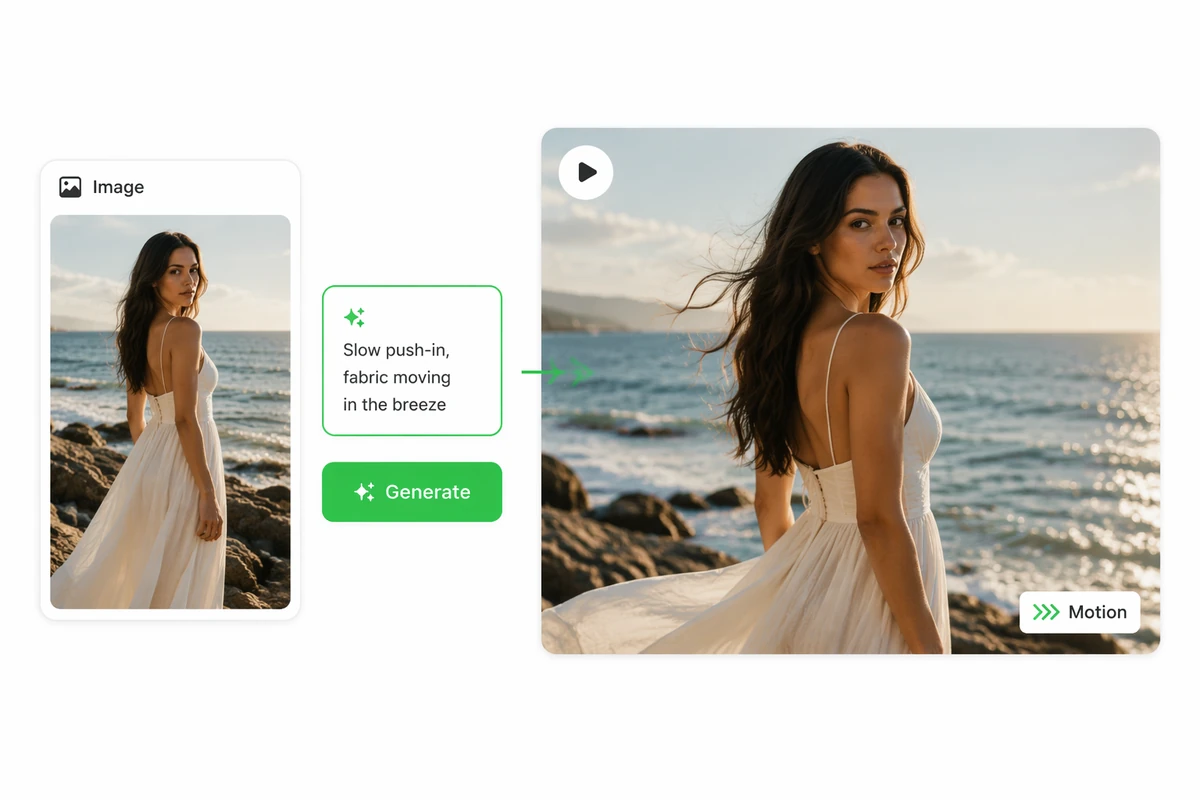
Bei der Bild-zu-Video-Generierung entsteht aus einem Referenzbild und einer schriftlichen Anweisung eine bewegte Interpretation. Ottermind kann Motiv, Produkt, Umgebung, Farbwelt oder Stimmung als Ausgangspunkt nutzen, während du Bewegung, Kameraführung, Tempo und Zielformat beschreibst. So bleiben Vorlage und gewünschte Änderung klar voneinander getrennt. Lege fest, welche Details erkennbar bleiben müssen, damit du jede Variante mit derselben Referenz abgleichen kannst.

Ein Referenzfoto und ein Bewegungs-Prompt werden zu einem filmischen Video

Bewegung mit einem einfachen Prompt steuern

Lade ein Referenzbild hoch und beschreibe die gewünschte Bewegung, von einer langsamen Kamerafahrt nach vorn bis zu dezenten Bewegungen in der Umgebung. Falls du zuerst ein neues Ausgangsbild brauchst, erstelle es mit der KI-Bildgenerierung und nutze es anschließend als visuelle Vorgabe für das Video.
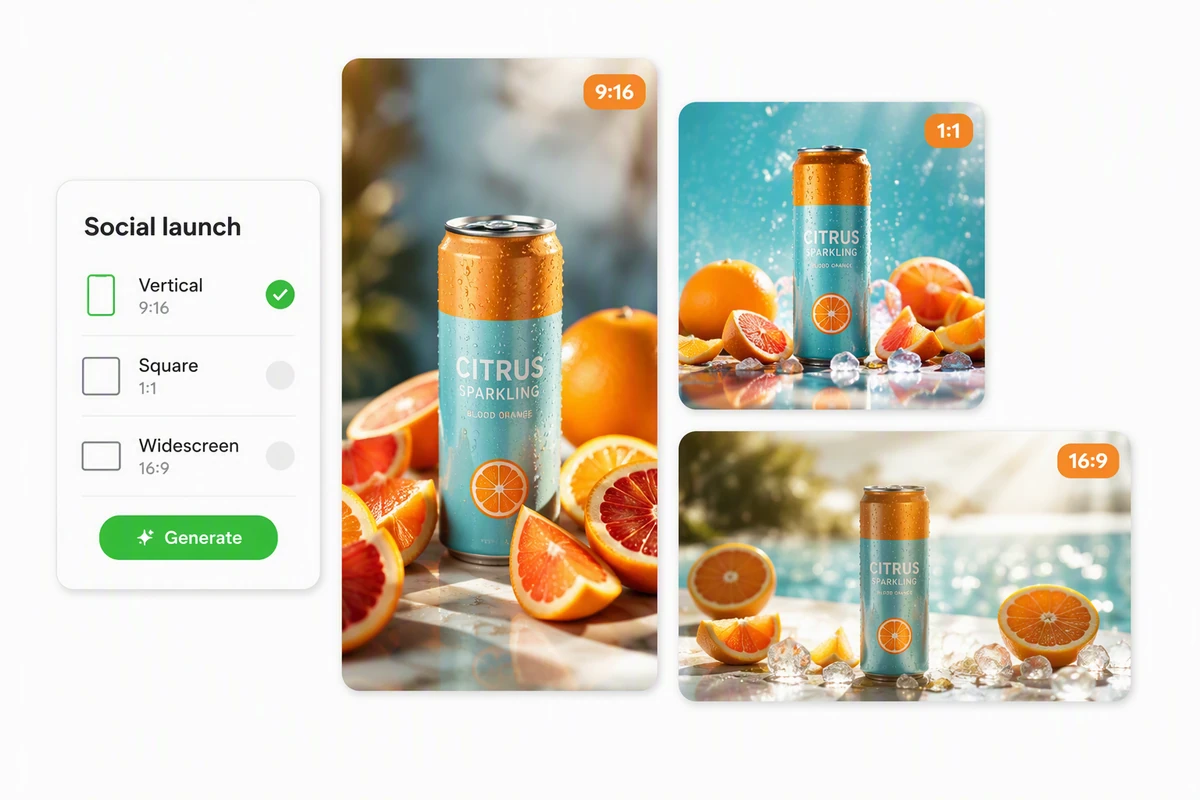
Ein Produktbild wird als vertikales, quadratisches und breitformatiges Video interpretiert

Für jedes Display erstellen

Sag dem Agenten, wo das Video eingesetzt werden soll, ob als vertikaler Post, quadratischer Clip oder Breitbildpräsentation. Für eine Social-Media-Sequenz mit mehreren Szenen kannst du im KI-Reel-Generator weiterarbeiten und die überzeugendste Bewegungsvorgabe in das Briefing übernehmen.

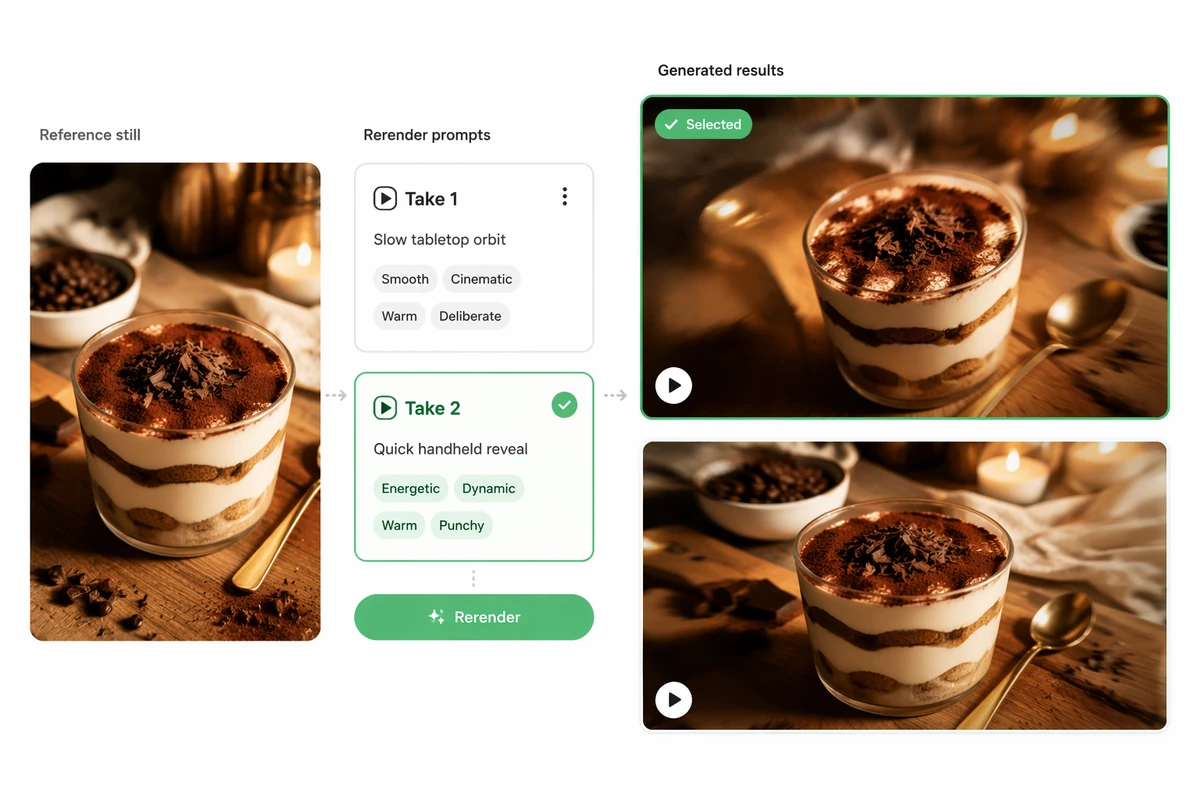
Ein Referenzbild erzeugt zwei unterschiedliche, durch Bewegungsvorgaben gesteuerte Videovarianten

Neu rendern statt neu drehen

Ändere Bewegung, Tempo, Kamerawirkung oder visuelle Richtung in deiner Anweisung und erstelle aus derselben Referenz eine neue Variante. Vergleiche die Versionen und halte fest, welche Anweisung das Ergebnis am stärksten verändert hat. So kannst du die beste Idee auswählen, ohne erneut ein Kameraset aufzubauen.

So verwandelst du ein Bild in ein Video

Schritt 01

Referenz auswählen

Lade ein Bild hoch, das du verwenden darfst, und lege fest, woran sich das Video orientieren soll, etwa an Motiv, Produkt, Umgebung, Farbwelt, Bildaufbau oder Stimmung.

Schritt 02

Bewegung beschreiben

Beschreibe die Bewegung des Motivs und der Umgebung, die Kameraführung, das Tempo und den gewünschten Bildausschnitt. Konzentriere dich bei der ersten Anweisung auf die wichtigste Aktion.

Schritt 03

Prüfen und neu rendern

Prüfe das Ergebnis auf unerwünschte Veränderungen, unnatürliche Bewegungen und den Bildausschnitt. Passe ein oder zwei Vorgaben an, erstelle eine weitere Variante und vergleiche die Versionen mit dem ursprünglichen Ziel.

Warum Kreative Ottermind wählen

Referenz als Ausgangspunkt

Nutze ein vorhandenes Motiv, um Bildinhalt, Produkt, Umgebung, Farbwelt und Stimmung vorzugeben.

Klare Bewegungsvorgaben

Beschreibe Hauptbewegung und Kameraführung in Alltagssprache, statt eine Timeline aufzubauen.

Eigenständige Videovarianten

Erstelle eine neue Interpretation der Referenz, statt eine pixelgenaue animierte Kopie zu erwarten.

Passender Bildausschnitt für jeden Zweck

Gib Zielkanal und Format an, damit die Komposition auf die vorgesehene Nutzung abgestimmt werden kann.

Versionen direkt vergleichen

Vergleiche verschiedene visuelle Varianten oder entwickle mit dem KI-Videogenerator ein breiter angelegtes, textbasiertes Konzept.

In Studio weiterarbeiten

Übernimm die überzeugendste Videorichtung in Studio, zusammen mit den verknüpften Referenzen und dem bisherigen Feedback.

Häufig gestellte Fragen

Was ist KI-gestützte Bild-zu-Video-Generierung?

Bei der Bild-zu-Video-Generierung entsteht aus einem Standbild und einer schriftlichen Bewegungsvorgabe ein neues bewegtes Motiv. Die Referenz kann Bildinhalt, Komposition, Farbwelt oder Stimmung vorgeben, während der Prompt beschreibt, wie sich Szene und Kamera bewegen sollen.

Welche Bilder kann ich animieren?

Du kannst mit einem Produktbild, Porträt, einer Illustration, Umgebung oder einem eigenen Kunstwerk beginnen, sofern du es verwenden darfst. Für den Look eines handgemalten Bilderbuchs eignet sich der Ghibli-Art-Videogenerator. Die Ergebnisse variieren je nach Bildqualität, Komplexität des Motivs, Bewegung und Komposition.

Wie formuliere ich einen guten Bild-zu-Video-Prompt?

Nenne das Hauptmotiv, die wichtigste Bewegung, die Kameraführung und das gewünschte Tempo. Ergänze Zielkanal oder Seitenverhältnis, wenn sie relevant sind. Füge weitere Bewegungen erst hinzu, wenn die erste Aktion funktioniert, statt schon in der ersten Anweisung widersprüchliche Aktionen zu kombinieren.

Bleibt im generierten Video jedes Detail exakt erhalten?

Eine exakte Übereinstimmung von Identität und Handlung oder eine pixelgenaue Wiedergabe ist nicht garantiert. Betrachte die Vorlage als visuelle Vorgabe für ein eigenständiges generiertes Video und prüfe das Ergebnis vor der öffentlichen Nutzung sorgfältig auf unbeabsichtigte Veränderungen.

Kann ich eine weitere Version erstellen, ohne neu zu drehen?

Ja. Behalte dieselbe Referenz bei, passe Bewegung, Tempo, Bildausschnitt oder Stimmung an und fordere eine neue Variante an. Vergleiche die Versionen direkt und übernimm die Prompt-Details, die zum überzeugendsten Ergebnis geführt haben.

Was sollte ich vor dem Teilen des Videos prüfen?

Prüfe die Konsistenz des Motivs, die Qualität der Bewegung, den Bildausschnitt, sachliche Angaben oder Produktdetails sowie die Rechte am Referenzbild. Vergewissere dich außerdem vor der Veröffentlichung oder Auslieferung, dass das Endergebnis die aktuellen Format- und Kennzeichnungsvorgaben des Zielkanals erfüllt.

Mehr entdecken

Das sagen Video-Creator über Ottermind

Ottermind hat uns geholfen, aus einem groben Kampagnenbriefing mehrere überzeugende visuelle Richtungen zu entwickeln, ohne die ursprüngliche Idee zu verlieren. Wir konnten Kompositionen vergleichen, Referenzen direkt bei der Arbeit behalten und das stärkste Konzept an einem Ort verfeinern. Dadurch wurde der gesamte Abstimmungsprozess schneller und deutlich fokussierter.

Maya Chen - Leitung Produktmarketing

Mehr aus dem Blog

Bring dein Referenzbild in Bewegung

Lade ein Motiv hoch, beschreibe Bewegung und Kamerawirkung und erstelle eine eigenständige Videovariante, die du prüfen, neu rendern und in Studio weiter verfeinern kannst.

Bild animieren


