EveryGen AI Video Generator
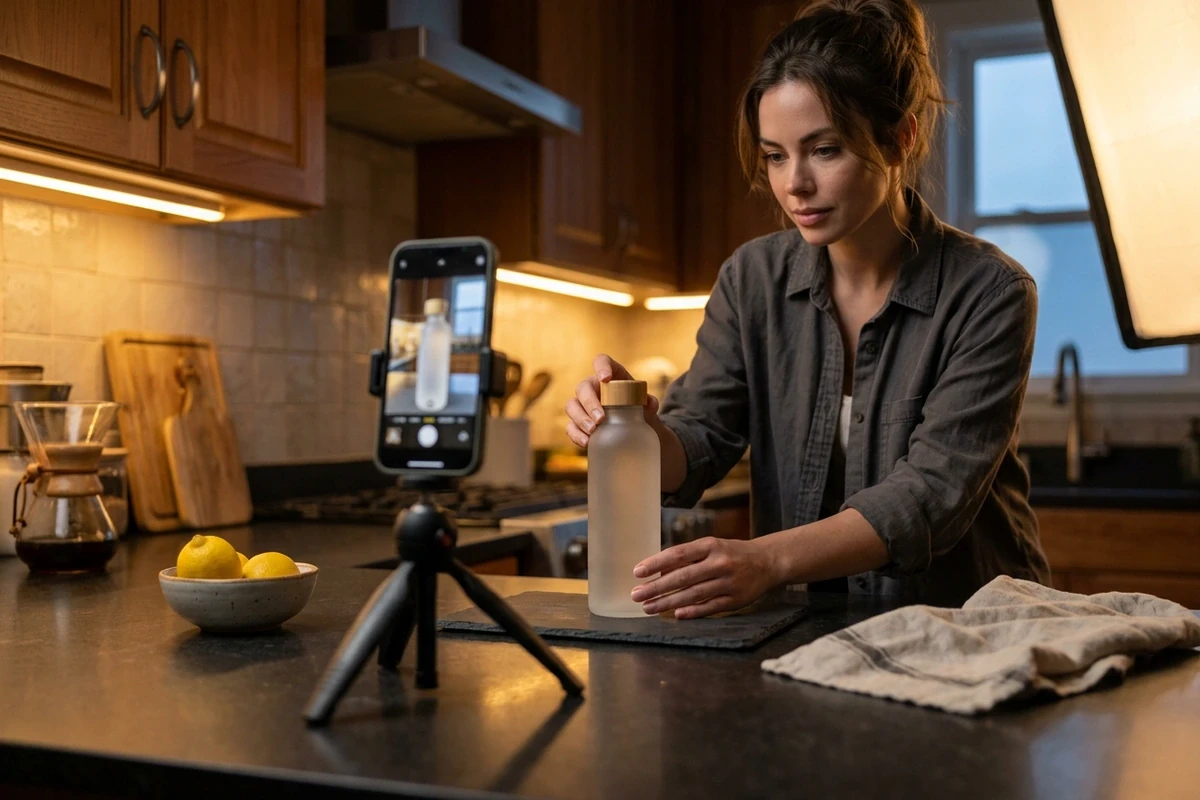
EveryGen macht aus einem Briefing kurze, filmische Clips: Dreh am Schreibtisch, Produktdemo im UGC-Stil, Naturaufnahme. Hier ist der kostenlose Weg zum gleichen Kurzvideo: Szene beschreiben, Rendern starten.
Drei Kurzvideos im EveryGen-Stil zum Nachbauen
Jeder Prompt schreibt die Einstellungsliste als einen Absatz: Dauer, Bildformat, Motiv, Kamerabewegung, Licht. Genau darin liegt der Unterschied zwischen einer Einstellung, die gewollt wirkt, und acht beliebigen Sekunden.
Produktdreh im Alleingang

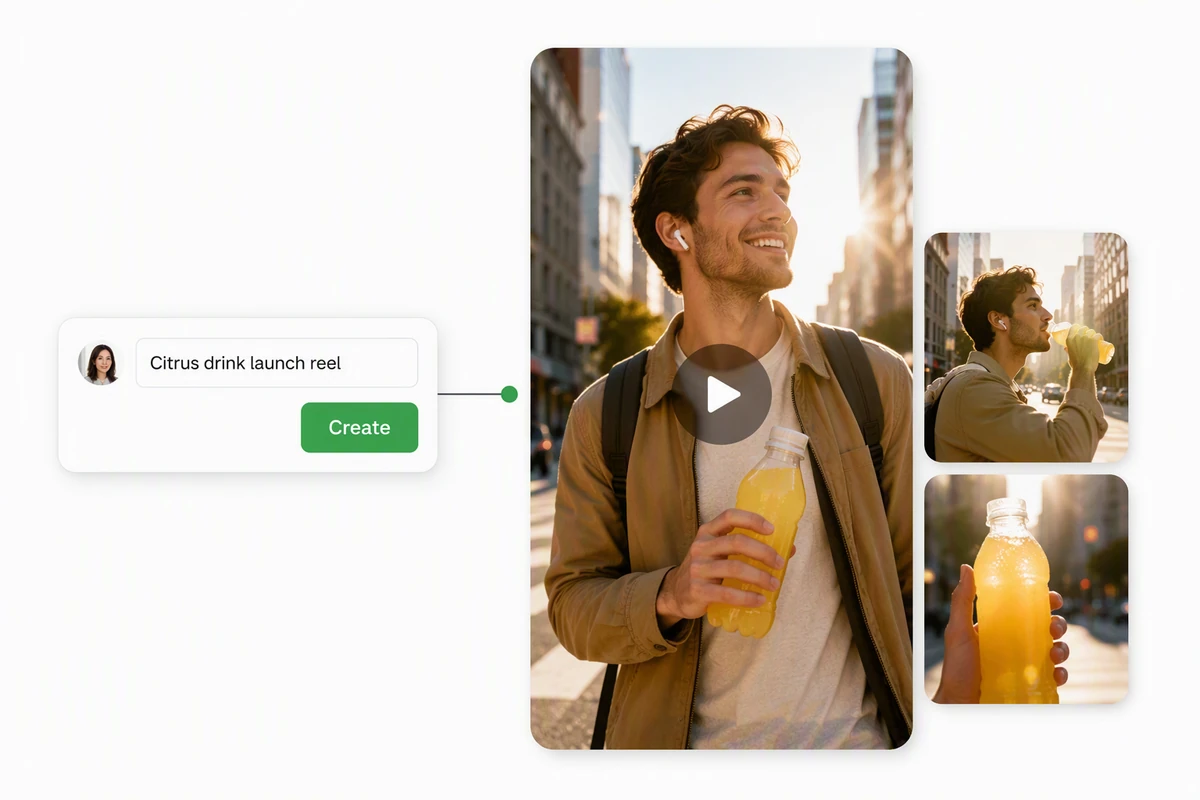
Die UGC-Demo, die verkauft
Die Geschichte der Wildkamera
Warum acht Sekunden trotzdem scheitern
Nicht die Idee und nicht das Modell: Es scheitert an einer Einstellungsliste mit drei Einstellungen in acht Sekunden, an einem Bildformat, das erst nach dem Rendern gewählt wird, und an Ton, den niemand eingeplant hat.
Ein Absatz ist eine Einstellungsliste
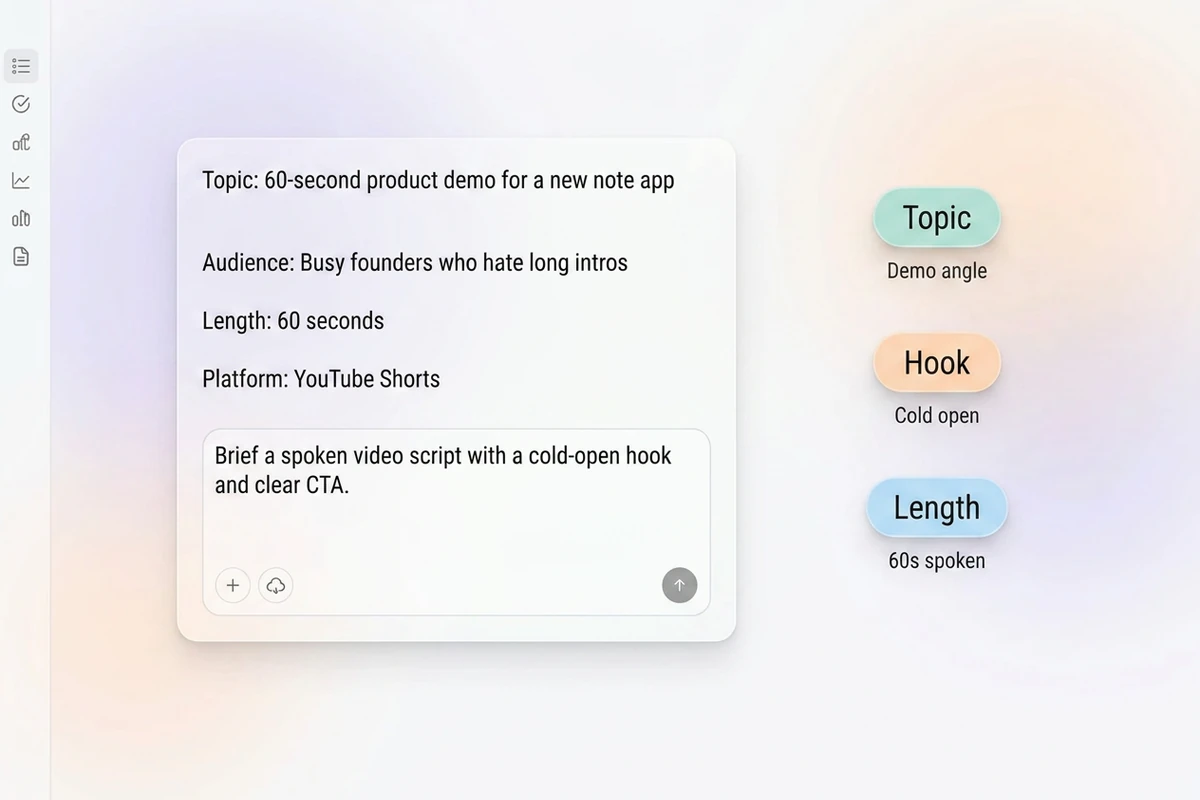
Ein brauchbarer Prompt liest sich wie ein Drehplan, in dieser Reihenfolge: Dauer, Bildformat, Motiv, Kamerabewegung, Licht. Acht Sekunden tragen eine Einstellung und eine Bewegung — eine langsame Anfahrt, ein leichter Schwenk, ein festes Bild. Sobald du einen Schnitt verlangst, muss das Modell eine zweite Einstellung erfinden, die es nie bekommen hat. Kurze Beispiele, die halten, sind im Bilder mit Ottermind in Videos verwandeln: Bewegung und Kameraprompts gesammelt.
Bildformat vor dem Prompt wählen
Hoch oder quer ist eine Entscheidung, kein Detail: 9:16 verändert, wie nah das Motiv sitzt und wie viel Hintergrund übrig bleibt. Schreib es zuerst, dann baue die Einstellung darum. Wenn das Kurzvideo in einen Feed geht, schneidet der KI-Reel-Generator es danach zu und setzt Untertitel, statt ein Rendern beides machen zu lassen.
Ton und Untertitel sind der Schnitt
Ein generiertes Kurzvideo kommt ohne lizenzierte Tonspur und ohne Untertitel an. Plane beides in der Nachbearbeitung: eine Musik, die du nutzen darfst, und Untertitel, die du im Editor setzt. Verlange vom Modell nur das Bild und behalte die KI-Videobearbeitung für den Rest.
So erstellst du ein Kurzvideo im EveryGen-Stil
Wohin ein solches Kurzvideo geht
Ein einziger Prompt deckt fast alles ab, was Leute aus diesem Trend wollen. Der Wortlaut ändert sich mit der Person im Bild, nicht mit dem Raum.
Ein Produkt, eine Nacht
Keine Studiobuchung: eine Arbeitsplatte, eine Handyklemme und eine Leuchtleiste. Der Prompt trägt die Lichtrichtung, das Rendern die Aufnahme, und du behältst die Version, in der die Flasche die Glanzlichter fängt.
UGC-Demo ohne Drehtag
Acht senkrechte Sekunden einer Flasche, die sich im Sonnenlicht dreht, sind das ganze Format. Schreib Hand, Wand und Licht, dann setze die Untertitel im KI-Reel-Generator.
Eine Szene, die du nicht filmen kannst
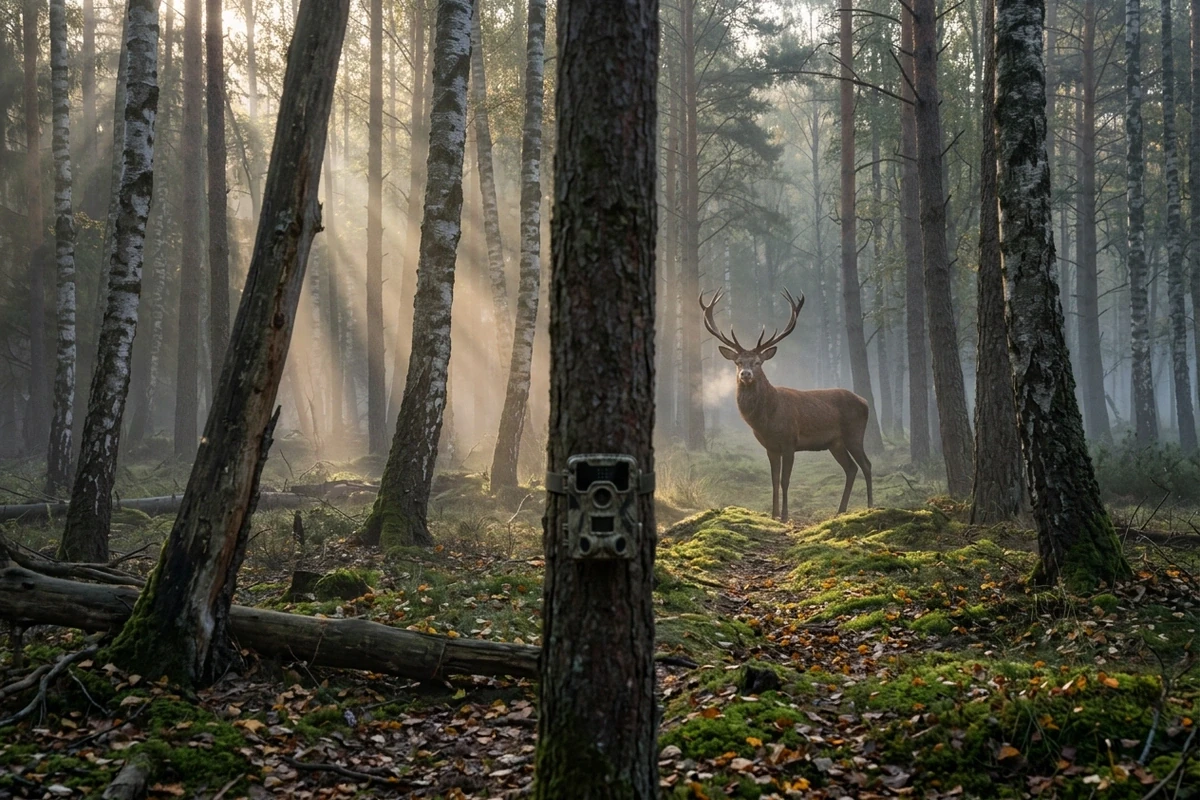
Ein Hirsch im tiefen Nebel bei Morgengrauen ist als Filmmaterial ein Lizenzproblem und als Prompt ein Absatz. Feste Kamera, eine Bewegung, acht Sekunden — das Kurzvideo liest sich wie Naturdokumentation, nicht wie KI.
FAQ zum EveryGen AI Video Generator
Was ist EveryGen?
EveryGen ist ein KI-Videogenerator: Du schreibst ein Briefing, er liefert einen kurzen Clip — die Art, die für Kurzvideos in Feeds, Produktdemos im UGC-Stil und filmische Naturaufnahmen genutzt wird. Für diese Renderings verkauft EveryGen Credits.
Wie unterscheidet sich diese Seite von EveryGen?
EveryGen rendert auf eigenen Modellen und mit eigenen Credits. Hier schreibst du dieselbe Einstellungsliste und renderst sie mit unserem Foto-zu-Video-KI kostenlos, mit einem Foto als Referenz, wenn das Motiv stimmen muss. Dasselbe Kurzvideo, anderer Weg.
Ist der erste Versuch hier kostenlos?
Du kannst einen ersten Durchlauf ohne Konto starten; eine Einstellung zu testen kostet also nichts außer dem Rendern selbst. Unbegrenzte kostenlose Nutzung versprechen wir nicht, und Funktionen mit Kontopflicht bleiben an das Konto gebunden.
Brauche ich ein Foto?
Nein, aber es hilft, wenn das Motiv konkret ist: ein Produkt, ein Gesicht, eine Flasche ohne Logo. Das Foto legt Form und Farbe fest, und der Prompt muss nur noch Licht, Kamera und Bewegung tragen. Ohne Foto beschreibst du das Motiv in den ersten beiden Angaben genau. Foto zu Video ist der kürzere Weg, wenn du eins hast.
Wie lang darf der Clip sein?
Plane rund acht Sekunden pro Einstellung — das belohnen Kurzvideo-Feeds, und mehr trägt eine einzelne Kamerabewegung nicht. Längere Stücke sind mehrere gerenderte Einstellungen, die zusammen geschnitten werden, nicht ein längerer Prompt.
Hoch- oder Querformat?
Entscheide vor dem Schreiben: 9:16 für Feeds, 16:9 für einen Videoplayer oder ein Titelbild auf der Website. Das Format verändert die Komposition — 9:16 braucht das Motiv näher und den Hintergrund ruhiger.
Können Musik oder Untertitel dazukommen?
Die Generierung deckt das Bild ab. Ergänze danach die Tonspur, die du nutzen darfst, und setze die Untertitel im Editor; in das Rendering eingebrannte Untertitel werden beim Zuschneiden meist abgeschnitten.
Darf ich das Ergebnis kommerziell nutzen?
Behandle es als generiertes Material, prüfe die Regeln der Plattform, auf der du veröffentlichst, und die Freigabe durch deine Kundschaft. Stelle eine generierte Person nicht als echte Empfehlung dar und baue weder die Verpackung eines realen Produkts noch das Aussehen einer bestimmten Person nach.
Werkzeuge, die das Kurzvideo einen Schritt weiterbringen

Eine Einstellung schreiben, dreimal rendern
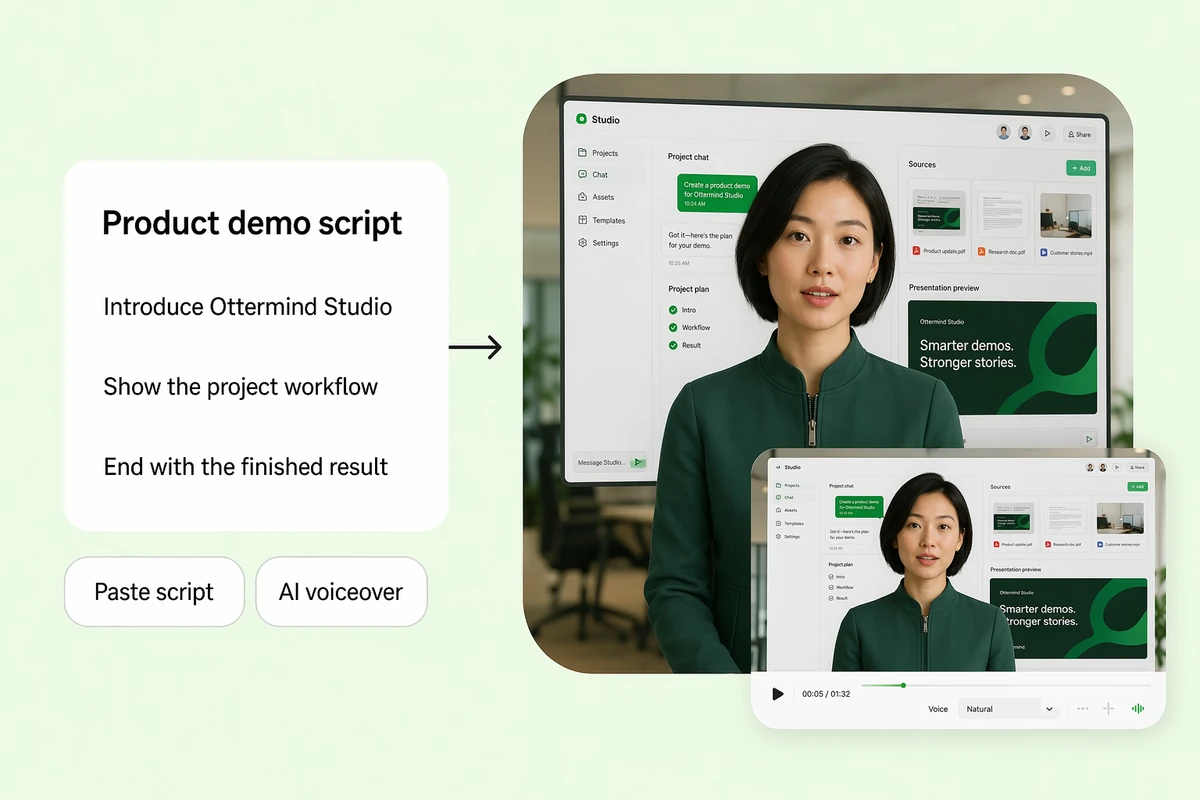
Kurzformate belohnen Iteration: gleiche Einstellungsliste, drei Durchläufe, behalte den, in dem Licht und Bewegung zusammenpassen. Das ist billiger als ein zusätzlicher Drehtag.