Bild hochladen

JPEG · PNG · WebP · 20 MB · 4096 × 4096 px

Einstellungen
Faktor
Privates Bild
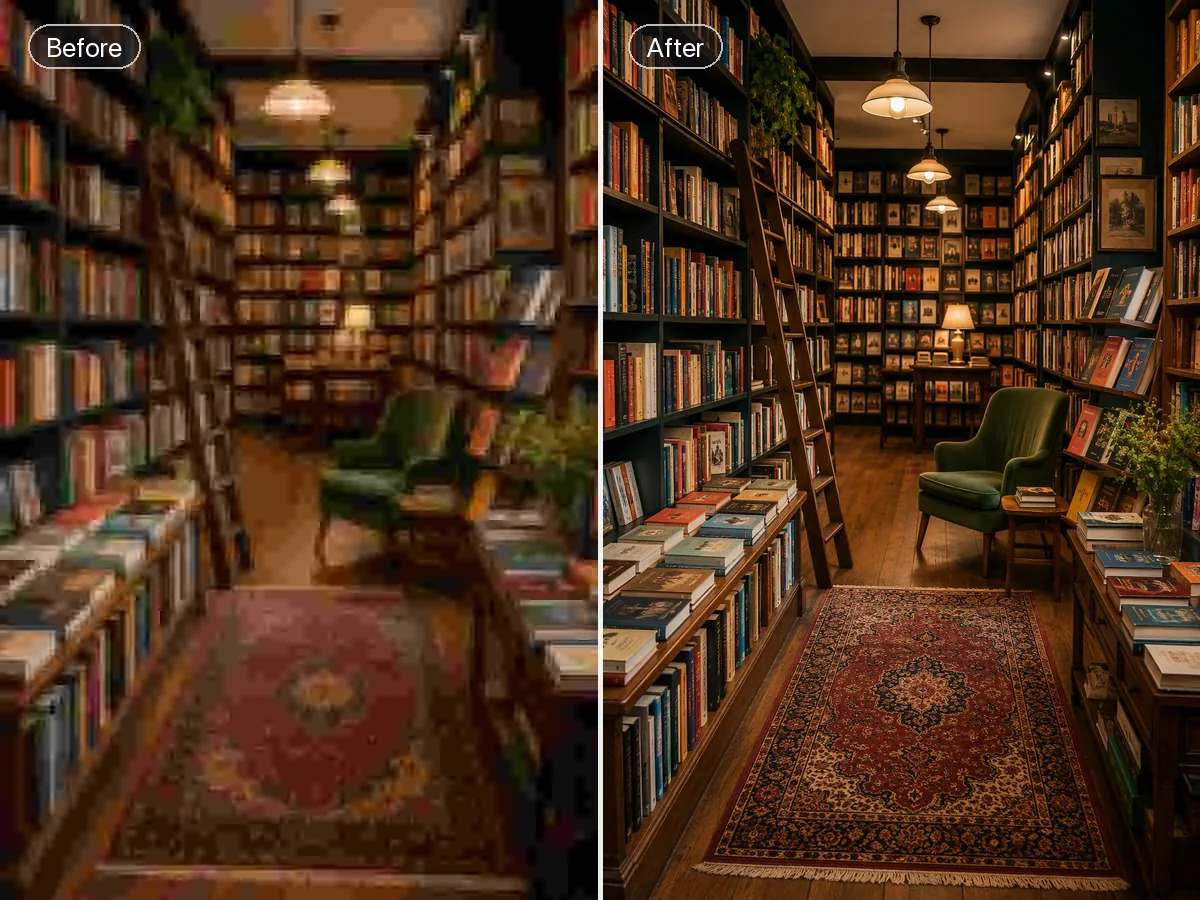
Beispielfoto: Vergrößere Fotos und Illustrationen um das Zwei- oder Vierfache, optional mit Gesichtsrestaurierung.
Beispielfoto

Vergrößere Fotos und Illustrationen um das Zwei- oder Vierfache, optional mit Gesichtsrestaurierung.

Mehr Pixel für den vorgesehenen Einsatz

Ein kleines Foto passt nicht immer auf eine große Produktfläche oder Fotobuchseite. Mit 2x oder 4x vergrößerst du Breite und Höhe. Prüfe danach, ob die zusätzlichen Details im Layout überzeugen. Reichen die Abmessungen bereits aus, nutze für reine Qualitätsanpassungen die KI-Bildverbesserung.

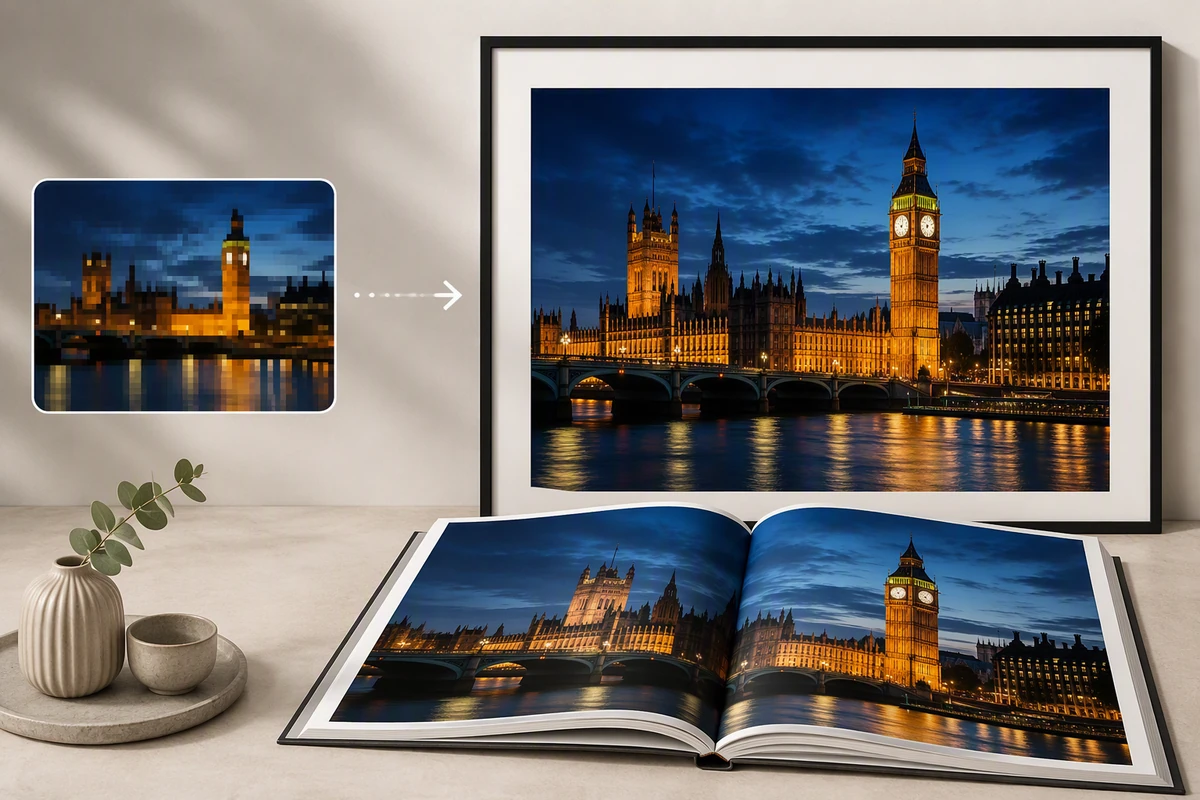
Illustration eines kleinen Londoner Nachtfotos neben einem gerahmten Abzug und einem geöffneten Fotobuch mit demselben Motiv.

Vom Druckformat aus planen

Fotobuch und gerahmter Abzug können unterschiedliche Pixelmaße benötigen. Eine Vorlage mit 1200 × 800 fordert bei 2x eine Ausgabe von 2400 × 1600 an, bei 4x von 4800 × 3200. Wähle den kleinsten ausreichenden Faktor und prüfe einen Probedruck. Die Grafik zeigt Einsatzmöglichkeiten, kein gemessenes Ergebnis. Weitere Umwandlungsaufgaben findest du beim HD-Foto-Konverter.

Grünes Sofa in einer weicheren Raumaufnahme, einer schärferen Einzelansicht und einer Nahaufnahme der runden Armlehne und des Stoffes.

Stoff und Nähte am Original prüfen

Auf einer Produktseite müssen auch vergrößerte Details zum Artikel passen. Vergleiche beim gezeigten Sofa Nähte, Stoffstruktur und Armlehnen mit der Vorlage. Verwirf erfundene Muster oder veränderte Formen, selbst wenn sie scharf wirken. Der Vergleich ist illustrativ und garantiert nicht dieselbe Verbesserung für jedes Foto.

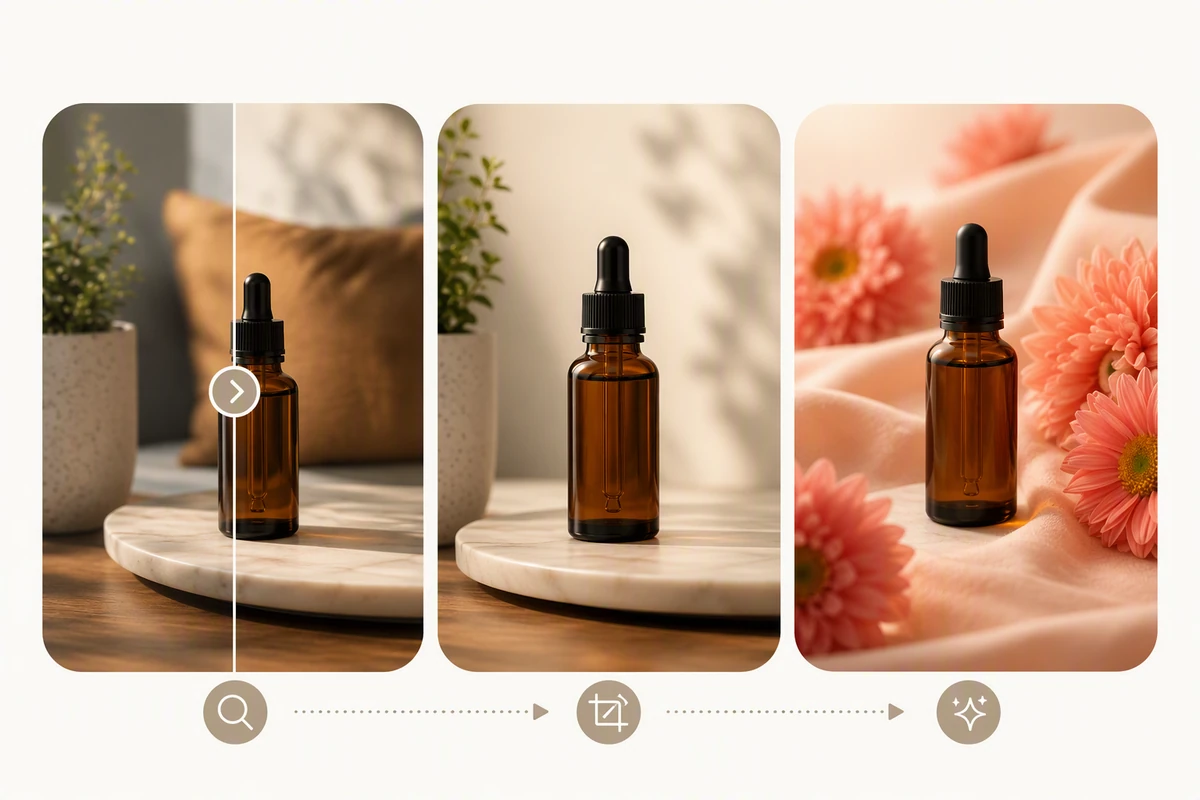
Braune Pipettenflasche im Schärfevergleich, als engerer Ausschnitt und in einer separaten Komposition mit Blumenhintergrund.

Erst zuschneiden, dann Größe berechnen

Beim Zuschneiden fallen Pixel weg. Lege den endgültigen Ausschnitt fest und berechne die Vergrößerung anhand des verbleibenden Bildes. Die Flaschengrafik zeigt zusätzlich einen Zuschnitt und einen Blumenhintergrund; das sind separate Bearbeitungen. Die Vergrößerung ergänzt Pixel im vorhandenen Bildausschnitt, keinen neuen Randbereich.

Was du mit Ottermind machen kannst

Produktbilder für die Detailansicht

Vergrößere ein kleines Lieferantenfoto für die Produktansicht. Prüfe Nähte, Proportionen und Verpackung vor der Veröffentlichung. Bearbeite den Hintergrund bei Bedarf separat mit dem Hintergrund entfernen mit KI.

Eine Fotobuch-Doppelseite füllen

Bereite ein Reisefoto für eine größere Platzierung vor. Wähle 2x oder 4x anhand der Pixelvorgaben des Druckdienstes. Beurteile einen Probedruck in der endgültigen Größe statt nur die kleine Bildschirmvorschau.

Ein illustriertes Cover vorbereiten

Teste die Option Illustration für ein Cover oder Poster. Prüfe dünne Linien, wiederkehrende Muster und Kanten von Farbflächen. Belasse Schrift als bearbeitbaren Text im Layout, statt kleine Buchstaben durch KI rekonstruieren zu lassen.

Fotos für Präsentationen vergrößern

Passe ein kleines Foto an eine breite Folie an, ohne den Bildausschnitt zu ändern. Prüfe Gesichter und Gebäudekanten in Präsentationsgröße. Erstelle Diagramme und Beschriftungen aus ihren Quelldateien neu, wenn sie exakt sein müssen.

So vergrößerst du ein Bild online

1

Lade JPG, PNG oder WebP hoch und prüfe die Pixelmaße. Nutze möglichst das Original: Screenshots und mehrfach gespeicherte Kopien können weniger brauchbare Details enthalten.

2

Wähle 2x oder 4x sowie PNG, JPEG oder WebP. Eine Vorlage mit 1200 × 800 bleibt bei beiden Faktoren innerhalb der Ausgabegrenzen. Teste bei Bedarf Gesichter wiederherstellen oder Illustration und prüfe die angezeigten Credit-Kosten.

3

Melde dich zum Verarbeiten an. Vergleiche Gesichter, Schrift und Kanten in der vorgesehenen Größe mit dem Original. Lade das passende Ergebnis herunter; der Download-Zugang kann vom Tarif abhängen.

Bild vergrößern

Warum Kreative Ottermind wählen

Passendes Ausgabeformat

Wähle PNG, JPEG oder WebP passend zu deinem nächsten Bearbeitungs- oder Veröffentlichungsschritt.

Kosten vorab sichtbar

Prüfe die angezeigten Credits im Arbeitsbereich, bevor du eine Vergrößerung startest.

Mit der Vorlage vergleichen

Nutze Original- und Ergebnisansicht, um den tatsächlichen Nutzen der zusätzlichen Pixel zu beurteilen.

Frühere Ergebnisse wiederfinden

Öffne abgeschlossene Aufträge im Kontoverlauf, um ältere Versionen zu vergleichen oder herunterzuladen.

Qualität separat anpassen

Nutze die KI-Bildverbesserung, wenn als Nächstes die Qualität und nicht die Größe angepasst werden soll.

Am Ergebnis weiterarbeiten

Ergebnisse bis 4096 Pixel pro Seite kannst du im Arbeitsbereich weiter bearbeiten. Lade größere Ausgaben für den nächsten Schritt herunter.

Häufig gestellte Fragen

Wird aus 4x automatisch ein 4K-Bild?

Nein. 4x vervierfacht Breite und Höhe; 4K beschreibt Ausgabeabmessungen. 960 × 540 fordert bei 4x eine Ausgabe von 3840 × 2160 an, 500 × 500 dagegen 2000 × 2000. Entscheidend sind die benötigten Pixelmaße.

Warum muss ich einen kleineren Faktor wählen?

Die Ausgabe darf insgesamt 16.777.216 Pixel und pro Seite 8192 Pixel nicht überschreiten. 2400 × 1600 würde bei 4x zu 9600 × 6400 und damit beide Grenzen überschreiten. Bei 2x passt 4800 × 3200. Beide Grenzen gelten gleichzeitig.

Welche Dateien und Größen werden unterstützt?

Lade JPG, PNG oder WebP bis 20 MB und höchstens 4096 Pixel pro Seite hoch. Für die Ausgabe stehen PNG, JPEG und WebP zur Verfügung. Wandle andere Formate wie HEIC vorher um. Ein akzeptierter Upload ist nicht automatisch für jeden Faktor geeignet; auch die Ausgabegrenzen müssen eingehalten werden.

Kann KI ein Bild ohne Qualitätsverlust vergrößern?

Sie kann kleine Bilder in größeren Formaten nutzbarer machen, fehlende Informationen aber nicht garantiert originalgetreu wiederherstellen. Plausible Buchstaben oder Gesichtszüge können erfunden sein. Vergleiche wichtige Details möglichst mit einer besseren Vorlage. Gezielte lokale Korrekturen gehören in einen separaten Schritt mit Fotoretusche.

Ist das ohne Anmeldung und kostenlos möglich?

Für die Verarbeitung musst du angemeldet sein; sie verbraucht Kontocredits. Prüfe Kosten und Guthaben vor dem Start. Auch Downloads können vom Tarif abhängen. Das Öffnen der Seite oder Laden einer lokalen Vorschau umfasst keine kostenlose Verarbeitung oder unbegrenzten Downloads.

Wann sind Gesichter wiederherstellen und Illustration sinnvoll?

Teste Gesichter wiederherstellen bei Fotos mit relevanten Gesichtsdetails und Illustration bei gezeichneten Motiven. Die Optionen garantieren weder unveränderte Identität noch exakte Linien. Vergleiche zuerst mit einer einfachen Vergrößerung und behalte die passendere Version. Für Schrift und Logos ist die Originaldatei vorzuziehen.

Mehr entdecken

Mehr aus dem Blog

Die passende Bildgröße für deinen nächsten Schritt

Lade die beste Vorlage, wähle 2x oder 4x für den vorgesehenen Einsatz und vergleiche das Ergebnis. Beginne mit einem Bild im Arbeitsbereich oben.

Bild vergrößern





