Bild hochladen

JPEG · PNG · WebP · 20 MB · 4096 × 4096 px

Einstellungen
Privates Bild
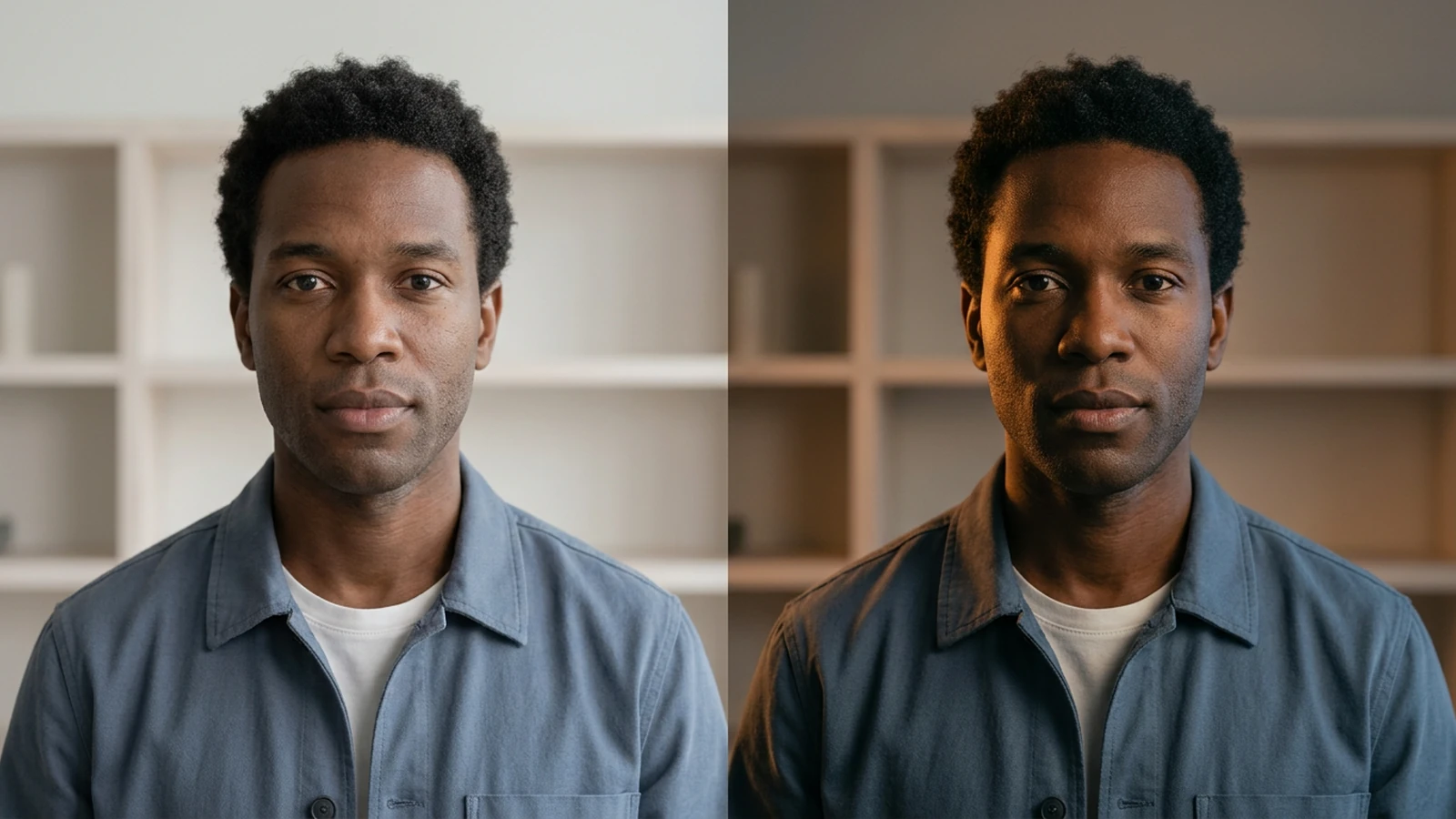
Illustrativer Vergleich eines Mannes in einem schiefergrauen Überhemd bei neutralem Licht und warmem, gerichtetem Licht.

Ein vorhandenes Foto in anderem Licht

Mit KI können Sie erkunden, wie ein fotografiertes Motiv unter anderer Beleuchtung wirkt. Verändern Sie die scheinbare Lichtrichtung, die Schattenbalance oder die Atmosphäre und vergleichen Sie mit dem Original. Für Hautunreinheiten, abstehende Haare und andere lokale Korrekturen nutzen Sie die Fotoretusche. Hier geht es darum, wie das Licht auf das Bild fällt.

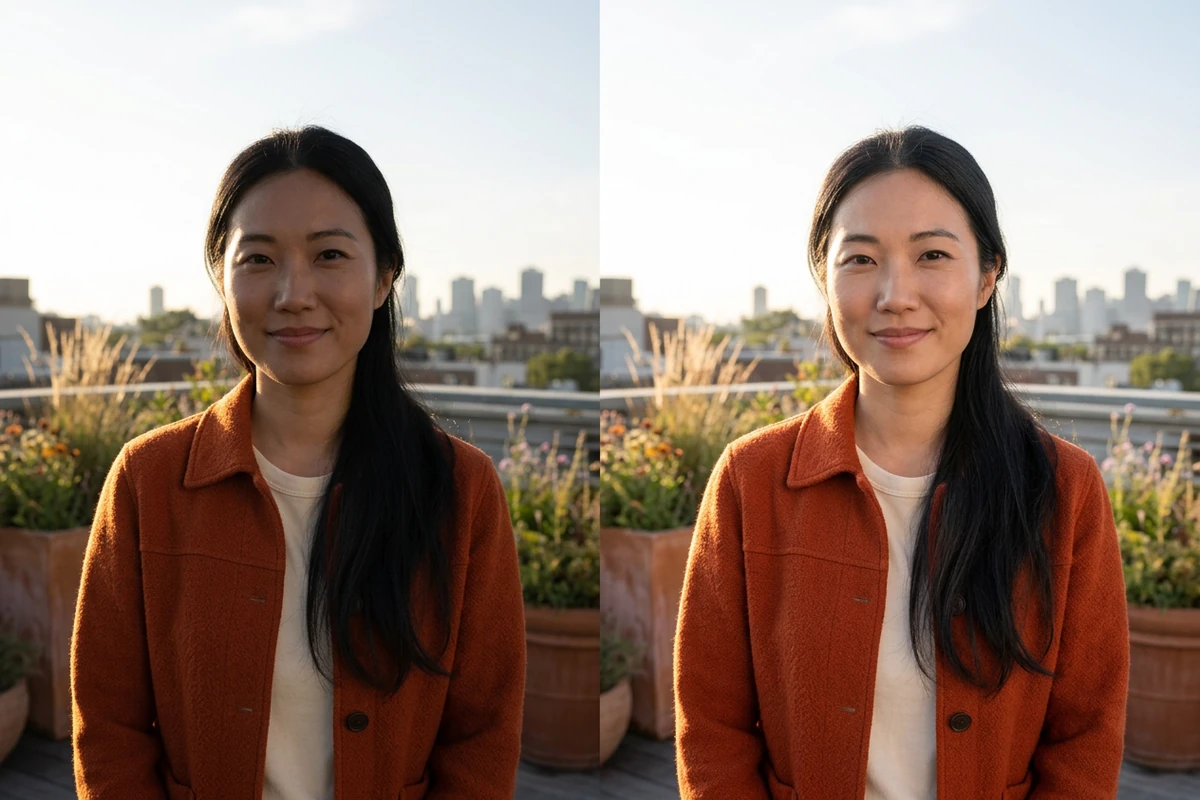
Illustrativer Porträtvergleich auf einem Dach: Weiches Aufhelllicht mildert Gesichtsschatten bei einer Frau in rostbrauner Jacke.

Ein Gesicht aus tiefen Schatten hervorholen

Ein heller Hintergrund kann ein Gesicht im Freien zu dunkel erscheinen lassen. Testen Sie natürliches Licht mit zurückhaltender Stärke und prüfen Sie Gesicht, Himmel und Umgebung gemeinsam. Der Vergleich veranschaulicht das Ziel: deutlichere Gesichtszüge bei genügend verbleibenden Schatten für eine plastische Wirkung.
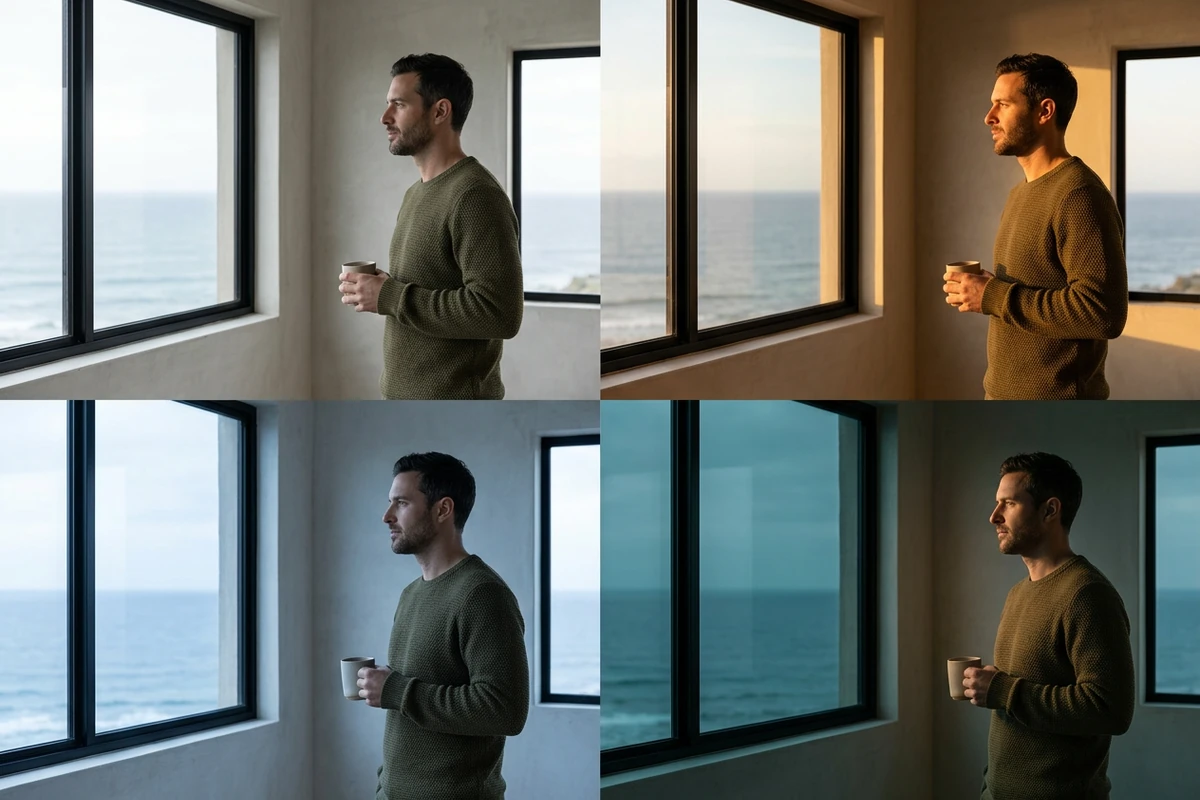
Dasselbe Porträt in einem Loft am Meer bei neutralem Tageslicht, warmem Sonnenlicht, kühlem Licht und dunkler blaugrüner Stimmung.

Erst die Stimmung erkunden, dann den Stil wählen

Dieselbe Szene am Fenster kann einen hellen Nachmittag, einen warmen Abend oder eine kühle Nacht vermitteln. Probieren Sie die Lichtstile aus und vergleichen Sie die Stimmung mit Ihrer Bildidee. Die vier Ansichten zeigen Beleuchtungskonzepte. Wenn Sie nur die Farbintensität ändern möchten, nutzen Sie die Bildsättigung.

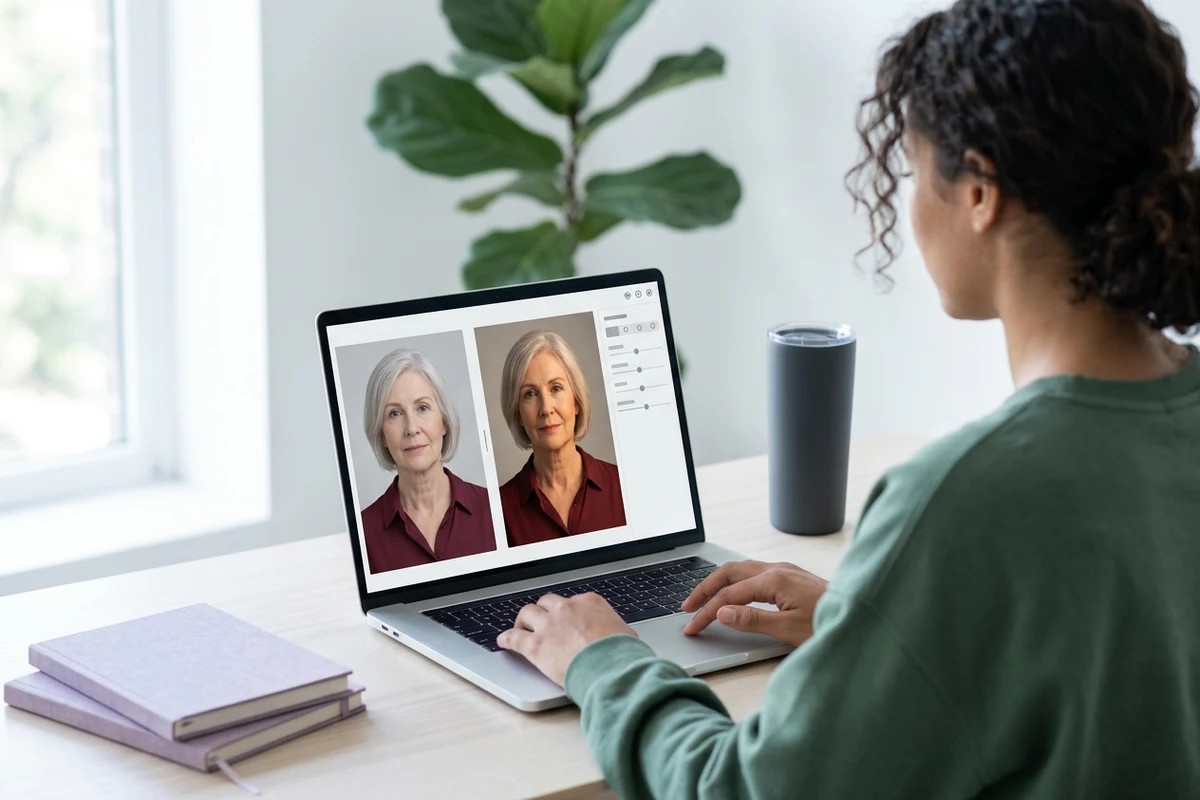
Eine Frau betrachtet auf einem Laptop zwei unterschiedlich beleuchtete Porträts in einer fiktiven, markenfreien Fotobearbeitung.

Eine Einstellung ändern und die Szene vergleichen

Beginnen Sie mit natürlichem Licht, einer Richtung nahe der ursprünglichen Lichtquelle und mittlerer Stärke. Erzeugen Sie ein Ergebnis, bevor Sie die nächste Einstellung ändern. Bei zu starken Schatten senken Sie zuerst die Stärke; bei unpassender Stimmung wechseln Sie den Stil. Prüfen Sie Gesichtsschatten, Haarreflexe und Hintergrundlicht gemeinsam. Die dargestellte Bearbeitungsszene zeigt diesen Ablauf.

Was Sie mit Ottermind tun können

Ein Profilfoto im Freien ausbalancieren

Nutzen Sie ein Porträt vor einem hellen Garten oder einer Stadtsilhouette. Erproben Sie sanfteres Licht auf dem Gesicht, während die Umgebung glaubwürdig bleibt. Vergleichen Sie Augen, Wangenschatten und Haaransatz, bevor Sie eine Version für Ihr Profil auswählen.

Das Licht einer Produktkampagne planen

Testen Sie Studio- oder Sonnenuntergangslicht mit einem vorhandenen Foto einer Flasche, Tasche oder eines Accessoires. Prüfen Sie, ob Glanzlichter zum Material passen und das Produkt natürlich auf seiner Unterlage steht. Achten Sie bei der Auswahl auf korrekte Etiketten und Produktfarben.

Stimmungen für einen Innenraum vergleichen

Probieren Sie verschiedene Beleuchtungen auf einem Raumfoto aus, um eine Bildrichtung für Tag oder Abend zu besprechen. Prüfen Sie Fenster, reflektierende Flächen und Ecken gemeinsam. Verwenden Sie das Bild als Stimmungsstudie, nicht als Vorhersage der Wirkung einer echten Leuchte.

Den Charakter eines Titelporträts bestimmen

Erproben Sie gerichtetes Licht für ein Musikcover oder ein redaktionelles Porträt. Legen Sie die Lichtstimmung fest, bevor Sie mit Bildeffekte die gesamte Gestaltung erweitern. Prüfen Sie Erkennbarkeit und Schattendetails in der späteren Darstellungsgröße.

So beleuchten Sie ein Foto mit Ottermind neu

Wählen Sie ein Ausgangsbild, testen Sie eine Beleuchtung und beurteilen Sie das Ergebnis im Vergleich zum Original.

1

Wählen Sie ein Foto mit sichtbaren Gesichts- oder Produktdetails. Prüfen Sie vor dem Einstellen, woher das stärkste Licht kommt und welche Schatten Sie ändern möchten.

2

Wählen Sie eine Richtung und den Stil Natürlich, Studio, Sonnenuntergang oder Mondlicht. Beginnen Sie mit mittlerer Stärke, prüfen Sie die angezeigten Voraussetzungen und erzeugen Sie ein Ergebnis.

3

Vergleichen Sie Schattenrichtung, Glanzlichter und erkennbare Details mit dem Original. Passen Sie bei Bedarf eine Einstellung an und laden Sie eine passende Version gemäß den Kontohinweisen herunter.

Foto neu beleuchten

Warum Kreative Ottermind wählen

Treffen Sie eine bewusste Lichtentscheidung mit wiederholbar anpassbaren Einstellungen und dem Original als Vergleich.

Verschiedene Lichtrichtungen

Wählen Sie Licht von vorn, hinten, links, rechts, oben oder unten als Ausgangspunkt Ihrer Bearbeitung.

Benannte Lichtstile

Natürlich, Studio, Sonnenuntergang und Mondlicht bieten konkrete Ausgangspunkte für Ihre Lichtstimmung.

Anpassbare Stärke

Vergleichen Sie unterschiedliche Stärken, ohne sich sofort auf die deutlichste Lichtwirkung festzulegen.

Das Original als Referenz

Bewahren Sie das Ausgangsfoto auf, um Identität, Bildaufbau, Materialien und wichtige Szenendetails zu überprüfen.

Vergrößerung als eigener Schritt

Nach der Lichtauswahl können Sie das Bild mit der KI-Bildvergrößerung separat vergrößern.

Ein klares Gestaltungsziel

Entscheiden Sie vor der Generierung, ob Sie lesbare Schatten, dramatisches gerichtetes Licht oder eine andere Atmosphäre wünschen.

Häufig gestellte Fragen

Was unterscheidet neue Beleuchtung von mehr Helligkeit?

Eine Helligkeitskorrektur macht das Bild insgesamt heller oder dunkler. Eine neue Beleuchtung erprobt eine andere Lichtwirkung einschließlich scheinbarer Richtung und Schattenbalance. Wenn das ursprüngliche Licht bereits passt und nur etwas Belichtungskorrektur nötig ist, reicht möglicherweise eine einfache Fotoanpassung.

Lassen sich Details in überbelichteten Stellen wiederherstellen?

Das Werkzeug kann keine tatsächlichen Details bestimmen, die im Original fehlen. Ein generiertes Ergebnis kann helle oder dunkle Bereiche plausibel ergänzen. Wenn Gesichts-, Material- oder Produktdetails genau sein müssen, nutzen Sie ein besser belichtetes Original und prüfen Sie neu sichtbare Strukturen.

Bleiben Motiv und Hintergrund exakt gleich?

Gehen Sie nicht von einer exakten Erhaltung aus. Prüfen Sie neben dem Licht auch Gesichter, Schrift, Kanten und Materialien im Vergleich zum Original. Für verbleibende lokale Korrekturen können Sie separat die Fotoretusche verwenden.

Muss ich eine Textanweisung für die Beleuchtung schreiben?

Der Arbeitsbereich verwendet Regler für Richtung, Stil und Stärke statt einer freien Textanweisung. Drücken Sie Ihre Bildidee mit diesen Einstellungen aus. Halten Sie beim Vergleich der Stärken die Richtung fest und wechseln Sie erst danach bei Bedarf den Stil.

Welche Fotos eignen sich zum Hochladen?

Verwenden Sie ein klares JPEG, PNG oder WebP mit genügend Details zur Beurteilung. Vermeiden Sie winzige Vorschaubilder oder stark komprimierte Kopien. Beachten Sie die aktuellen Vorgaben zu Dateigröße und Abmessungen und behalten Sie Ihr bestes Original zum Vergleich.

Sind Generierung und Download kostenlos?

Prüfen Sie die im Arbeitsbereich angezeigten Bedingungen für Ihr Konto und die aktuelle Bearbeitung. Die Generierung kann eine Anmeldung und Guthaben erfordern; der Download kann vom Tarif abhängen. Lesen Sie die Hinweise, bevor Sie fortfahren, statt unbegrenzte kostenlose Nutzung vorauszusetzen.

Mehr entdecken

Mehr aus dem Blog

Finden Sie das passende Licht für Ihr Foto

Laden Sie ein vorhandenes Foto hoch, wählen Sie Richtung und Stil und vergleichen Sie das Ergebnis mit dem Original, bevor Sie eine Version auswählen.

Foto neu beleuchten






