Bild hochladen

JPEG · PNG · WebP · 20 MB · 4096 × 4096 px

Einstellungen
Privates Bild
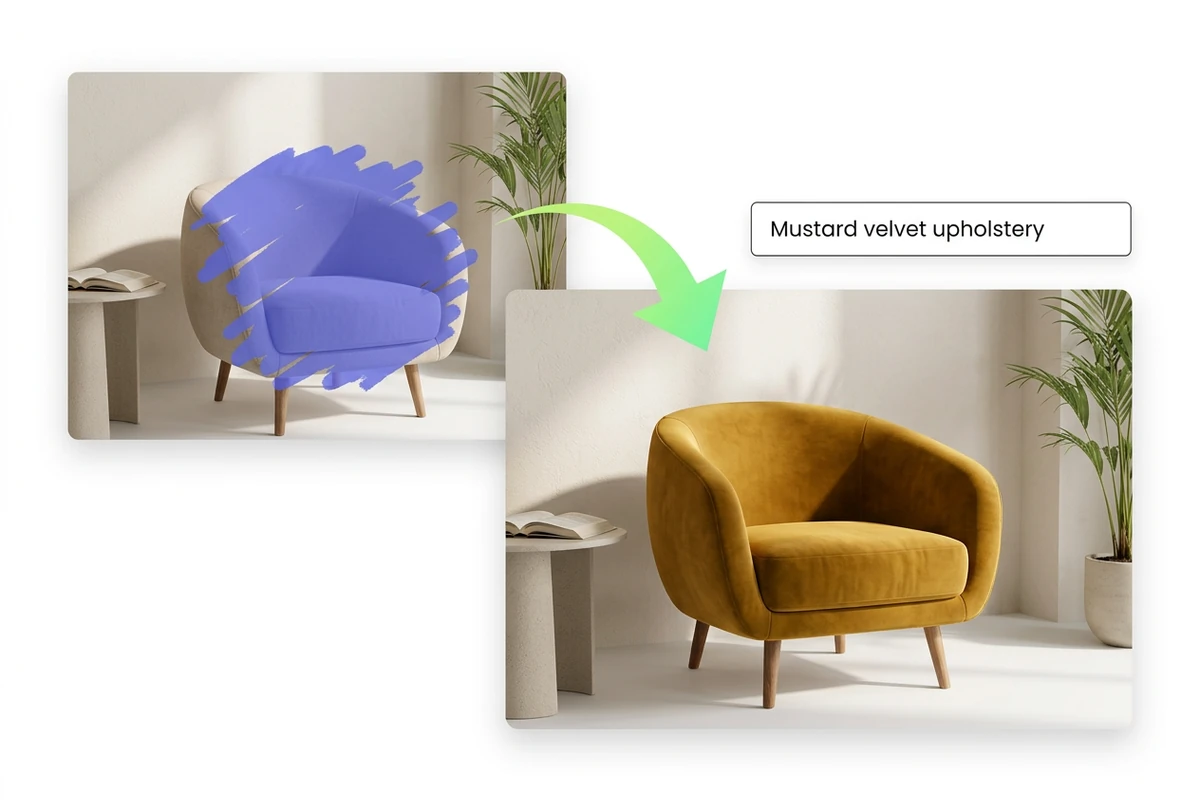
Übermalte Auswahl auf einem Sessel und derselbe Sessel mit senfgelbem Samtbezug.

Eine konkrete Änderung im vorhandenen Bild

Beim generativen Füllen zeigt eine gemalte Auswahl, wo neue Bildinhalte entstehen sollen. Die Beschreibung gibt vor, was dort zu sehen sein soll: etwa ein anderer Stoff, ein zusätzliches Objekt oder ein neu gestaltetes Detail. Möchtest du nur etwas entfernen und den Hintergrund ergänzen, nutze KI-Objektentferner.

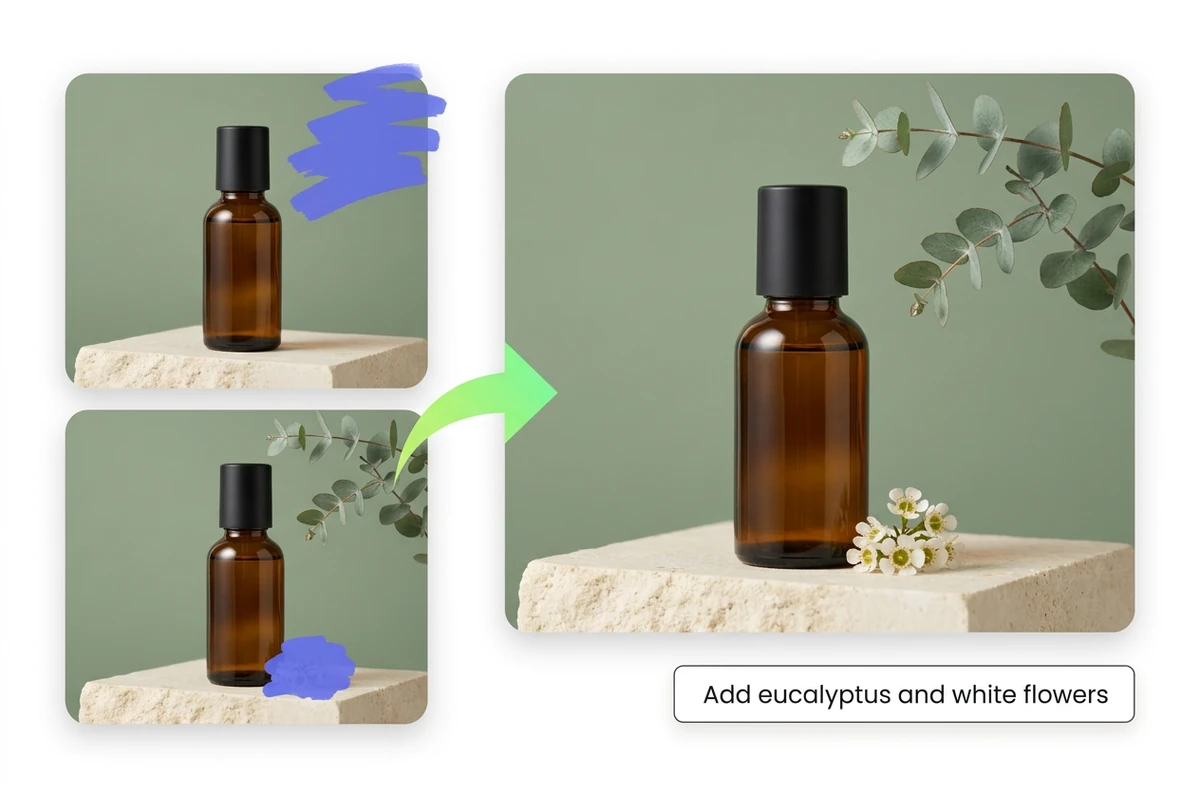
Zwei markierte Bereiche neben einer bernsteinfarbenen Flasche werden durch Eukalyptus und weiße Blüten ergänzt.

Ein Requisit passend zum Produkt ergänzen

Ein Pflanzenzweig kann eine Produktaufnahme ergänzen, sollte aber nicht wie aufgeklebt wirken. Markiere wie in diesem Beispiel den Platz neben der Flasche und beschreibe Objekt, Position und Licht: „Ein Eukalyptuszweig neben der Flasche, weich von links beleuchtet.“ Lass in der Auswahl auch Platz für seinen Schatten und prüfe den Übergang zur Standfläche.
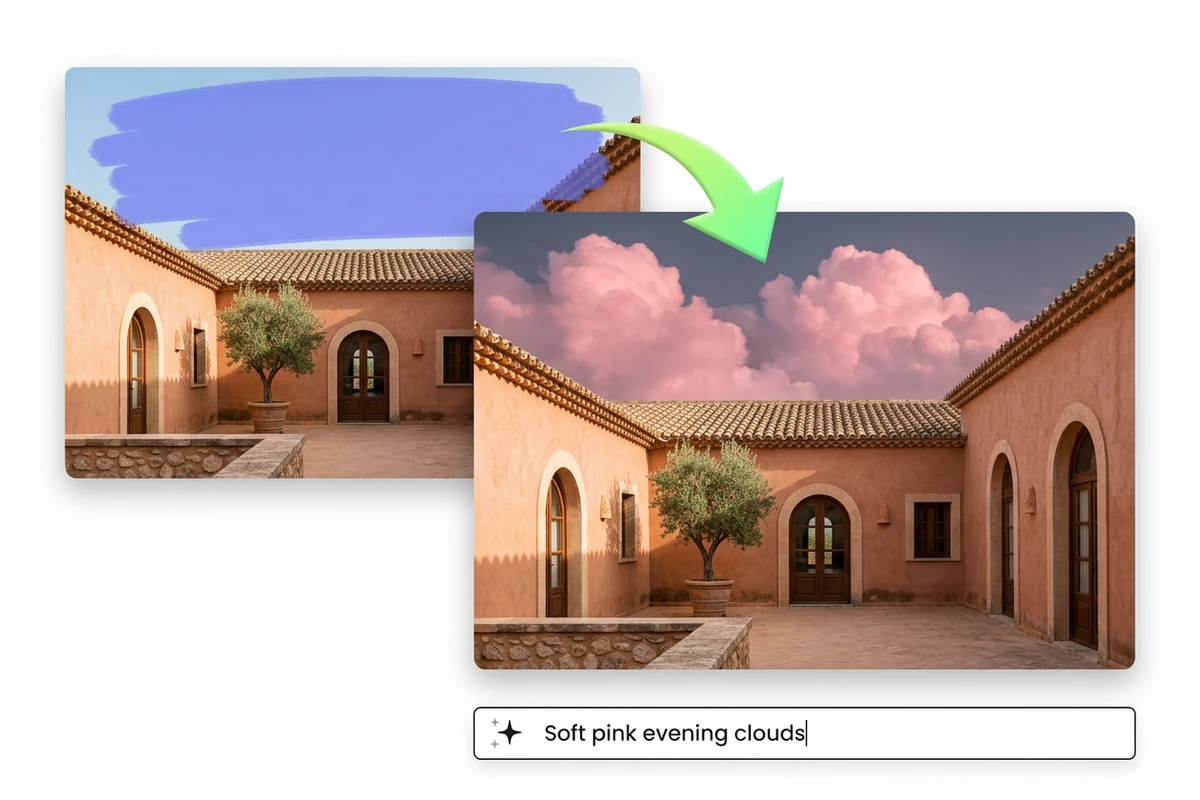
Maske über dem Himmel eines terrakottafarbenen Innenhofs und derselbe Hof unter rosa Wolken.

Abendhimmel und Gebäudelicht abstimmen

Wähle den Himmel über dem Innenhof aus und beschreibe sanfte rosa Abendwolken. Kontrolliere anschließend die Dachkanten und ob die Beleuchtung der Fassaden noch zum Himmel passt. Für eine Gestaltung des gesamten Bildes kannst du nach den örtlichen Änderungen Bildeffekte ausprobieren.

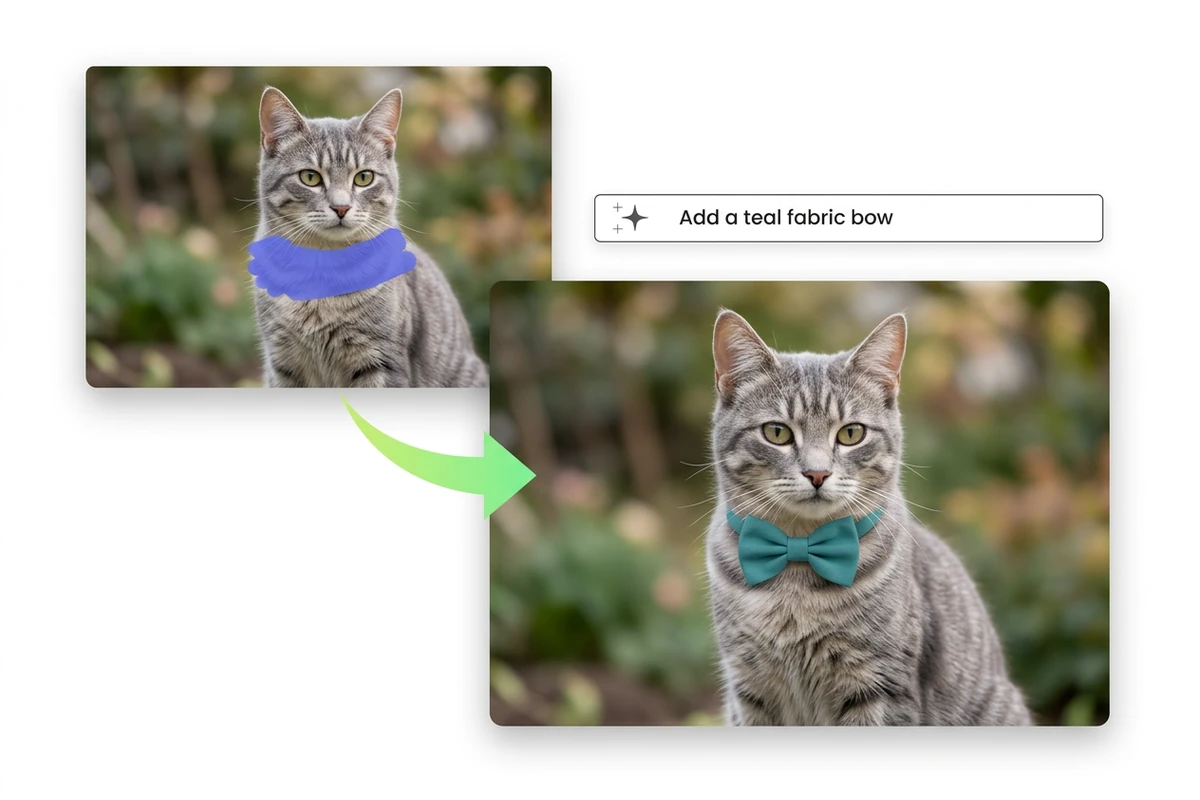
Ausgewählter Halsbereich einer grau getigerten Katze und das Porträt mit einer petrolfarbenen Schleife.

Auch die Umgebung eines kleinen Details prüfen

Eine Stoffschleife am Katzenhals braucht passende Proportionen und einen glaubwürdigen Kontaktschatten. Achte auf das Fell am Rand und darauf, ob Teile der Schleife abgeschnitten sind. Korrigiere bei Platzmangel die Auswahl, bei falschem Material die Beschreibung. Vergleiche auch Augen und übriges Porträt mit dem Original.

Was du mit Ottermind machen kannst

Ein saisonales Produktmotiv entwerfen

Markiere in einer Flaschen- oder Tiegelaufnahme Platz für Blätter, Blüten oder ein kleines Requisit. Beschreibe die gewünschte Anordnung. Prüfe Verpackung, Beschriftung und Reflexionen, damit der Entwurf das eigentliche Produkt weiterhin korrekt zeigt.

Einen anderen Sesselbezug ansehen

Wähle in einem Raumfoto die Polsterfläche aus und beschreibe Stoff, Farbe, Falten und Licht. Nutze das Ergebnis als Gesprächsgrundlage für die Einrichtung. Vergleiche vor einem Kauf echte Stoffmuster, denn das generierte Bild ist ein Entwurf.

Eine Kampagnenillustration anpassen

Tausche ein einzelnes Requisit in einer vorhandenen Illustration passend zum neuen Thema aus. Beschreibe den gewünschten Zeichenstil. Bearbeite genaue Werbetexte separat mit dem Bildtext-Editor und kontrolliere jedes Wort.

Ein Tierporträt thematisch gestalten

Wähle einen kleinen Bereich für eine Schleife oder ein Accessoire und nenne Farbe und Material. Kontrolliere neben der Ergänzung auch Augen, Fell und Körperproportionen. So lässt sich mit einem vorhandenen Porträt eine neue Bildidee ausprobieren.

So funktioniert generatives Füllen mit einer Beschreibung

Die Auswahl legt den Ort fest, die Beschreibung den gewünschten neuen Inhalt.

1

Lade dein Foto in den Bearbeitungsbereich und übermale die Stelle, die du ändern möchtest. Plane Platz für Form, Ränder und Schatten des neuen Objekts ein. Für diese Bearbeitung ist eine gemalte Auswahl erforderlich.

2

Schreibe, was in der Auswahl erscheinen soll, bei Bedarf mit Material, Farbe und Beleuchtung. Melde dich an, falls du dazu aufgefordert wirst, und prüfe den angezeigten Credit-Bedarf. Ohne Beschreibung lässt sich die Bearbeitung nicht starten.

3

Prüfe das neue Detail, seine Übergänge und die übrige Aufnahme. Passe bei Bedarf Auswahl oder Beschreibung an. Lade das Ergebnis herunter, wenn es passt; der Download richtet sich nach deinem aktuellen Kontotarif.

Bildbereich bearbeiten

Warum Kreative Ottermind wählen

Eine klare Änderung, eine bewusst gesetzte Auswahl und der Vergleich mit dem Original helfen bei der Beurteilung.

Ein sichtbarer Änderungsbereich

Übermale die gewünschte Stelle, damit deine Anfrage eine eindeutige Position im Bild hat.

Worte für den neuen Inhalt

Beschreibe den Ersatz direkt, vom Stoff und seiner Farbe bis zum Lichteinfall auf ein Objekt.

Eine überschaubare Änderung

Konzentriere jeden Versuch auf ein Detail, damit du nötige Anpassungen leichter erkennst.

Credit-Bedarf vorab prüfen

Sieh vor dem Start nach, wie viele Credits die Bearbeitung benötigt. Weitere Versuche sind nicht automatisch kostenlos.

Vergrößern als eigener Schritt

Wenn der Inhalt stimmt, nutze KI-Bildvergrößerung, falls du eine größere Bilddatei brauchst.

Du entscheidest über das Ergebnis

Vergleiche die Bearbeitung mit Original und Zielsetzung, auch außerhalb des markierten Bereichs.

Häufig gestellte Fragen

Kann ich in einer leeren Stelle ein Objekt ergänzen?

Ja. Markiere den vorgesehenen Platz und beschreibe das Objekt. Die Auswahl sollte Raum für seine Form und seinen Schatten bieten. Prüfe anschließend Maßstab, Position und den Kontakt zur Oberfläche.

Bleibt außerhalb der Auswahl jedes Pixel erhalten?

Eine pixelgenaue Erhaltung solltest du nicht voraussetzen. Vergleiche das gesamte Ergebnis, insbesondere Gesichter, Produktetiketten, gerade Kanten und wiederholte Muster. Bewahre die Ausgangsdatei auf, um Änderungen vor der Verwendung beurteilen zu können.

Ist ein ergänztes Detail eine verlässliche Rekonstruktion?

Nein. Die KI erzeugt einen plausiblen Ersatz anhand von Bild und Beschreibung, aber keinen Nachweis des ursprünglichen Zustands. Nutze ihn für kreative Entwürfe. Bei Produkten, Dokumenten oder identifizierenden Merkmalen ist ein verlässliches Original die Grundlage für den Abgleich.

Kann ich damit den Bildrand erweitern?

Dieser Ablauf verändert eine Auswahl innerhalb des vorhandenen Bildes. Für zusätzliche Fläche außerhalb der bisherigen Ränder nutze KI-Bilderweiterung. Entscheide zunächst, ob du ein Detail ersetzen oder den Bildausschnitt erweitern möchtest.

Welche Bildformate kann ich hochladen?

Der Bearbeitungsbereich akzeptiert JPEG, PNG und WebP. Nutze möglichst eine klare Vorlage, deren Bearbeitungsgrenzen gut erkennbar sind. Beim Hochladen wird die Datei geprüft; Grenzen für Dateigröße oder Abmessungen werden vor dem Fortfahren angezeigt.

Brauche ich für Generierung und Download ein Konto?

Die Generierung verwendet ein Konto und prüft verfügbare Credits. Beachte den Bedarf für deine aktuelle Bearbeitung. Auch der Download kann vom Tarif abhängen. Maßgeblich ist der Kontohinweis, nicht die Annahme unbegrenzter Versuche oder kostenloser Downloads.

Mehr entdecken

Mehr aus dem Blog

Starte mit einer klaren Bildidee

Wähle die Stelle, beschreibe den neuen Inhalt und beurteile ihn im Zusammenhang mit dem gesamten Foto, bevor du das Ergebnis verwendest.

Bildbereich bearbeiten






