






Bild hochladen

JPEG · PNG · WebP · 20 MB · 4096 × 4096 px

Einstellungen
Seitenverhältnis
Privates Bild
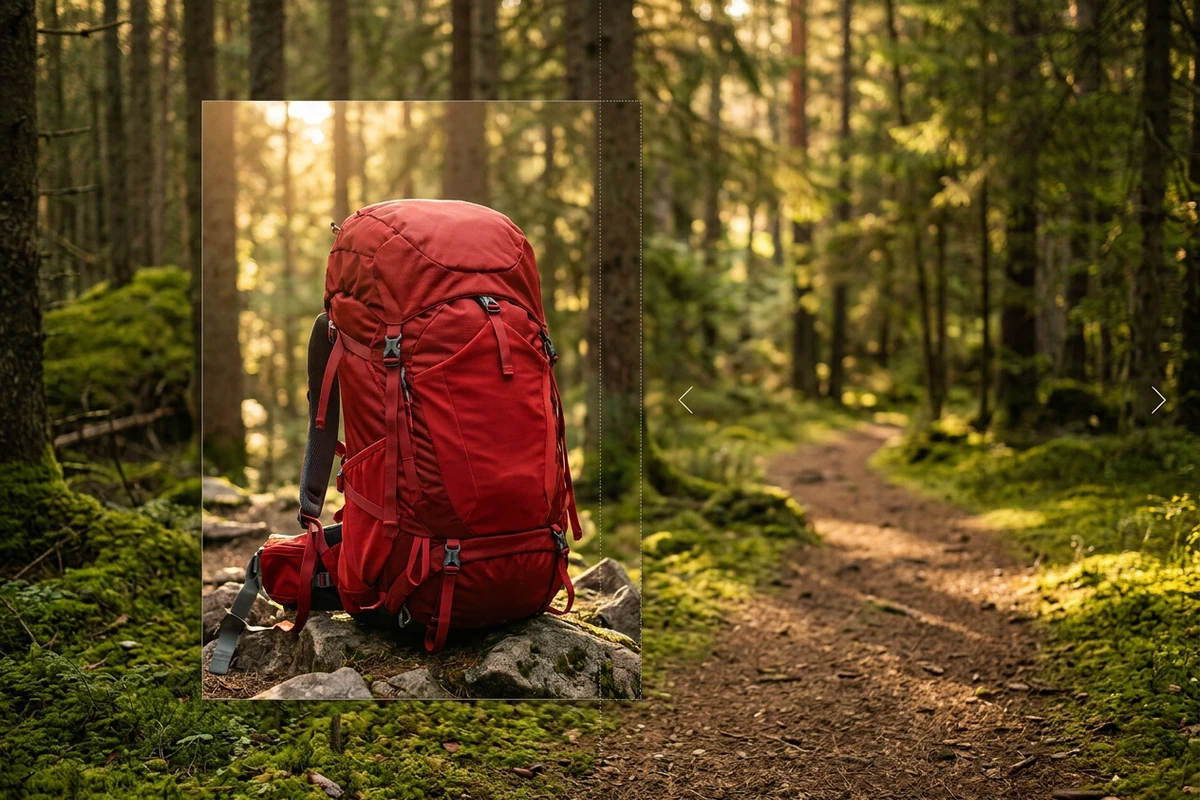
Roter Wanderrucksack auf einem Waldweg mit markiertem Originalausschnitt und nach außen gerichteten Pfeilen.

Bild mit KI erweitern

Deinem Foto fehlt Platz für das neue Format? Beschreibe, wo der Hintergrund weitergehen soll, und prüfe die erweiterte Komposition in Ottermind Studio.

Roter Wanderrucksack auf einem Waldweg mit markiertem Originalausschnitt und nach außen gerichteten Pfeilen.
Claude
GitHub
Google
Linear
Microsoft
Monday
Netlify
Notion
OpenAI
Sentry
Slack
Stripe
Supabase
Claude
GitHub
Google
Linear
Microsoft
Monday
Netlify
Notion
OpenAI
Sentry
Slack
Stripe
Supabase

Den Bildausschnitt an das Layout anpassen

Ein gutes Motiv passt nicht automatisch in jedes Format. Für einen Banner fehlt seitlich Hintergrund, im Porträt bleibt über dem Kopf zu wenig Platz. Eine KI-Bilderweiterung erzeugt zusätzliche Bildbereiche außerhalb des ursprünglichen Rahmens. Gib Seitenverhältnis, Erweiterungsrichtung und Motivposition an. Die neue Umgebung ist eine plausible Ergänzung, keine gesicherte Rekonstruktion der tatsächlichen Szene. Wenn nur andere Pixelmaße nötig sind, nutze KI-Bildgrößenänderer.

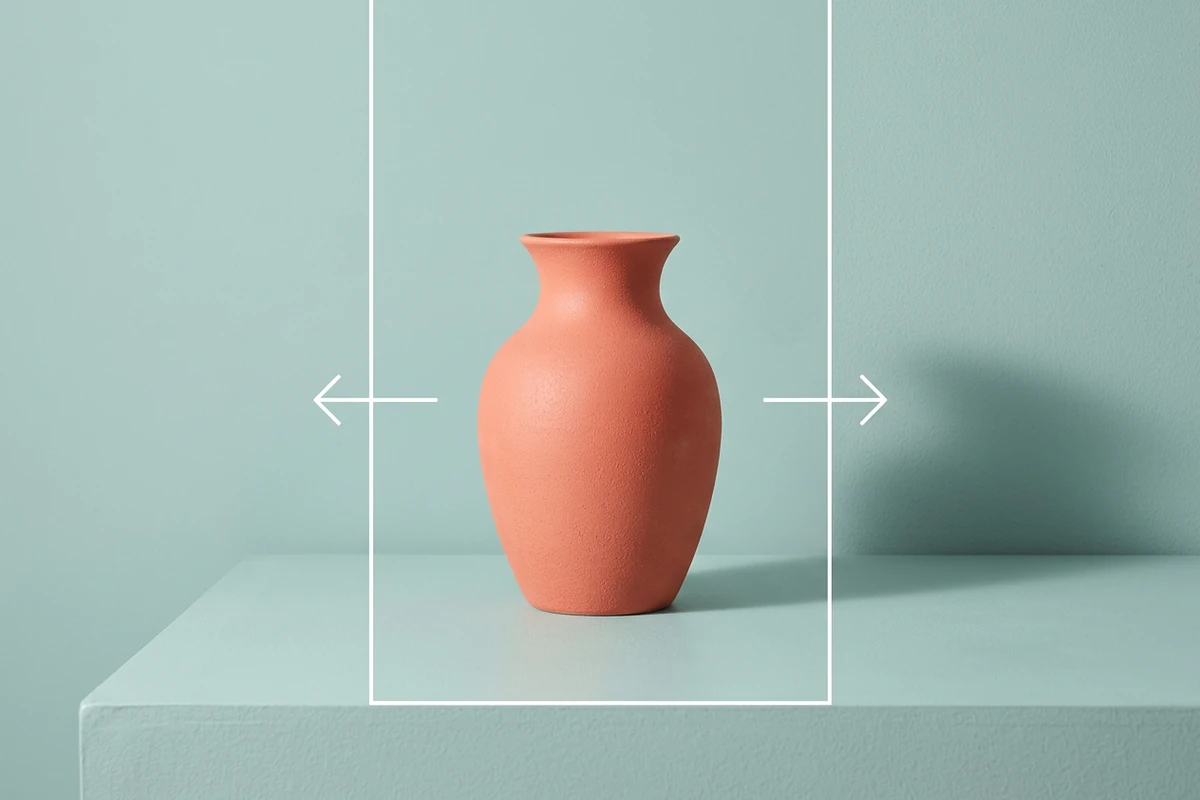
Korallfarbene Vase auf blaugrünem Sockel; Rahmen und Pfeile zeigen die seitliche Erweiterung.

Zuerst das Zielformat festlegen

Bei der Vase schafft die seitliche Erweiterung Raum um das Motiv. Überlege vorab, ob du ein quadratisches Produktbild, ein 4:5-Porträt oder einen breiten Banner brauchst. Beschreibe, wo das Motiv bleiben und wo freie Fläche für die Gestaltung entstehen soll.
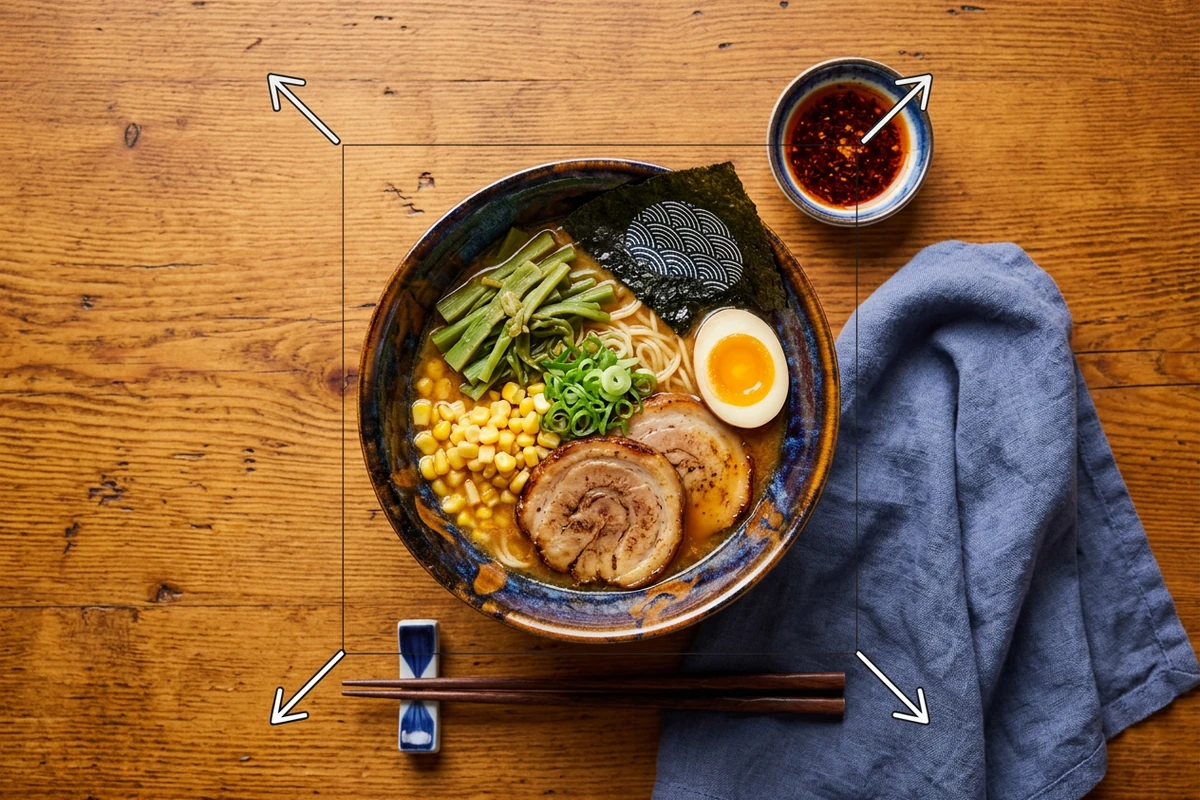
Ramen-Schale von oben auf einem Holztisch, mit Pfeilen zur Erweiterung der umgebenden Fläche.

Strukturen und Licht weiterführen

Die Tischszene liefert Anhaltspunkte für Holzmaserung, Schatten und Perspektive. Benenne diese Merkmale im Auftrag, damit die Ergänzung zur sichtbaren Umgebung passt. Prüfe bei Wänden, Himmel und Pflanzen ebenfalls, ob Licht und Textur über den ursprünglichen Rand hinweg zusammenpassen.

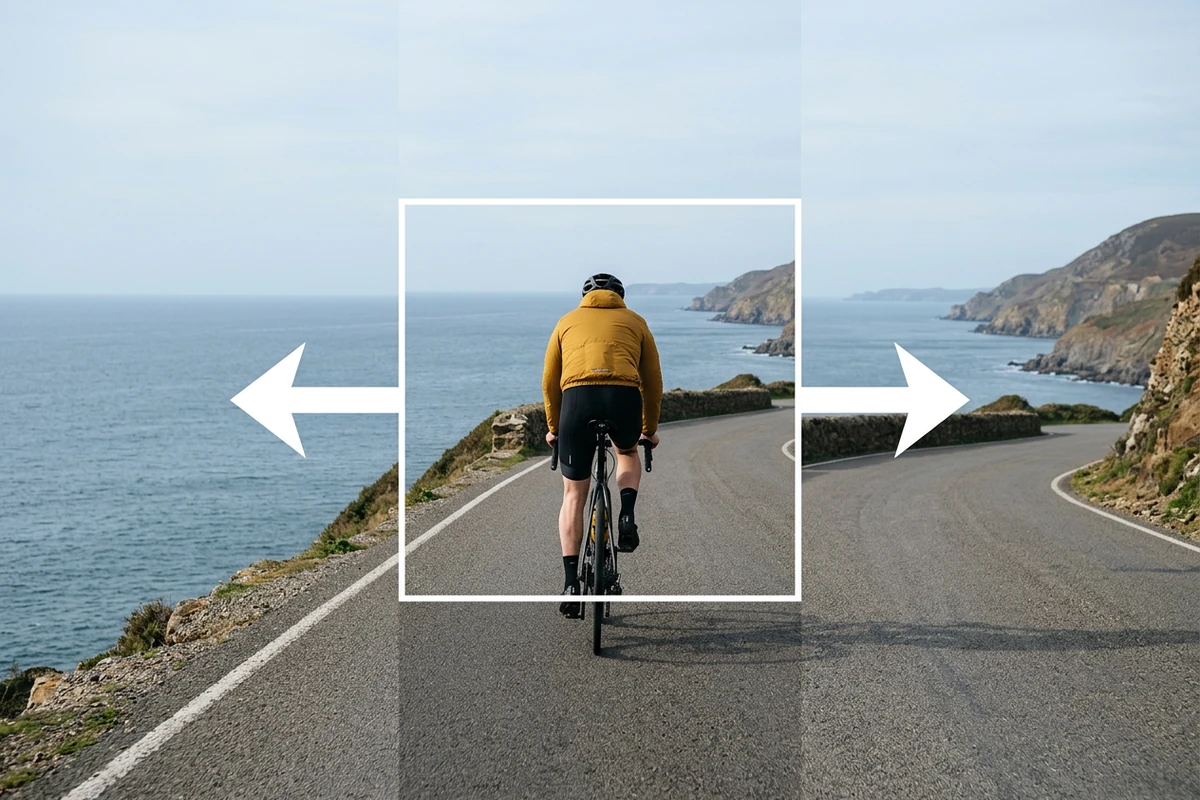
Radfahrer in gelber Jacke auf einer Küstenstraße, mit Originalrahmen und Pfeilen in die erweiterte Landschaft.

Übergänge in der Ausgabegröße prüfen

Verfolge im Radfahrermotiv Straße, Küstenlinie und Horizont bis in die ergänzten Bereiche. Achte auf Brüche, wiederholte Muster und unpassende Schatten. Vergleiche auch das ursprüngliche Motiv. Bei Fehlern helfen ein gezielter Änderungsauftrag oder ein engerer Ausschnitt.

Das kannst du mit Ottermind machen

Porträts für Hochformate vorbereiten

Ergänze über dem Kopf und seitlich Hintergrund für 4:5 oder 9:16. Nutze die Person als Bezugspunkt und prüfe, ob Licht und Proportionen im neuen Ausschnitt stimmig bleiben.

Freiraum für eine Kampagnenüberschrift schaffen

Erweitere die Landschaft oder Produktszene zur geplanten Textseite hin. Beschreibe einen ruhigen Hintergrund, damit die später gesetzte Überschrift das Motiv nicht verdeckt.

Produktfotos in quadratische Kacheln einpassen

Ergänze Umgebung um einen engen Produktausschnitt für Shop oder Katalog. Kontrolliere Objektgröße, Auflagefläche und Kontaktschatten vor der Verwendung.

Ein Foto zum Website-Banner erweitern

Verlängere Reise-, Innenraum- oder Alltagsmotive seitlich und plane Platz für Logo und Schaltfläche ein. Prüfe Linienverläufe und Bildränder im endgültigen Bannerformat.

So erweiterst du ein Foto online

Schritt 01

Foto hochladen und Rahmen bestimmen

Nenne Pixelmaße, Seitenverhältnis und die Seiten, an denen Fläche hinzukommen soll. Lege fest, welches Motiv als Bezugspunkt dient.

Schritt 02

Fortsetzung des Hintergrunds beschreiben

Gib Licht, Perspektive, Textur und gewünschte Freiflächen an. Übermittle den Auftrag an Studio und kennzeichne Bereiche für späteren Text.

Schritt 03

Ergänzungen mit dem Original vergleichen

Prüfe Übergänge, Geometrie, Gesichter, Hände, Logos und Schrift in der späteren Ausgabegröße. Fordere gezielte Korrekturen an oder schneide störende Bereiche ab.

Warum Kreative Ottermind wählen

Projektkontext weiterverwenden

Halte Ausgabeformate, typische Maße und Prüfanmerkungen im selben Projekt fest, um weitere Kompositionen vorzubereiten.

Eindeutige Größenangaben

Beschreibe Breite, Höhe und Seitenverhältnis zusammen mit dem Verwendungszweck. Ergänze die Position des Motivs und den benötigten Freiraum.

Änderungen getrennt beurteilen

Bestätige zuerst den Bildausschnitt, bevor du Dateiformat oder Stil änderst. So lassen sich unerwünschte Eingriffe leichter erkennen.

Erzeugte Details kritisch einordnen

Neue Pixel beruhen auf Schätzungen. Prüfe Schärfe und Plausibilität, ohne die ergänzten Details für belegte Bildinformationen zu halten.

Mit der bestätigten Fassung weiterarbeiten

Behalte das freigegebene Bild im Projekt und nutze anschließend Bildeffekte oder HD-Foto-Konverter, wenn weitere Bearbeitung nötig ist.

Kontrolle in Studio

Beurteile das Ergebnis in seiner vorgesehenen Größe und gleiche es vor dem Export mit deinem Auftrag ab.

Häufig gestellte Fragen

Was macht eine KI-Bilderweiterung?

Sie erzeugt zusätzliche Bereiche außerhalb des ursprünglichen Bildrahmens anhand sichtbarer Farben, Strukturen, Lichtverhältnisse und Perspektive. Die Ergänzung ist eine mögliche Fortsetzung, nicht die Wiederherstellung des echten Außenbereichs.

Ist Erweitern dasselbe wie Vergrößern?

Nein. Eine Größenänderung betrifft die Pixelmaße; beim Erweitern kommt neuer Bildinhalt hinzu und die Komposition verändert sich. Für reine Größenanpassungen verwende KI-Bildgrößenänderer.

Kann die KI abgeschnittene Personen rekonstruieren?

Sie kann eine plausible Ergänzung erzeugen, kennt aber die fehlenden Details nicht. Prüfe Gesichter, Hände, Logos, Schrift und präzise Produktformen besonders sorgfältig.

Was gehört in den Erweiterungsauftrag?

Nenne Zielformat, Richtung und Umfang der Erweiterung sowie die Motivposition. Beschreibe Hintergrund, Licht und Perspektive. Gib bei Layouts mit Text an, wo freie Fläche benötigt wird.

Woran erkenne ich eine unpassende Ergänzung?

Achte auf sichtbare Nähte, wiederholte Strukturen, widersprüchliche Schatten und unplausible Linien. Prüfe das ganze Bild in der Ausgabegröße und korrigiere den Auftrag oder den Ausschnitt.

Sollte ich die Originaldatei behalten?

Ja. Bewahre sie neben der erweiterten Fassung auf, um erzeugte Bereiche und Veränderungen am Motiv vergleichen zu können. Bei Bedarf kannst du zum Ausgangsbild zurückkehren.

Mehr entdecken

Mehr aus dem Blog

Mehr Raum für dein Bild

Lade dein Foto hoch, beschreibe den gewünschten Rahmen und prüfe die Erweiterung vor dem Export in Studio.

In Studio erweitern



