







Bildsättigung

Laden Sie ein Foto hoch, beschreiben Sie die Farbintensität und die zu schützenden Bereiche und entwickeln Sie dann eine kontrollierte Sättigungsbearbeitung in Ottermind Studio.

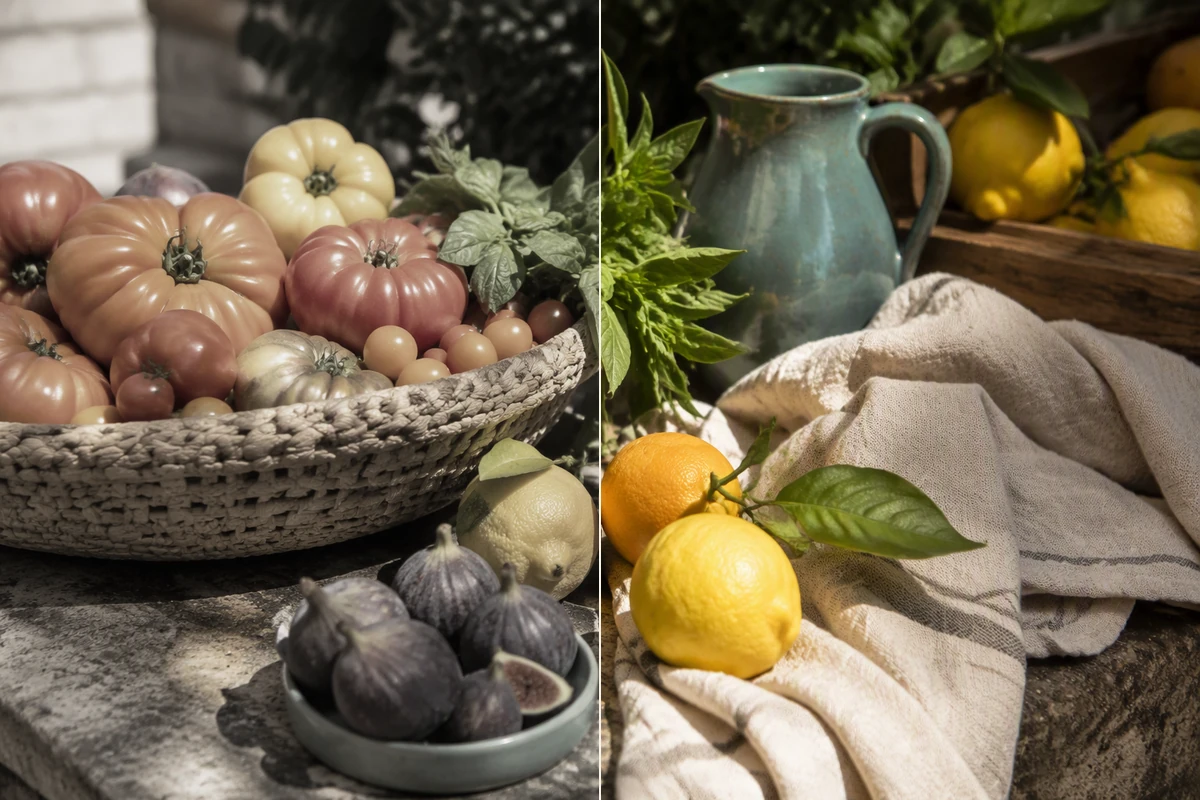
Das gleiche Marktstillleben erscheint links gedämpft und rechts natürlich farbreicher.
Claude
GitHub
Google
Linear
Microsoft
Monday
Netlify
Notion
OpenAI
Sentry
Slack
Stripe
Supabase
Claude
GitHub
Google
Linear
Microsoft
Monday
Netlify
Notion
OpenAI
Sentry
Slack
Stripe
Supabase

Sorgen Sie dafür, dass die Bildsättigung dem Motiv dient

Die Bildsättigung steuert die Farbintensität im gesamten Bild. Heben Sie es an, wenn sich ein Foto flach anfühlt. Senken Sie es für eine leisere Palette. Benennen Sie vor der Bearbeitung das Motiv, die gewünschte Stimmung und die Farben, die natürlich bleiben müssen. Für eine umfassendere stilisierte Transformation erkunden Sie Bildeffekte als separate Aufgabe.

Ein redaktionelles Porträt mit lebendiger Kleidung und Hintergrundakzenten, während die Hauttöne natürlich bleiben.

Schützen Sie die Haut, während die Farben hervorstechen

Sättigungsänderungen können Gesichter in Richtung Orange oder Rot verschieben, bevor die Szene lebendig wirkt. Fordern Sie eine zurückhaltende globale Anpassung an und schützen Sie Haut und bereits starke Akzente. Verwenden Sie Unscharfe Bilder korrigieren separat, wenn die Weichheit das Problem darstellt, anstatt die Farbe für die Übertragung von Details zu verwenden.
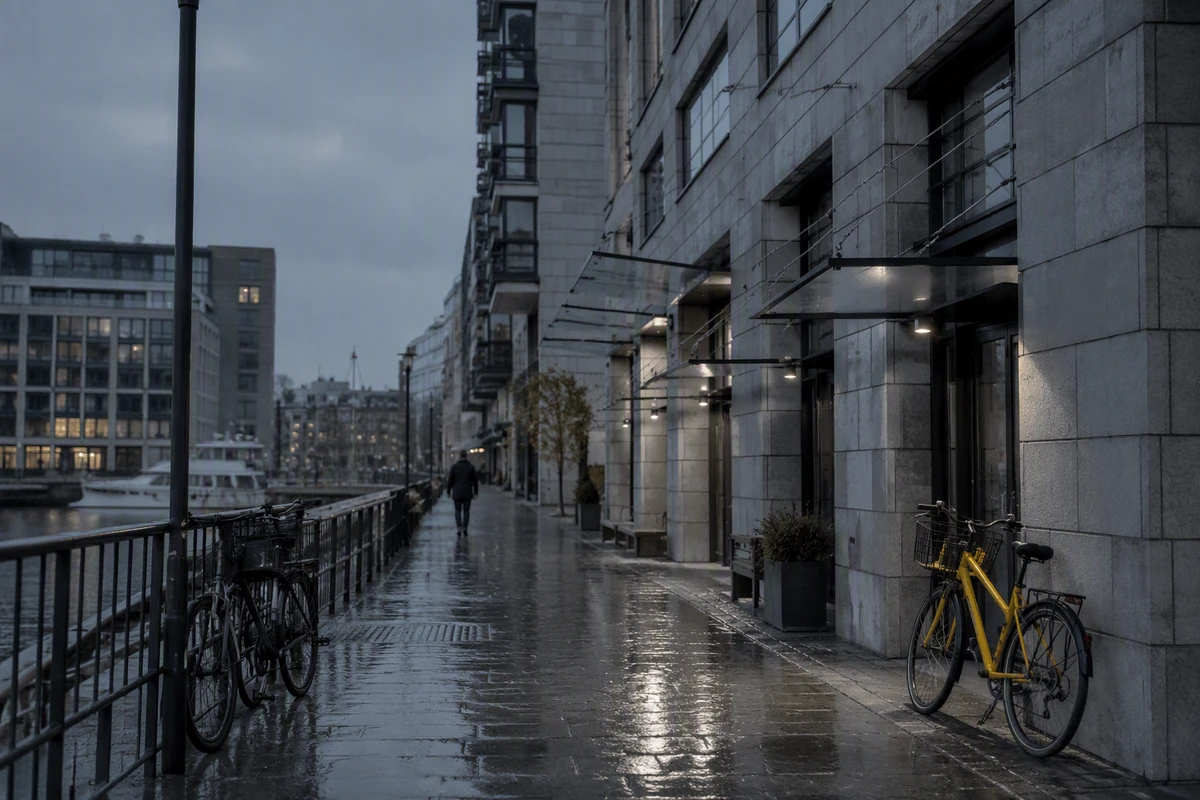
Eine entsättigte Uferstraße bewahrt architektonische Details und einen zurückhaltenden gelben Fahrradakzent.

Wählen Sie „Globale“ oder „Selektive Farbe“.

Verwenden Sie die globale Bildsättigung, wenn der gesamte Rahmen eine Richtung benötigt. Wenn sich nur ein Produkt, ein Kleidungsstück oder ein Hintergrundfarbton schwach anfühlt, benennen Sie dieses Ziel und bewahren Sie alles andere auf. Verwenden Sie die KI-Bildgenerierung, wenn Sie eine neue Komposition anstelle einer gemessenen Farbkorrektur benötigen.

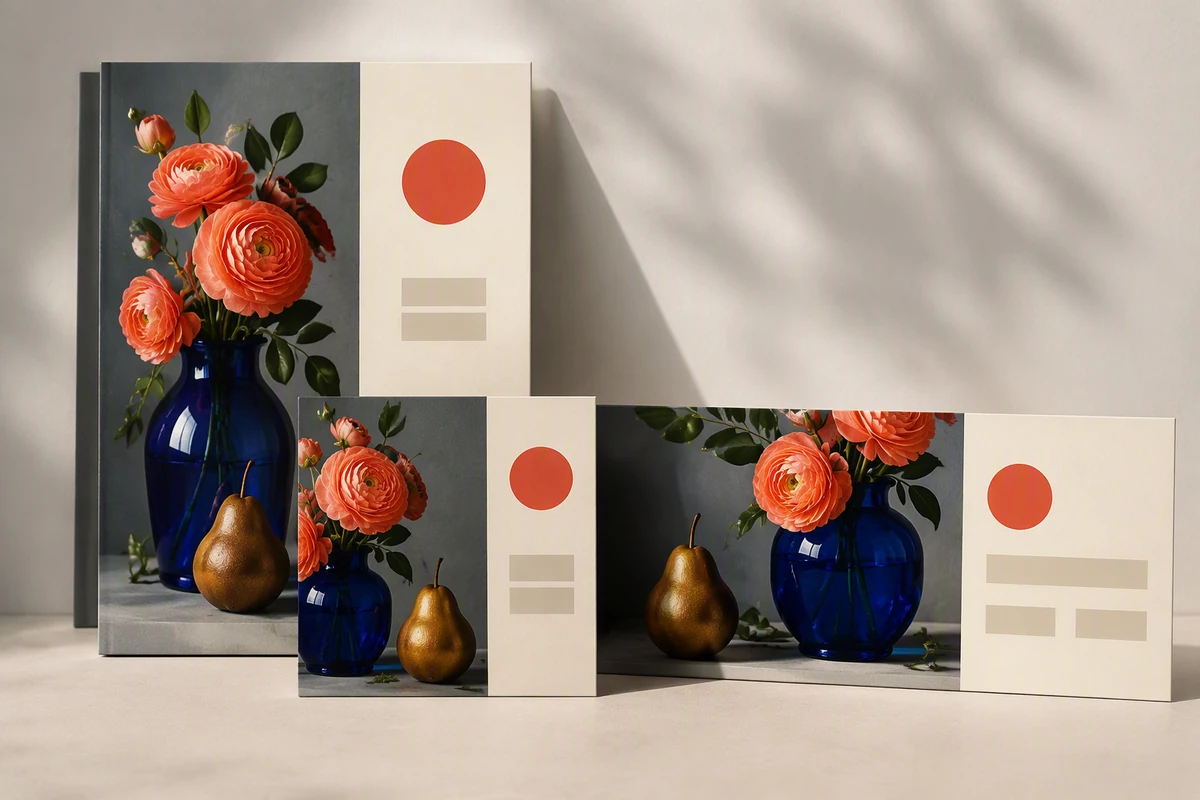
Aufeinander abgestimmte Poster-, Social-Card- und Banner-Mockups verwenden ein einheitliches, gesättigtes Blumenstillleben.

Rezension „Farbe an ihrem Bestimmungsort“.

Eine Sättigungsbearbeitung kann je nach Miniaturbildgröße, neben der Typografie oder innerhalb eines Kampagnensatzes unterschiedlich angezeigt werden. Vergleichen Sie die Behandlung im endgültigen Layout, bevor Sie sich verpflichten. Erstellen Sie Arrangements mit dem Kostenloser Online-Fotocollagen-Ersteller und erweitern Sie dann die genehmigte Richtung mit dem KI-Generator für Social-Media-Posts.

So passen Sie die Bildsättigung mit der Steuerung an

Schritt 01

Legen Sie das Ziel fest

Laden Sie die stärkste verfügbare Quelle hoch und geben Sie an, ob Sie kräftigere Farben, gedämpfte Farben oder eine selektive Korrektur wünschen. Nennen Sie das Thema und den Verwendungszweck.

Schritt 02

Schützen Sie Schlüsselfarben

Beschreiben Sie Hauttöne, neutrale Weißtöne, Markenfarben oder bereits lebendige Bereiche, die sich nicht verändern sollten. Bitten Sie um eine zurückhaltendere Variante und dann um eine stärkere Variante.

Schritt 03

Überprüfen Sie dies, bevor Sie fertig sind

Vergleichen Sie das Ergebnis mit der Quelle in voller Größe und Miniaturbildgröße. Hören Sie auf, wenn Haut, Neutraltöne, Farbverläufe und wichtige Details noch glaubwürdig aussehen.

Warum Kreative Ottermind wählen

Der Kontext bleibt hängen

Ihre Quelle, Zielstimmung, geschützten Farben und Überprüfungsnotizen können rund um dasselbe Projekt organisiert bleiben.

Die visuelle Arbeit geht weiter

Übernehmen Sie eine überprüfte Sättigungsbearbeitung in Poster, Kampagnen-Assets oder spätere kreative Schritte, ohne die Richtung neu festzulegen.

Fokussierte Iteration

Bitten Sie die Agenten, die Farbintensität zu überarbeiten und dabei das Motiv, das Layout und die genehmigten visuellen Entscheidungen im Auge zu behalten.

Separate Schärfeprobleme

Verwenden Sie Unscharfe Bilder korrigieren, wenn die Weichheit das eigentliche Problem ist, und konzentrieren Sie sich bei Sättigungsentscheidungen auf die Farbe.

Geräteübergreifender Fortschritt

Beginnen Sie auf einem Gerät, fahren Sie auf dem Desktop fort und lassen Sie längere kreative Arbeiten in der Cloud laufen.

Sichtbare Rezension

Überprüfen Sie die Arbeit der Agenten und genehmigen Sie kritische Aktionen der verbundenen Tools, anstatt das erste Sättigungsergebnis als endgültig zu betrachten.

Häufig gestellte Fragen

Was ändert sich durch die Bildsättigung?

Die Bildsättigung verändert die Intensität der Farben. Durch Erhöhen erscheinen die Farbtöne kräftiger. Durch Reduzieren werden sie in Richtung Grau verschoben. Es ersetzt nicht Entscheidungen über Belichtung, Kontrast, Farbton oder Weißabgleich. Benennen Sie diese daher separat, wenn das eigentliche Problem die Vermischung von Farbe und Ton ist.

Wie viel Sättigung sollte ich hinzufügen?

Es gibt keinen universellen Wert für jedes Foto. Beginnen Sie mit einer zurückhaltenden Sättigungsanpassung, vergleichen Sie diese mit der Quelle und prüfen Sie Haut, neutrale Objekte, kräftige Rottöne und sanfte Farbverläufe. Hören Sie auf, wenn das Motiv deutlich zu lesen ist, ohne dass die Farbe zur Ablenkung wird.

Wann sollte ich die Sättigung reduzieren?

Reduzieren Sie die Sättigung, wenn konkurrierende Farben das Motiv überfordern, die gewünschte Stimmung ruhig ist oder bereits lebendige Bereiche künstlich wirken. Behalten Sie die Tontrennung bei, wenn die Farbe nachlässt. Ein entsättigtes Bild sollte immer noch lesbare Lichter, Schatten, Texturen und einen bewussten Fokuspunkt enthalten.

Was ist Sättigung versus Lebendigkeit?

Durch die Sättigung wird die Intensität aller Farben weitgehend verändert. Vibrance betont normalerweise weniger gesättigte Farben und schützt bereits kräftige Farben oder Hauttöne, obwohl die Implementierungen variieren. Bitten Sie bei Porträts um eine zurückhaltende Farbintensität und weisen Sie die Haut ausdrücklich als zu schützenden Bereich aus.

Kann ich auf eine Farbe oder einen Bereich abzielen?

Beschreiben Sie genau das Objekt, den Farbton oder den Bereich, der angepasst werden muss, und listen Sie alles auf, was unverändert bleiben soll. Fügen Sie eine Referenz hinzu, wenn es auf die Farbgenauigkeit ankommt, und prüfen Sie dann Kanten und Reflexionen in der Nähe. Behalten Sie die Sättigung des breiten Bildes bei, wenn eine selektive Korrektur das Problem löst.

Was kommt nach der Sättigungsbearbeitung?

Überprüfen Sie das Ergebnis im endgültigen Zuschnitt und Layout, bevor Sie es erneut verwenden. Wenn das Standbild zu Bewegungsinhalten werden soll, fahren Sie mit Bild zu Video fort und behalten Sie dabei die genehmigte Palette, die Motividentität und die geschützten Farbnotizen bei, die dem Projekt beigefügt sind.

Mehr entdecken

Das sagen Nutzer über Ottermind

Vor einer Prüfung habe ich meine Vorlesungsnotizen hochgeladen und um einen einfachen Lernplan gebeten. Die wichtigsten Punkte waren klar und ich wusste, wo ich anfangen sollte.

Jamie Lee - Studentin

Mehr aus dem Blog

Starten Sie eine kontrollierte Sättigungsbearbeitung

Bringen Sie Ihr Quellbild, Ihre Zielstimmung, geschützte Farben und die beabsichtigte Platzierung in Studio mit und vergleichen Sie dann ein zurückhaltendes Ergebnis, bevor Sie sich für kräftigere Farben entscheiden.

Passen Sie die Bildsättigung an



