






Bildgröße ändern online – exakt in Pixeln

Foto hochladen, exakte Pixelmaße eingeben, Seitenverhältnis sperren, damit nichts verzerrt wird, und den Auftrag an Ottermind Studio senden. Ergebnis vor dem Export vergleichen.

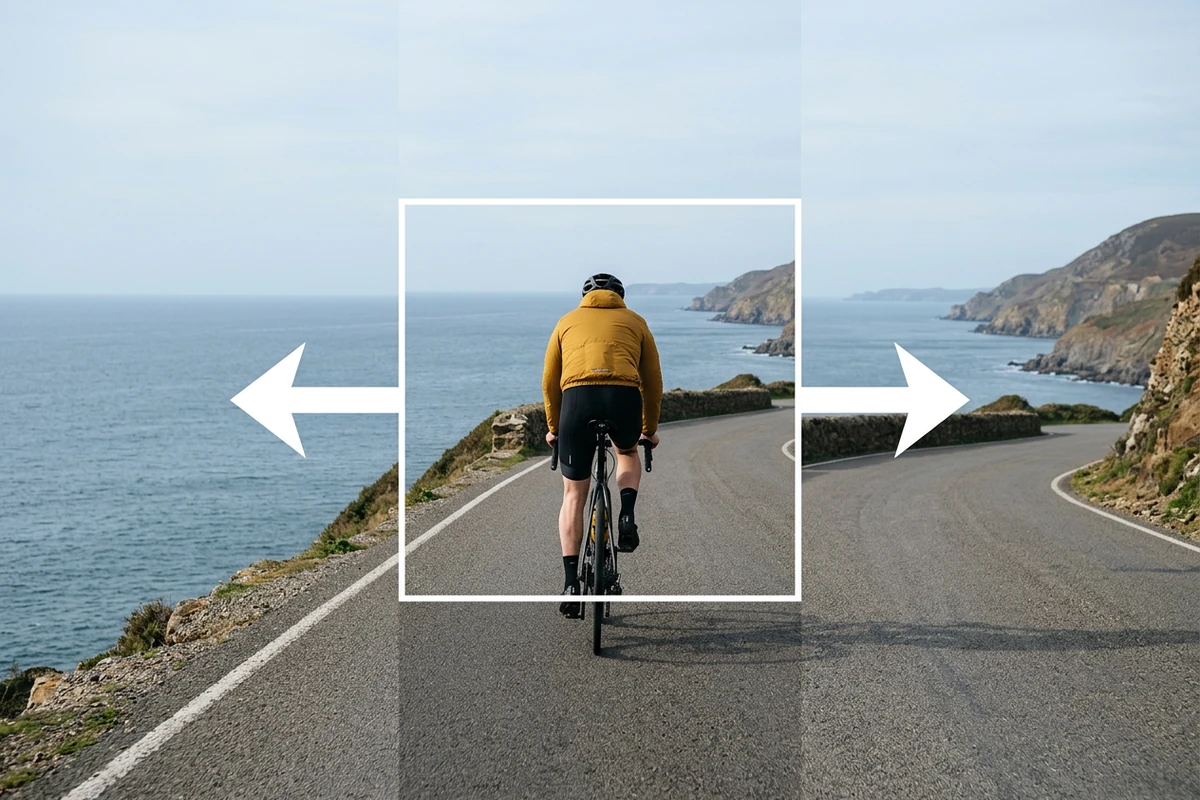
Radfahrer in gelber Jacke innerhalb eines weißen Originalrahmens, Pfeile zeigen in die erweiterte Küstenstraße und das Meer.
Claude
GitHub
Google
Linear
Microsoft
Monday
Netlify
Notion
OpenAI
Sentry
Slack
Stripe
Supabase
Claude
GitHub
Google
Linear
Microsoft
Monday
Netlify
Notion
OpenAI
Sentry
Slack
Stripe
Supabase

Für ein echtes Ziel skalieren, nicht für ein Preset-Etikett

Die meisten Online-Tools zum Verkleinern von Bildern bieten ein paar feste Zuschnitte an oder lassen dich ein Bild in jede beliebige Form ziehen. Das Problem ist die Verzerrung: Wer ein Querformat in ein Quadrat presst, staucht Gesichter und zerstört die Komposition. Ein brauchbarer KI-Bildgrößenänderer geht von den exakten Pixelmaßen aus, die du brauchst, und behält das Seitenverhältnis bei, damit das Ergebnis in dein Layout passt. Nenne in Ottermind zuerst das Ziel – Website, E-Mail-Anhang, Social-Media-Beitrag oder Druck – und gib die Maße an, bevor du den Auftrag an Studio sendest. Braucht das Ergebnis danach mehr Schärfe, folgt der HD-Foto-Konverter als eigener Schritt.

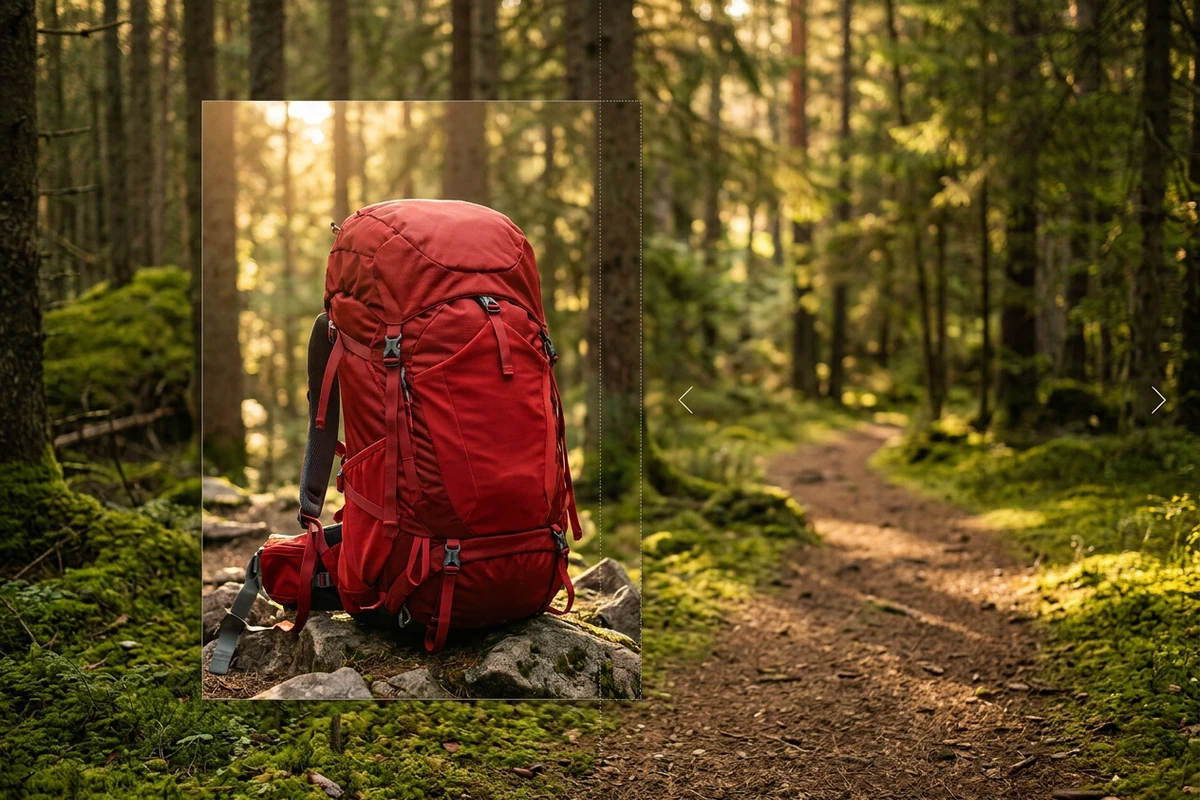
Roter Wanderrucksack in einem Originalrahmen, umgeben von einem erweiterten Waldweg mit Pfeilen nach außen an den Rändern.

Exakte Maße festlegen, bevor du skalierst

Allgemeine Presets sind eine Abkürzung, die oft zu Verzerrungen führt. Gib Zielbreite und -höhe in Pixeln an, sperre das Seitenverhältnis, und der Auftrag sagt Studio genau, was entstehen soll. Für den Druck rechnest du zuerst von DPI und physischer Größe zurück – ein A4-Ausdruck mit 300 DPI braucht deutlich mehr Pixel als ein Web-Banner mit 72 DPI. Prüfe die Ausgabe vor dem Export in der geplanten Anzeige- oder Druckgröße.
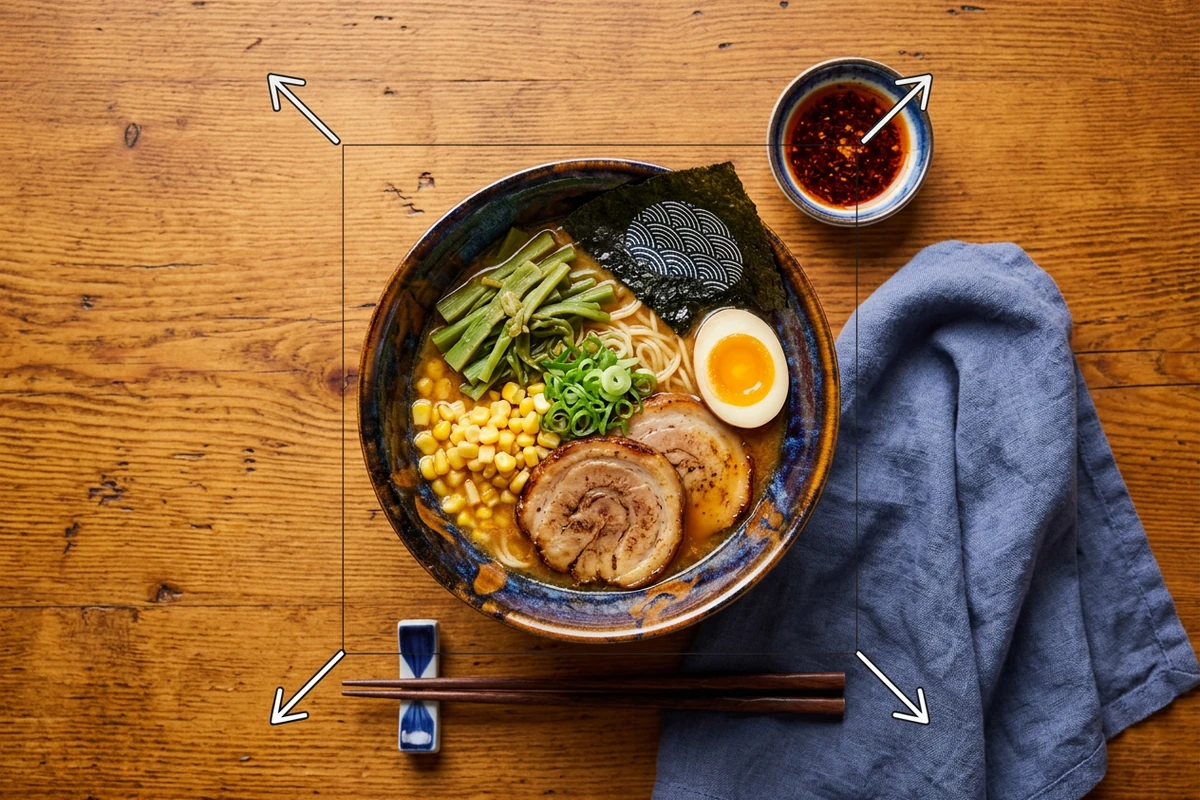
Ramen-Schale von oben auf einem Holztisch, Pfeile in den Ecken zeigen die rundum erweiterte Fläche.

Qualität beim Skalieren erhalten

Ein unkontrolliertes Verkleinern kann sichtbare Treppchen oder weiche Kanten erzeugen – besonders bei Bildern mit kleiner Schrift, dünnen Linien oder feinen Mustern. Vergleiche nach der Ausführung Original und Ergebnis bei gleicher Zoomstufe. Wirken Kanten an einer Detailstelle verwaschen, fordere gezielt eine Korrektur an. Bilder, die über das reine Skalieren hinaus mehr Schärfe brauchen, gehören in den HD-Foto-Konverter als eigenen Schritt.

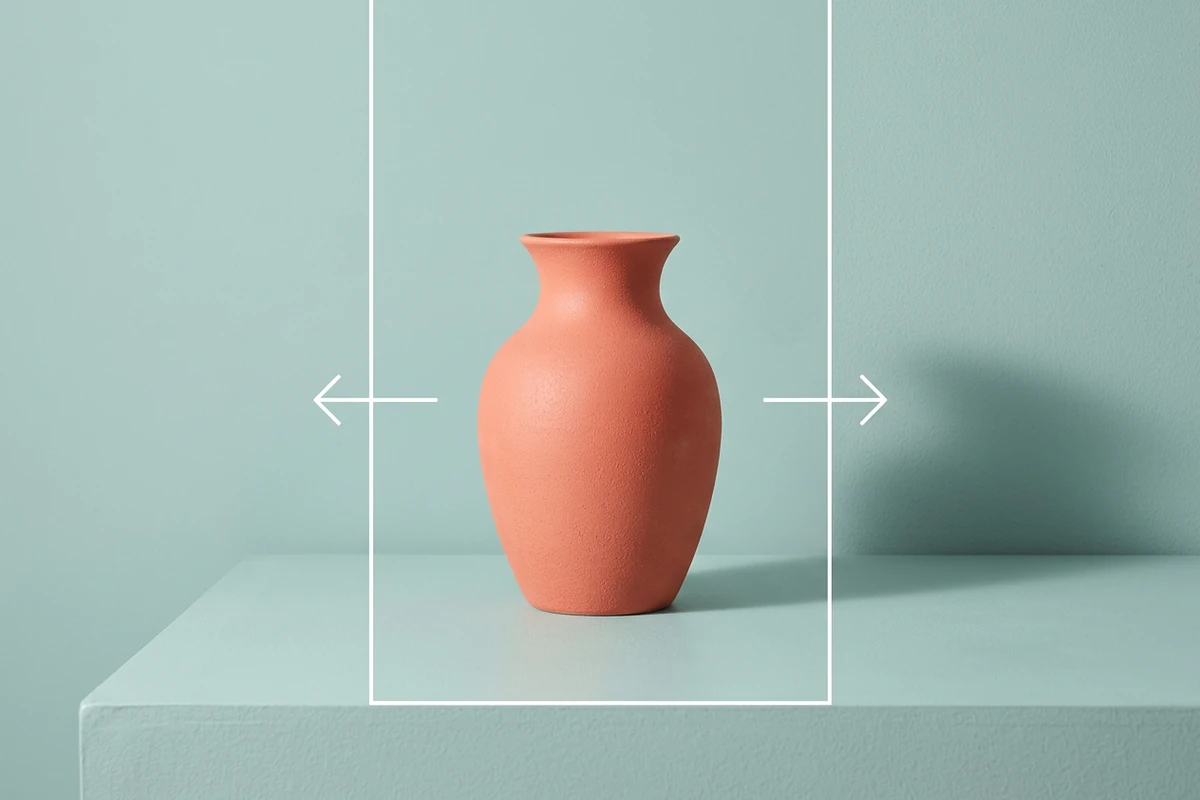
Korallenfarbene Vase mittig auf einer breiteren petrolfarbenen Studiofläche, Pfeile markieren den hinzugefügten Raum.

Im Browser, ohne Upload bei Dritten

Wer die Bildgröße online ändert, sollte wissen, wohin die Datei wandert. Fotos an einen fremden Server zu schicken ist ein Datenschutz-Schritt, den viele gar nicht bedenken. Ottermind verarbeitet deinen Auftrag und liefert ein Ergebnis, das du prüfst, bevor du es übernimmst. Das Originalfoto bleibt lokal, nur der Auftrag geht an Studio.

Was du mit Ottermind machen kannst

Fotos für Social Media passend machen

Lege exakte Maße für Instagram (1080 × 1350), X (1600 × 900), das LinkedIn-Banner (1584 × 396) oder das YouTube-Vorschaubild (1280 × 720) fest, ohne Gesichter oder Text zu verzerren. Danach fügst du mit Bildeffekte Filter oder Stile hinzu.

Bilder für schnellere Websites optimieren

Gib Breite und Höhe für einen Blog-Header oder ein Produkt-Thumbnail vor. Reduziere auf eine Pixelzahl, die die Seite schnell hält, ohne den Look deines Designs zu verlieren.

Fotos unter das Limit für E-Mail-Anhänge bringen

Lege Maße für einen E-Mail-Anhang fest, der unter der 25-MB-Grenze von Gmail bleibt – etwa für Bewerbungsunterlagen. Erst skalieren, dann komprimieren, damit der Qualitätsverlust durch die Kompression weniger auffällt.

Ein Foto für den Druck vorbereiten

Gib exakte Pixelmaße für das Druckziel an – zum Beispiel 2550 × 3300 px bei 300 DPI für A4 – und prüfe das Ergebnis in der geplanten Druckgröße, bevor es in die Produktion geht. Braucht die Ausgabe für große Formate mehr Schärfe, geht es mit dem HD-Foto-Konverter weiter.

So änderst du die Bildgröße online präzise

Schritt 01

Hochladen und Maße festlegen

Lade das Foto hoch, dessen Größe du ändern willst. Nenne Breite und Höhe exakt in Pixeln, aktiviere die Sperre für das Seitenverhältnis und gib Ausgabeformat und Qualität an, wenn sie für das Ziel wichtig sind.

Schritt 02

Auftrag an Studio senden

Sende Foto und Maßangaben an Studio. Studio führt die Größenänderung mit den angegebenen Parametern aus. Das Ergebnis kommt als Vorschau, die du vor dem Export prüfen kannst.

Schritt 03

In Ausgabegröße prüfen

Sieh dir das Ergebnis bei 100 % Zoom oder in der geplanten Anzeigegröße an. Prüfe Kanten, Text, Muster und die Gesamtschärfe. Fordere für jedes Detail, das verzerrt oder weich wirkt, eine Korrektur an.

Warum Kreative Ottermind wählen

Kontext bleibt erhalten

Deine bevorzugten Ausgabeformate, gängige Druck- und Web-Maße und deine Prüfnotizen bleiben im selben Projekt geordnet – bereit für die nächste Größenänderung.

Präzise Maßangaben

Beschreibe exakte Breite und Höhe in Pixeln, die Vorgabe zum Seitenverhältnis und das Ziel, statt vage um ein „kleineres Bild“ zu bitten.

Gezielte Korrektur nach dem Skalieren

Sperre die freigegebenen Maße, bevor du Format, Stil oder Export änderst. So fallen ungewollte Änderungen schneller auf und lassen sich leichter zurücknehmen.

Ehrliche Qualitätsgrenzen

Wer über die Originalmaße hinaus vergrößert, fügt geschätzte Pixel hinzu. Ein verantwortungsvoller Auftrag benennt, wann das Hochskalieren sichtbar weich wird, statt es zu verstecken.

Sichtbare Studio-Prüfung

Prüfe das Ergebnis in der geplanten Ausgabegröße und gib es vor dem Export frei. Lehne Qualitätsänderungen ab, die nicht zum Maßauftrag passen.

Häufig gestellte Fragen

Was bedeutet es, die Bildgröße online zu ändern?

Die Bildgröße online zu ändern heißt, die Pixelmaße eines Fotos – Breite und Höhe – direkt im Browser anzupassen, ohne Software zu installieren. Du lädst die Datei hoch, legst die Zielgröße fest und lädst das Ergebnis herunter. In Ottermind geht der Auftrag an Studio, das die Größenänderung ausführt und eine Vorschau liefert, die du vor dem Export prüfen kannst.

Was ist der Unterschied zwischen Bildgröße ändern und Bild komprimieren?

Die Größenänderung verändert die Pixelmaße; die Komprimierung verringert die Dateigröße in KB oder MB, ohne die Maße anzutasten. Du kannst ein Bild von 4000 × 3000 px auf 1200 × 900 px bringen (weniger Pixel) und die Datei separat auf eine kleinere Byte-Größe komprimieren. Viele Online-Tools vermischen beide Schritte, was zu schwer nachvollziehbaren Qualitätsverlusten führt.

Was ist das Seitenverhältnis und warum ist es wichtig?

Das Seitenverhältnis beschreibt das Verhältnis von Breite zu Höhe eines Bildes. Ein Querformat mit 3:2 (etwa 1500 × 1000 px) behält dieses Verhältnis beim Skalieren: 1200 × 800 px sind weiterhin 3:2. Ein gesperrtes Seitenverhältnis verhindert, dass das Tool das Bild in eine andere Form zieht oder staucht. Die meisten Layout-Probleme – gestauchte Gesichter, gedehnter Text – entstehen, weil das Seitenverhältnis ignoriert wurde.

Verliert ein Bild beim Verkleinern an Qualität?

Wer eine große Quelle auf ein kleineres Maß bringt, erhält die Qualität in der Regel oder verbessert sie sogar. Beim Vergrößern über die Originalmaße hinaus muss das Tool fehlende Pixel schätzen, was Unschärfe oder Artefakte erzeugen kann. Im Ottermind-Auftrag legst du fest, ob das Hochskalieren gewollt ist oder ein Versehen. Für Qualitätsprobleme jenseits des Skalierens nutzt du Unscharfe Bilder korrigieren oder den HD-Foto-Konverter als eigene Schritte.

Welche Dateiformate werden unterstützt?

Der Ottermind-Workflow zur Größenänderung akzeptiert JPG, PNG und WebP als Eingabe. Die Ausgabe ist standardmäßig JPG, sofern nicht PNG für Transparenz nötig ist oder WebP für die Web-Optimierung angegeben wird. Das Ausgabeformat lässt sich im Auftrag ausdrücklich benennen.

Was kann ich mit dem skalierten Foto danach tun?

Behalte das freigegebene Foto, die Maßangaben und die Prüfnotizen gemeinsam im Projekt. Exportiere im Format, das das Ziel verlangt. Braucht das Bild vor dem Druck oder für eine größere Anzeige mehr Schärfe, folgt der HD-Foto-Konverter als eigener Schritt. Für Stiländerungen nutzt du Bildeffekte.

Mehr entdecken

Mehr aus dem Blog

Bringe dein Foto auf exakt die Maße, die du brauchst

Foto hochladen, Zielbreite und -höhe in Pixeln festlegen, Seitenverhältnis sperren und den Auftrag an Studio senden. Vergleiche das Ergebnis vor dem Export in der geplanten Anzeigegröße.

In Studio skalieren


