Video schärfen

Lade einen Clip hoch, markiere die Zone, die Detail verloren hat, und lass sie von der KI neu aufbauen. Am besten bei weichem Fokus, selbst gesetztem Mosaik und komprimierten Uploads.

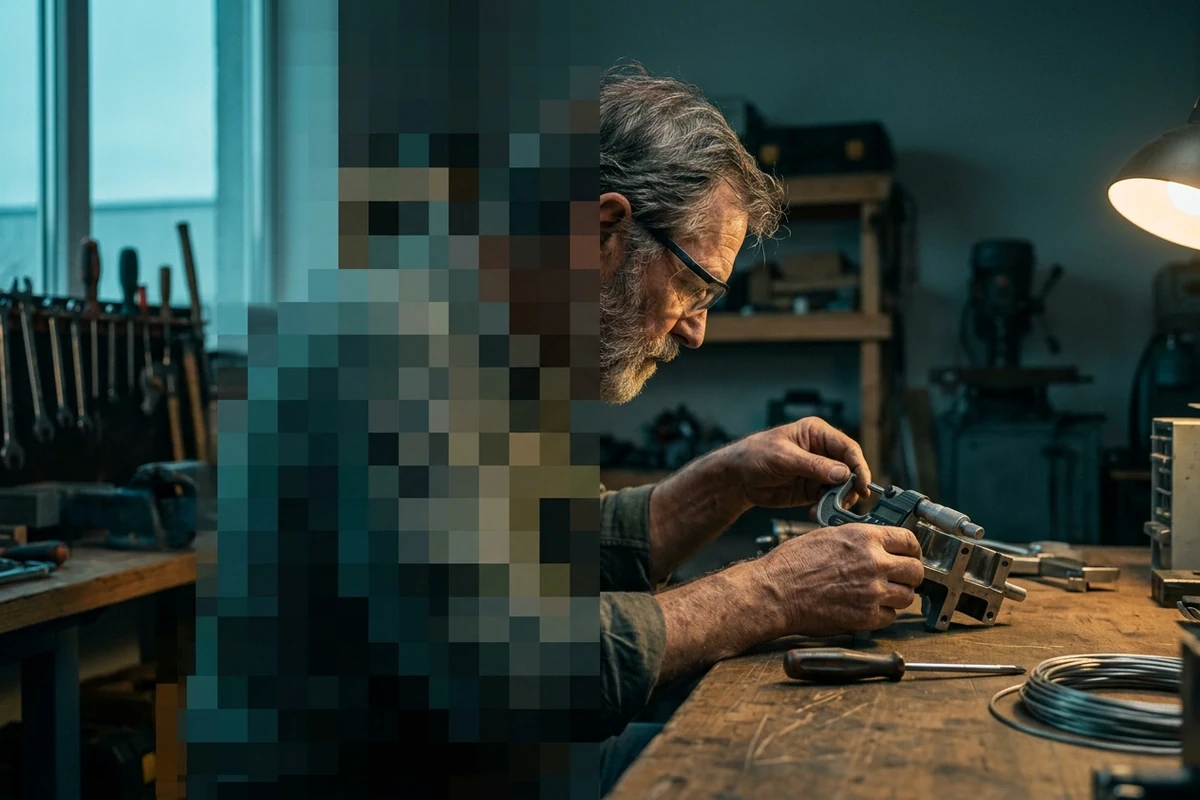
Geteiltes Bild aus einer Werkstatt: links ein Blockmosaik, rechts scharfe Haut- und Metallstruktur.
Claude
GitHub
Google
Linear
Microsoft
Monday
Netlify
Notion
OpenAI
Sentry
Slack
Stripe
Supabase
Claude
GitHub
Google
Linear
Microsoft
Monday
Netlify
Notion
OpenAI
Sentry
Slack
Stripe
Supabase

Was die KI rettet und was nicht

Unschärfe wirft Detail weg, also bringt kein Werkzeug die Originalpixel zurück. Das ist die ehrliche Antwort darauf, wie man ein Video entschärft: weicher Fokus, ein Balken und Kompressionsbrei kommen glaubwürdig zurück, ein satter Zensurbalken wird dagegen erfunden. Welcher Fall vorliegt, entscheidet über den Nutzen, und ein einzelnes Bild rettet oft schon ein KI-Bildverbesserung.

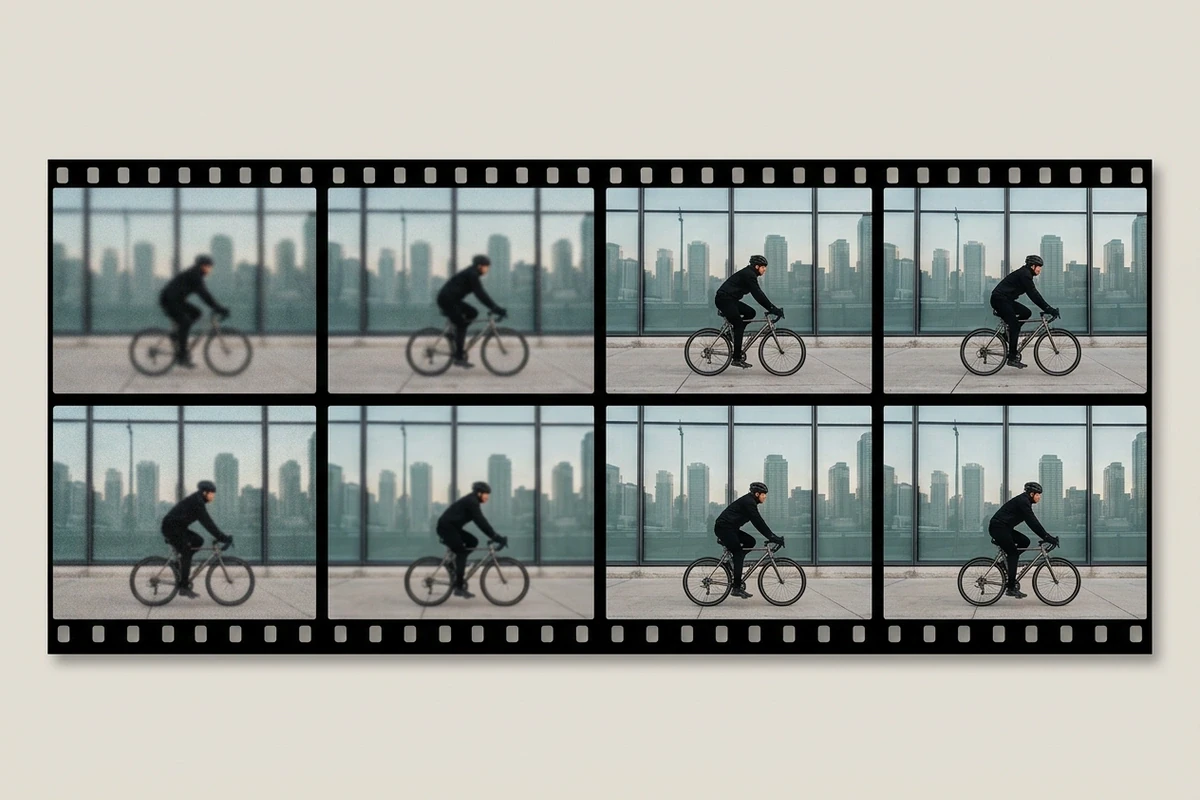
Filmstreifen mit acht Bildern derselben Straße, links unscharf und rechts scharf.

Neu aufbauen statt nachschärfen

Ein Schärfefilter erhöht nur den Kontrast im Brei; eine Kante, die nie aufgezeichnet wurde, bringt er nicht zurück. Das Modell liest jedes Einzelbild, schätzt den erwarteten Inhalt der Zone und malt sie neu, darum wird aus einem Balken über einem Schild wieder lesbare Schrift, die sich mit einem KI-Bildvergrößerung vergrößern lässt.
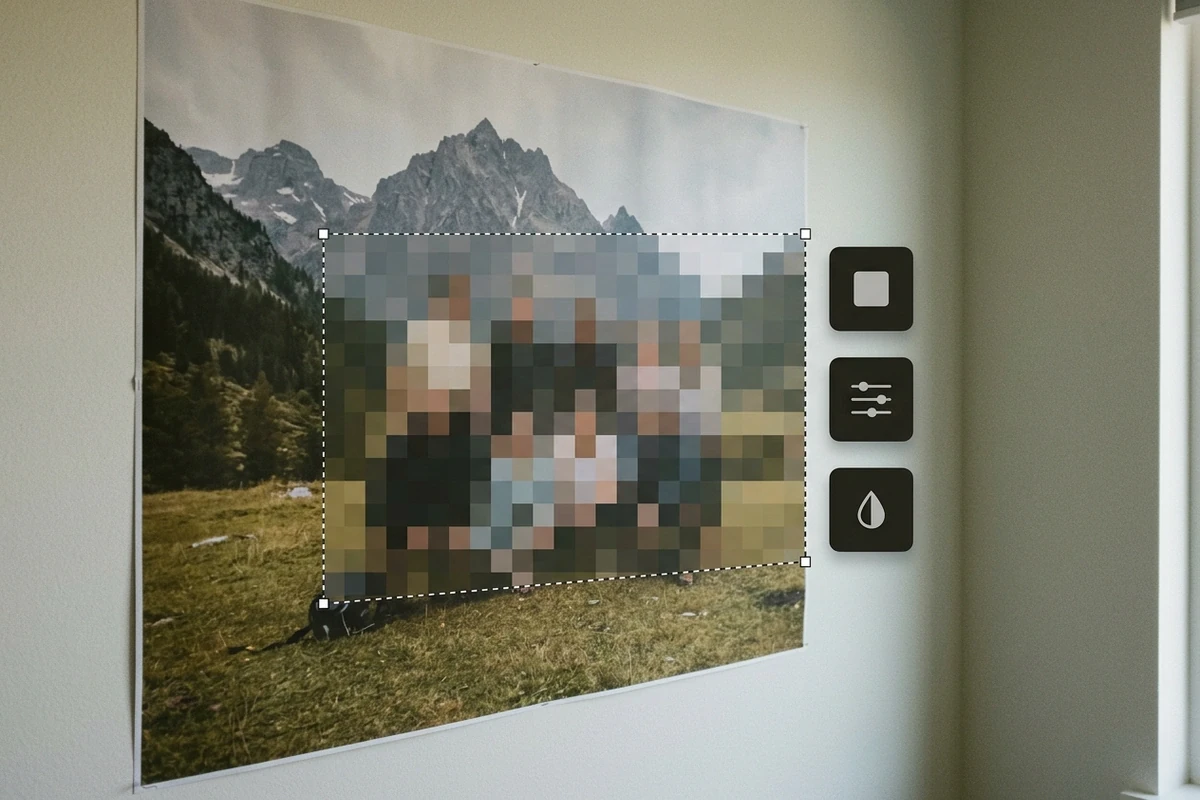
Videobild mit gestricheltem Auswahlrahmen um eine verpixelte Fläche und drei Symbol-Chips daneben.

Zone markieren statt Bild

Du ziehst den Rahmen, also wird nichts anderes übermalt. Balken, Mosaik und weiche Ecken bleiben begrenzt, Gesichter außerhalb der Auswahl ändern sich nicht, und die Auswahl bleibt über die Einstellung erhalten.

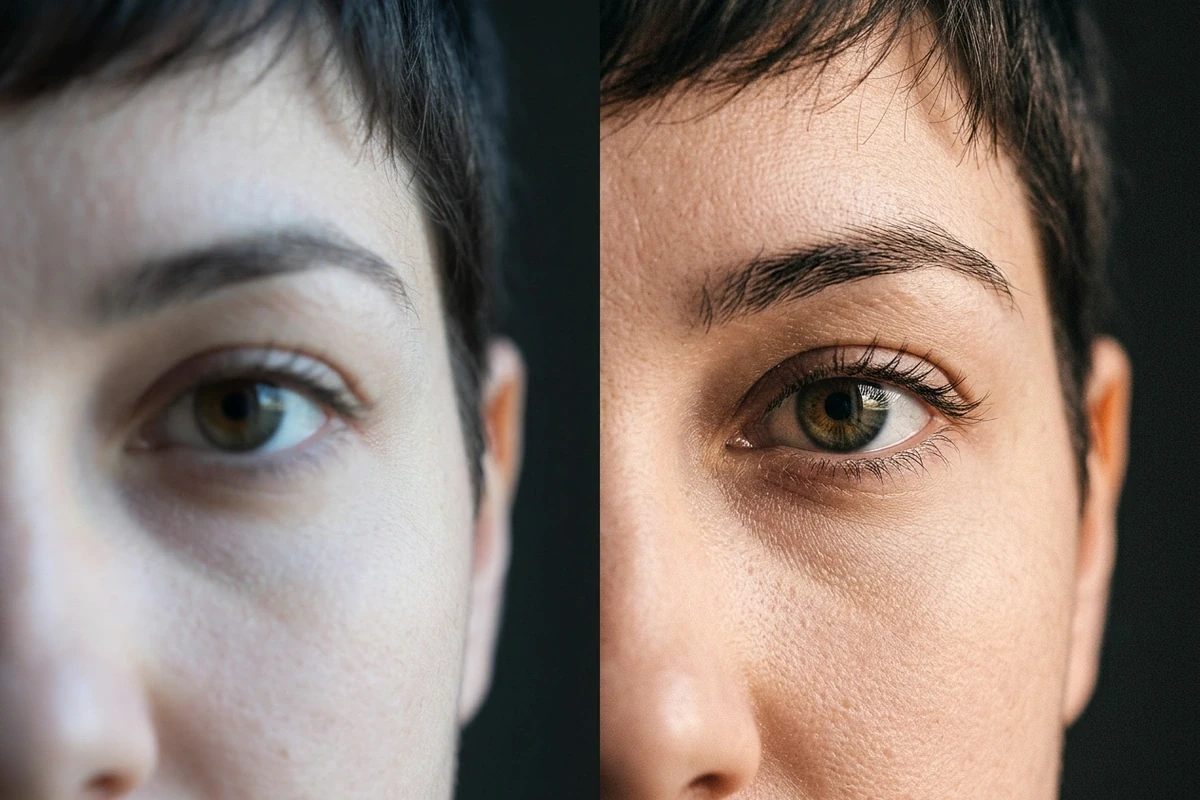
Vorher-Nachher-Ausschnitte desselben Auges und Haaransatzes, die restaurierte Seite behält das Korn.

Den Rest glaubwürdig halten

Nur die Auswahl ändert sich. Korn, Licht und Objektivcharakter bleiben wie gedreht, eine reparierte Fläche wirkt also nicht wie ein Flicken; ist das ganze Bild weich statt einer Zone, übernimmt ein Video-Upscaler die größere Aufgabe.

Was du mit Ottermind machen kannst

Alte Familienvideos

Bänder mit weichem Fokus oder einem Unschärfestreifen quer durchs Bild werden wieder lesbar, sodass Gesichter aus einer Hochzeit nicht mehr nur ein Fleck sind.

Produktdemos mit abgedecktem Logo

Kennzeichen, Siegel oder die selbst überdeckte Marke reinigen und die Einstellung in der Kampagne weiterverwenden, ohne neu zu drehen oder das Originalfile zu suchen.

Komprimierte Bildschirmaufnahmen

Den Brei um den Text einer Anleitung korrigieren, damit die Oberfläche wieder lesbar ist, und danach einen Video-Kompressor laufen lassen, damit die Datei handlich bleibt.

Stockmaterial mit weicher Ecke

Eine weiche Kante in lizenziertem Material zurückholen, statt einen weiteren Download in höherer Auflösung zu zahlen, und die reparierte Einstellung mit KI-Produktvideoanzeigen in einer Kampagne nutzen.

Video entschärfen, ohne es künstlich zu machen

Schritt 01

Clip hochladen

Nimm Material, für das du die Rechte hast. Ein kurzer, ruhiger Clip mit hoher Bitrate lässt sich sauberer rekonstruieren als eine komprimierte Bildschirmaufnahme, weil mehr Kanteninformation erhalten bleibt.

Schritt 02

Schadstelle markieren

Rahme den Balken, das Mosaik oder die weiche Ecke ein. Sind mehrere Stellen betroffen, bearbeite sie einzeln, damit eine schwache Rekonstruktion nicht den Rest des Bildes mitzieht.

Schritt 03

Vergleichen und weiterarbeiten

Springe zum selben Bild und vergleiche mit dem Original. Übernehmen, Intensität senken oder die Zone so lassen, dann im selben Projekt weiterarbeiten, ohne neuen Upload.

Warum Kreative Ottermind wählen

Ehrlich bei Grenzen

Starke Zensur zerstört die Daten, und die Seite sagt das, statt ein Wunder zu versprechen.

Nur die Zone ändert sich

Nur der gezeichnete Rahmen wird übermalt, der Rest des Bildes behält Korn und Licht.

Deine eigenen Dateien

Familienbänder, alte Demos und lizenzierte Clips reparieren, kein Material, das du nicht ändern darfst.

Export im Projekt

Das reparierte Material liegt neben dem Brief und ist für Schnitt und Varianten bereit.

Bild zu Video

Gratis testen

Arbeitsbereich ohne Konto öffnen und eine Zone prüfen, bevor der ganze Clip dran ist.

Ohne Installation

Die Rekonstruktion läuft im Browser, auf dem Clip, der im Projekt schon offen ist.

Häufig gestellte Fragen

Lässt sich ein Video wirklich entschärfen?

Teilweise. Unschärfe verwirft Information, also bringt niemand die exakten Pixel zurück. Die KI baut eine plausible, scharfe Version der Zone: weicher Fokus und Kompressionsbrei kommen gut zurück, ein satter Zensurbalken wird dagegen zur Erfindung.

Ist es gratis, und geht Video entschärfen online free mit KI?

Ja, mit einer Grenze. Der Arbeitsbereich öffnet ohne Konto und deckt einige kostenlose Rekonstruktionen ab, genug für eine Zone an einem Clip. Langes Material oder wiederholte Läufe können von Credits abhängen, also mit dem nötigen Abschnitt beginnen und ein Bild mit einem KI-Bildverbesserung prüfen.

Funktioniert es bei Mosaik oder einem Balken?

Bei eigenem oder lizenziertem Material lässt sich die Fläche hinter Mosaik oder Balken neu aufbauen, und das ist die ehrliche Fassung von Balken entfernen. Erwarte einen plausiblen Ersatz, nicht die Wahrheit, und nutze es nicht an Material, das du nicht ändern darfst.

Und Gesichter?

Das ist die schwierigste Zone, weil jede Abweichung auffällt. Ein kleines, gut beleuchtetes Gesicht im Rahmen rekonstruiert am besten; eine breite Unschärfe über das ganze Gesicht ergibt einen anderen Menschen, und das Werkzeug behauptet nichts anderes.

Ändert sich der Rest des Bildes?

Nein. Nur die markierte Zone wird übermalt, Korn, Licht und der Rest der Einstellung behalten ihren Look. Deshalb lässt sich eine reparierte Fläche in einen sonst unveränderten Clip einsetzen.

Muss ich etwas installieren?

Nein. Die Rekonstruktion läuft im Browser, also entschärfst du online ohne Desktop-Suite, und das Ergebnis landet im selben Projekt, in dem der zweite Lauf nicht vom Gerät abhängt.

Weitere Video-KI-Tools

Mehr rund ums Video

Repariere die Stelle, die Detail verloren hat

Lade den Clip hoch, rahme die Schadstelle ein und vergleiche eine Rekonstruktion, bevor die ganze Einstellung läuft. Behalte sie nur, wenn das Ergebnis noch nach deinem Material aussieht.

Video entschärfen