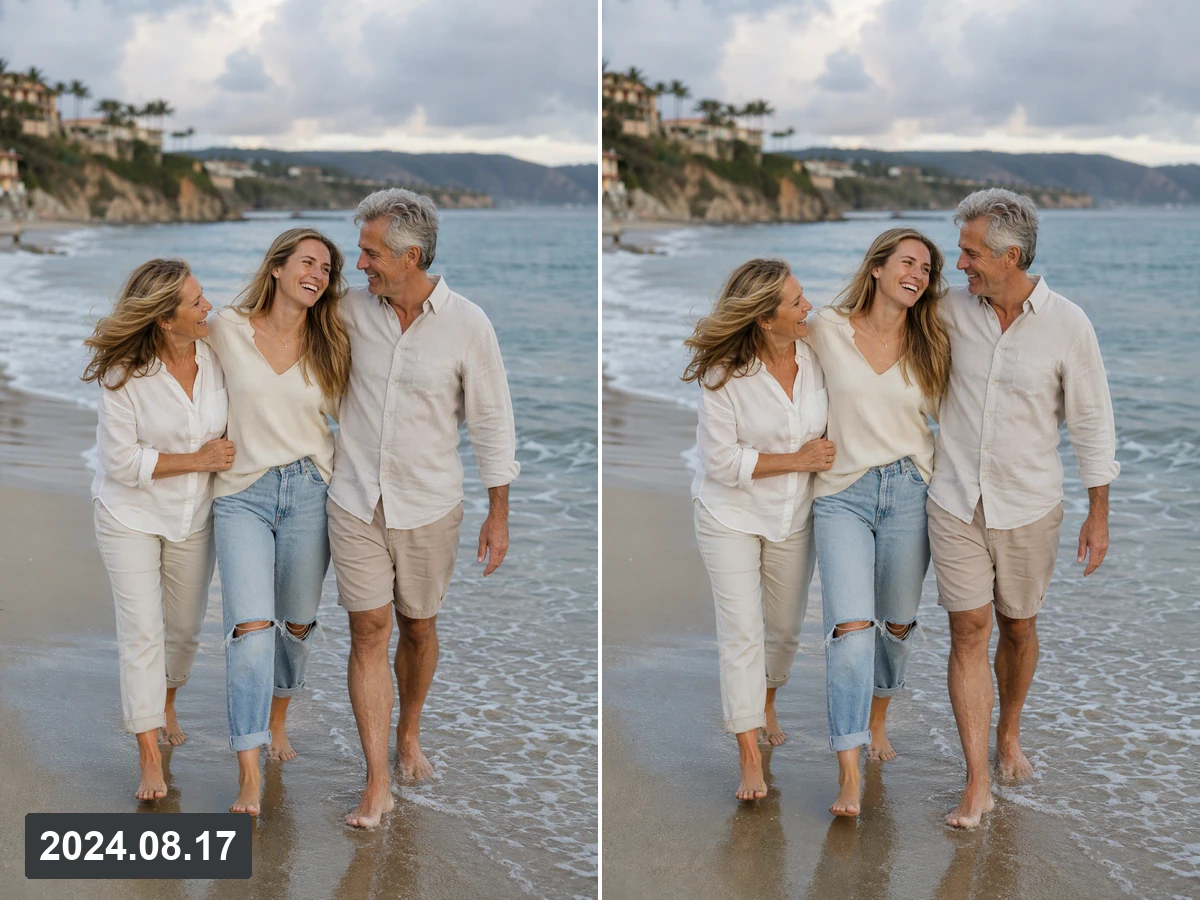
Wasserzeichen entfernen
Laden Sie ein Bild hoch, das Sie bearbeiten dürfen, beschreiben Sie die sichtbare Markierung und vergleichen Sie die bereinigte Fassung, bevor Sie ein Ergebnis auswählen.


Bild hierher ziehen oder zum Hochladen klicken












Bildtransformationsstile entdecken
Entdecke vielfältige Bildtransformationen und finde den passenden Look für deine Idee.
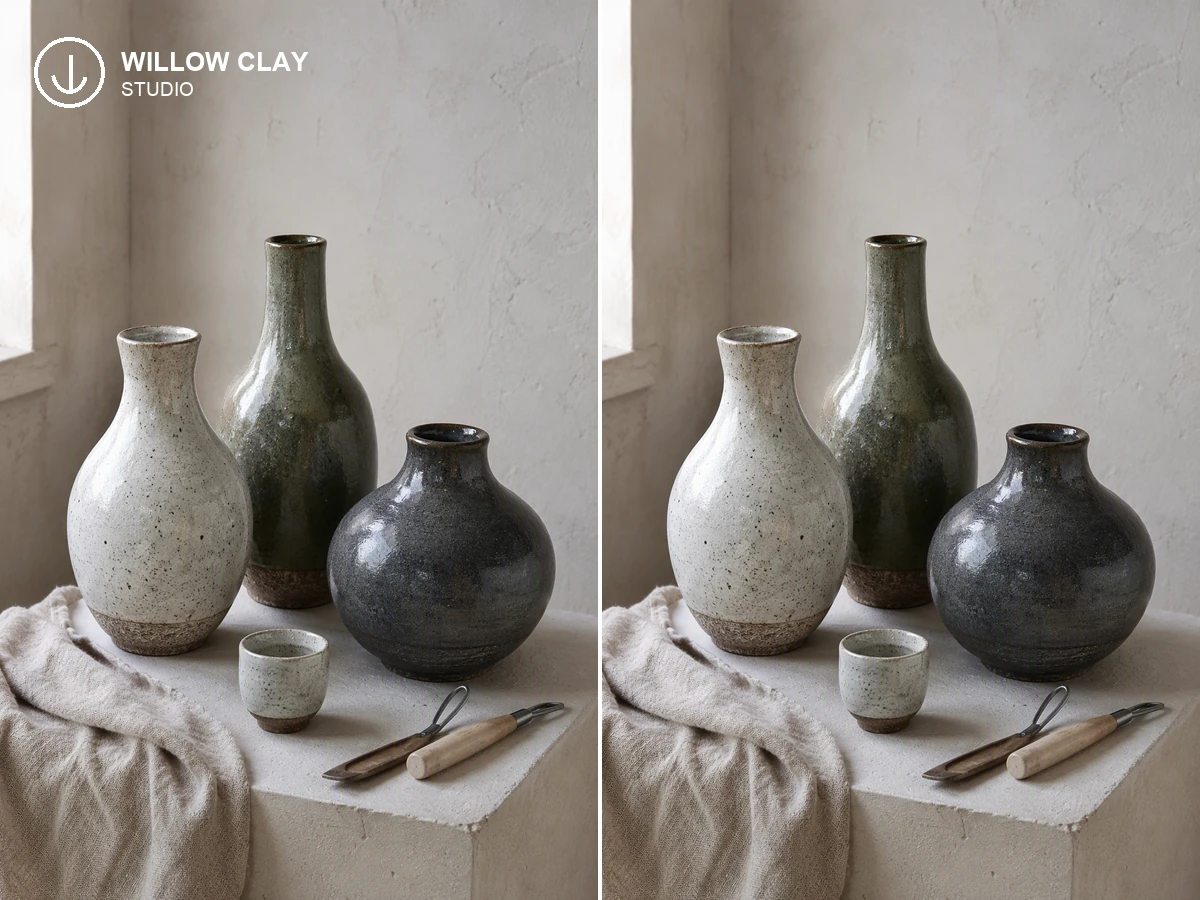
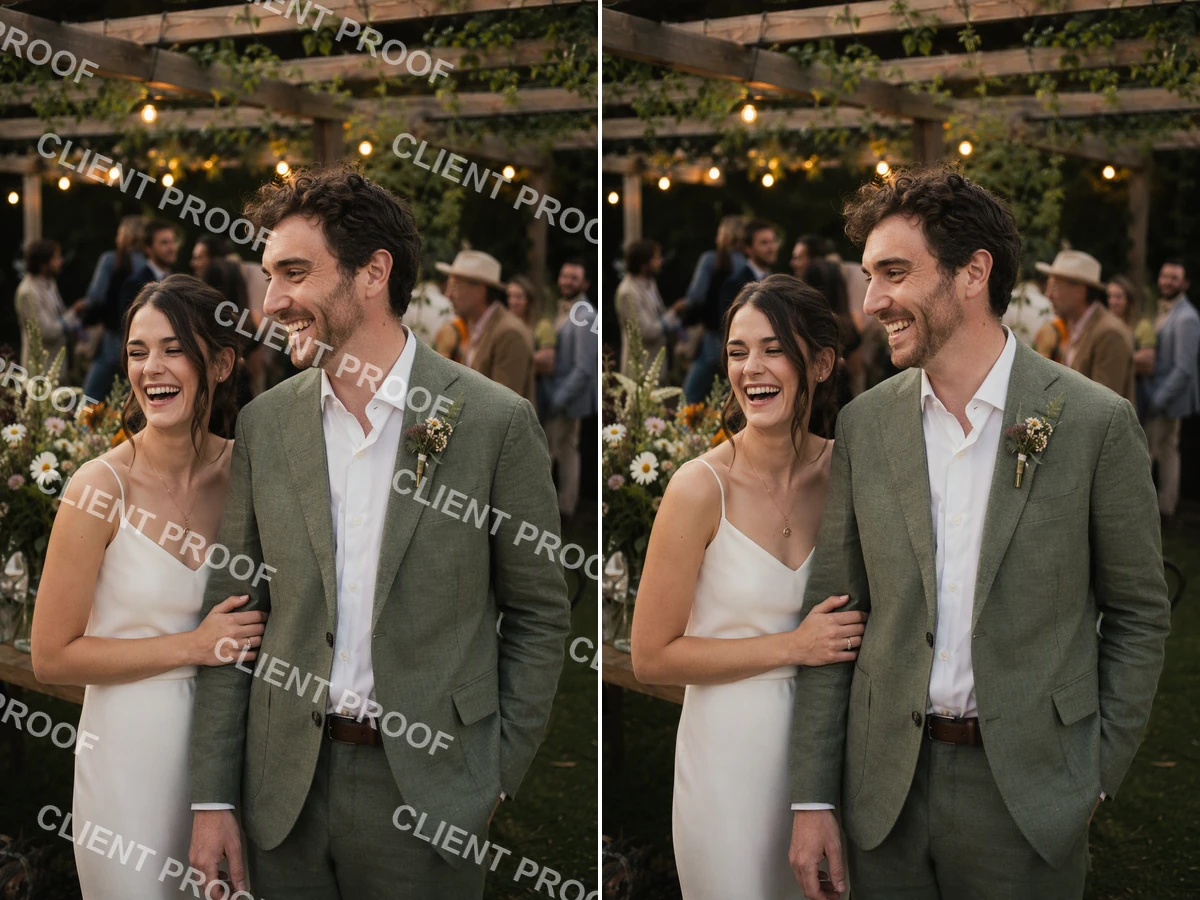

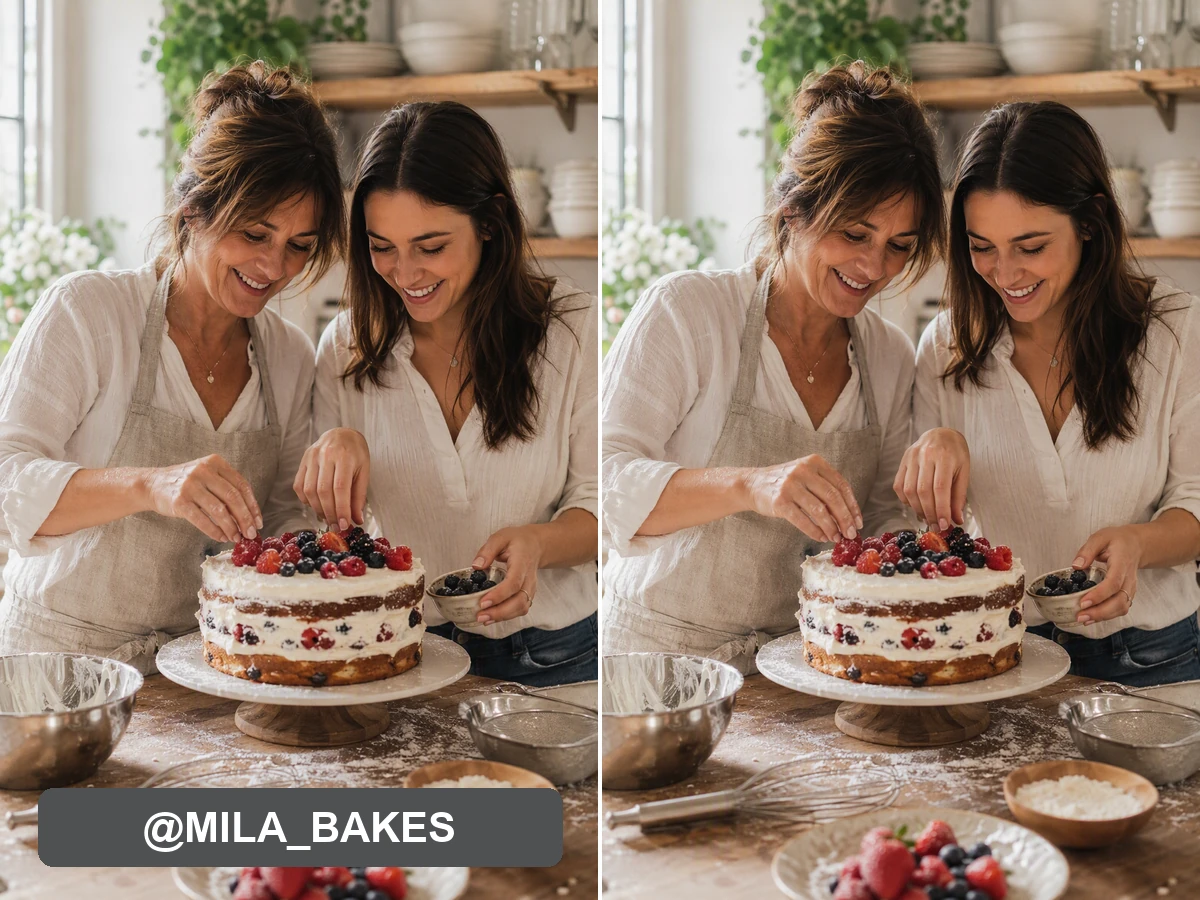

Sichtbare Markierungen entfernen, ohne den Prüfverlauf zu verlieren
Ein Tool zum Entfernen von Wasserzeichen kann Pixel rekonstruieren, die von einem sichtbaren Logo, Datum, Proof-Hinweis oder einer Texteinblendung verdeckt werden. Das Ergebnis ist jedoch eine Interpretation und keine Wiederherstellung der Originaldaten. Beginnen Sie mit einem Bild, das Ihnen gehört oder das Sie bearbeiten dürfen, bewahren Sie die Vorlage neben jedem Ergebnis auf und prüfen Sie Übergänge, an denen die Markierung Gesichter, Schrift, Muster oder Produktkanten kreuzt. Planen Sie umfassendere kreative Änderungen nach der Bereinigung separat mit Bildeffekte.
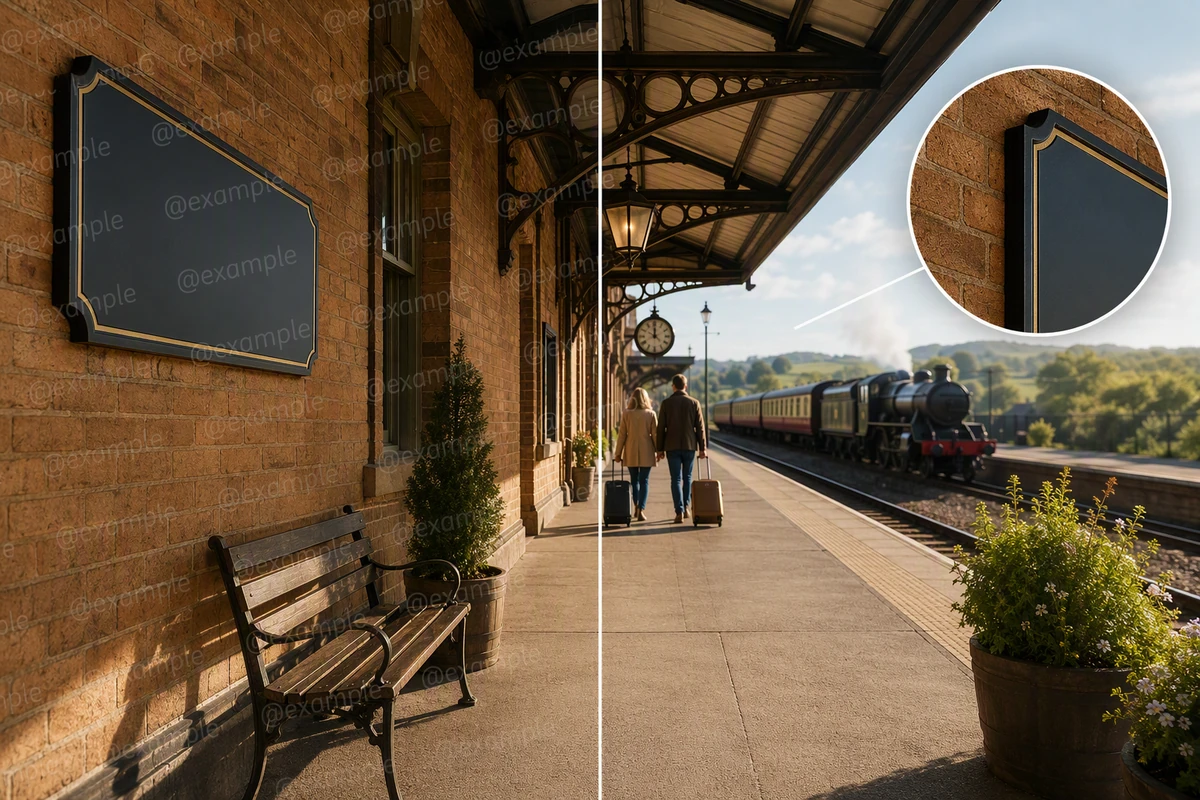
Rekonstruierte Texturen nach der Wasserzeichenentfernung prüfen
Eine überzeugende Entfernung von Wasserzeichen erhält durchgehende Ziegelfugen, Schildkanten, Schatten und wiederkehrende Strukturen. Vergleichen Sie die Bilder zunächst in normaler Größe und vergrößern Sie anschließend jeden von der Markierung berührten Übergang. Ist auch die Vorlage unscharf, nutzen Sie Unscharfe Bilder korrigieren als separaten Workflow für mehr Klarheit, statt beide Probleme mit einer einzigen Bearbeitung lösen zu wollen.

Einen einheitlichen Prüfstandard auf eine Sammlung anwenden
Halten Sie bei mehreren freigegebenen Fotos vor der Bearbeitung die Art des Wasserzeichens, geschützte Details, eine akzeptable Rekonstruktion und den Endpunkt fest. Prüfen Sie jedes Bild einzeln, denn Gesichter, Schrift, Stoffe und spiegelnde Produkte weisen unterschiedliche Fehler auf. Ordnen Sie akzeptierte Ergebnisse erst dann mit dem Kostenloser Online-Fotocollagen-Ersteller an, wenn jeder Vergleich von Vorlage und Ergebnis dieselbe Checkliste bestanden hat.
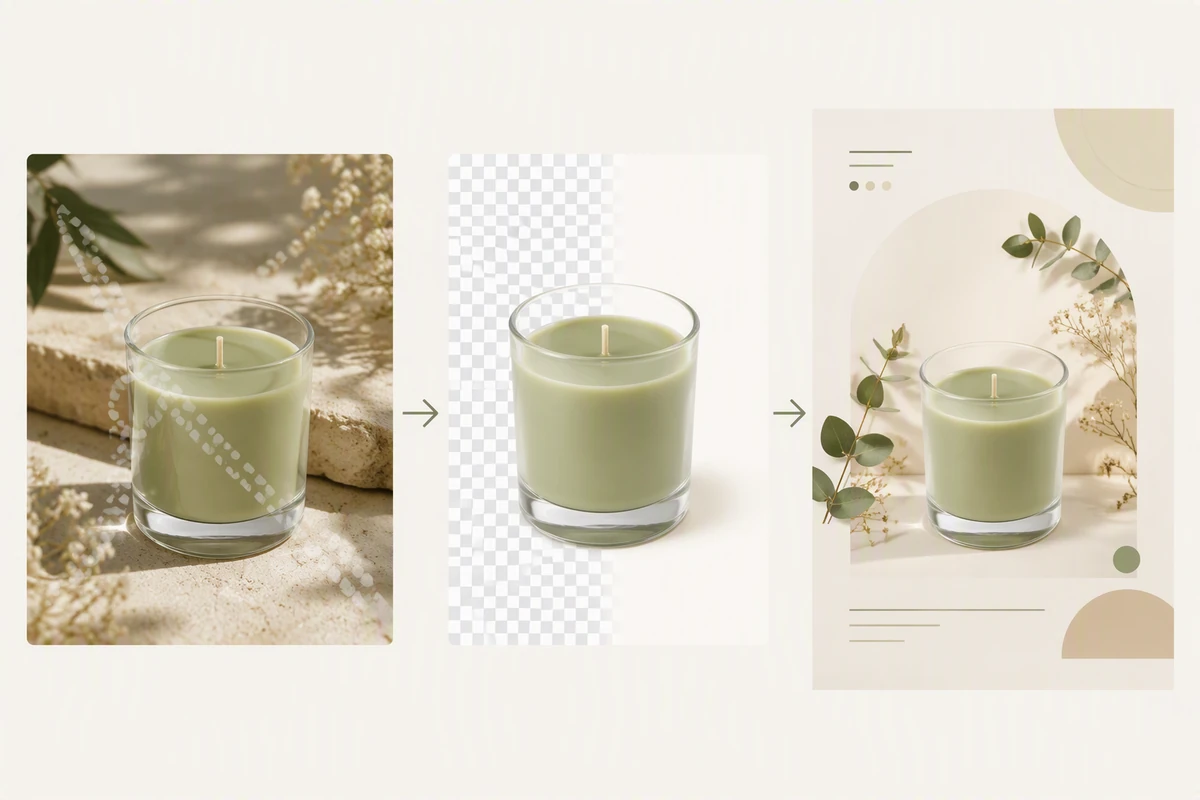
Bereinigung und anschließende kreative Bearbeitung trennen
Geben Sie die bereinigte Vorlage frei, bevor Sie Hintergrund, Zuschnitt, Farbe oder Kampagnenlayout verändern. Getrennte Entscheidungen machen unbeabsichtigte Abweichungen leichter erkennbar und erhalten einen zuverlässigen Vergleichspunkt. Wenn das Projekt eine neue Komposition erfordert, übernehmen Sie die freigegebene Referenz in die KI-Bildgenerierung und bezeichnen Sie das Ergebnis als kreative Interpretation.
Was du mit Ottermind tun kannst
Deine eigenen exportierten Grafiken bereinigen
Entferne eine überholte Entwurfsmarkierung aus einer Datei, die dir gehört, und prüfe dabei, ob Textur und Details stimmig bleiben.
Ein autorisiertes Archivbild restaurieren
Entferne eine alte institutionelle Überlagerung, wenn du die Erlaubnis hast, und bewahre das zugrunde liegende Dokument oder Foto sorgfältig.
Lizenziertes Stockmaterial für ein Layout vorbereiten
Entferne das Vorschaubild-Wasserzeichen erst nach Erwerb der richtigen Lizenz und prüfe das Ergebnis dann anhand der lizenzierten Quelle.
Ein sauberes Kampagnen-Master wiederherstellen
Repariere eine autorisierte Quelldatei, bevor du separate Änderungen an Zuschnitt, Farbe, Text oder Bildeffekte vornimmst.
Wasserzeichen sorgfältig entfernen
Schritt 01
Vorlage prüfen
Verwenden Sie ein Bild, das Ihnen gehört oder das Sie bearbeiten dürfen. Suchen Sie zuerst nach einem Original ohne Markierung und notieren Sie alle Gesichter, Wörter, Kanten, Muster und Objekte, die vom Wasserzeichen verdeckt werden.
Schritt 02
Markierung beschreiben
Laden Sie das Bild hoch und teilen Sie Ottermind mit, ob die sichtbare Überlagerung ein Datum, Logo, Proof-Muster, Aufkleber oder Creator-Name ist und welche umliegenden Details unverändert bleiben müssen.
Schritt 03
Vergleichen und verfeinern
Prüfen Sie Vorlage und bereinigte Interpretation nebeneinander, markieren Sie verzerrte Strukturen oder erfundene Details und überarbeiten Sie nur den fraglichen Bereich, bevor Sie das Ergebnis anderweitig verwenden.
Warum Kreative Ottermind wählen
Konkrete Vorgaben für die Bereinigung
Benennen Sie die sichtbare Markierung und die geschützten Details, statt pauschal eine perfekte Bereinigung zu verlangen.
Vergleich mit der Vorlage
Bewahren Sie Original, Prompt, Ergebnis und Prüfnotizen zusammen auf, während Sie rekonstruierte Bereiche kontrollieren.
Gezielte Überarbeitungen
Bitten Sie den Agenten, einen verdächtigen Übergang erneut zu bearbeiten, ohne ein ansonsten brauchbares Ergebnis zu verwerfen.
Transparente Grenzen
Behandeln Sie verdeckte Pixel als generierte Interpretation, wenn das sichtbare Wasserzeichen die Vorlage vollständig verbirgt.
Nahtlose nächste Schritte
Übertragen Sie ein freigegebenes Standbild als separate kreative Aufgabe in Bild zu Video.
Nachvollziehbare Entscheidungen
Prüfen Sie die Ausgabe des Agenten und bestätigen Sie wichtige Aktionen, bevor das bereinigte Bild weiterverwendet wird.
Häufig gestellte Fragen
Wann darf ein Wasserzeichen entfernt werden?
Verwenden Sie ein Tool zur Wasserzeichenentfernung nur für Bilder, die Ihnen gehören, die Sie bearbeiten dürfen oder die Sie selbst markiert haben. Durch das Entfernen eines Wasserzeichens entstehen keine Nutzungsrechte. Wenn ein lizenziertes Original ohne Wasserzeichen verfügbar ist, ist dessen erneute Beschaffung zuverlässiger als die Rekonstruktion verdeckter Pixel.
Kann die Wasserzeichenentfernung die Originalpixel wiederherstellen?
Nicht, wenn eine undurchsichtige Markierung sie ersetzt hat. Ein Tool zum Entfernen von Wasserzeichen kann plausible Farben und Strukturen aus der Umgebung ableiten, aber nicht belegen, was verborgen war. Vergleichen Sie Gesichter, Produktgeometrie, Dokumente und andere genauigkeitskritische Details vor der Verwendung des Ergebnisses mit einer unabhängigen Quelle.
Wie vermeide ich eine unscharfe Stelle nach der Entfernung?
Beschreiben Sie geschützte Kanten und Strukturen und prüfen Sie anschließend den reparierten Übergang in normaler Größe und vergrößert. Achten Sie auf Schlieren, wiederholte Muster, Lichthöfe, verbogene Linien und veränderte Schrift. Bearbeiten Sie die Bildsättigung erst, nachdem Sie die lokale Reparatur freigegeben haben.
Entfernt dieser Workflow verborgene Herkunftsmarker?
Dieser Workflow zur Wasserzeichenentfernung bezieht sich auf sichtbare Überlagerungen. Er erhebt nicht den Anspruch, unsichtbare Herkunftssysteme, Metadaten oder eingebettete Kennungen zu entfernen. Eine saubere Vorschau beweist nicht, dass solche Signale fehlen. Bewahren Sie die Vorlage auf und dokumentieren Sie Ihre Bearbeitungsberechtigung.
Kann ich Wasserzeichen aus mehreren Bildern gleichzeitig entfernen?
Diese Seite verspricht keine Stapelverarbeitung. Verwenden Sie gemeinsame Vorgaben und eine gemeinsame Checkliste, prüfen Sie aber jede Ausgabe einzeln, da Markierungen unterschiedliche Gesichter, Strukturen, Texte und Kanten überlagern. Nutzen Sie eine Collage erst nach der Einzelprüfung zum Vergleich der Ergebnisse.
Was sollte ich vor der Verwendung des bereinigten Bildes prüfen?
Bestätigen Sie die Berechtigung, vergleichen Sie jeden verdeckten Bereich, lesen Sie sichtbaren Text und prüfen Sie Identität, Produktform sowie unangetastete Bereiche. Für ein professionelles Porträt bietet der Bewerbungsfoto-Editor nach der Bereinigung einen separaten Prüfablauf für Änderungen an Hintergrund und Kleidung.
Mehr entdecken
KI-Haustierporträt-GeneratorKI-ProduktbildgeneratorGemini-Wasserzeichen-EntfernerBildtext-EditorBildübersetzerOutline PicturesFoto in Aquarell umwandelnFoto-zu-Anime-KonverterFoto in Ölgemälde umwandelnFoto in SkizzeFarbe in einem Bild ersetzenKI-Lebenslauf-GeneratorKI-BelegverwaltungKI-PC-KonfiguratorKI-Logo-GeneratorKI-Broschüren-Generator
Mehr aus dem Blog




Wasserzeichen sorgfältig entfernen
Laden Sie ein Bild hoch, das Sie bearbeiten dürfen, beschreiben Sie die sichtbare Markierung und geschützte Details und vergleichen Sie die bereinigte Interpretation mit der Vorlage, bevor Sie fortfahren.
Mein Wasserzeichen entfernen