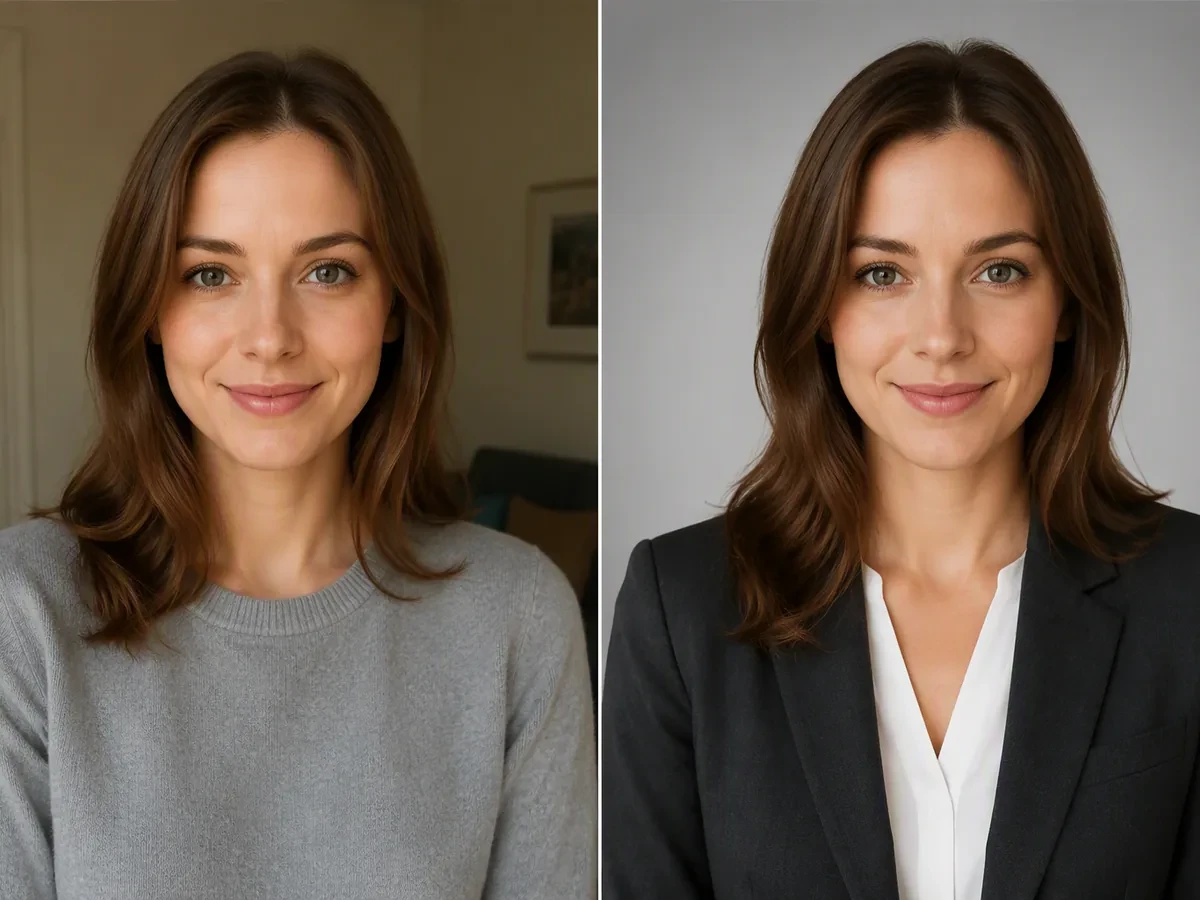
Bewerbungsfoto-Editor
Laden Sie ein Porträt in den Bewerbungsfoto-Editor, vergleichen Sie die professionelle Richtung und verfeinern Sie anschließend in Studio Rolle, Einsatzort und Details.

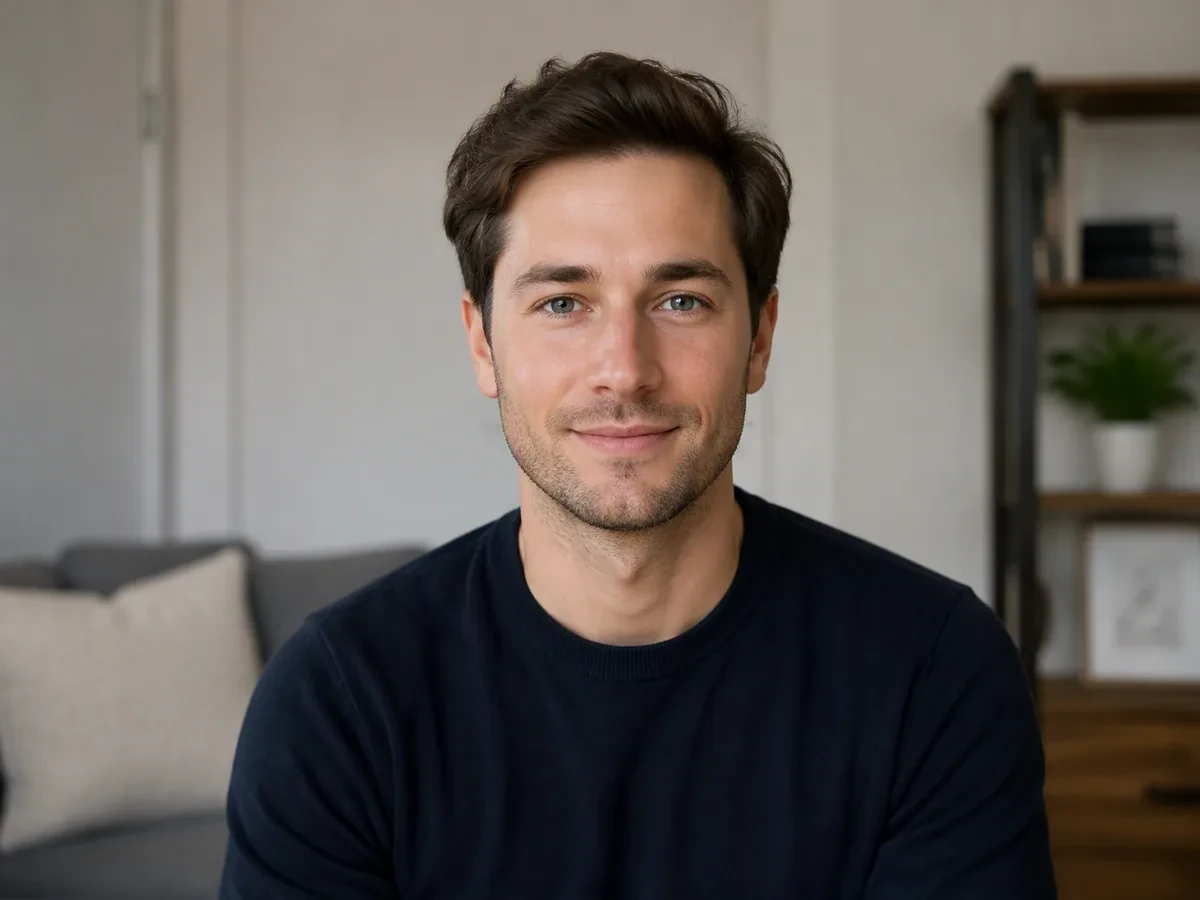
Bild hierher ziehen oder zum Hochladen klicken












Bildtransformationsstile entdecken
Entdecke vielfältige Bildtransformationen und finde den passenden Look für deine Idee.
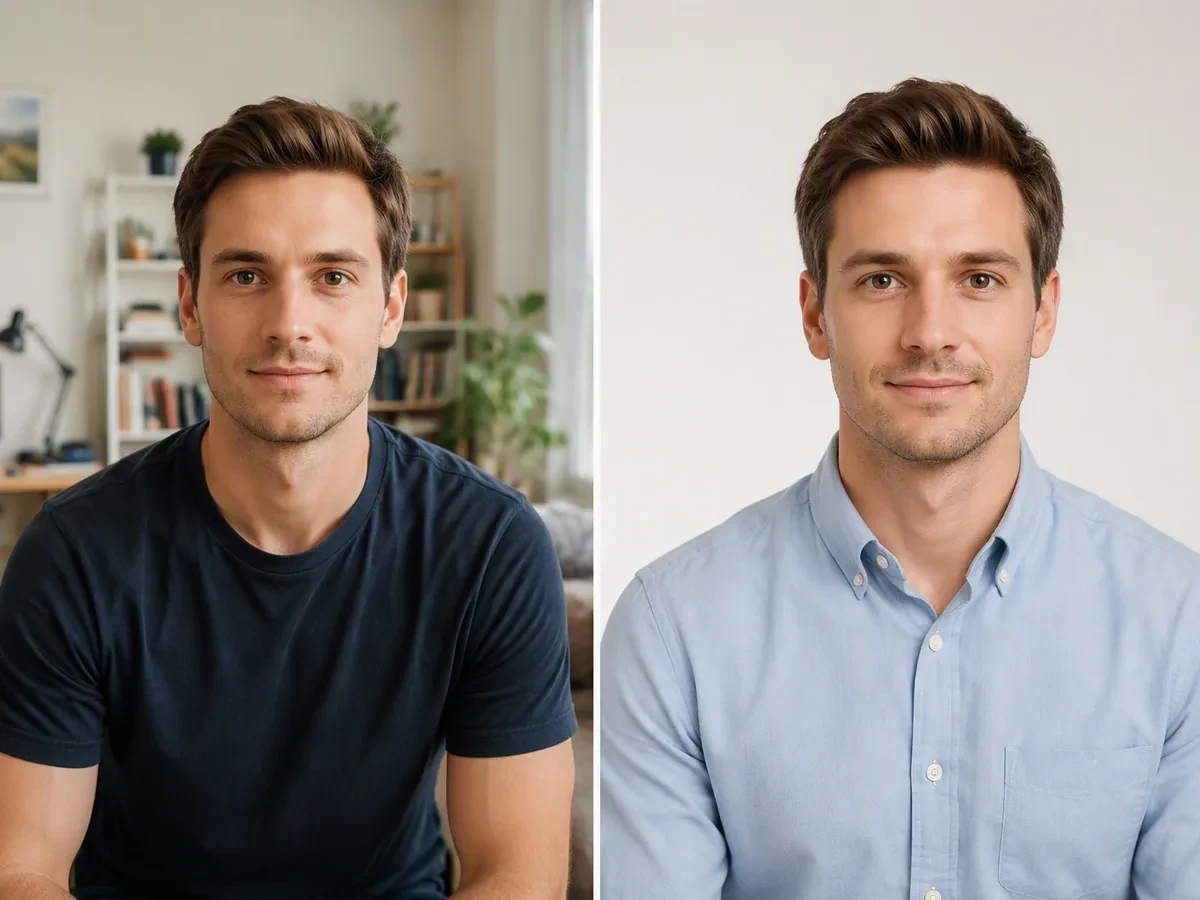
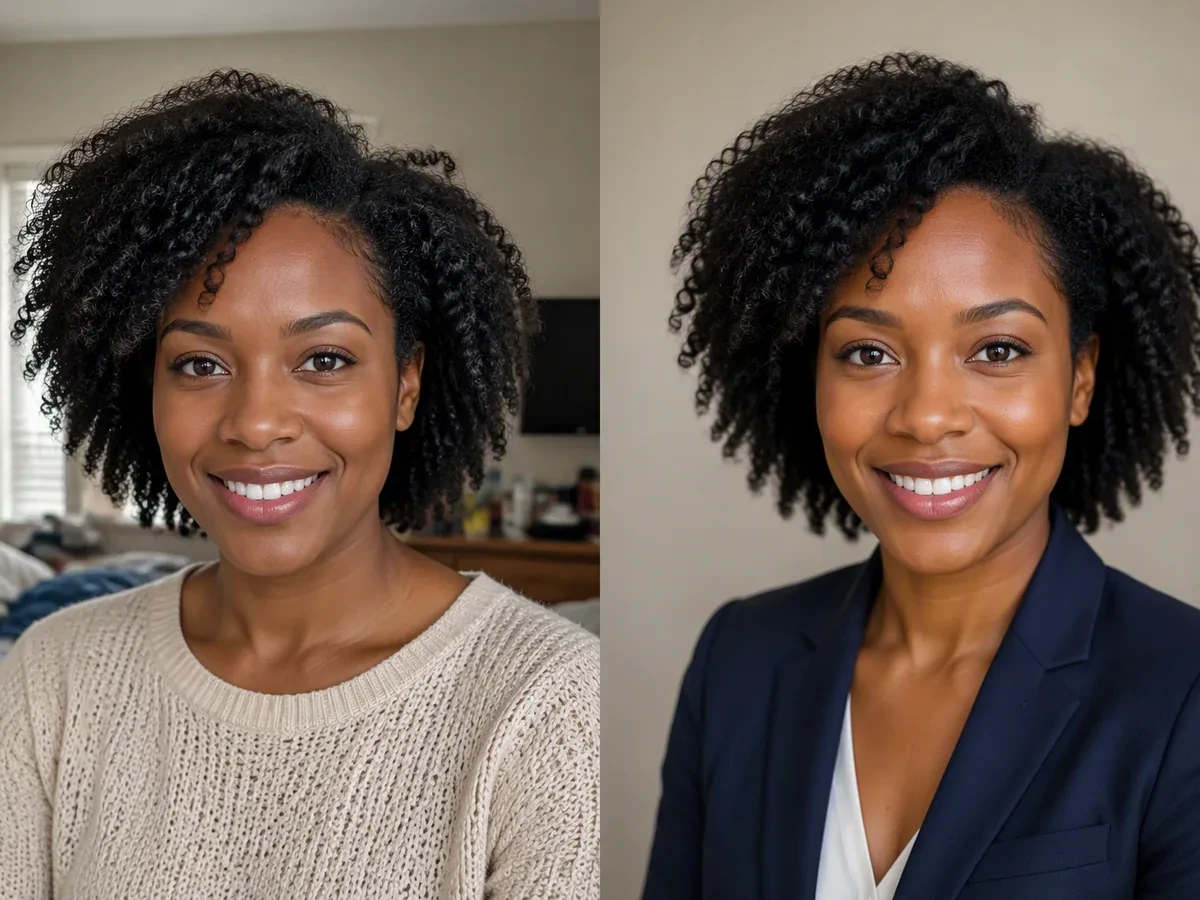
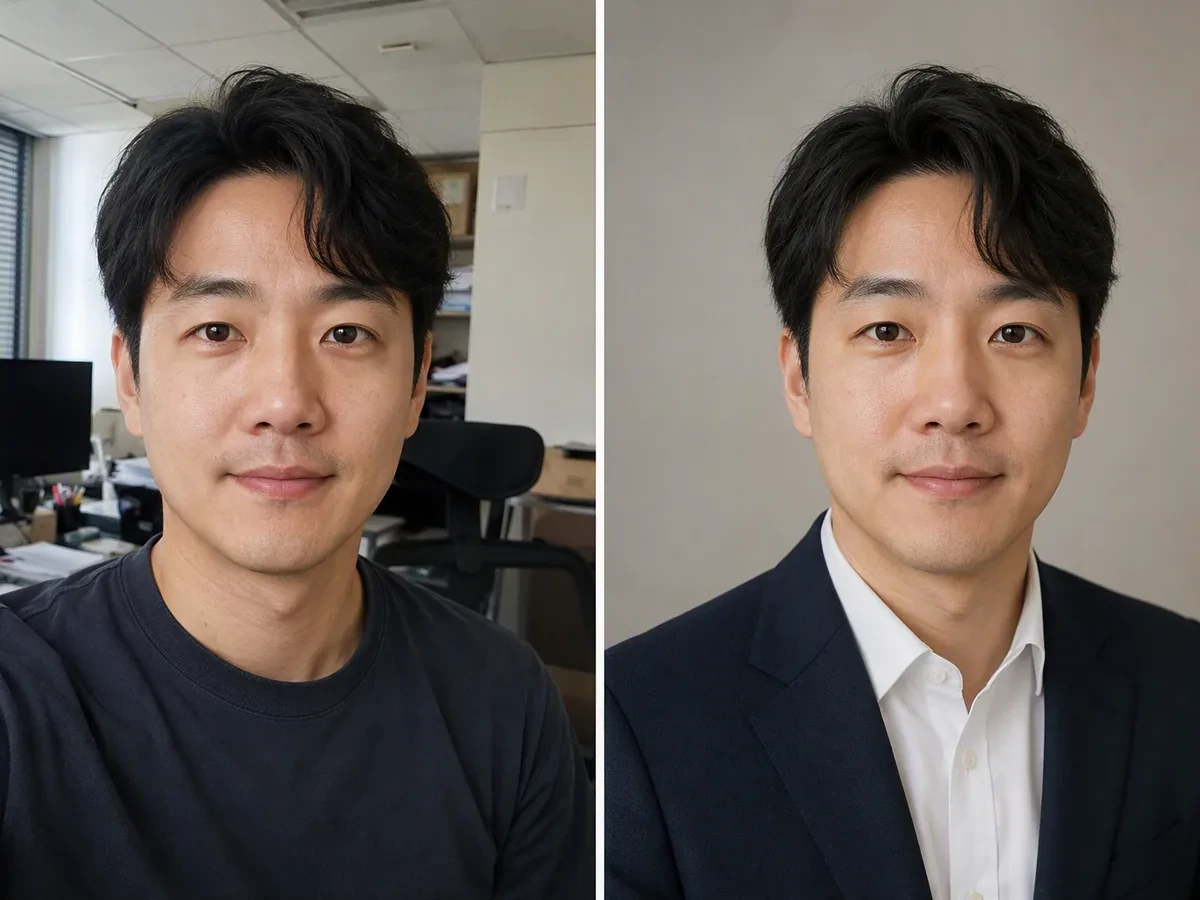
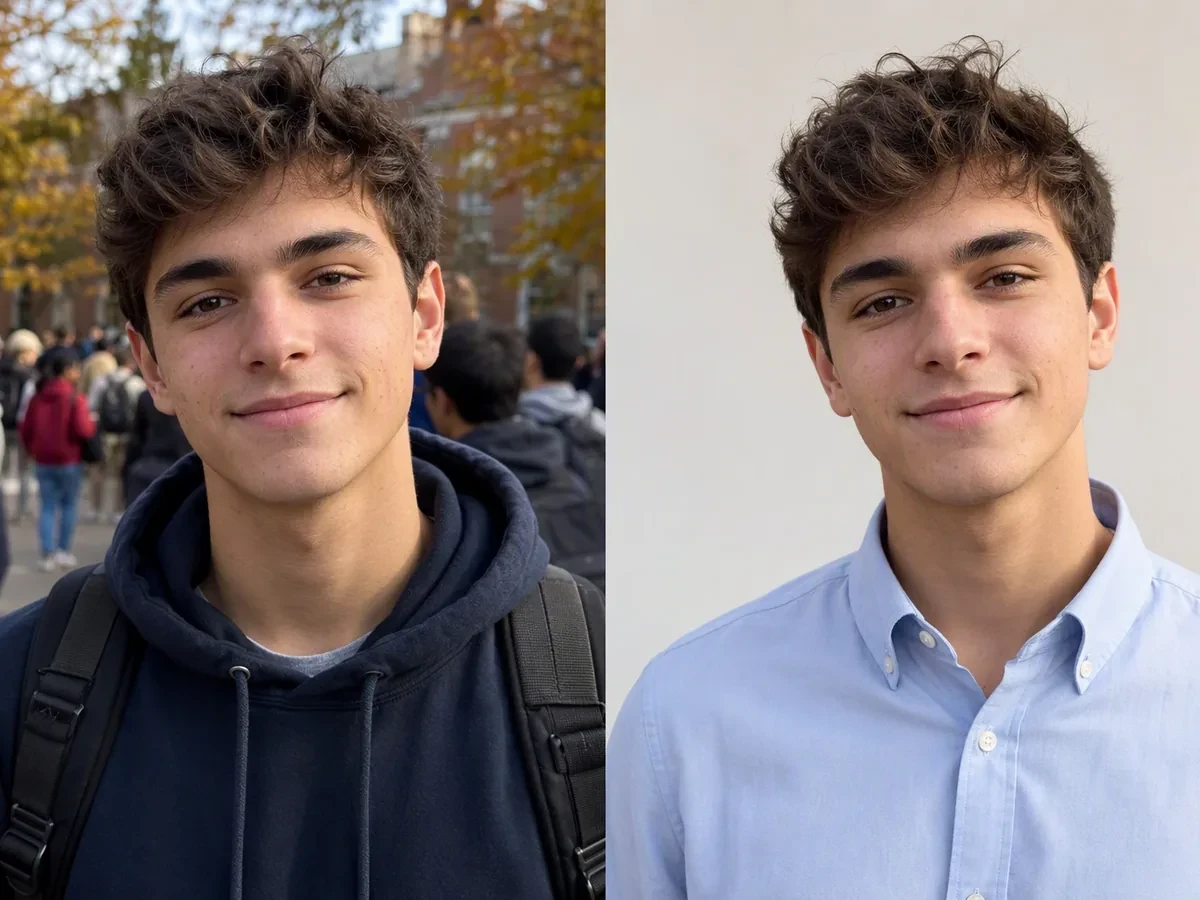
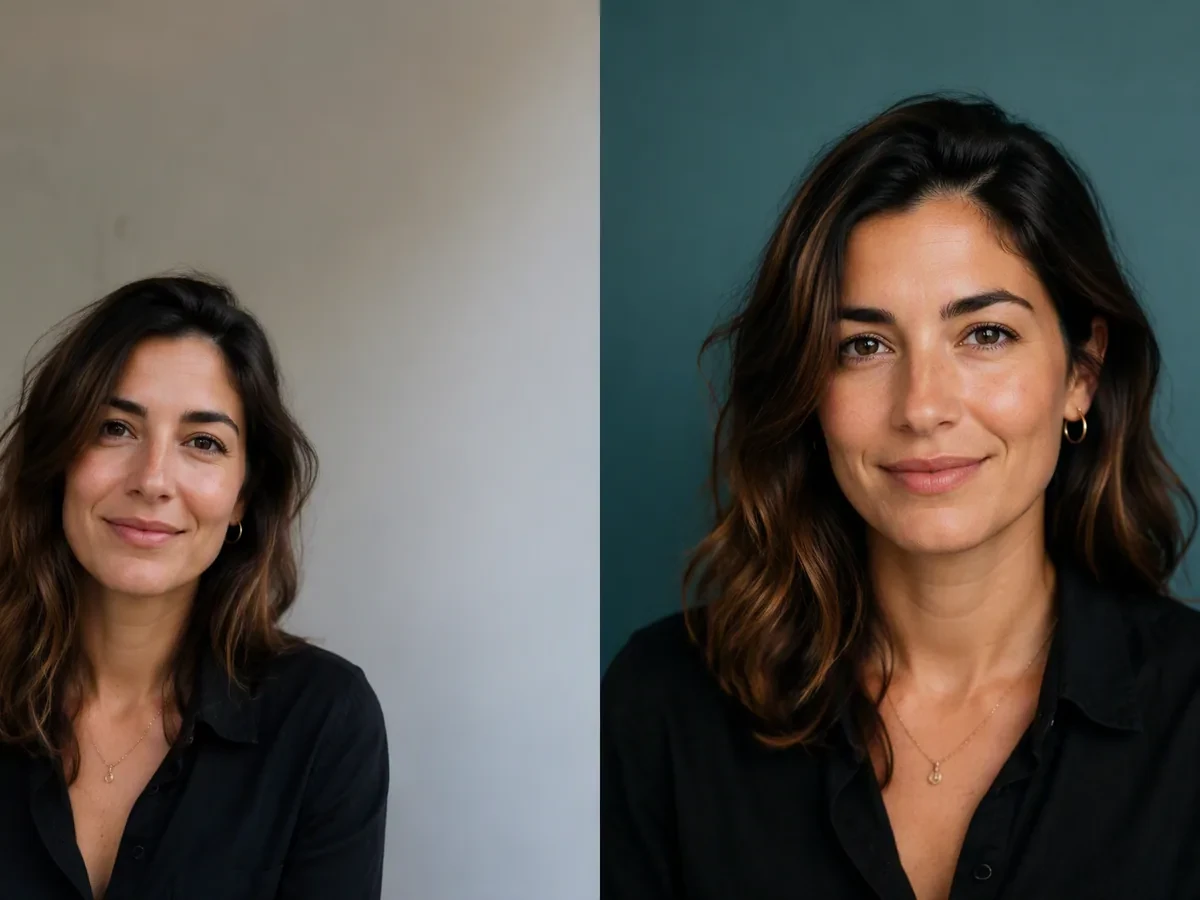
Ein Bewerbungsfoto-Editor, der vom Einsatzzweck ausgeht
Ein nützlicher Bewerbungsfoto-Editor tauscht nicht nur den Hintergrund aus. Er beginnt mit dem Ort, an dem das Porträt erscheinen soll, hält die Person erkennbar und macht jede Änderung sorgfältig mit dem Original vergleichbar. Prüfen Sie zuerst die örtlichen Bewerbungsgepflogenheiten und verbinden Sie ein freigegebenes Porträt mit dem KI-Lebenslauf-Generator, wenn auch das Dokument angepasst werden muss.
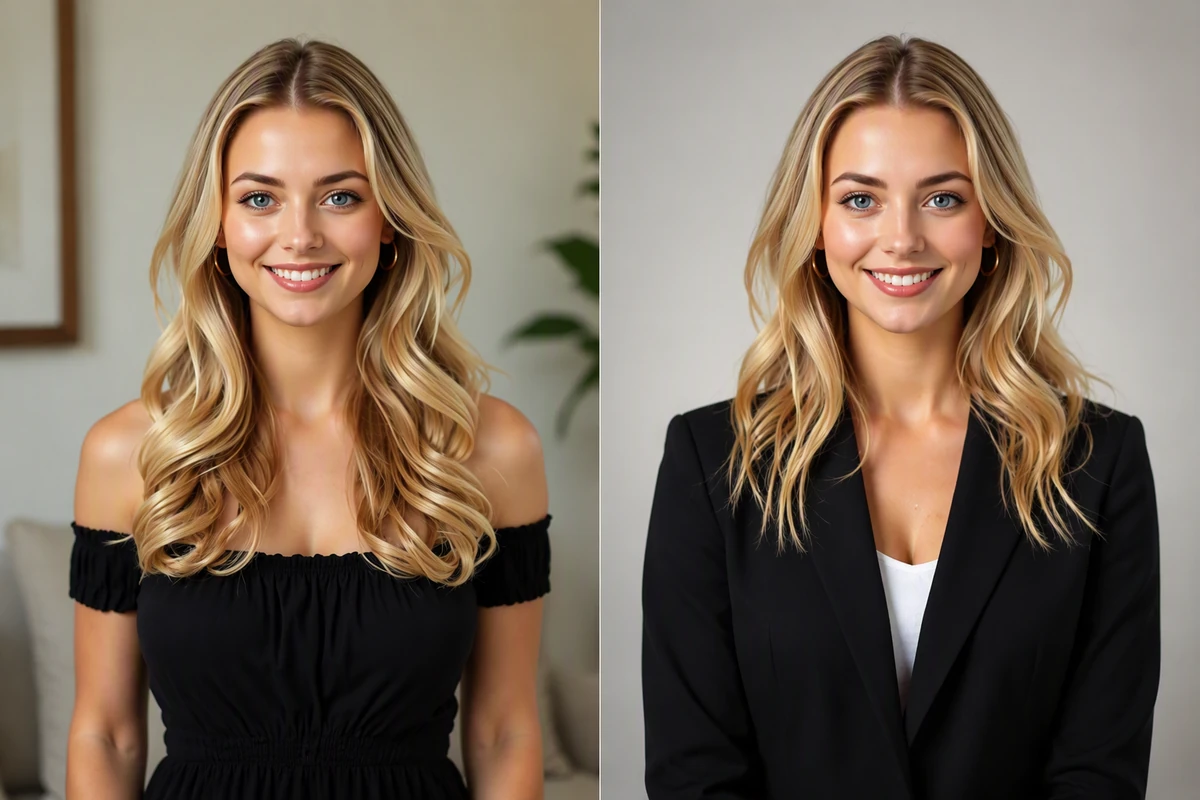
Aus einer geeigneten Vorlage ein professionelles Porträt erstellen
Beginnen Sie mit einem scharfen Porträt von vorn und beschreiben Sie Rolle, Kleidung, Hintergrund und Grad der Förmlichkeit. Ist die Vorlage zu unscharf für eine Beurteilung, prüfen Sie sie zuerst mit Unscharfe Bilder korrigieren, bevor Sie ein Bewerbungsfoto anfordern. Kontrollieren Sie Gesichtsproportionen, Haare, Hautton und Ausdruck.
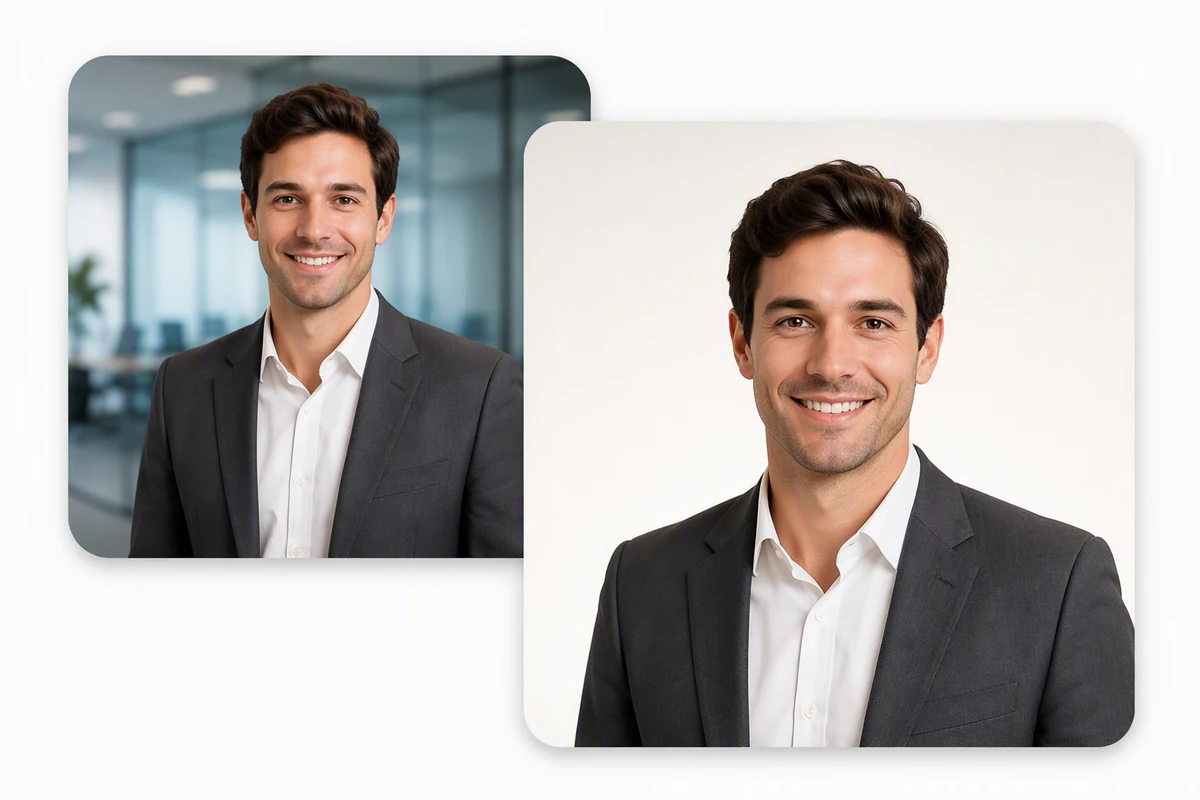
Ablenkungen ersetzen, nicht die Person
Ein Bewerbungsfoto-Editor kann ein Porträt vor einen schlichten, rollengerechten Hintergrund setzen und dabei Gesicht und Kleidungskanten stimmig halten. Prüfen Sie Haare, Brille, Schatten und Schultern in normaler Größe. Nutzen Sie KI-Bildgenerierung nur, wenn eine neue visuelle Interpretation statt einer originalgetreuen Bearbeitung akzeptabel ist.
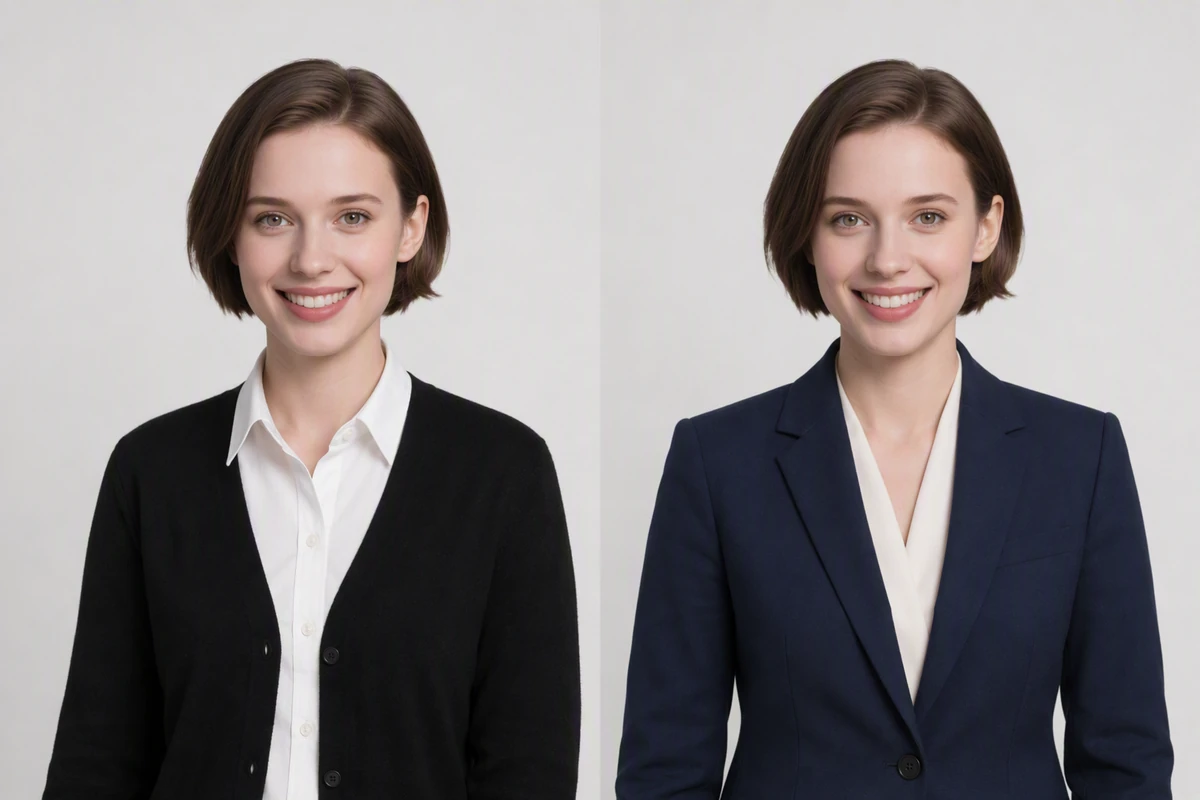
Professionelle Kleidung testen, ohne Realität vorzutäuschen
Ein Kleidungswechsel hilft, verschiedene Formalitätsstufen zu vergleichen, doch generierte Stoffe und Körperformen müssen geprüft werden. Lassen Sie Pose und Identität unverändert, vergleichen Sie Revers und Ausschnitt mit dem Original und nutzen Sie KI-Bildgenerierung für kreative Alternativen, die klar als Interpretationen behandelt werden.
Was Sie mit Ottermind tun können
Ein Bewerbungsfoto vorbereiten
Erstellen Sie ein klares, zur Position passendes Porträt und bewahren Sie dabei Gesicht, Frisur, Kleidung und den authentischen Eindruck.
Einen ablenkenden Hintergrund ersetzen
Platzieren Sie die Person vor einem schlichten, neutralen Hintergrund mit glaubwürdigen Kanten, Licht und klarer Abgrenzung.
Team-Profilfotos vereinheitlichen
Stimmen Sie Zuschnitt, Größe, Hintergrund und Farbgebung über Mitarbeiterfotos hinweg ab, ohne alle gleich aussehen zu lassen.
Ein Porträt für verschiedene Plattformen anpassen
Erstellen Sie passende Zuschnitte für Lebensläufe, professionelle Profile und Verzeichnisse und halten Sie die freigegebene Bearbeitung konsistent.
So verwenden Sie den Bewerbungsfoto-Editor
Schritt 01
Einsatzzweck wählen
Entscheiden Sie, ob das Bild in einen Lebenslauf, ein Karriereprofil, ein E-Mail-Konto oder eine Teamseite gehört; Gepflogenheiten und Zuschnitte unterscheiden sich je nach Einsatzort.
Schritt 02
Verlässliche Vorlage hochladen
Fügen Sie ein klares, aktuelles Porträt hinzu, das Sie verwenden dürfen. Der Upload übergibt eine professionelle Vorgabe an Studio, wo Sie Rolle, Hintergrund, Kleidung, Zuschnitt und unveränderte Details verfeinern können.
Schritt 03
Vor der Freigabe vergleichen
Vergleichen Sie bearbeitetes Gesicht, Haare, Hautton, Kleidungskanten und Hintergrund mit dem Original; lehnen Sie Identitätsabweichungen oder Details ab, die Sie persönlich nicht vertreten könnten.
Warum Kreative Ottermind wählen
Zweckbezogene Prompts
Beschreiben Sie Rolle und Einsatzort, damit die Bearbeitung auf eine konkrete professionelle Verwendung zielt.
Vergleich mit der Vorlage
Halten Sie Original, gewünschte Änderungen und Feedback beim Vergleich jedes Bewerbungsfotos zusammen.
Gezielte Überarbeitungen
Ändern Sie nur Hintergrund, Zuschnitt oder ein Kleidungsdetail, ohne eine bereits gute Richtung zu ersetzen.
Ehrliche Alternativen
Behandeln Sie weitreichende generative Änderungen als Interpretationen und prüfen Sie, ob das Porträt Ihnen noch ähnelt.
Kontinuität im Lebenslauf
Übernehmen Sie das freigegebene Foto zusammen mit dem Bewerbungskontext in den KI-Lebenslauf-Generator.
Sichtbare Agentenarbeit
Prüfen Sie Ergebnisse und lassen Sie wichtige Upload- oder Veröffentlichungsschritte weiterhin von Ihnen freigeben.
Häufig gestellte Fragen
Sollte ich ein Foto in meinen Lebenslauf aufnehmen?
Das hängt vom Einsatzort ab. Stanford und Yale raten bei Bewerbungen in den USA von Fotos im Lebenslauf ab, während die Gepflogenheiten andernorts variieren. Prüfen Sie örtliche Konventionen und Vorgaben des Arbeitgebers; ein Karriereprofil kann der passendere Ort sein.
Kann ein KI-Bewerbungsfoto mir weiterhin ähnlich sehen?
Es sollte eindeutig erkennbar bleiben, dass Sie es sind. Vergleichen Sie Gesichtsform, Augen, Haaransatz, Hautton, Ausdruck und Altersmerkmale mit dem Original. LinkedIn verlangt, dass ein Profilbild Ihr Erscheinungsbild widerspiegelt. Lehnen Sie daher eine Bearbeitung ab, die die Identität statt nur die Präsentation verändert.
Welches Ausgangsfoto ist am besten geeignet?
Verwenden Sie ein aktuelles, scharfes Porträt von vorn mit gleichmäßigem Licht und genügend Raum um Kopf und Schultern. Vermeiden Sie Gruppenfotos, starke Filter, verdeckte Gesichtszüge und enge Minizuschnitte. Ist die Vorlage unscharf, versuchen Sie zuerst Unscharfe Bilder korrigieren, bevor Sie professionell gestalten.
Kann der Bewerbungsfoto-Editor meine Kleidung ändern?
Sie können eine Kleidungsinterpretation anfordern, sollten aber Kragen, Revers, Schultern, Haargrenzen und Körperproportionen prüfen. Das Ergebnis sollte zu Kleidung passen, die Sie tatsächlich tragen würden; ein gepflegtes Bild darf keinen falschen Eindruck erzeugen.
Welcher Hintergrund passt zu einem professionellen Bewerbungsfoto?
Wählen Sie einen schlichten Hintergrund, der die Person ohne Ablenkung hervorhebt. Neutrales Weiß, Grau oder sanfte Farben sind praktische Ausgangspunkte, doch Arbeitgeber oder Ziel können etwas anderes verlangen. Prüfen Sie nach dem Austausch die Kanten an Haaren und Brille.
Kann ich dasselbe Foto für mehrere Profile verwenden?
Ja, wenn Zuschnitt, Förmlichkeit und Plattformregeln passen. Bewahren Sie eine geprüfte Hauptversion auf und erstellen Sie zweckbezogene Zuschnitte, statt das Gesicht neu zu generieren. Muss auch das Dokument bearbeitet werden, wechseln Sie zum KI-Lebenslauf-Generator und halten Sie beide Entscheidungen zusammen.
Mehr entdecken
KI-Haustierporträt-GeneratorKI-ProduktbildgeneratorGemini-Wasserzeichen-EntfernerBildtext-EditorBildübersetzerOutline PicturesFoto in Aquarell umwandelnFotoretuscheFoto-zu-Anime-KonverterFoto in Ölgemälde umwandelnFoto in SkizzeFarbe in einem Bild ersetzenKI-BelegverwaltungKI-PC-KonfiguratorKI-Logo-GeneratorKI-Broschüren-Generator
Mehr aus dem Blog




Erstellen Sie ein Bewerbungsfoto, das Sie vertreten können
Laden Sie ein klares Porträt hoch, vergleichen Sie die geplante professionelle Richtung und verfeinern Sie in Studio den Einsatzzweck, bevor Sie das bearbeitete Foto mit der Vorlage abgleichen.
Mein Foto bearbeiten