Subir imagen

JPEG · PNG · WebP · 20 MB · 4096 × 4096 px

Ajustes
Imagen privada
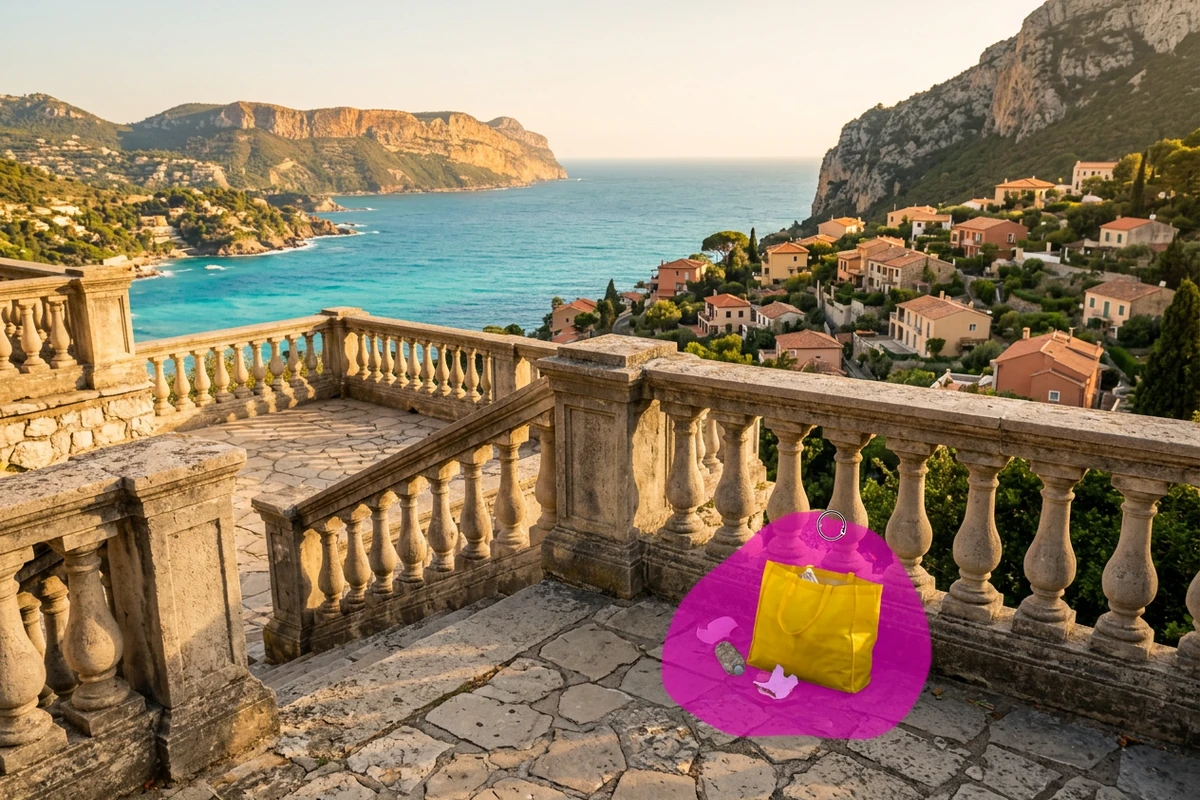
Foto de ejemplo: Pinta sobre objetos no deseados y reconstruye el fondo dentro de la selección.
Foto de ejemplo

Pinta sobre objetos no deseados y reconstruye el fondo dentro de la selección.

Conserva la foto que te gusta

A veces basta con quitar un detalle para que la atención vuelva al motivo de la foto. Pinta sobre el objeto que sobra para intentar eliminarlo sin cambiar el encuadre con un recorte. La IA estima el fondo oculto; revisa el relleno antes de dar la edición por buena. Si quieres aislar el sujeto de todo su entorno, utiliza Quitar fondo con IA. Las comparaciones siguientes ilustran situaciones de edición; no son resultados medidos con esta herramienta.

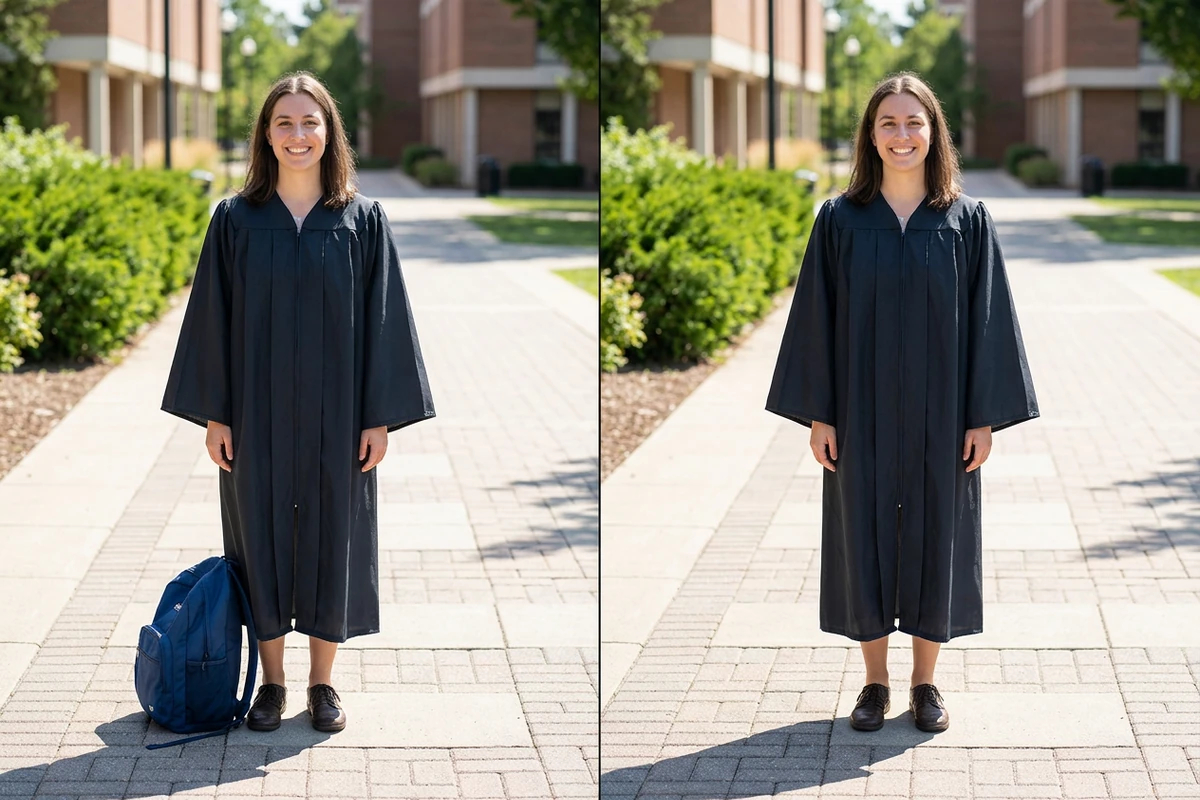
Comparación ilustrativa de un retrato de graduación: mochila azul junto a la persona a la izquierda y mochila eliminada a la derecha.

Delimita el objeto sin invadir al sujeto

Una bolsa junto a los zapatos exige más cuidado que un objeto sobre una pared vacía. Ajusta Tamaño del pincel y cubre la bolsa. Si te pasas sobre la persona, corrige con Borrar selección: retira la marca, no los píxeles de la foto. La eliminación se aplica al pulsar Generar, así que puedes revisar los límites antes de consumir créditos.
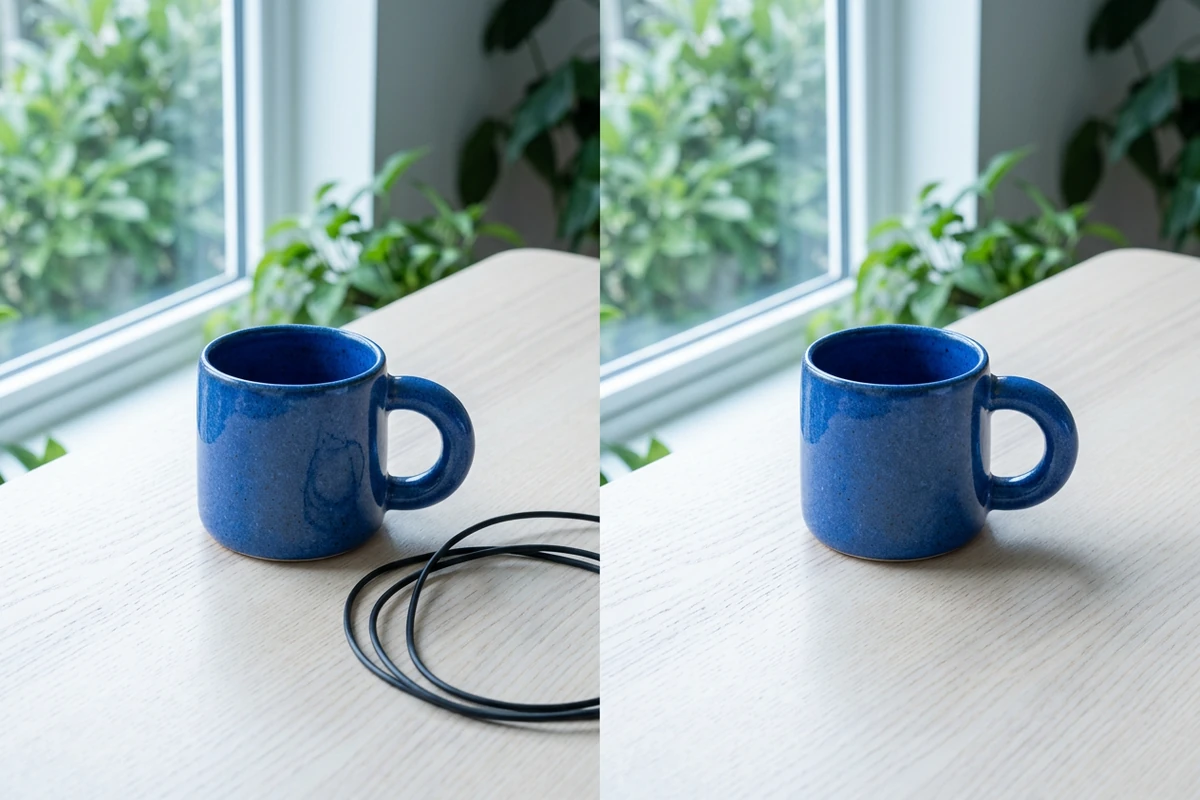
Comparación ilustrativa de una taza azul sobre una mesa de madera clara junto a una ventana con plantas: cable negro a la izquierda y cable eliminado a la derecha.

Quita el cable, conserva la mesa

Si un cable cruza la composición de una taza sobre la mesa, puedes intentar retirarlo sin recortar los bordes del encuadre. Pinta toda su longitud y busca después sombras o fragmentos que hayan quedado. Evita abarcar más superficie de la necesaria: cuanto mayor sea la selección, más espacio tendrá la IA para reinterpretar la escena.

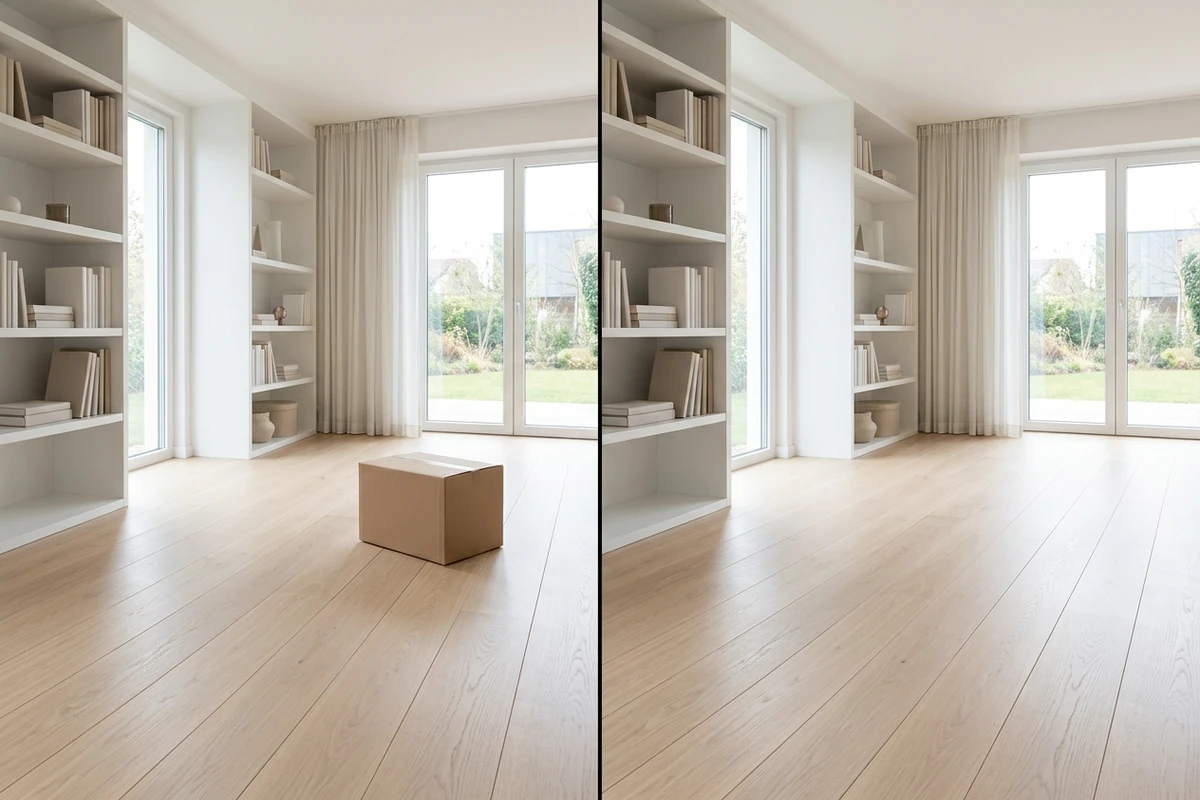
Comparación ilustrativa de un interior luminoso: caja de cartón a la izquierda y caja eliminada del suelo de madera a la derecha.

Revisa también lo que aparece detrás

En Original, Resultado y Comparar, comprueba que las juntas del suelo enlacen y las baldas sigan rectas. Un objeto puede desaparecer y dejar un parche poco convincente. Si tapaba muchos detalles, el relleno será una propuesta de la IA, no una recuperación fiel. Para introducir un elemento concreto en ese espacio, utiliza Relleno generativo con IA.

Qué puedes hacer con Ottermind

Preparar un retrato de graduación

Elimina un vaso del suelo antes de imprimir el retrato para la familia. Deja los zapatos y el borde de la toga fuera de la selección. Comprueba las baldosas retocadas para conservar la expresión y el encuadre que hicieron especial la foto.

Presentar una pieza artesanal

Quita restos de embalaje junto a un cuenco antes de publicar la ficha de tu tienda. Mantén visibles el esmalte, el borde y el estado real de la pieza. Para crear otra ambientación, continúa con Generador de imágenes de producto con IA.

Aprovechar una foto del mirador

Intenta borrar basura del primer plano sin perder la profundidad de la vista. Revisa el suelo y las líneas de la barandilla antes de compartirla. Si el obstáculo tapa gran parte del paisaje, quizá convenga partir de otra toma.

Centrar la atención en la receta

Retira un envoltorio junto al plato terminado para preparar una ficha de receta. Mantén la comida y los utensilios de servir fuera de la selección. Comprueba que las vetas de la mesa continúen de forma creíble por la zona rellenada.

Cómo quitar objetos de una foto

Admite JPEG, PNG y WebP de hasta 20 MB, con un máximo de 4096 píxeles por lado. Convierte primero los archivos HEIC o RAW.

1

Pulsa Subir imagen y elige la foto. Identifica el objeto que quieres quitar y los detalles cercanos que debes conservar. Inicia sesión para generar la edición.

2

Cubre el objeto con Pincel, no dibujes solo su contorno. Ajusta Tamaño del pincel, usa Borrar selección si te sales o Deshacer para retirar un trazo. No necesitas escribir instrucciones.

3

En Ajustes, selecciona PNG, JPEG o WebP. Revisa los créditos necesarios y pulsa Generar. Compara el relleno con el original antes de quedártelo. Descargar la imagen generada requiere un plan de pago.

Quitar un objeto

Por qué los creadores eligen Ottermind

Tú eliges qué sobra

Marca el objeto con el pincel sin dejar que una detección automática decida qué partes de la escena importan.

Corrige un trazo

Deshacer permite retirar una pincelada equivocada antes de generar la edición.

Conoce el coste antes

Consulta los créditos necesarios y decide si merece la pena hacer otro intento.

Elige el formato

Guarda la edición elegida en PNG, JPEG o WebP según dónde vayas a utilizarla.

Vuelve a una edición anterior

Abre Historial para localizar tareas guardadas en tu cuenta y revisar sus resultados.

Preguntas frecuentes

¿Se pueden borrar objetos de fotos gratis?

Generar una edición requiere una cuenta y créditos suficientes. Consulta el coste mostrado antes del proceso. Para descargar imágenes generadas por IA necesitas un plan de pago. Una nueva selección o un nuevo intento pueden requerir otra generación. La herramienta no ofrece eliminación gratuita ilimitada.

¿Puedo quitar a una persona de una foto?

Puedes pintar sobre la persona que deseas quitar. El resultado dependerá de lo que tape: no es igual un peatón sobre suelo despejado que alguien delante de otra cara. Revisa a las personas que quedan. Los detalles ocultos de rostros o edificios no se pueden recuperar de forma fiable.

¿Por qué queda una sombra o un parche borroso?

Puede haberse quedado parte del objeto fuera de la selección, o el relleno puede no encajar con un fondo complejo. Busca bordes, sombras y reflejos antes de ajustar la máscara y repetir. No tapes detalles importantes para disimular un mal resultado. Si la nueva versión sigue llamando la atención, conserva el original.

¿También aumenta la resolución de la foto?

Este modo edita la región seleccionada y no incluye un control de ampliación. Si necesitas más píxeles, utiliza después Ampliador de imágenes con IA. Revisa primero el retoque: una textura incoherente o una línea doblada también se verán más al ampliar.

¿La foto se procesa solo en mi navegador?

No. El navegador permite elegir la foto y pintar la selección, pero la generación envía la imagen y la máscara al servicio de procesamiento. Conserva una copia del original. Trabajar desde el navegador no significa que el proceso sea local ni que funcione sin conexión.

¿Sirve para borrar objetos de un vídeo?

Este espacio admite imágenes fijas JPEG, PNG y WebP, no clips de vídeo. Retocar un fotograma exportado no elimina el objeto de los demás ni mantiene la continuidad de la escena en movimiento.

Descubre más

Más en el blog

Devuelve el protagonismo a tu foto

Sube la imagen que quieres conservar, marca lo que distrae y revisa la zona reconstruida. Quédate con el resultado que encaje en la escena.

Quitar un objeto






