Subir vídeo

MP4, MOV, WebM · 200 MB · 2 minutos · hasta 4K

Vídeo privado
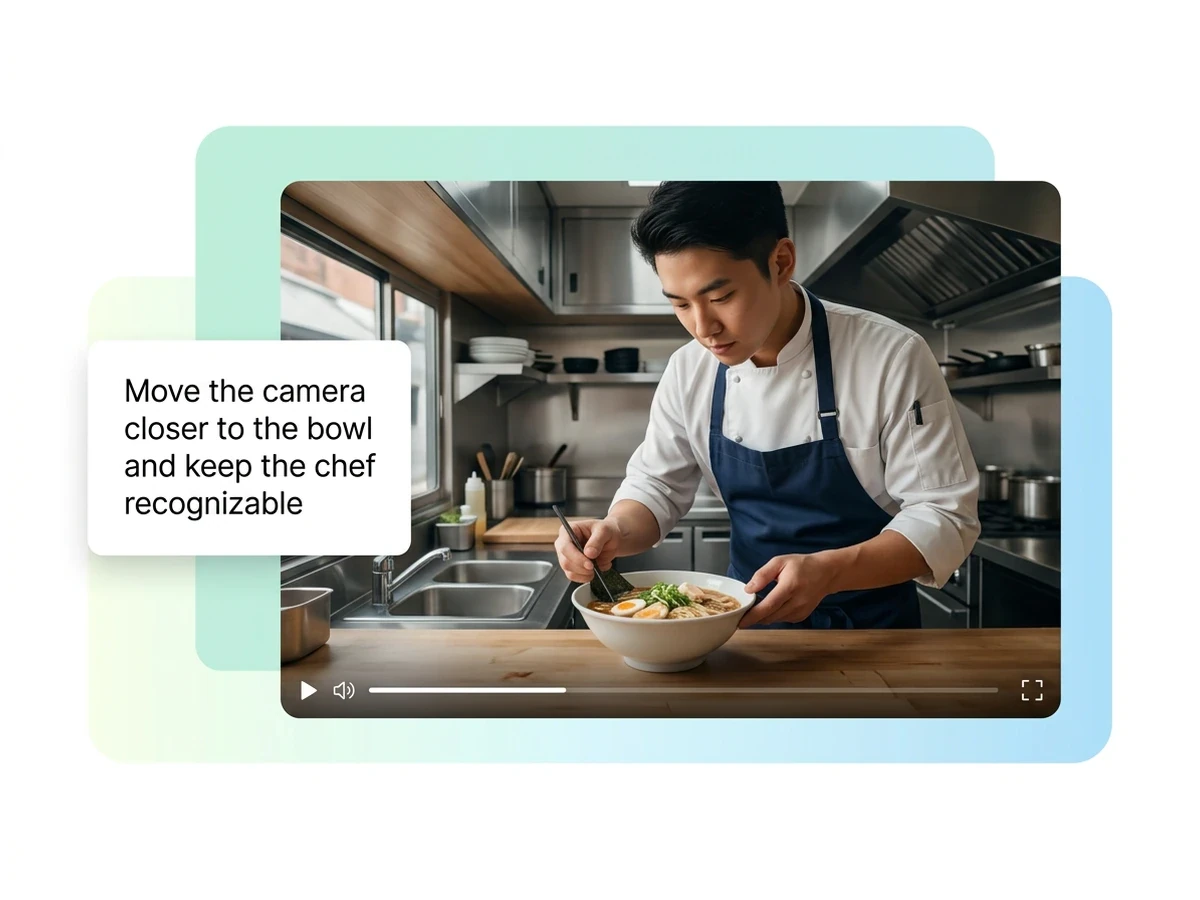
Ilustración de un clip de un chef con una instrucción para acercar la cámara al cuenco manteniendo al chef reconocible.

Editor de vídeo con IA online

Sube un vídeo que ya tengas y describe el cambio visual. Prueba otro ambiente, iluminación o estilo y compara el clip editado con la grabación original.

Ilustración de un clip de un chef con una instrucción para acercar la cámara al cuenco manteniendo al chef reconocible.

Retoca el plano que ya tienes

Editar un vídeo con IA puede consistir en cambiar el aspecto de una toma existente mediante una instrucción escrita. Parte de tu grabación y concreta qué quieres modificar. Si necesitas crear imágenes en movimiento desde una idea o una foto, utiliza el generador de vídeos con IA.

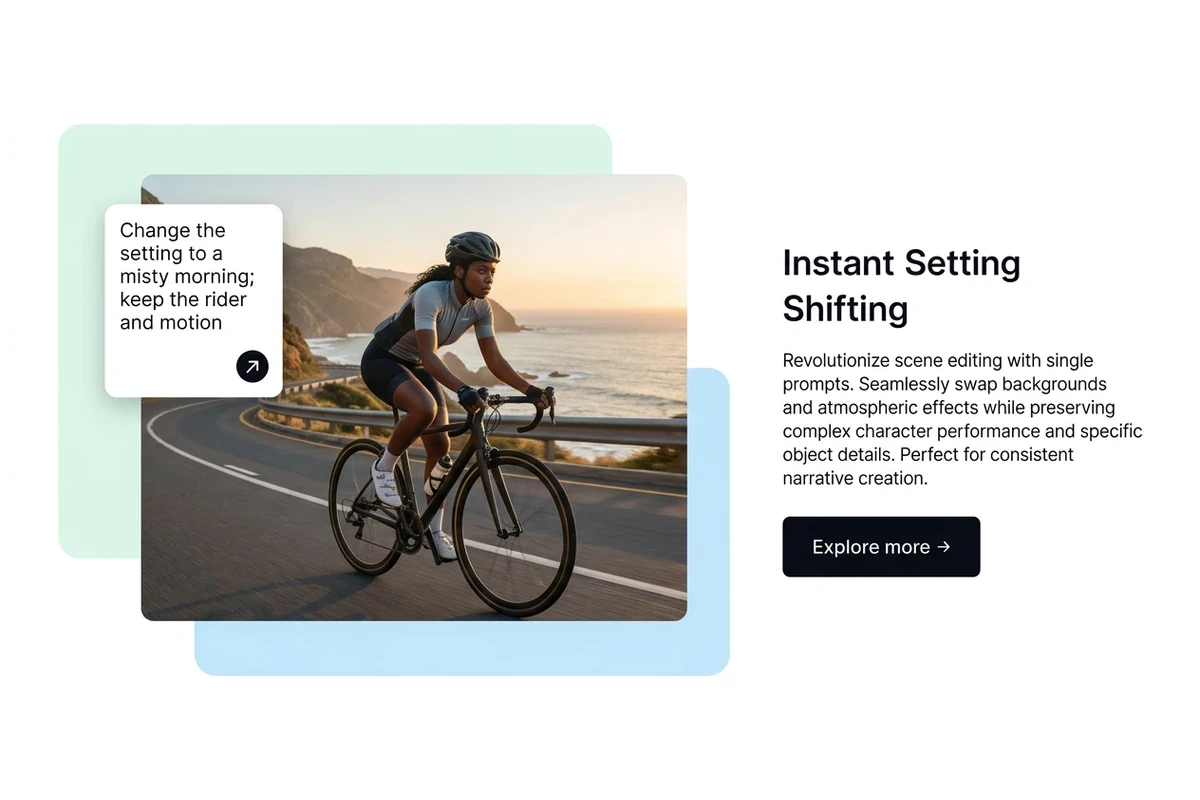
Ilustración de un clip de ciclismo costero con una petición de mañana con niebla que conserve al ciclista y el movimiento.

Otro ambiente para el mismo recorrido

En una toma de ciclismo por la costa, pide una mañana con niebla e identifica al ciclista, la bicicleta y el recorrido como elementos que quieres conservar. Describe el ambiente, sin convertir la petición en otra historia. Después comprueba si la edición ha introducido cambios no deseados.
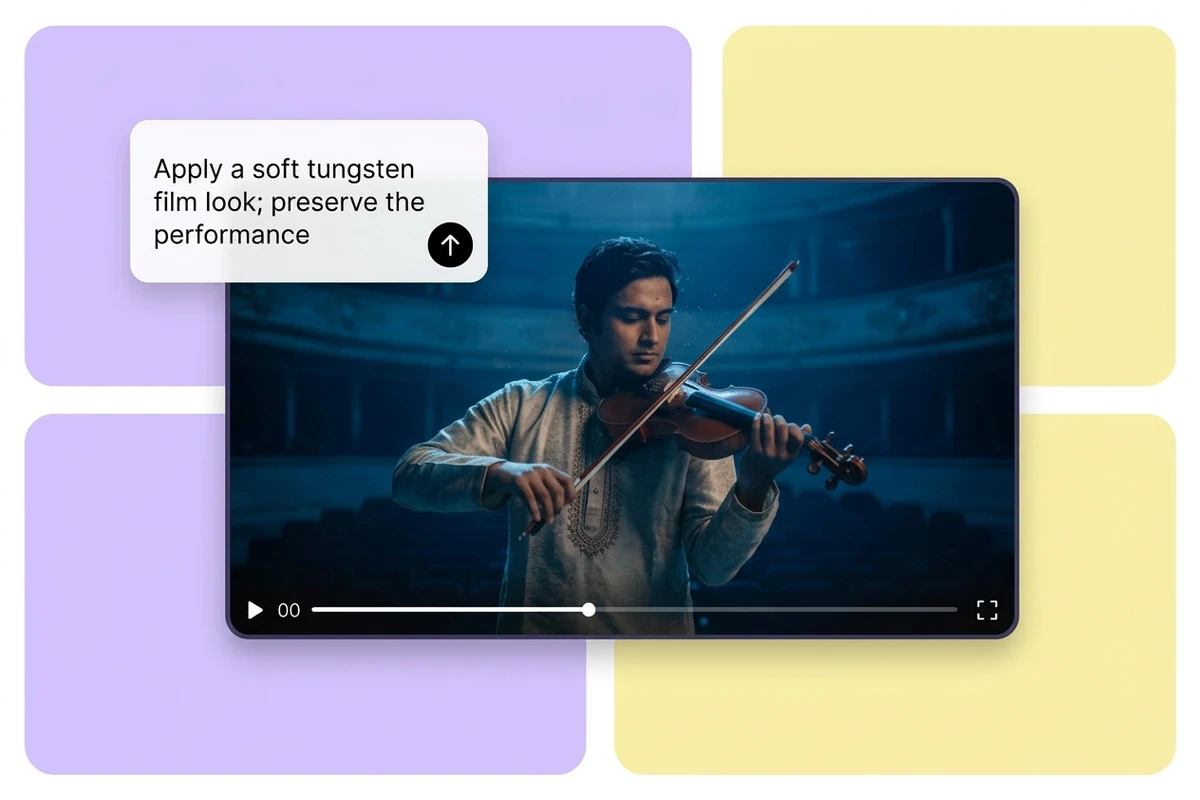
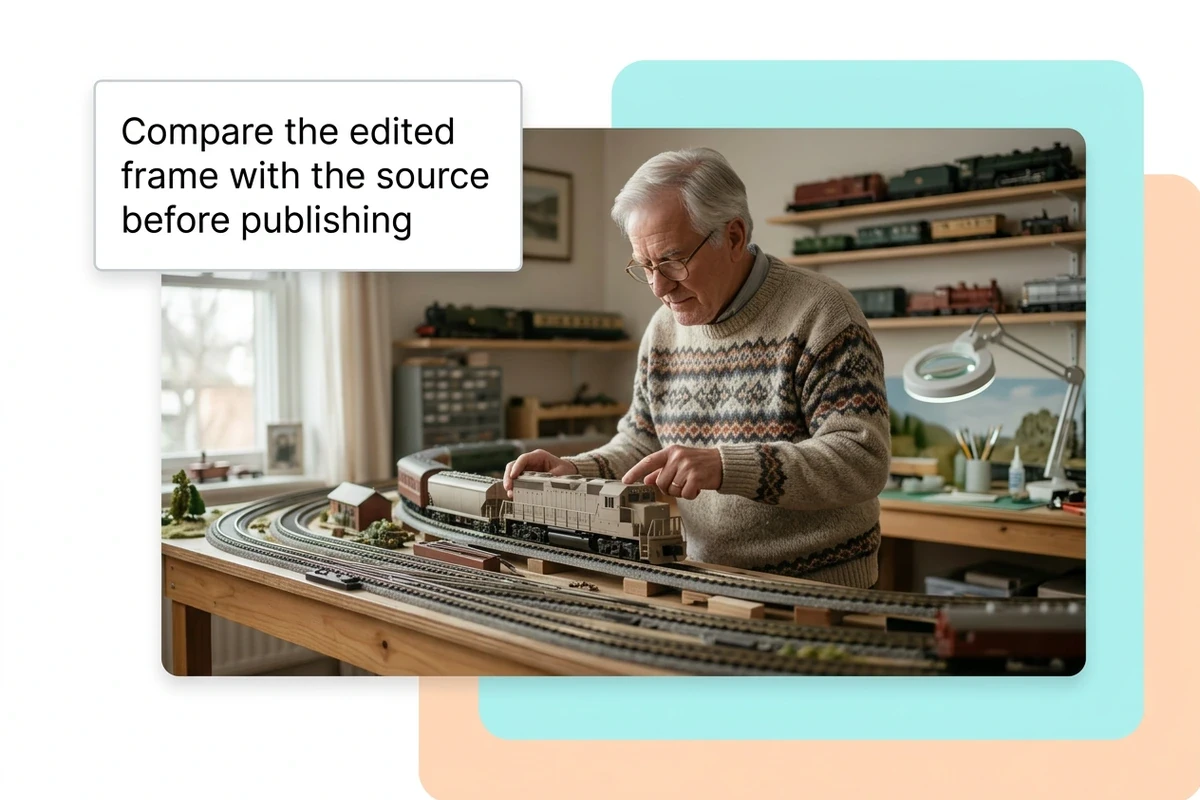
Ilustración de un clip de violinista con una petición de acabado de película suave con luz de tungsteno y conservación de la interpretación.

Cambia el acabado y revisa la interpretación

Una actuación ya tiene un ritmo y unos gestos que merecen atención. Prueba una sola dirección visual, como luz más cálida o un acabado de película suave, e identifica al músico y su instrumento. Revisa los movimientos al tocar con el mismo cuidado que los nuevos colores.

Ilustración de un clip de modelismo ferroviario con una indicación para comparar el fotograma editado y el original antes de publicar.

No te quedes con un fotograma bonito

En una demostración de trenes en miniatura, observa las manos, las piezas del tren y la alineación de las vías durante la reproducción. Compara el mismo instante en la fuente y en el resultado. Si solo necesitas otro encuadre, utiliza Reencuadre de vídeo con IA.

Qué puedes hacer con Ottermind

Renovar el fondo de un producto

Prueba un estudio más discreto como escenario para una presentación de producto ya grabada. Especifica los detalles del envase y de la etiqueta que importan. Para un anuncio nuevo creado a partir de una foto, utiliza Anuncios de producto en vídeo con IA.

Dar otro aire a un viaje

Ensaya otra luz del día en un paseo urbano o una ruta junto al mar. Indica los lugares reconocibles y el sentido del movimiento que deben mantenerse. Comprueba después si el ambiente encaja con la secuencia.

Probar el aspecto de un ensayo

Valora un tratamiento más cálido en un fragmento de ensayo antes de elegir el acabado de tu publicación musical. Revisa expresiones, manos y movimientos del instrumento para decidir si la versión sirve.

Cuidar la claridad de una demostración

Pide una iluminación más suave para una receta o una demostración de tu afición. Revisa los objetos pequeños y los movimientos de las manos para que el cambio visual no dificulte entender la explicación.

Cómo editar un vídeo con IA

1

Sube el vídeo y selecciona el fragmento que vas a editar. Consulta los límites del modelo disponible: un archivo que se abre en la vista previa puede necesitar una selección más corta para procesarse.

2

Indica la modificación visual y los detalles que quieres conservar. Elige 720p o 1080p y si deseas mantener el audio original. Revisa el coste en créditos antes de pulsar Generar. Inicia sesión cuando se te solicite.

3

Cuando termine el procesamiento, compara los mismos momentos del original y del resultado. Reproduce la edición completa, comprueba los detalles importantes y descarga una versión adecuada para tu uso.

Editar un vídeo

Por qué los creadores eligen Ottermind

Parte de tu grabación

Usa un vídeo existente como fuente para trabajar sobre la toma que quieres revisar.

Da instrucciones con tus palabras

Describe el cambio visible y lo que quieres conservar en una misma petición, sin detallar ediciones fotograma a fotograma.

Elige la resolución de salida

Solicita 720p o 1080p y evalúa la edición al tamaño en el que se verá.

Consulta el coste primero

Comprueba los créditos indicados antes de procesar. La disponibilidad y la duración admitida dependen del modelo seleccionado.

Organiza el trabajo de revisión

Mantén la fuente, los objetivos de la edición y los comentarios organizados en Ottermind mientras desarrollas el proyecto.

Separa la tarea de prolongar

Para continuar la acción después del final, utiliza Extensor de vídeo con IA como una tarea aparte.

Preguntas frecuentes

¿Puedo montar un vídeo completo aquí?

Esta herramienta se centra en cambios visuales de un clip existente mediante instrucciones de texto. Para unir varias tomas, añadir títulos o montar una banda sonora, utiliza un editor con línea de tiempo. Describir otro escenario es una petición de edición, no una promesa de producir un vídeo completo con varias escenas.

¿Qué formatos y duraciones admite?

La vista previa local acepta MP4, MOV y WebM de hasta 200 MB, dos minutos y 4096 píxeles por lado. El procesamiento tiene límites propios del modelo. Compruébalos y selecciona un fragmento compatible: aceptar la subida no implica poder editar todo el archivo en una sola tarea.

¿Se puede editar gratis y sin cuenta?

Puedes abrir una vista previa local sin iniciar sesión. Para procesar necesitas una cuenta y se consumen créditos. Consulta el coste mostrado y tu saldo. Si no hay un modelo compatible disponible, preparar el clip y las instrucciones no produce un vídeo editado.

¿Se conservan exactamente la persona y el sonido?

No se garantiza una conservación visual exacta. Especifica los rostros, la ropa, los textos y los movimientos importantes y revísalos en el resultado. La opción de mantener el audio original solicita el sonido de la fuente; no sustituye voces, edita diálogos ni elimina ruido.

¿Y si solo quiero eliminar el fondo, subtítulos o ruido?

Si esa es toda la tarea, elige la herramienta específica: Eliminador de fondos de vídeo para aislar el primer plano, Eliminador de subtítulos de vídeo para subtítulos o Reducir el ruido de imagen de un vídeo para ruido visual. Comprueba la disponibilidad actual de cada operación.

¿Elegir 1080p recupera los detalles que faltan?

1080p es la resolución solicitada para la salida. No garantiza más detalle en la fuente, texto legible ni una reconstrucción fiel. Antes de aceptar la edición, revisa rostros, etiquetas y bordes finos al tamaño de visualización previsto.

Descubre más

Más en el blog

Dale otro aspecto a tu vídeo

Elige una toma, describe el cambio e indica qué debe seguir siendo reconocible. Compara la edición con el vídeo original para valorar el resultado.

Editar un vídeo






