
Subir vídeo

MP4, MOV, WebM · 200 MB · 2 minutos · hasta 4K

Vídeo privado
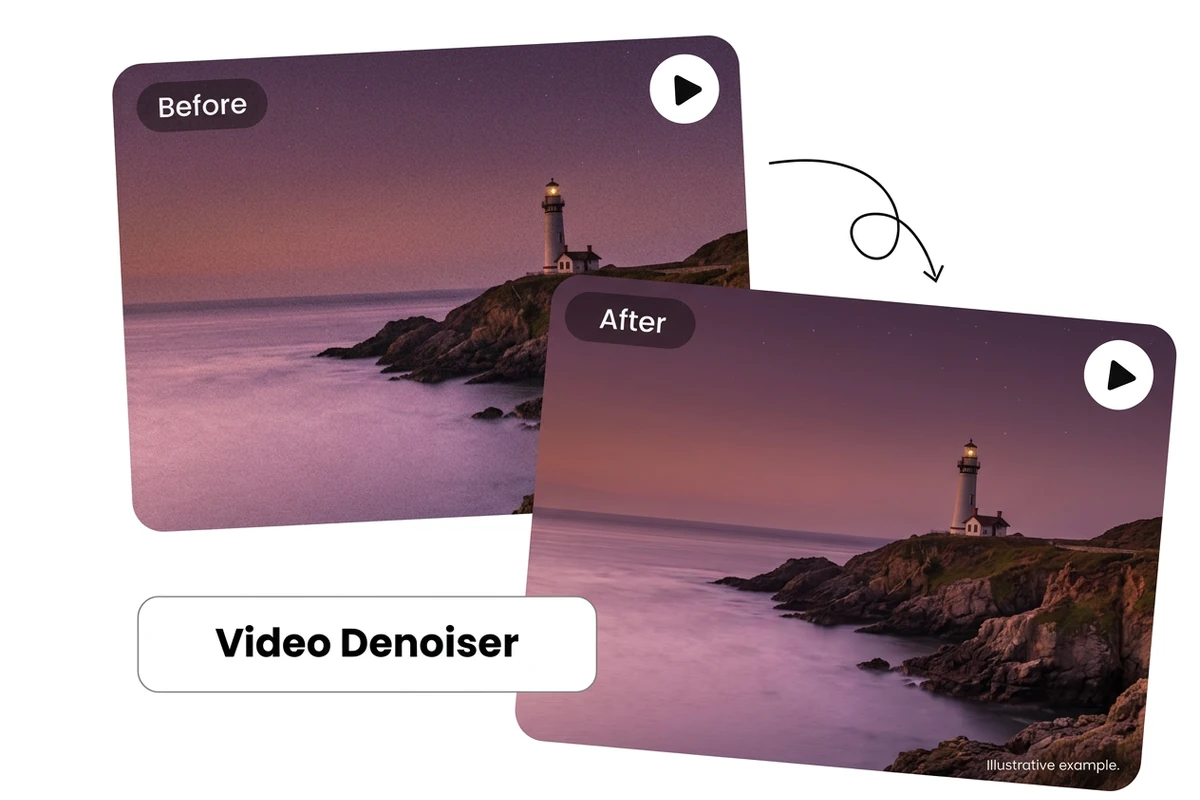
Fotograma ilustrativo de una costa de noche dividido para comparar el grano.

Reducir el ruido de imagen de un vídeo

¿Tu grabación tiene grano en las zonas oscuras? Ajusta la reducción de ruido visual y decide si quieres conservar el audio original del vídeo. Material ilustrativo, no un resultado de tu archivo. Compara tu propio resultado con el original. Si quieres tratar una sola fotografía, utiliza Quitar ruido de fotos con IA.

Tarjetas de vídeo de un faro costero que ilustran una reducción moderada del grano.

Reducir el grano en vídeos con poca luz

El cielo nocturno, los interiores oscuros y las sombras pueden mostrar un grano molesto. Procesa primero un tramo corto y comprueba que los contornos del faro y la costa sigan siendo naturales. La reducción de ruido no recupera detalles que la cámara no captó.
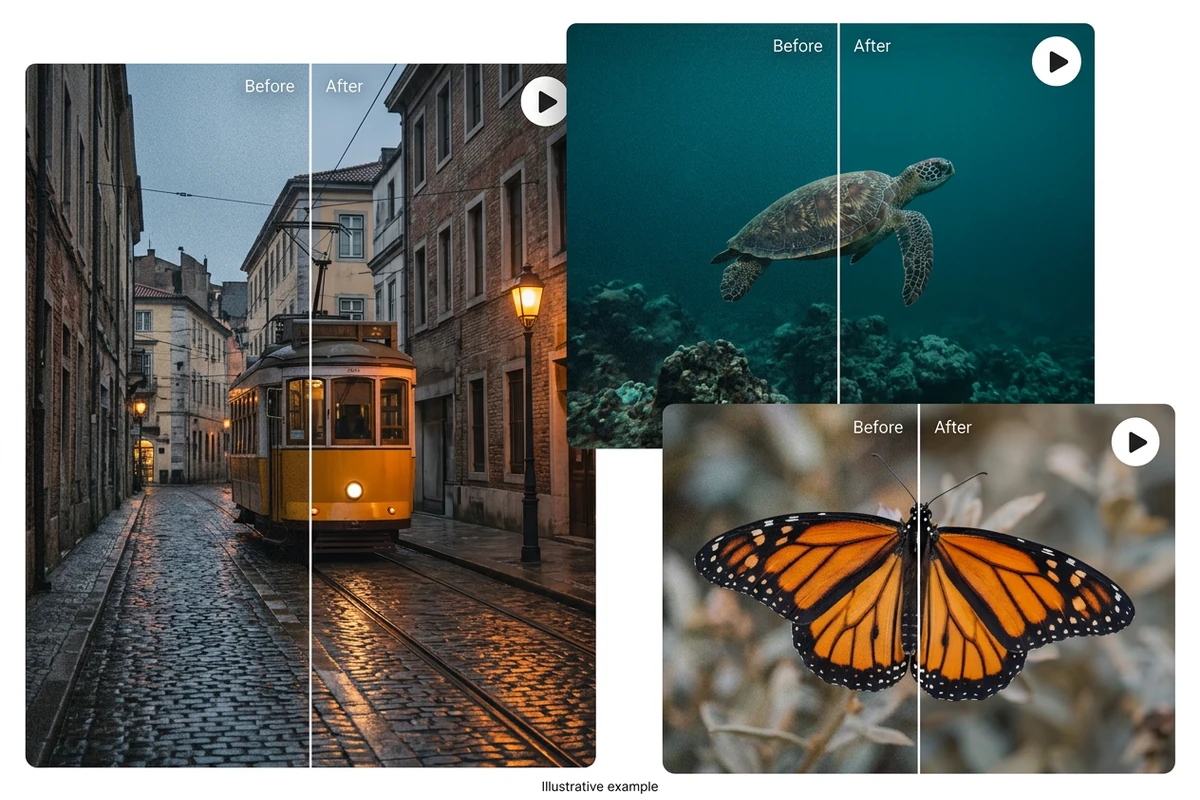
Comparaciones ilustrativas del grano en una calle con tranvía bajo la lluvia, una tortuga marina y una mariposa naranja.

Elegir la intensidad según los detalles

Los letreros, las texturas submarinas y las alas de mariposa requieren revisiones distintas. Empieza con poca intensidad y compara las superficies lisas con los bordes finos. Si las texturas se emborronan, baja la intensidad y vuelve a probar.

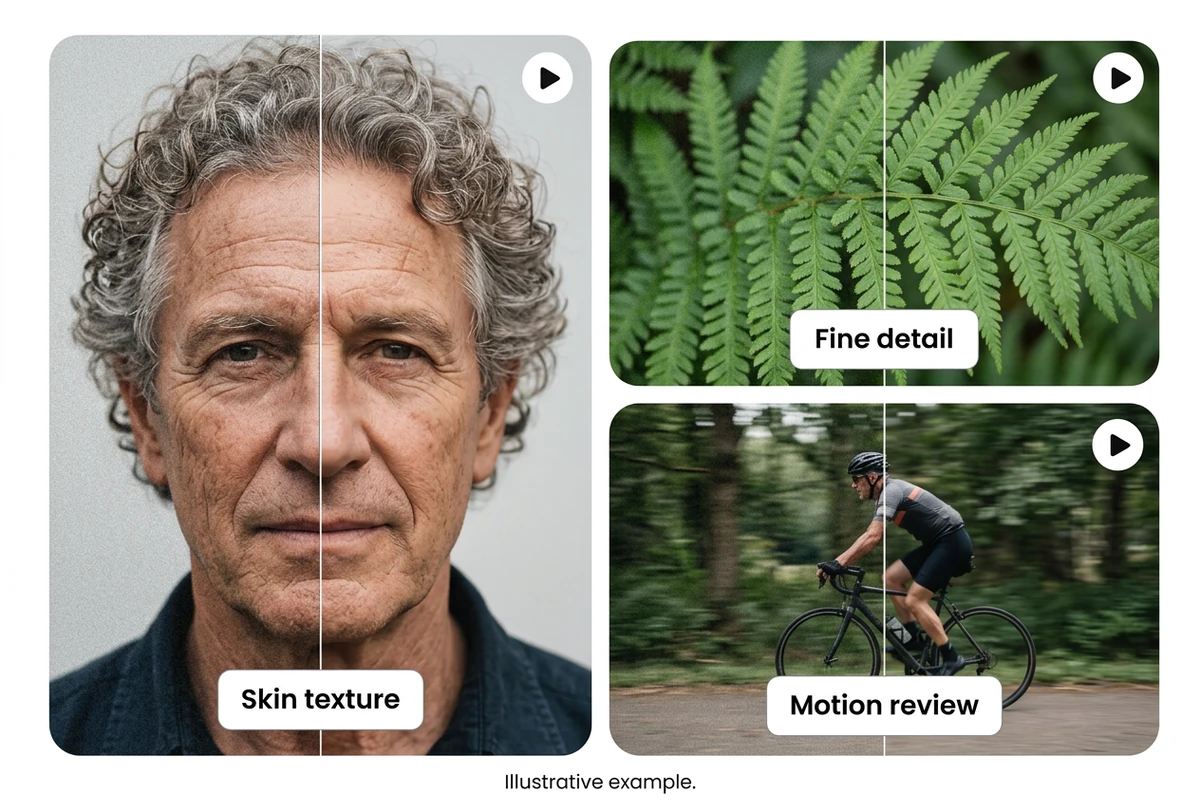
Comparaciones ilustrativas del grano en un hombre mayor, hojas de helecho y un ciclista.

Revisar texturas y movimiento antes de descargar

Reproduce el resultado para revisar caras, hojas pequeñas y los contornos del ciclista en movimiento. Una imagen fija no basta. La opción de audio original mantiene la pista existente, sin limpiar sus ruidos. Una vez revisada la reducción de ruido, puedes realizar cambios de escena o estilo por separado con Editor de vídeo con IA.

Qué puedes hacer con Ottermind

Compartir una actuación con poca luz

Prepara una grabación de un concierto en una sala con poca luz. Prueba una intensidad suave y compara el rostro y los dedos de la intérprete para valorar cuánto grano puedes reducir sin perder detalle visible.

Recuperar un vídeo de viaje antiguo

Reutiliza un antiguo vídeo de viaje en un montaje familiar. Prueba un tramo corto y revisa caras, ropa y contornos del fondo. Conserva el archivo original y evita alisar demasiado las texturas.

Revisar la tela de los muebles

Mejora la presentación de un vídeo de muebles revisando el ruido en la tapicería. La trama y las costuras del sofá ayudan a comprobar si el acabado sigue siendo natural al reducir el granulado. Después de comprobar la calidad de imagen, utiliza Compresor de vídeo si necesitas entregar un archivo más pequeño.

Preparar escenas nocturnas

Ajusta un plano nocturno de un viaje para compartirlo en redes. Observa las fachadas y los reflejos en el agua durante la reproducción, ya que una captura fija no basta para detectar detalles que se emborronan.

Del original a la edición final

1

Elige una imagen o un vídeo de tu dispositivo. Usa el original más nítido que tengas.

2

Añade el vídeo y ajusta la intensidad poco a poco. Compara sombras, texturas y zonas en movimiento con el original. La opción de conservar el audio mantiene la pista original; no es un ajuste para quitar ruido de fondo del sonido.

3

Compara el resultado con el original. Revisa los detalles importantes antes de descargar o seguir editando.

Volver al editor

Por qué los creadores eligen Ottermind

Ajustar la intensidad

Empieza suavemente y aumenta la reducción de ruido solo si hace falta.

Conservar el sonido

Elige si quieres mantener la pista de audio original.

Usar tu propia grabación

Sube un vídeo compatible y revísalo antes de procesarlo.

Consultar los modelos

El selector muestra las opciones de procesamiento disponibles.

Revisar los créditos

Comprueba la estimación antes de enviar tu vídeo.

Comprobar el movimiento

Reproduce el resultado y revisa texturas y bordes antes de descargarlo. Después de comprobar la calidad de imagen, utiliza Compresor de vídeo si necesitas entregar un archivo más pequeño.

Preguntas frecuentes

¿También elimina el sonido de fondo?

La herramienta reduce el ruido visible de la imagen. Conservar el audio original mantiene la pista existente; no elimina sonidos de fondo.

¿Qué intensidad de reducción conviene usar?

Empieza con una intensidad baja y compara el resultado en reproducción con el original. Súbela solo mientras las caras, las telas y los bordes en movimiento sigan siendo naturales.

¿Puedo procesar un vídeo ahora?

Los modelos marcados como disponibles pueden procesar vídeos. Las herramientas y los límites de duración dependen del modelo elegido.

¿Reduce el desenfoque o aumenta la resolución?

La reducción de ruido trata el grano; no debes esperar que repare el desenfoque o los bloques de compresión. Para aumentar la resolución, consulta las opciones disponibles en Escalador de vídeo como un paso independiente.

¿Se utilizarán mis créditos de Ottermind?

Las herramientas de vídeo usan tu saldo actual de Ottermind, incluidos los créditos gratuitos. El botón de generación muestra el coste antes del procesamiento.

¿Dónde se guarda mi vista previa?

Las selecciones locales se pueden recuperar en este navegador durante 24 horas. Al generar, los archivos se suben a tu biblioteca privada, donde las entradas y los resultados permanecen hasta que los elimines.

Descubre más

Más en el blog

Reducir el ruido de imagen de un vídeo

¿Tu grabación tiene grano en las zonas oscuras? Ajusta la reducción de ruido visual y decide si quieres conservar el audio original del vídeo.

Volver al editor






