Subir vídeo

MP4, MOV, WebM · 200 MB · 2 minutos · hasta 4K

Vídeo privado
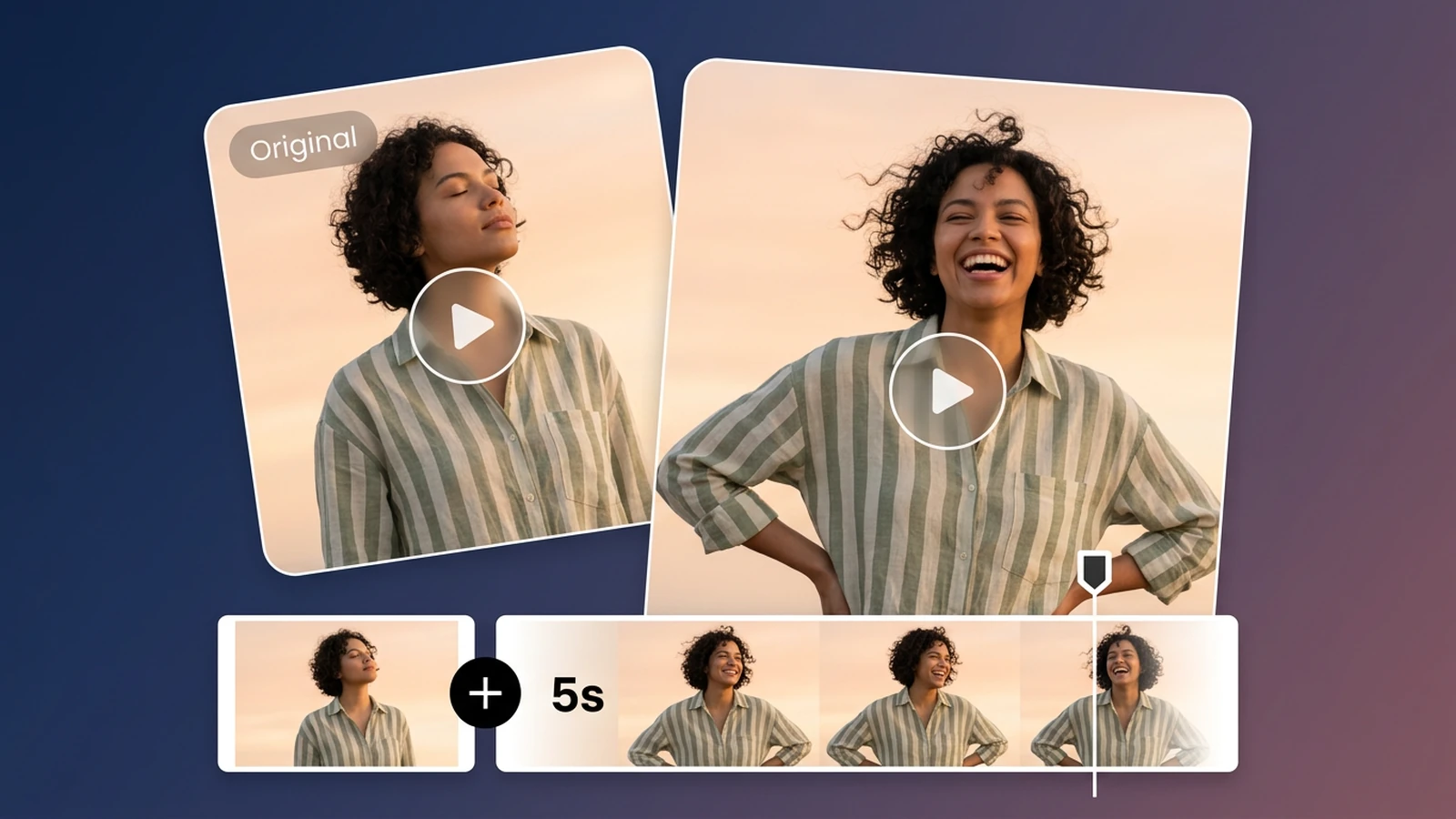
Dos tarjetas muestran a una mujer de pelo rizado con camisa de rayas verdes; debajo, una tira de fotogramas representa el original y cinco segundos de continuación.

Alargar vídeo con IA

Sube un vídeo y describe cómo debe continuar la escena. Elige una duración y una resolución disponibles en el espacio de trabajo y revisa el fragmento generado antes de incorporarlo a tu montaje.

Dos tarjetas muestran a una mujer de pelo rizado con camisa de rayas verdes; debajo, una tira de fotogramas representa el original y cinco segundos de continuación.

Unos segundos más para cerrar el plano

Alargar un vídeo con IA significa generar fotogramas nuevos a partir del final del clip que subas. Describe la siguiente acción, selecciona una duración disponible y compara el resultado con el original. Así puedes dar aire al cierre de una escena. Crear un bucle, ralentizar la reproducción, congelar un fotograma, ampliar el encuadre y editar una secuencia completa son tareas distintas. Para hacer otros cambios en un clip existente, utiliza el Editor de vídeo con IA.

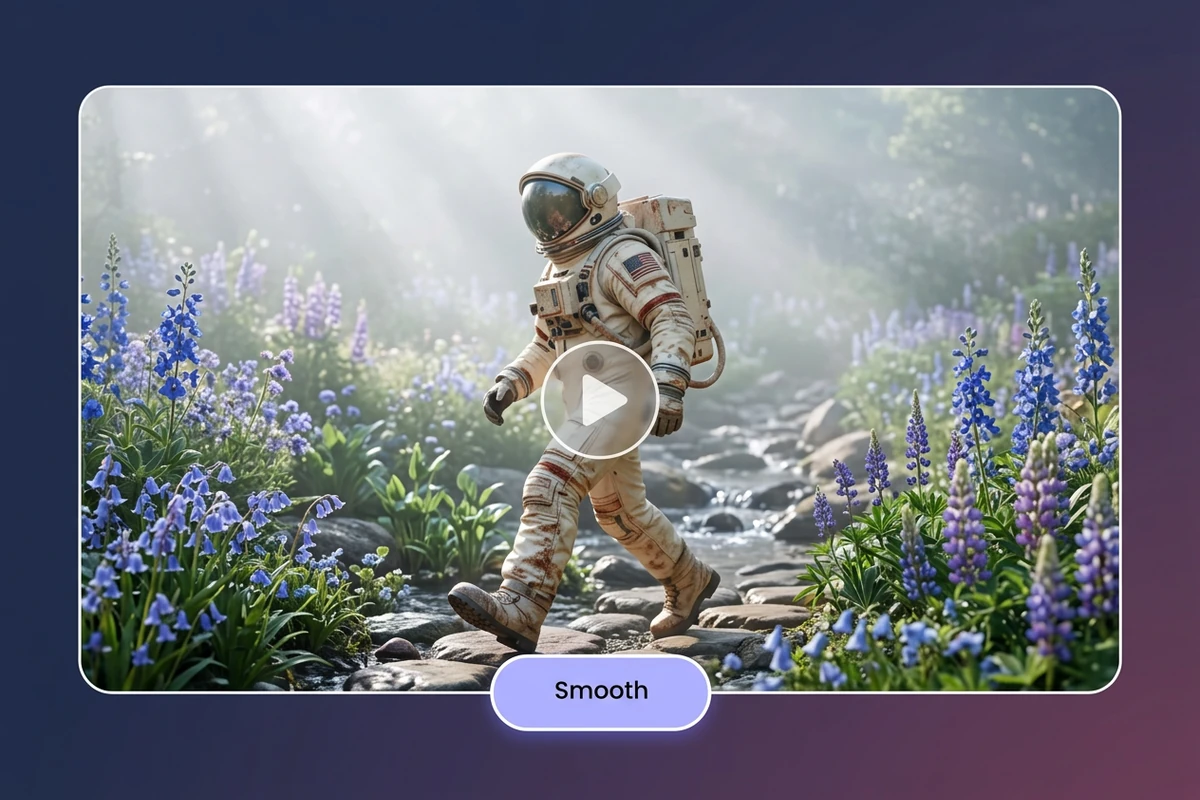
Un astronauta camina entre flores azules junto a un arroyo rocoso dentro de un marco de vídeo redondeado.

Indica cómo debe seguir el movimiento

Una mano que termina de saludar, un ciclista que llega a la curva o un producto que completa su giro: una acción concreta orienta la continuación. El modelo utiliza el clip y tu indicación como referencia. Describe cómo conservar el movimiento, el entorno y la luz, sin pedir una escena ajena al material de partida.
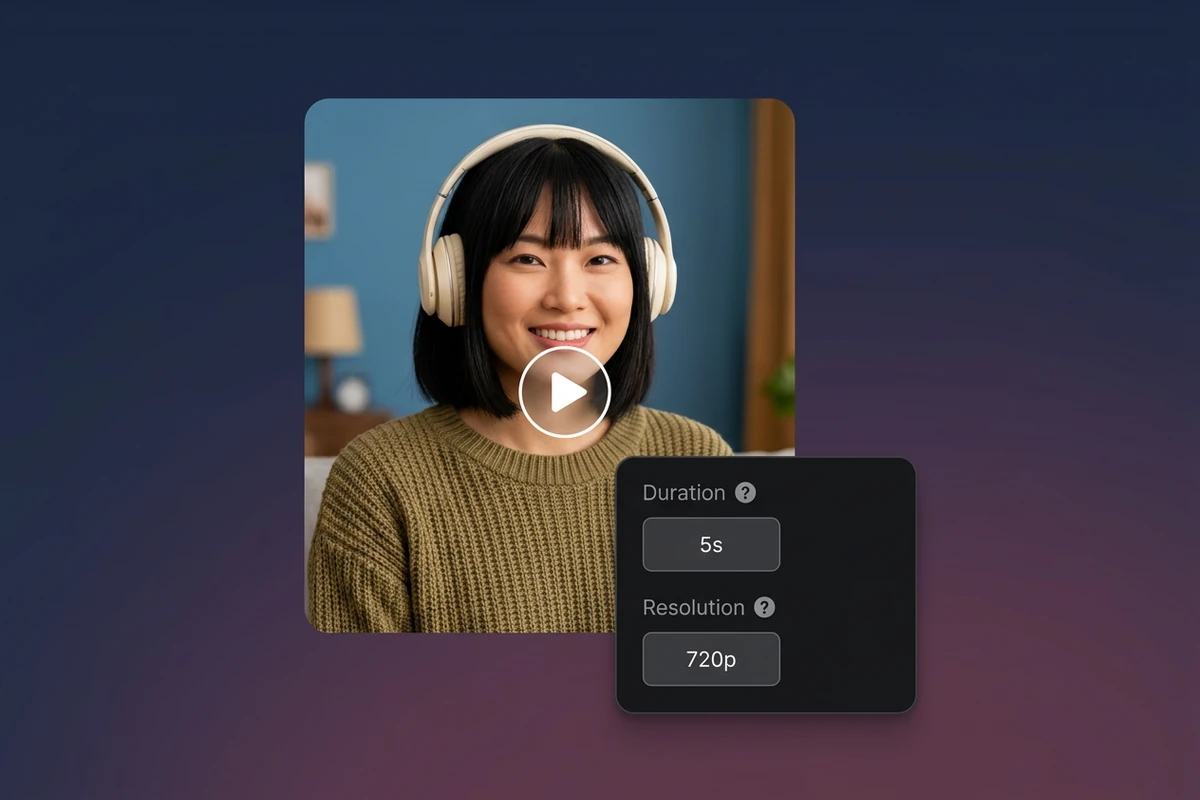
Una mujer con auriculares de color crema aparece junto a un panel que indica cinco segundos y 720p.

Comprueba la unión antes de darla por buena

Puedes seleccionar la duración de la extensión, con cinco segundos por defecto, y consultar la estimación de créditos antes del procesamiento. Revisa el paso del último instante original al primer fotograma generado. La continuación puede alterar detalles; conserva ambos archivos para compararlos. Si el grano dificulta evaluar la unión, prueba el Reducir el ruido de imagen de un vídeo antes de comparar los clips.

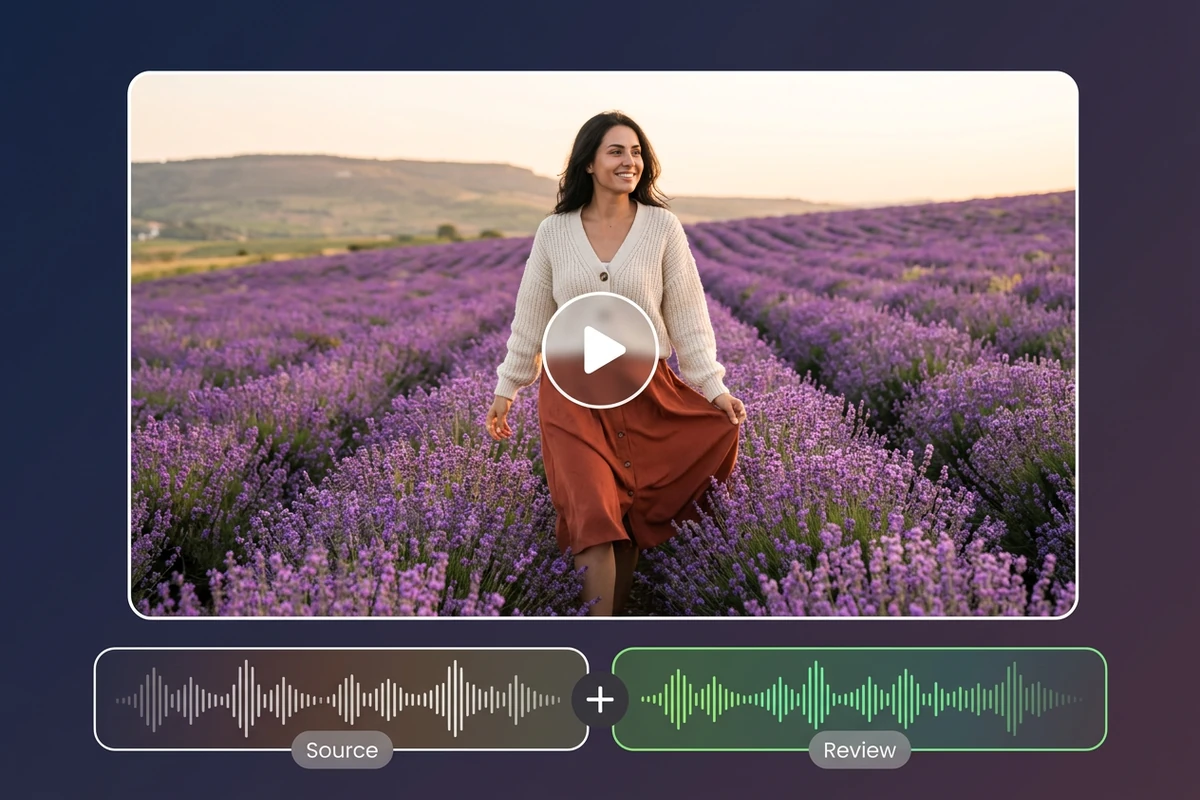
Una mujer camina por un campo de lavanda sobre dos formas de onda que permiten comparar el audio de origen y el resultado.

Escucha también el cambio de plano

La voz, el ambiente o la música pueden cortarse de forma brusca aunque la imagen encaje. Escucha la unión entre el original y la continuación y termina el trabajo de sonido en tu editor si hace falta. El extensor no ofrece un control independiente para alargar el audio, así que no des por hecha su continuidad. Si la toma final necesita una nueva pista de voz, utiliza la Herramienta de sincronización labial con IA para ajustar el movimiento de los labios.

Qué puedes hacer con Ottermind

Cerrar un vídeo para redes sociales

Añade unos segundos después de la última frase de una presentación vertical para que se vea la expresión o el gesto final. Describe esa acción y revisa la unión antes de publicar, especialmente si el rostro ocupa gran parte de la imagen.

Mostrar el último ángulo de un producto

Alarga un giro de producto o una presentación grabada a pulso para dejar respirar el plano final. Mantén el objeto, el recorrido de cámara y la luz en la indicación. La extensión no sustituye a un editor de producto. Para un paso independiente de composición, utiliza el Eliminador de fondos de vídeo y aísla el producto.

Completar una escena de viaje

Continúa un saludo, un paseo o una panorámica para cerrar una secuencia del viaje. Compara los fotogramas nuevos con el original y busca cambios en caras, señales o detalles del paisaje. Tras aprobar la continuación, utiliza el Eliminador de objetos de vídeo para borrar un objeto no deseado.

Dar espacio a una explicación

Prolonga el último instante de una demostración cuando la narración necesite algo más de tiempo en pantalla. Selecciona una duración y una resolución disponibles, aprueba el resultado y móntalo en tu editor habitual.

Cómo alargar un vídeo con IA

Sube un clip compatible, describe la continuación, elige los ajustes disponibles y comprueba el resultado.

1

Utiliza un vídeo MP4, MOV o WebM de hasta 200 MB y 120 segundos, con dimensiones no superiores a 4096 píxeles. Guarda una copia local del original.

2

Escribe una continuación concreta e indica la siguiente acción y lo que debe conservarse: sujeto, escenario, movimiento y luz. El espacio de trabajo muestra el modelo disponible y la estimación.

3

Elige la duración y la resolución disponibles, inicia el procesamiento y examina la unión. Descarga el resultado o sigue editando después de comprobar que el comienzo generado encaja con el clip original.

Alargar mi vídeo

Por qué los creadores eligen Ottermind

Una indicación para la siguiente acción

Describe la continuación sin reconstruir manualmente cada fotograma.

Duración seleccionable

Elige una duración disponible para añadir un fragmento breve al vídeo original.

Control de resolución

Selecciona una resolución de salida ofrecida por el modelo de vídeo elegido. Para mejorar la resolución en un paso independiente, prueba el Escalador de vídeo.

El original como referencia

El clip subido sirve de referencia visual para el inicio de la continuación.

Revisión antes de reutilizar

Examina la unión y el movimiento nuevo antes de incorporar el clip al montaje.

Cada tarea tiene su herramienta

Para reencuadrar, ralentizar, repetir o montar clips, utiliza el recurso correspondiente.

Preguntas frecuentes

¿Cuánto puedo alargar el vídeo?

El espacio de trabajo muestra las duraciones disponibles para el modelo seleccionado; el extensor utiliza cinco segundos por defecto. Las restricciones del modelo y del archivo pueden limitar el procesamiento. Consulta los controles y la estimación actuales, sin dar por hecho que puedes elegir cualquier duración o extenderlo sin límites.

¿Crea un bucle perfecto?

No. Genera una continuación a partir del final del clip, sin garantizar que vuelva al primer fotograma. Si buscas reproducción repetida, utiliza un recurso de bucle.

¿También puedo alargar el audio?

Los controles permiten indicar la continuación, la duración y la resolución. No incluyen un ajuste independiente para extender el audio. Escucha el resultado y termina el sonido en un editor cuando sea necesario.

¿Es lo mismo que cámara lenta o un fotograma congelado?

No. La cámara lenta modifica el ritmo de reproducción y un fotograma congelado mantiene una imagen existente. La extensión con IA genera imágenes nuevas después del final del clip. Elige según lo que necesite tu montaje.

¿Permite cambiar la relación de aspecto?

La prolongación añade tiempo al final del clip, pero no cambia el encuadre. Utiliza el Reencuadre de vídeo con IA o recorta el vídeo si necesitas otra relación de aspecto.

¿La continuación siempre será imperceptible?

No se garantiza. Una indicación precisa y un movimiento y una iluminación coherentes pueden ayudar, pero la identidad, los detalles o el comportamiento de la cámara pueden variar. Compara la unión y modifica la indicación o edita el resultado si no encaja.

Descubre más

Más en el blog

Continúa la escena

Sube un clip, describe la siguiente acción y revisa una continuación breve generada con IA en el espacio de trabajo.

Alargar mi vídeo






