Subir vídeo

MP4, MOV, WebM · 200 MB · 2 minutos · hasta 4K

Vídeo privado
Vista del espacio de trabajo para mejorar la resolución de vídeo con IA

Mejorar resolución de vídeo con IA

Organiza la mejora de tus vídeos de baja resolución. Revisa el original, define la salida que necesitas y continúa ajustando el trabajo en Ottermind Studio.

Vista del espacio de trabajo para mejorar la resolución de vídeo con IA

Elige la resolución según la pantalla

Aumentar la resolución requiere algo más que ampliar el fotograma. Define la resolución de destino, los detalles importantes y los defectos que no deben acentuarse. Lleva el original a Studio, explica dónde se verá y revisa rostros, texto, bordes, textura, ruido y movimiento antes de aprobar la exportación. Para una imagen estática que necesita mayor resolución, utiliza el Conversor de fotos a HD.

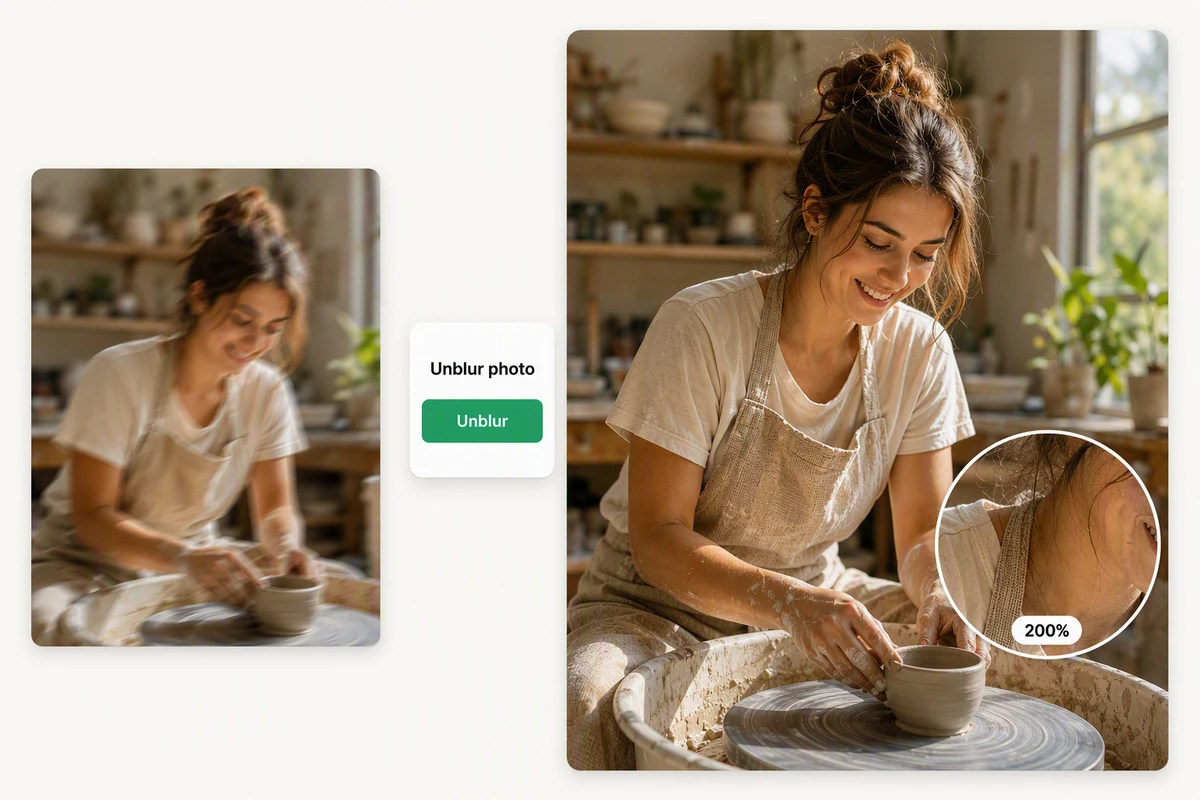
Retrato suavizado con rasgos y materiales más claros y naturales

Revisa el rostro antes de ampliar el desenfoque

Describe qué falla en el original: rasgos poco definidos, texto de interfaz ilegible, artefactos de compresión o desenfoque de movimiento. Si trabajas con una imagen estática, utiliza Corregir fotos borrosas.
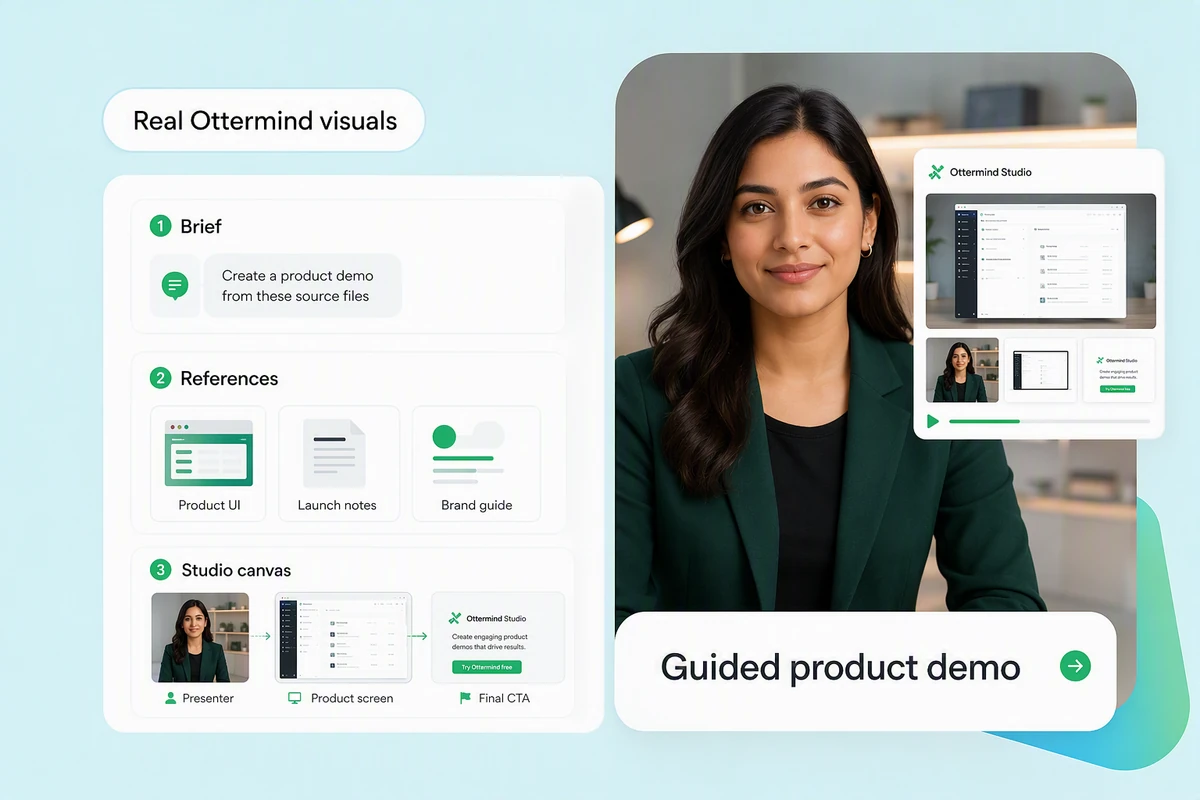
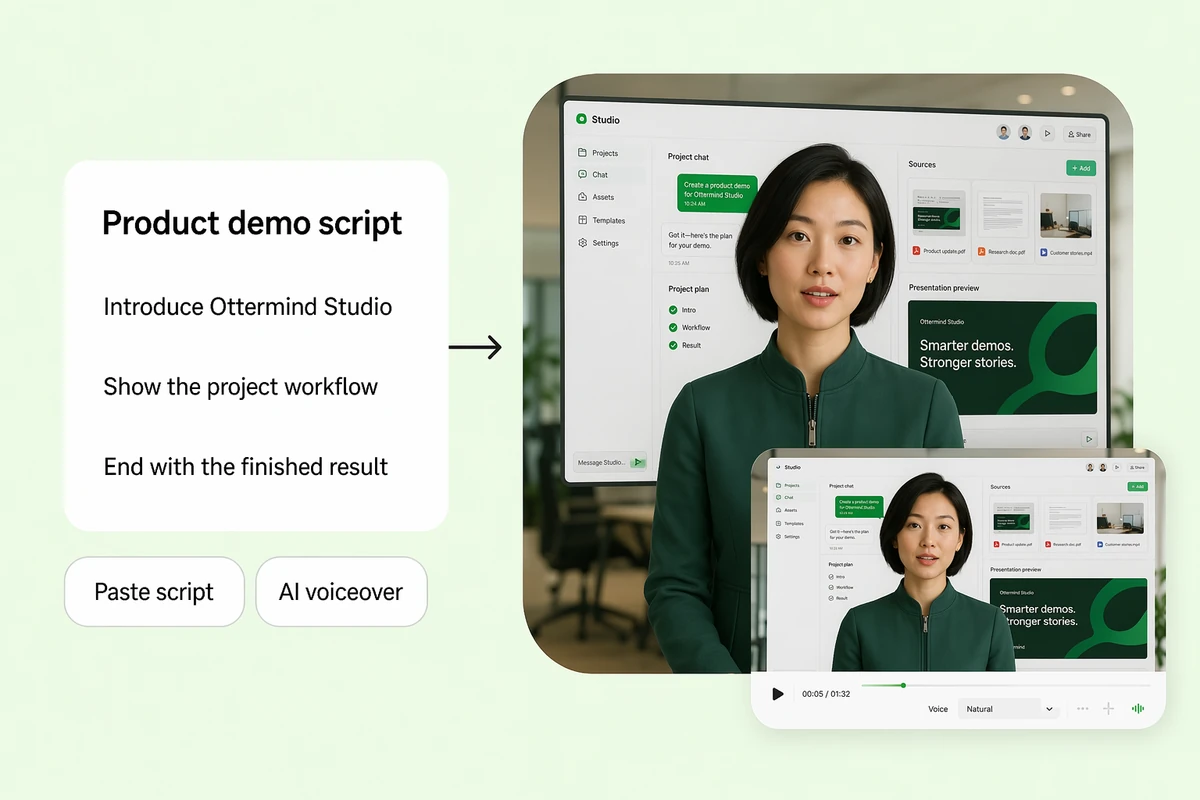
Fotogramas detallados de una interfaz de producto preparados para un vídeo más claro

Conserva las etiquetas al aumentar la nitidez

Identifica etiquetas de producto, subtítulos, texto de interfaz, rostros y elementos de marca antes de empezar. Una imagen más grande no ayuda si el enfoque inventa bordes, cambia la identidad o vuelve menos fiable el texto pequeño.

Salidas de vídeo preparadas para formato vertical, cuadrado y panorámico

Define la pantalla antes de elegir 4K

Establece la pantalla final, el recorte y el contexto de entrega antes de elegir el objetivo de mejora. Si necesitas crear movimiento nuevo, continúa con Imagen a vídeo.

Qué puedes hacer al mejorar la resolución de un vídeo

El flujo adecuado depende del material, de los detalles que necesitas conservar y de dónde se verá el resultado. Explora usos para productos, archivos y tutoriales. Si lo siguiente es una secuencia breve para redes sociales, utiliza el Creador de reels con IA.

Capturas de producto organizadas para una demostración guiada en vídeo

Prepara un clip de producto para una campaña

Mejora la claridad de un clip conservando el texto del envase, la textura, el color y la marca. Revisa los fotogramas para evitar halos y etiquetas pequeñas deformadas. Para crear un anuncio breve de producto, continúa con Anuncios de producto en vídeo con IA.

Tres comprobaciones antes de aprobar la ampliación

Revisa el original, define la salida y compara fotogramas.

1

Abre el vídeo y anota su resolución, desenfoque, ruido, textos, rostros y detalles importantes que deben mantenerse durante la mejora.

2

Explica dónde se utilizará y qué importa más: claridad, reducción de ruido, texto, rostros o estilo.

3

Compara el resultado con el original fotograma a fotograma. Comprueba bordes, texturas, identidad, texto pequeño, parpadeos y continuidad del movimiento antes de exportar.

Mejorar vídeo en Studio

Por qué los creadores eligen Ottermind

Conoce el original, define la pantalla y conserva los detalles esenciales.

Planificación según el original

Considera los límites reales del material antes de aumentar la nitidez.

Decisiones según el destino

Elige la resolución para la pantalla y el recorte previstos.

Conservación de detalles

Protege rostros, etiquetas, textos y elementos de marca.

Revisión visible

Comprueba fotogramas representativos antes de aprobar la exportación.

Trabajo de vídeo conectado

Lleva las indicaciones de mejora a tu siguiente tarea de vídeo.

Continúa en Studio

Reúne notas del original, requisitos de salida y observaciones de revisión.

Preguntas frecuentes

¿Qué hace un ampliador de resolución de vídeo?

Aumenta las dimensiones en píxeles y puede incorporar mejoras de claridad percibida. También conviene revisar si el enfoque, la reducción de ruido o los detalles reconstruidos introducen artefactos entre fotogramas. Para imágenes estáticas, utiliza Corregir fotos borrosas.

¿Puede dar nitidez a cualquier vídeo de mala calidad?

No. No permite recuperar de forma fiable detalles que nunca se captaron. La compresión intensa, el desenfoque, las luces quemadas y el movimiento inestable limitan el resultado. Revísalo al tamaño de visualización previsto; más resolución no siempre significa más calidad.

¿Debo elegir 1080p, 2x o 4K?

Elige la salida más pequeña que cumpla la entrega. Depende de la resolución original, el recorte, el destino, la distancia de visionado y la presencia de texto pequeño o detalles finos. Para generar movimiento nuevo, utiliza Imagen a vídeo.

¿Puede reducir el desenfoque y el ruido?

Algunos procesos combinan la ampliación con enfoque o reducción de ruido, pero son operaciones distintas y pueden eliminar textura real o crear halos. Identifica primero el defecto y revisa fotogramas representativos de todo el clip.

¿Cómo reviso un vídeo mejorado?

Compara original y resultado en los mismos instantes. Revisa rostros, pelo, patrones repetidos, texto, bordes finos, degradados, parpadeos y movimientos rápidos. Después comprueba el vídeo en la pantalla donde lo verá el público.

¿Puedo aplicarlo a material comercial?

Utiliza solo grabaciones propias o que tengas permiso para procesar. Comprueba licencias, privacidad, requisitos de marca y normas de la plataforma. Conserva el original para poder revisar el resultado.

Descubre más

Más en el blog

Trae el original y señala qué detalles deben conservarse

Añade el vídeo original, explica dónde se utilizará e identifica los detalles esenciales. Continúa el trabajo en Ottermind Studio.

Mejorar vídeo en Studio



