

Subir vídeo

MP4, MOV, WebM · 200 MB · 2 minutos · hasta 4K

Vídeo privado
Comparación ilustrativa de un pícnic junto al mar: con subtítulo a la izquierda y sin él a la derecha.

Quitar subtítulos de un vídeo

Antes de cambiar el idioma o reutilizar un clip, retira los subtítulos antiguos. Elige un modelo disponible para pistas independientes o texto incrustado y revisa el resultado antes de descargarlo.

Comparación ilustrativa de un pícnic junto al mar: con subtítulo a la izquierda y sin él a la derecha.

Primero distingue la pista del texto incrustado

Los subtítulos pueden guardarse en una pista independiente o formar parte permanente de la imagen. Quitar una pista no exige reconstruir la escena; borrar subtítulos incrustados requiere recomponer la zona que tapan. Si tienes el original sin subtítulos, utilízalo primero. Para preparar el texto de los nuevos subtítulos, usa el Generador de transcripciones de video antes de sustituir los anteriores.

Escena ilustrativa junto a un río, con un recuadro discontinuo alrededor de un subtítulo sobre el agua.

Reconstruir lo que tapa el texto

Las ondas del agua, las juntas del pavimento, la ropa o una cara en movimiento pueden quedar ocultas por los subtítulos. Un modelo de IA disponible estima qué contenido corresponde a esa zona. Reproduce a velocidad normal y detente en los fotogramas detallados para detectar manchas o texturas inestables. Borrar el texto no recupera los píxeles originales ocultos. Para otro elemento molesto del plano, utiliza el Eliminador de objetos de vídeo.

Comparación ilustrativa de un tranvía amarillo: subtítulo en la parte superior izquierda y la misma calle sin texto a la derecha.

Elegir el método según el archivo

Utiliza la opción de pista de subtítulos si el texto se guarda por separado, o un modelo de IA disponible si está incrustado. El modelo seleccionado determina el modo; aquí no necesitas pintar una máscara de imagen fija. Sube el clip, elige un tramo compatible y comprueba el coste mostrado. Después puedes continuar en el Editor de vídeo con IA.

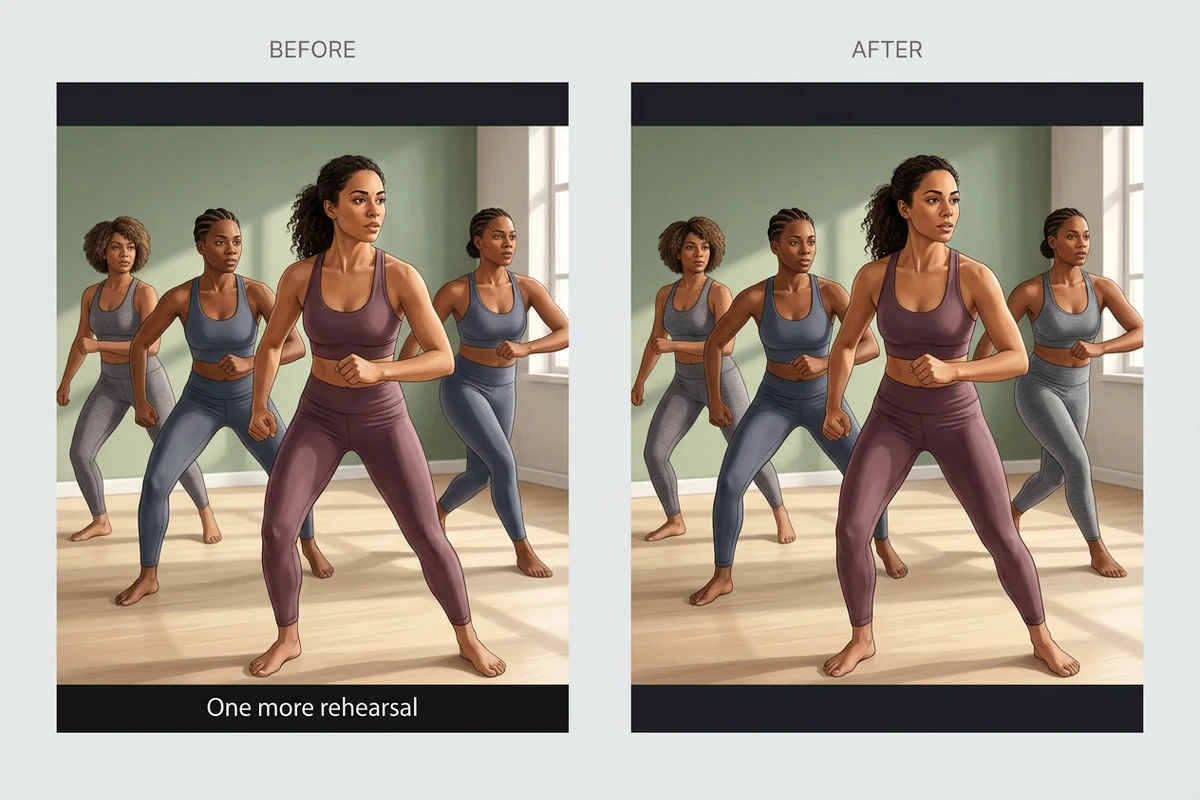
Comparación ilustrativa de un ensayo de baile: subtítulo abajo a la izquierda y los mismos bailarines sin subtítulo a la derecha.

Preparar el vídeo para nuevos subtítulos

Retira los subtítulos desactualizados antes de crear otra versión lingüística o cambiar su diseño. Comprueba todo el resultado, especialmente los cambios de plano, el movimiento rápido y el texto que se superpone a una persona. Ten en cuenta los carteles y etiquetas que deban conservarse. Después, usa el Generador de transcripciones de video y añade subtítulos precisos durante la edición. Las imágenes ilustran el resultado previsto; no son resultados de procesamiento medidos.

Qué puedes hacer con Ottermind

Adaptar una lección a otro idioma

Prepara una clase con subtítulos en inglés incrustados para una nueva versión lingüística. Comprueba que se conserven los rótulos de las diapositivas, las fórmulas y los gestos de quien imparte la lección. Utiliza el Generador de transcripciones de video para preparar el texto que vas a traducir y añade una nueva pista en tu editor.

Actualizar una campaña de producto

Reutiliza un vídeo de producto ya aprobado cuyo texto haya quedado desfasado. Parte del máster sin subtítulos si lo tienes; de lo contrario, revisa las zonas reconstruidas junto al envase, las manos y los bordes del producto. Añade el nuevo mensaje solo después de comprobar que el vídeo sigue mostrando el producto con fidelidad.

Reeditar una entrevista de viaje

Prepara una entrevista breve para quienes necesitan subtítulos en otro idioma. Elimina la pista independiente cuando sea posible o revisa la limpieza con IA del texto sobre la ropa y el paisaje. Conserva las expresiones y los gestos de la persona y añade una traducción precisa, para que el vídeo también se entienda sin sonido.

Unificar una serie de clases de baile

Retira el estilo antiguo de los subtítulos antes de dar coherencia a toda la serie. Revisa los fotogramas en los que manos o pies cruzan la zona del texto: el movimiento puede dejar al descubierto reparaciones irregulares. Conserva el audio y los tiempos originales como referencia y comprueba el tramo exportado completo antes de añadir nuevas instrucciones.

Cómo eliminar los subtítulos de un vídeo

Sube un clip, selecciona un modelo compatible y comprueba el resultado antes de descargarlo.

1

Selecciona un archivo MP4, MOV o WebM de hasta 200 MB, dos minutos de duración y resolución 4K. Identifica si los subtítulos son una pista independiente o están incrustados.

2

Selecciona un modelo disponible para ese tipo de subtítulos. El modo depende del modelo elegido. Define un tramo compatible, comprueba los créditos necesarios e inicia el procesamiento.

3

Reproduce el resultado y examina los cortes, los movimientos y los fondos detallados. Si se dañan elementos importantes, vuelve al original y replantea el método antes de descargar.

Quitar subtítulos

Por qué los creadores eligen Ottermind

Dos tipos de subtítulos

El espacio de trabajo distingue las pistas independientes del texto incrustado. Elige un modelo disponible que se ajuste a cómo se almacenan los subtítulos.

Prueba un tramo corto

Los controles del clip permiten centrarte en un tramo compatible. Revisa un pasaje difícil antes de procesar más material.

Consulta los créditos estimados

Comprueba la estimación mostrada antes de enviar una tarea. El coste y la duración admitida dependen del modelo seleccionado.

Compara durante la reproducción

Valora el vídeo en movimiento. Busca zonas que parpadeen, detalles perdidos o letras residuales, sin conformarte con un único fotograma limpio.

Recupera tus tareas

En el historial puedes encontrar las tareas de tu cuenta y volver a revisar los resultados que sigan disponibles.

Continúa la edición

Sigue trabajando en el Editor de vídeo con IA después de la limpieza. Conserva el original para comparar.

Preguntas frecuentes

¿Se pueden quitar los subtítulos pegados al vídeo?

Un modelo de IA disponible puede intentar reconstruir las zonas ocultas por el texto incrustado. El resultado depende del fondo, del movimiento y de cuántos detalles tape el subtítulo. Revisa todo el clip para detectar manchas, parpadeos y letras restantes; no se garantiza recuperar perfectamente los detalles ocultos.

¿Qué diferencia hay entre una pista y los subtítulos incrustados?

Los subtítulos independientes se guardan en una pista que puede eliminarse sin reconstruir la imagen. Los incrustados forman parte de los fotogramas y requieren edición visual. Si al desactivarlos en el reproductor desaparece el texto, puede tratarse de una pista separada; si permanece, puede estar incrustado.

¿Es gratis quitar los subtítulos?

Consulta los requisitos actuales de la cuenta y los créditos estimados en el espacio de trabajo antes de procesar. Los modelos disponibles, los límites y los costes pueden variar. No presupongas un uso gratuito ilimitado ni que repetir el intento consumirá los mismos créditos.

¿Qué formatos de vídeo puedo subir?

La interfaz de carga admite MP4, MOV y WebM de hasta 200 MB, dos minutos y resolución 4K. Algunos modelos pueden admitir tramos más cortos o imponer otras restricciones. Las imágenes fijas, como PNG o JPEG, no sustituyen a un clip de vídeo.

¿Puedo quitar los subtítulos sin recortar el vídeo?

La eliminación actúa sobre el texto o su pista, en lugar de cortar deliberadamente la parte inferior del plano. Si están incrustados, revisa la zona reparada para decidir si la composición original sigue siendo utilizable. Para cambiar después la relación de aspecto, utiliza Reencuadre de vídeo con IA en un paso separado.

¿Al quitar los subtítulos se traduce también el audio?

No. Esta limpieza no traduce la voz ni genera subtítulos de sustitución. Utiliza el Generador de transcripciones de video para obtener el texto hablado y prepara la traducción y los nuevos subtítulos durante la edición.

Descubre más

Más en el blog

Deja espacio para los nuevos subtítulos

Elige el método adecuado para tu archivo, revisa el vídeo procesado y prepara el clip para un nuevo público.

Quitar subtítulos






