
Subir vídeo

MP4, MOV, WebM · 200 MB · 2 minutos · hasta 4K

Vídeo privado
Ilustración de un vídeo de una ceramista en formatos vertical, horizontal y ajustado a la pantalla de un móvil.

Cambiar la relación de aspecto de un vídeo

Adapta tus grabaciones a formatos verticales, cuadrados o panorámicos. Elige la proporción y la posición del recorte y comprueba el resultado antes de descargarlo.

Ilustración de un vídeo de una ceramista en formatos vertical, horizontal y ajustado a la pantalla de un móvil.

Un nuevo encuadre para tus grabaciones

Para cambiar la relación de aspecto de un vídeo, elige la forma de salida y decide qué debe permanecer visible. Un recorte más estrecho puede dejar fuera acciones importantes en los bordes. Ottermind ofrece recorte centrado y posición manual; para cambios creativos independientes, utiliza Editor de vídeo con IA. Las imágenes siguientes ilustran opciones de encuadre, no resultados medidos del procesamiento.

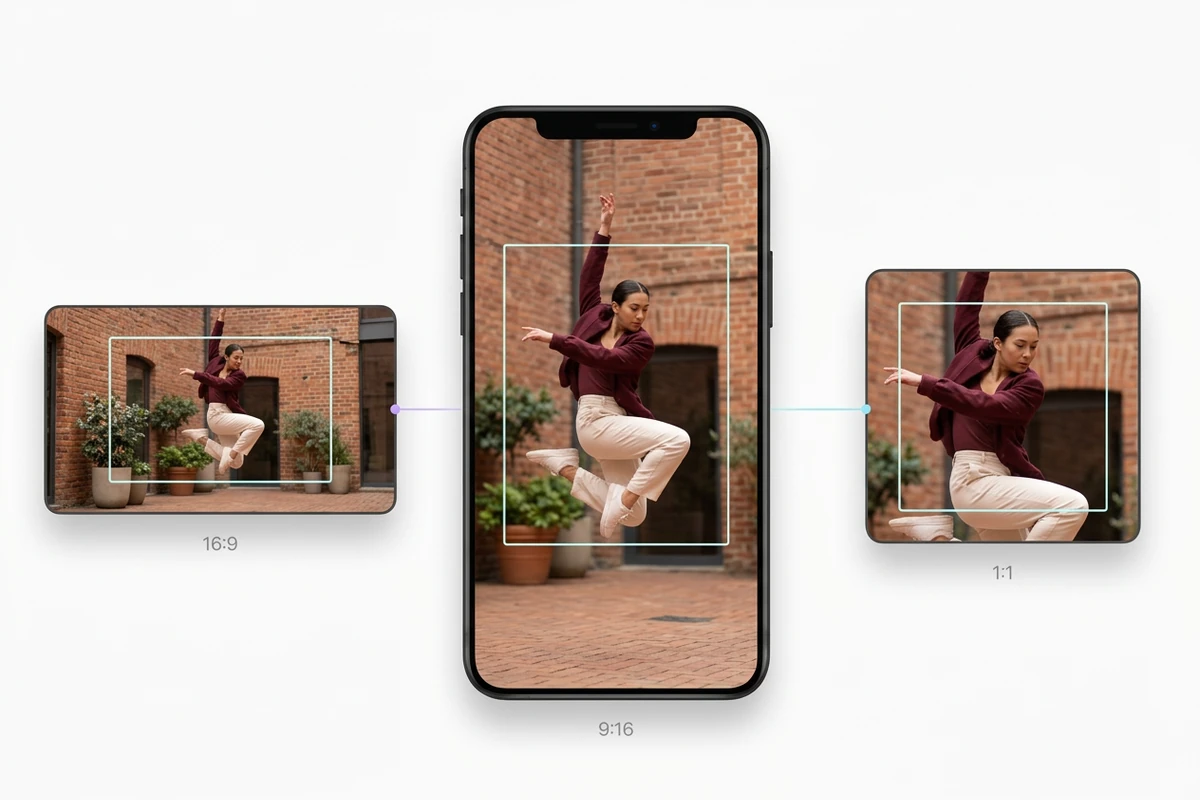
Ilustración de un vídeo de baile en un patio, con recortes horizontal, vertical y cuadrado.

Mantén la acción dentro del recorte

Convierte un vídeo horizontal en vertical con un recorte 9:16 y comprueba todo el movimiento. Empieza por el centro; usa Posición manual y los controles X/Y si la persona no está centrada. La posición permanece fija: no sigue automáticamente a un sujeto en movimiento.
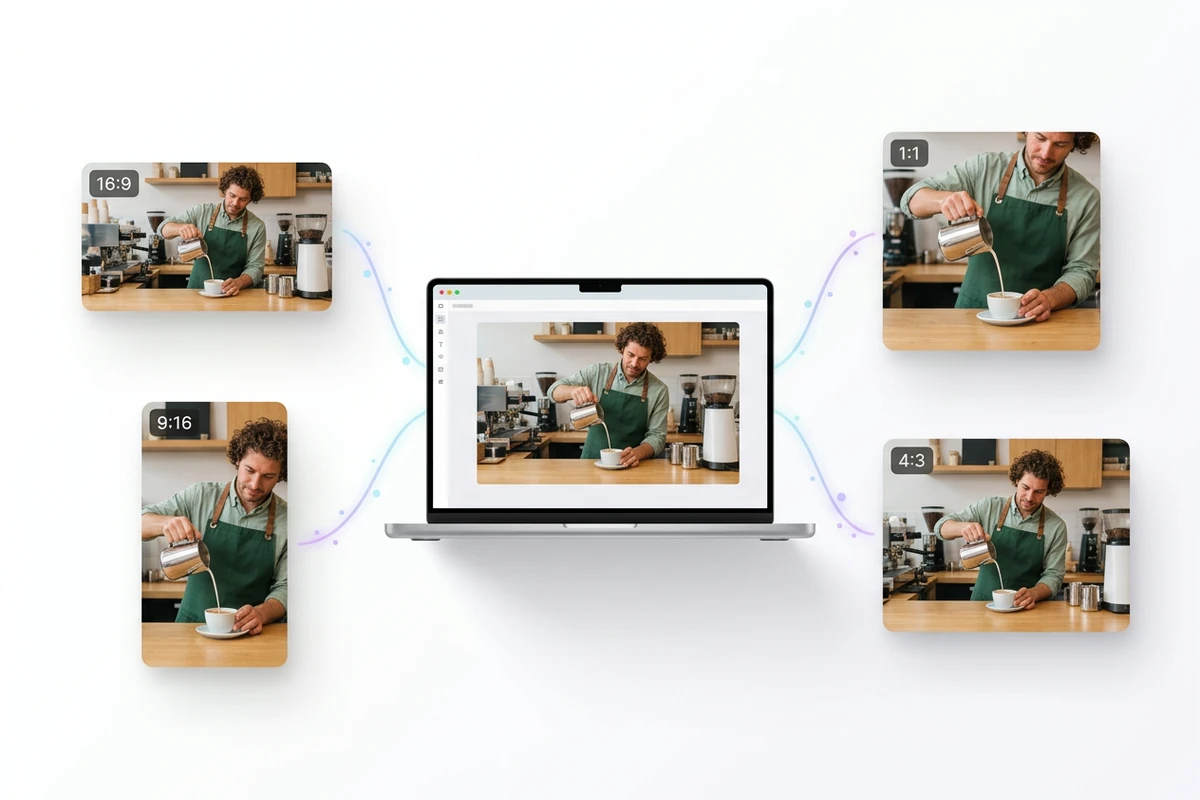
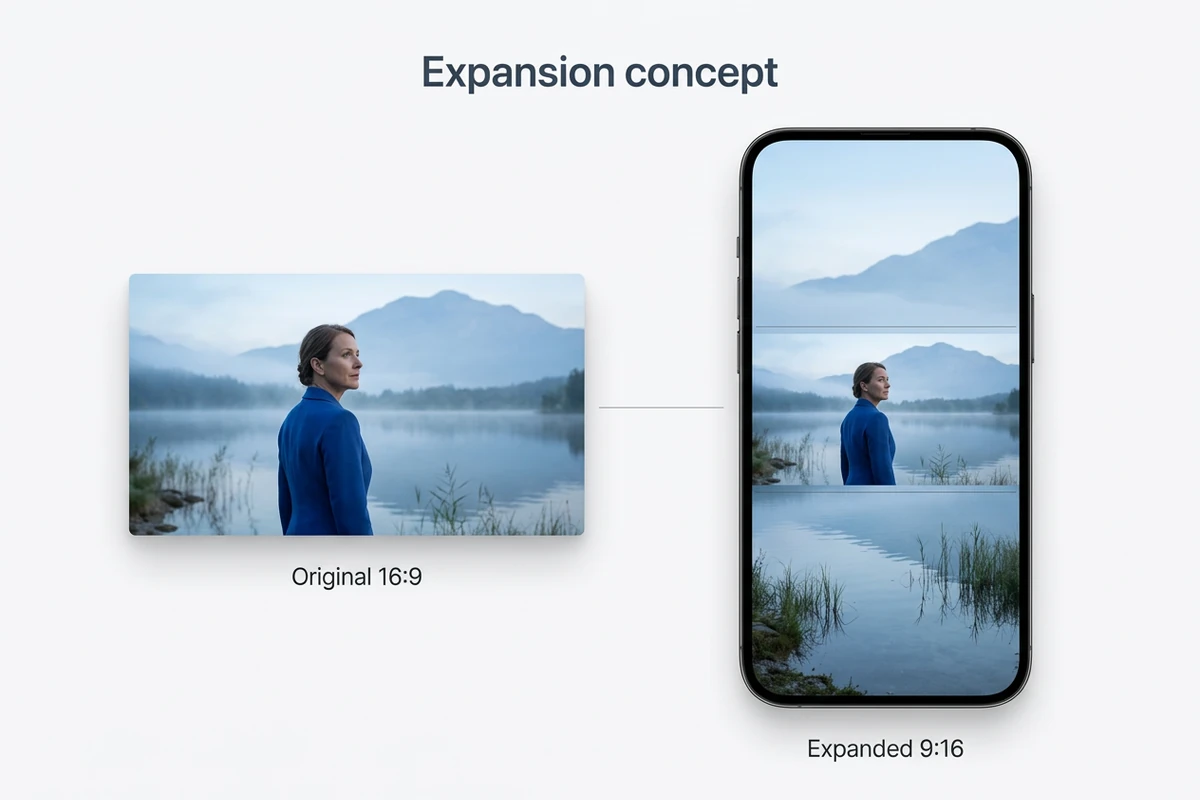
Ilustración de un vídeo de un barista en un portátil conectado a cuatro tarjetas de proporciones de salida.

Prepara un encuadre para cada destino

Elige 9:16 para una versión vertical, 1:1 para una composición cuadrada o 16:9 para una panorámica. Procesa y revisa cada versión por separado; el diagrama muestra formatos posibles, no exportaciones simultáneas ni publicación directa. Si necesitas reducir el archivo final, continúa con Compresor de vídeo.

Ilustración conceptual de la ampliación de un vídeo junto a un lago, con nuevas zonas arriba y abajo para formar un encuadre vertical.

Reconoce los límites del recorte

Una toma horizontal puede perder demasiado paisaje al pasar a vertical. La ampliación del encuadre crearía nuevas zonas de imagen, como ilustra este concepto. La opción Luma Reframe aparece en el panel, pero no está habilitada. Los modos centrado y manual disponibles recortan la grabación existente; no generan el entorno que falta.

Qué puedes hacer con Ottermind

Compartir un ensayo de baile

Convierte una toma amplia del ensayo en un fragmento vertical. Elige una parte en la que la persona permanezca dentro de un recorte viable y comprueba las manos y los pies en los movimientos más amplios antes de descargarlo.

Adaptar una promoción de cafetería

Crea una versión cuadrada de un barista sirviendo café para una publicación en el feed. Mantén la taza y las manos dentro del recorte y prepara otra versión vertical si la vista completa de la barra no es esencial.

Reencuadrar parte de una entrevista

Usa un recorte vertical para destacar a una persona en una entrevista horizontal. Si la conversación alterna entre participantes, selecciona un fragmento más corto o una proporción más amplia; un recorte fijo no sigue a quien habla.

Mostrar una demostración de cerámica

Mantén visibles las manos y la arcilla al adaptar un vídeo del taller. Comprueba si un encuadre cuadrado muestra mejor el proceso que un recorte vertical estrecho. Para cambiar la escena por separado, utiliza Editor de vídeo con IA.

Cómo cambiar la relación de aspecto de tu vídeo

1

Añade un archivo MP4, MOV o WebM. Marca el inicio y el final de la acción que quieres conservar. Incluye suficiente movimiento para valorar si sirve un único recorte fijo.

2

Selecciona la proporción de destino y empieza con Recorte centrado. Cambia a Posición manual para ajustar X e Y. Comprueba el inicio, el centro, el final y el movimiento más amplio antes de enviar el trabajo.

3

Inicia sesión cuando se solicite y comprueba la disponibilidad y el coste mostrado. Reproduce el clip procesado antes de descargarlo. Si el sujeto sale del recorte, ajusta la posición o elige un fragmento más corto.

Reencuadrar tu vídeo

Por qué los creadores eligen Ottermind

Tus grabaciones actuales

Empieza con un archivo de vídeo compatible y elige un nuevo encuadre según su contenido real.

Un punto de partida claro

La proporción predeterminada 9:16 y el recorte centrado sirven de punto de partida para una versión vertical.

Controles de posición visibles

Los ajustes manuales X e Y permiten elegir qué parte del fotograma original permanece visible.

Un fragmento a tu elección

Delimita una parte que encaje con tu composición, sin selección automática de momentos destacados.

El coste antes de procesar

Comprueba la disponibilidad actual del modelo y la estimación mostrada antes de iniciar el procesamiento.

Un siguiente paso útil

Revisa el vídeo descargado y utiliza Compresor de vídeo si el tamaño del archivo sigue siendo un obstáculo para entregarlo.

Preguntas frecuentes

¿El reencuadre con IA sigue automáticamente al sujeto?

Los modos centrado y manual disponibles no ofrecen seguimiento automático del sujeto. Utilizan una posición de recorte fija. Si el sujeto se desplaza por la imagen original, revisa todo el fragmento y elige una parte más corta o una proporción menos restrictiva cuando sea necesario.

¿Qué archivos y duraciones puedo utilizar?

El panel acepta archivos MP4, MOV y WebM de hasta 200 MB y 120 segundos, sin ninguna dimensión superior a 4096 píxeles. La opción FFmpeg disponible acepta fragmentos de 0,1 a 120 segundos. Una extensión compatible no garantiza que se puedan decodificar todos los códecs del archivo.

¿Puedo pasar un vídeo de horizontal a vertical sin recortar?

No con los modos de recorte disponibles. Eliminan las zonas fuera del encuadre elegido. La ampliación con Luma figura en la lista, pero no está habilitada, y estos controles no ofrecen relleno con fondo desenfocado. Mantén la proporción original si necesitas conservar toda la escena.

¿Cambiar la proporción mejora la calidad del vídeo?

Cambiar la forma del encuadre no recupera detalles ni mejora la calidad del original. Un recorte estrecho conserva menos imagen. Para una tarea independiente de resolución, consulta Escalador de vídeo y comprueba su disponibilidad actual. Revisa siempre el archivo procesado antes de sustituir el original.

¿El procesamiento es gratuito? ¿Necesito una cuenta?

Es necesario iniciar sesión para procesar. El modelo FFmpeg disponible indica actualmente un mínimo de cero créditos, pero comprueba la estimación mostrada para tu trabajo antes de enviarlo. Un trabajo completado permite previsualizar y descargar el resultado; guarda una copia del vídeo original para futuras versiones.

¿Qué proporciones puedo elegir para redes sociales?

Las opciones son Original, 21:9, 16:9, 4:3, 1:1, 3:4 y 9:16. Elige vertical, cuadrado o panorámico según el destino y comprueba sus requisitos actuales de subida. Los controles de reencuadre no incluyen dimensiones personalizadas, un ajuste 4:5 ni publicación directa en redes sociales.

Descubre más

Más en el blog

Encuentra el encuadre adecuado para tu próximo clip

Sube tu vídeo, elige la nueva relación de aspecto y sitúa el recorte. Revisa todo el movimiento antes de descargar una versión lista para el siguiente paso de edición o publicación.

Reencuadrar tu vídeo






