
Subir vídeo

MP4, MOV, WebM · 200 MB · 2 minutos · hasta 4K

Vídeo privado
Ilustración de fotogramas superpuestos de un lago con veleros que muestra la eliminación conceptual de un barco lejano.

Eliminar objetos de un vídeo

Describe el objeto no deseado, selecciona un fragmento corto y revisa el resultado antes de descargarlo.

Ilustración de fotogramas superpuestos de un lago con veleros que muestra la eliminación conceptual de un barco lejano.

Conserva el plano y quita el objeto que distrae

Un eliminador de objetos de vídeo con IA edita un elemento no deseado dentro de una escena. Sube tu grabación, describe el objetivo con palabras y comprueba si el sujeto y su entorno siguen siendo creíbles. Para una foto, utiliza Eliminar objetos con IA. Estas comparaciones ilustran tareas de eliminación; no son resultados reales de procesamiento registrados en Ottermind.

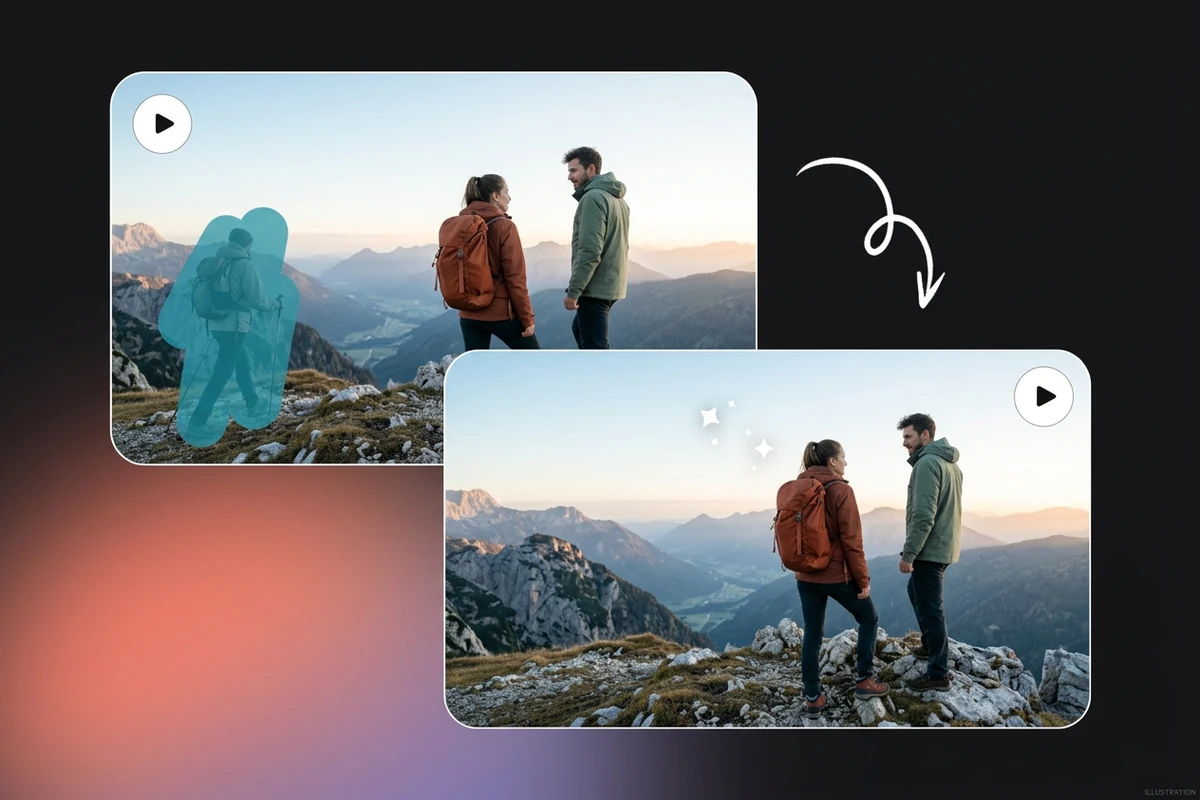
Ilustración de fotogramas de montaña que conserva a dos senderistas y representa la eliminación de un transeúnte en un lateral.

Elimina a un transeúnte sin perder el momento

Alguien que entra por sorpresa en el plano puede quitar protagonismo a las personas que grabaste. Especifica a quién eliminar y a quién conservar: «Elimina al transeúnte detrás de los dos senderistas; no cambies a los senderistas ni su ropa». Es una petición de edición, no una garantía de conservación. Revisa caras y contornos donde las personas se superponen.
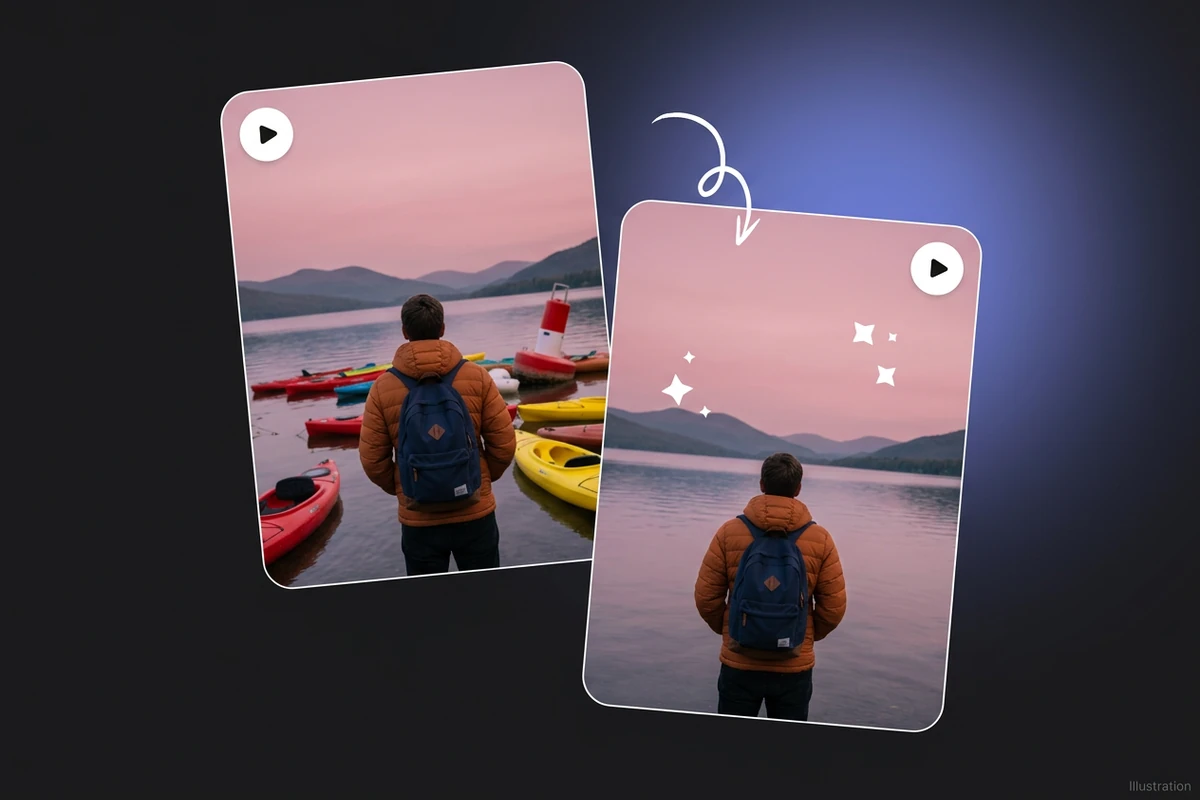
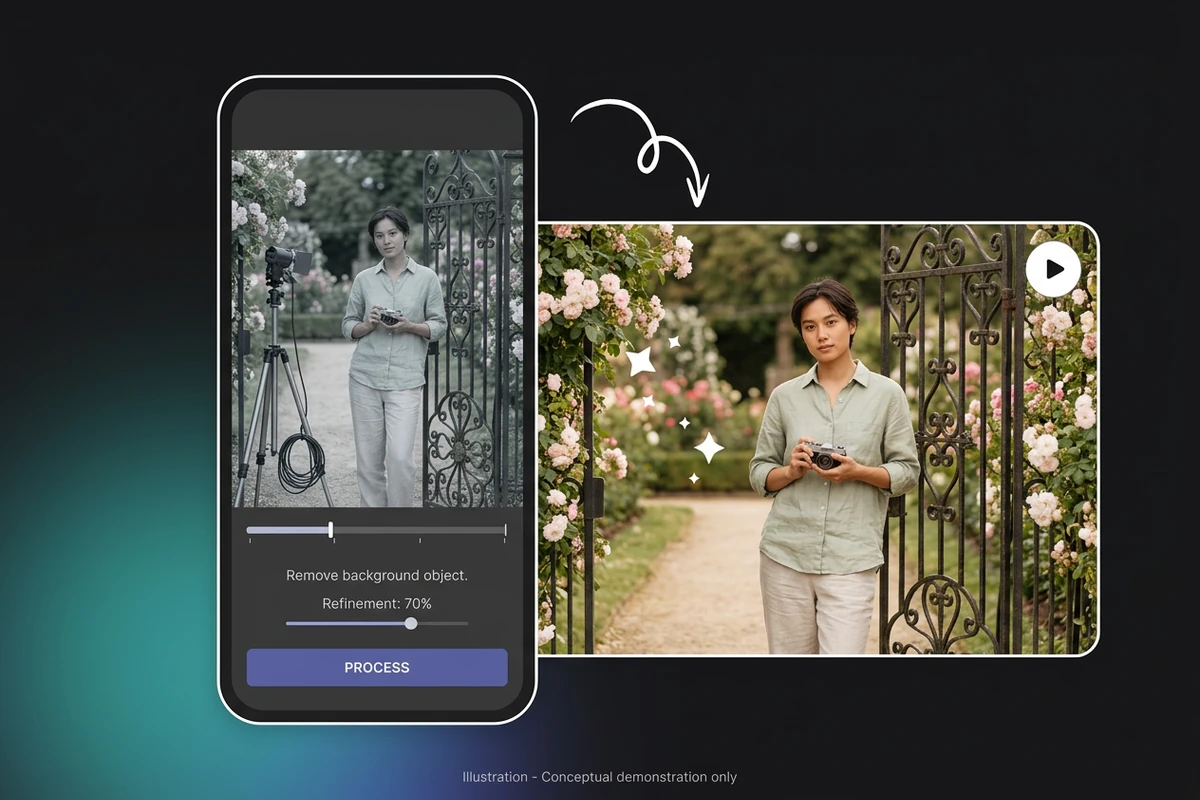
Ilustración de planos verticales inclinados de un viajero junto a un lago, con la eliminación conceptual de un kayak y una boya.

Quita distracciones sin perder las referencias de la escena

Un kayak o una boya detrás de un viajero puede distraer del paisaje. Describe su posición y pide que se mantengan el viajero, la orilla y la luz. Revisa el agua, los reflejos y el fondo tras la eliminación: el relleno también debe resultar coherente cuando se mueve la cámara. Para cambios creativos más amplios, usa por separado Editor de vídeo con IA.

Ilustración de un móvil sin marca y planos de un fotógrafo ante una puerta de jardín, con la eliminación conceptual del equipo.

Describe la limpieza desde el navegador

Para eliminar objetos de un vídeo online, utiliza la descripción de texto del área de trabajo. En una grabación de jardín, prueba: «Elimina el soporte de equipo detrás de la persona con cámara; mantén la coherencia de la persona y la puerta». Selecciona un fragmento corto con la distracción, comprueba el coste mostrado y revisa el clip terminado antes de descargarlo.

Qué puedes hacer con Ottermind

Quitar un accesorio junto al producto

Pide eliminar una botella sobrante junto al producto que estás grabando. Identifica la botella por su color y posición, y especifica qué producto debe permanecer. Comprueba los bordes del envase y los reflejos de la mesa antes de usar el clip en una campaña.

Ordenar una visita a una habitación

Señala una bolsa olvidada en el suelo durante una visita grabada. Elige un tramo continuo donde se vea su posición y revisa después las tablas del suelo, los bordes de los muebles y las sombras restantes. Conserva la grabación original si la zona reconstruida resulta llamativa.

Limpiar una toma de viaje

Prueba a quitar un barco lejano o un cartel temporal que compite con las vistas. Revisa todo el fragmento editado antes de compartirlo. Si la imagen te convence y necesitas un archivo más pequeño para entregarlo, utiliza Compresor de vídeo.

Sacar el equipo del encuadre

Describe un soporte o cable que se haya colado en la grabación. Empieza con un fragmento corto en el que el objeto se vea claramente. Presta atención cuando cruza al sujeto: si la edición cambia una cara, una mano o la ropa, puede que no sirva.

Cómo eliminar un objeto de un vídeo

1

Añade un vídeo MP4, MOV o WebM. Ajusta el inicio y el final alrededor del objeto no deseado. Respeta el límite de duración del modelo elegido e inicia sesión cuando se te solicite.

2

Indica el objeto, su posición y lo que debe mantenerse. Por ejemplo: «Elimina la botella roja de la izquierda; no cambies la taza blanca». Comprueba la disponibilidad del modelo y el coste mostrado antes de enviar la solicitud.

3

Cuando termine el procesamiento, reproduce el clip editado. Busca parpadeos, bordes deformados y sombras residuales. Si hace falta, aclara la instrucción o prueba un fragmento más corto. Descarga solo después de revisar el resultado.

Subir tu vídeo

Por qué los creadores eligen Ottermind

Una petición concreta

Nombra directamente la distracción para centrar la edición en el objeto que estropea el plano.

Tus grabaciones existentes

Sube un clip ya grabado y describe el elemento no deseado dentro de su escena original.

Una prueba breve

Fija el inicio y el final para evaluar la edición en una parte de la grabación fácil de revisar.

El coste a la vista

Consulta la estimación actual de créditos del área de trabajo antes de enviar la solicitud.

Revisión antes de entregar

Reproduce el resultado y comprueba la escena antes de descargar una versión que quieras conservar.

Otra opción de encuadre

Si el objeto está cerca de un borde, considera Reencuadre de vídeo con IA como una alternativa independiente para ajustar la composición.

Preguntas frecuentes

¿Qué archivos y duraciones puedo utilizar?

El área de trabajo acepta archivos originales MP4, MOV y WebM de hasta 200 MB y 120 segundos. Los límites de subida y procesamiento son distintos: el modelo de eliminación disponible actualmente admite una selección de 1–15 segundos. Comprueba el límite mostrado por el modelo antes de enviar la solicitud. Una extensión compatible no garantiza que funcionen todos los códecs.

¿Puedo eliminar personas u objetos en movimiento?

Puedes describir una persona o un objeto en movimiento como objetivo. Incluye su posición o desplazamiento para evitar ambigüedades. El movimiento rápido, las oclusiones y la superposición con el sujeto principal dificultan valorar la edición. Revisa todo el clip: un fotograma correcto no demuestra que el resultado sea coherente de principio a fin.

¿Tengo que pintar una máscara alrededor del objeto?

No. Esta área de trabajo usa una descripción de edición de hasta 1.000 caracteres. No ofrece pincel de eliminación, puntos de conservación ni máscaras fotograma a fotograma. Identifica claramente el objetivo y los elementos importantes que deben mantenerse. Las imágenes de ejemplo ilustran la tarea, no reproducen los controles.

¿El fondo quedará exactamente igual?

No está garantizado. Eliminar un objeto exige rellenar la zona que oculta y puede alterar detalles cercanos. Revisa líneas rectas, bordes en movimiento, sombras y reflejos para detectar parches o parpadeos. Conserva el archivo original y no asumas que una reconstrucción creíble muestra lo que había realmente detrás del objeto.

¿Es gratis eliminar objetos de un vídeo?

El procesamiento requiere iniciar sesión y utiliza la tarifa en créditos del modelo disponible. Comprueba la disponibilidad actual y el coste mostrado antes de enviar la solicitud; esta página no promete eliminaciones gratuitas ilimitadas. Una tarea completada correctamente proporciona un vídeo que puedes previsualizar y descargar. El tiempo y la calidad dependen de la tarea.

¿Es lo mismo que quitar el fondo o los subtítulos?

No. Esta página trata objetos concretos dentro de una escena. Usa Eliminador de fondos de vídeo para todo el fondo, Eliminador de subtítulos de vídeo para los subtítulos o Matting de vídeo con IA para aislar un sujeto o crear una máscara. Son procesos distintos con su propia disponibilidad y controles.

Descubre más

Más en el blog

Prueba a quitar lo que distrae en tu clip

Sube el vídeo, elige un fragmento corto y describe el objeto no deseado. Revisa la escena en movimiento antes de descargar la versión que quieras conservar.

Subir tu vídeo






