
Subir vídeo

MP4, MOV, WebM · 200 MB · 2 minutos · hasta 4K

Vídeo privado
Ilustración de una persona bailando en una plaza cuyo fondo pasa a una cuadrícula de transparencia, con una vista previa de vídeo superpuesta.

Elige la salida según el siguiente montaje

Quitar el fondo de un vídeo no siempre es el último paso. Un WebM transparente permite colocar el sujeto sobre otra capa; un color liso deja el clip con un fondo incorporado. Para cambios más amplios en la escena, consulta Editor de vídeo con IA. Las imágenes de esta página ilustran los procesos y no son resultados medidos del procesamiento.

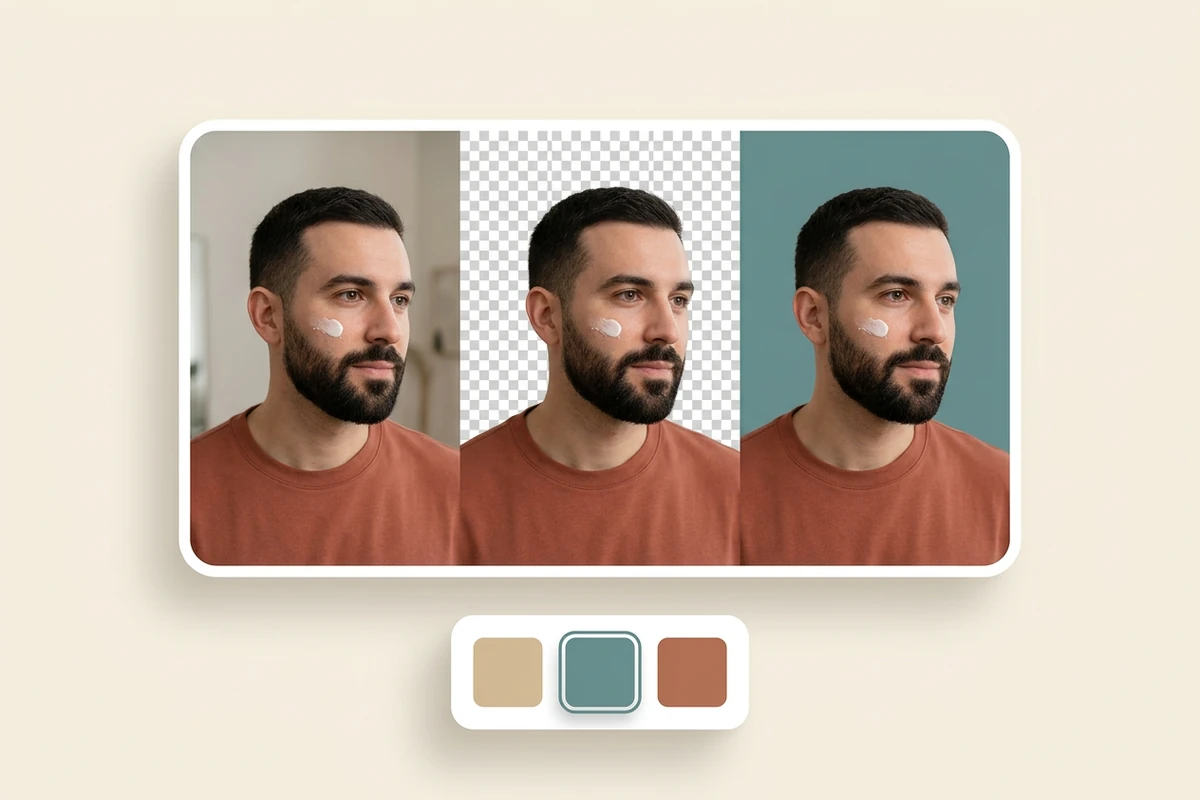
Ilustración del mismo presentador con barba ante una habitación, una cuadrícula transparente y un fondo verde azulado, junto a tres muestras de color.

Da continuidad a tus vídeos con un color liso

Una serie de consejos de cuidado personal o explicaciones a cámara puede mantener el mismo fondo aunque cambie el lugar de grabación. Selecciona Color sólido, elige el tono y exporta en MP4 o WebM. Añadir una foto o un escenario en movimiento requiere un montaje posterior en otro editor.
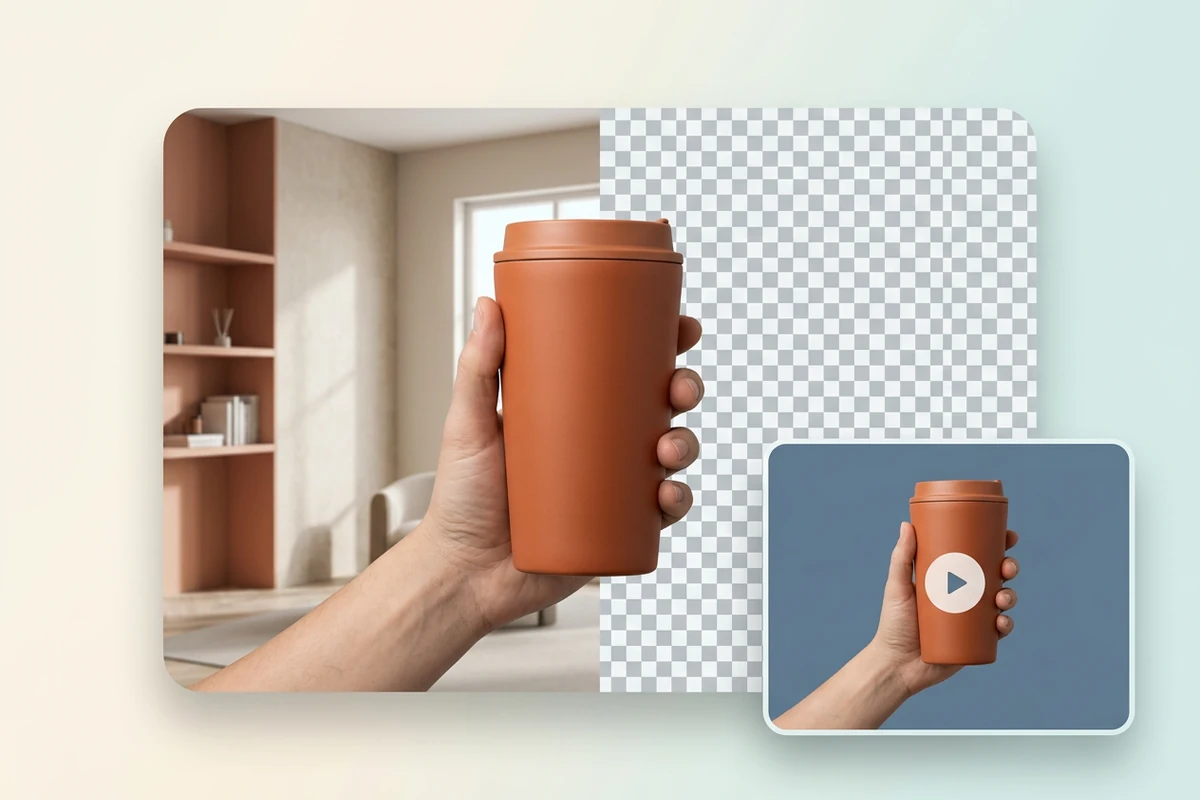
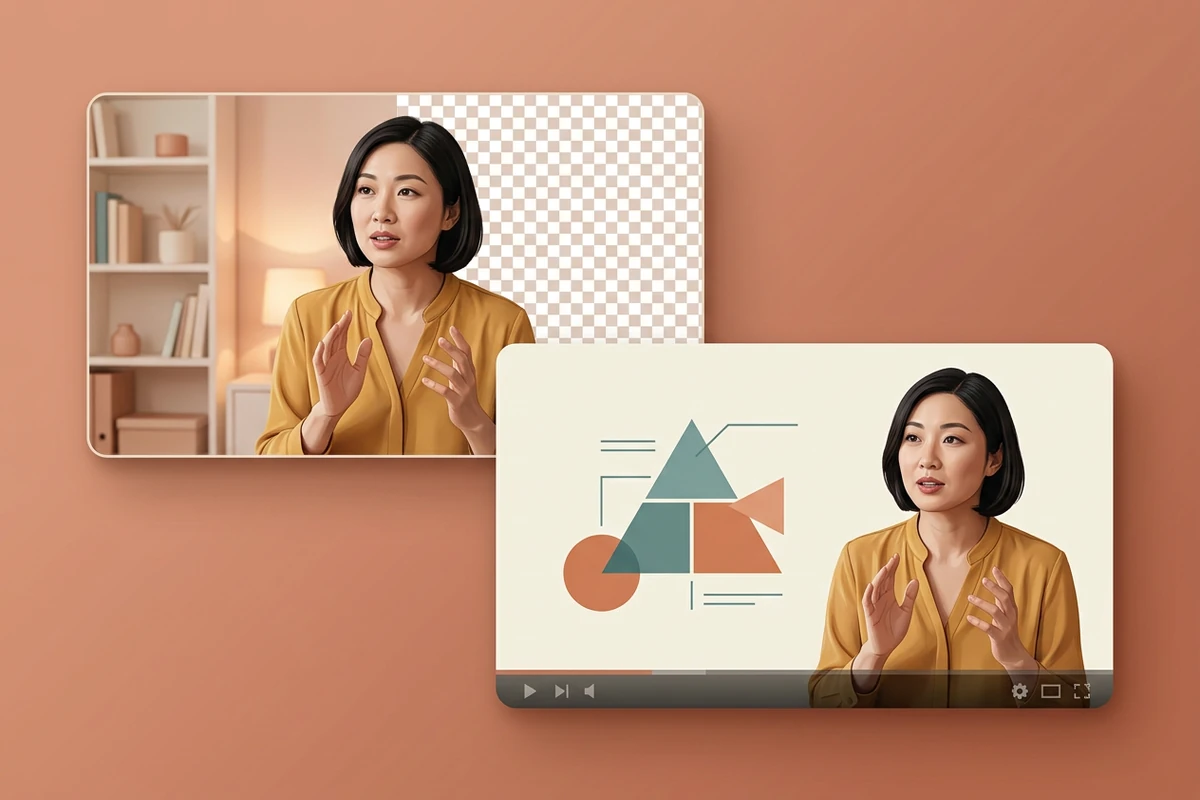
Ilustración de una mano que sostiene un vaso térmico naranja mientras la habitación se vuelve transparente, con una vista del recorte sobre azul pizarra.

Conserva el vídeo sin fondo para reutilizarlo

Selecciona Transparente y exporta en WebM si vas a superponer el sujeto a otra capa. En una demostración con un producto en la mano, comprueba que el modelo admite ese sujeto y revisa los dedos y el objeto durante todo el fragmento. Guarda esta versión para futuros montajes; la salida con color sólido ya incluye el fondo.

Ilustración de una profesora aislada de una habitación y después combinada con una diapositiva didáctica en un montaje de vídeo externo.

Coloca a la profesora sobre el material de clase

Elimina la habitación detrás de quien explica y superpón el sujeto exportado a las diapositivas en un editor que admita la transparencia WebM. El montaje final se realiza fuera de esta herramienta. Si necesitas modificar el propio vídeo mediante una instrucción, utiliza Editor de vídeo con IA en una tarea independiente.

Qué puedes hacer con Ottermind

Unificar una serie de consejos

Usa el mismo fondo liso en vídeos breves de productos grabados en distintas habitaciones. Elige un color de marca recurrente y revisa la silueta de quien habla y los objetos que muestra antes de guardar cada clip.

Despejar vídeos de formación interna

Sustituye una sala recargada por un fondo sencillo para centrar la atención en la demostración. Revisa las manos y los accesorios durante el fragmento, especialmente cuando se cruzan por delante de la persona.

Preparar la presentación de un ponente

Exporta una introducción breve con transparencia para superponerla a una diapositiva del evento en un editor compatible. Si también necesitas una versión vertical, prepara el encuadre con Reencuadre de vídeo con IA antes del montaje final.

Reutilizar una explicación de clase

Guarda una versión transparente de una demostración de idiomas o manualidades para distintos materiales didácticos. Compón las capas en un editor compatible y comprueba que los gestos se distinguen sobre cada fondo.

Cómo quitar el fondo de un vídeo online

Prepara el fragmento en el panel de arriba y elige la salida que encaje con tu próxima edición o publicación.

1

Sube un MP4, MOV o WebM que se pueda reproducir. Selecciona un modelo disponible y ajusta el inicio y el final dentro del intervalo de duración que indique.

2

Selecciona Transparente para WebM o Color sólido para WebM o MP4. Si el modelo solicita un punto sobre el sujeto, márcalo al inicio del fragmento antes de generar.

3

Consulta los créditos indicados e inicia sesión cuando se te solicite para generar. Tras completarse el procesamiento, reproduce el resultado, comprueba los bordes en movimiento y descarga el archivo.

Elegir fondo del vídeo

Por qué los creadores eligen Ottermind

Comprueba la grabación original

Previsualiza un vídeo local compatible antes de enviarlo para confirmar qué material vas a procesar.

Procesa el fragmento que necesitas

Fija los tiempos de inicio y final dentro de los límites del modelo seleccionado.

Consulta los modelos disponibles

El selector muestra las opciones disponibles para que no cuentes con un modelo que aún no está configurado.

Revisa los créditos antes de enviar

El control de generación indica el coste estimado en créditos antes de enviar el fragmento.

Examina el resultado en movimiento

Reproduce la salida antes de descargarla: un solo fotograma no muestra todos los bordes durante un gesto.

Amplía la resolución por separado

¿Necesitas más resolución? Escalador de vídeo se encarga de esa tarea de forma independiente a la eliminación del fondo.

Preguntas frecuentes

¿Qué formatos y duraciones puedo subir?

El panel admite MP4, MOV y WebM reproducibles de hasta 200 MB y dos minutos, con un máximo de 4096 píxeles por lado. El modelo elegido puede exigir un fragmento más corto. Respeta su intervalo de duración; poder subir una grabación no implica poder procesarla entera.

¿Hace falta un croma? ¿Funciona con cualquier sujeto?

Este proceso no exige una pantalla verde. Los sujetos admitidos dependen del modelo: algunas opciones se centran en personas y la selección por punto requiere que indiques el sujeto. Revisa el pelo, las manos, el desenfoque de movimiento y los objetos superpuestos. No se garantiza el resultado en todas las escenas.

¿Por qué el vídeo transparente se ve negro al abrirlo?

Una vista previa negra puede indicar que el programa de destino no muestra la transparencia, aunque también puede tratarse de una salida opaca. Confirma que elegiste Transparente y exportaste en WebM. Prueba el archivo sobre una capa de color en un editor compatible antes de dar el recorte por fallido.

¿Puedo poner una imagen propia como fondo?

El panel permite transparencia o color sólido, pero no subir una imagen o un vídeo de fondo. Para usar una foto, una diapositiva o una escena animada, exporta un WebM transparente y combina las capas en un editor compatible. El fondo de color sólido se puede exportar en WebM o MP4.

¿Es gratuito el procesamiento?

No des por hecho que sea gratuito. Revisa la estimación de créditos del modelo y del fragmento elegidos. Para enviar la tarea debes iniciar sesión y disponer de créditos suficientes cuando haya un cargo. Si no hay un modelo compatible disponible, podrás preparar la entrada, pero no iniciar el procesamiento.

¿En qué se diferencia del matting de vídeo?

Esta herramienta se centra en el fondo de salida: transparente o de un color sólido. Matting de vídeo con IA ofrece otro proceso para obtener un recorte o una máscara y ajustar el suavizado de los bordes. Quitar subtítulos, prolongar el vídeo y cambiar el encuadre también son tareas independientes.

Descubre más

Más en el blog

Elige el próximo fondo de tu vídeo

Lleva la grabación al panel, decide entre transparencia y color sólido y revisa el modelo y los créditos antes de generar.

Elegir fondo del vídeo






