Subir imagen

JPEG · PNG · WebP · 20 MB · 4096 × 4096 px

Ajustes
Imagen privada
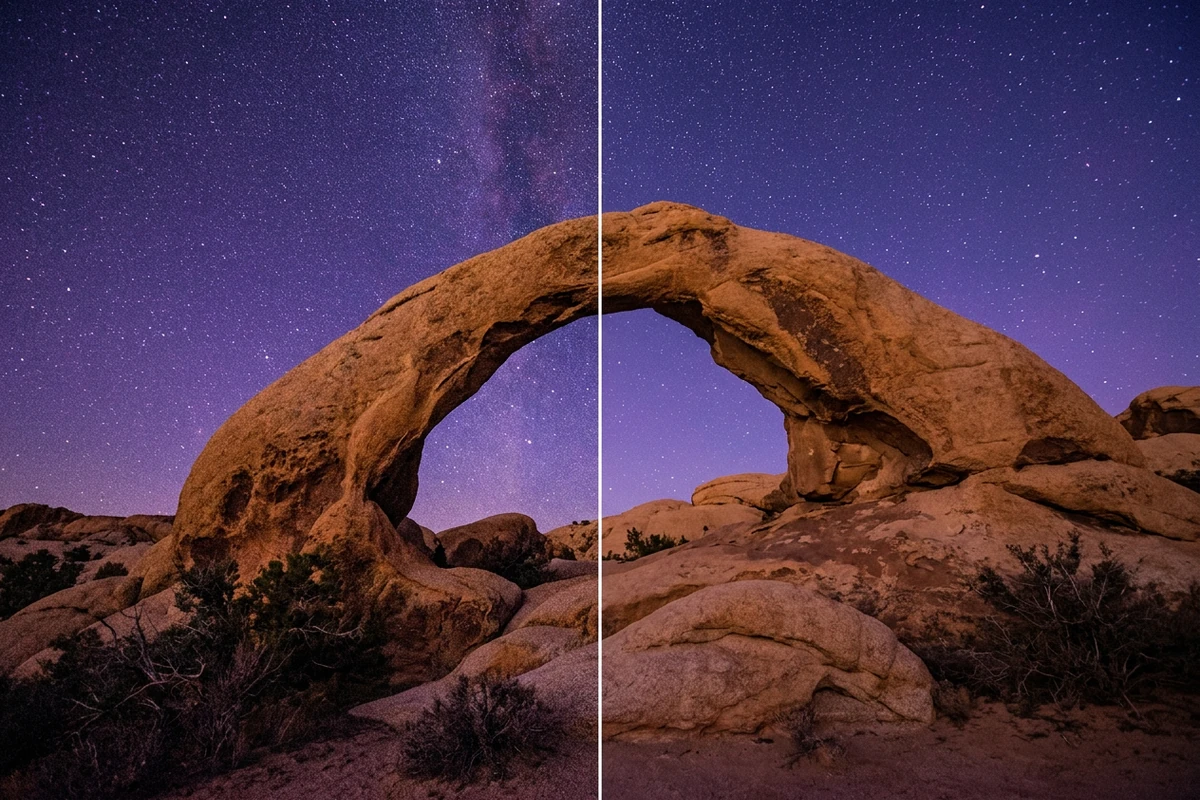
Comparación ilustrativa de un arco de arenisca bajo un cielo nocturno violeta, con más grano a la izquierda y menos ruido a la derecha.

Quitar ruido de fotos con IA

Sube una foto con ruido, ajusta la intensidad y compara el resultado con el original. Busca un equilibrio útil entre menos grano y texturas reconocibles.

Comparación ilustrativa de un arco de arenisca bajo un cielo nocturno violeta, con más grano a la izquierda y menos ruido a la derecha.

El grado de reducción depende de la foto y de su uso

Una foto con ISO alto o poca luz puede mostrar grano y puntos de color, sobre todo en las sombras. Antes de suavizar más, comprueba si la mejora compensa la pérdida de textura. Mira de cerca y también al tamaño de publicación. Para corregir aspectos estéticos, utiliza aparte Retoque fotográfico. Las comparaciones de esta página son ilustraciones de qué revisar, no resultados medidos de Ottermind.

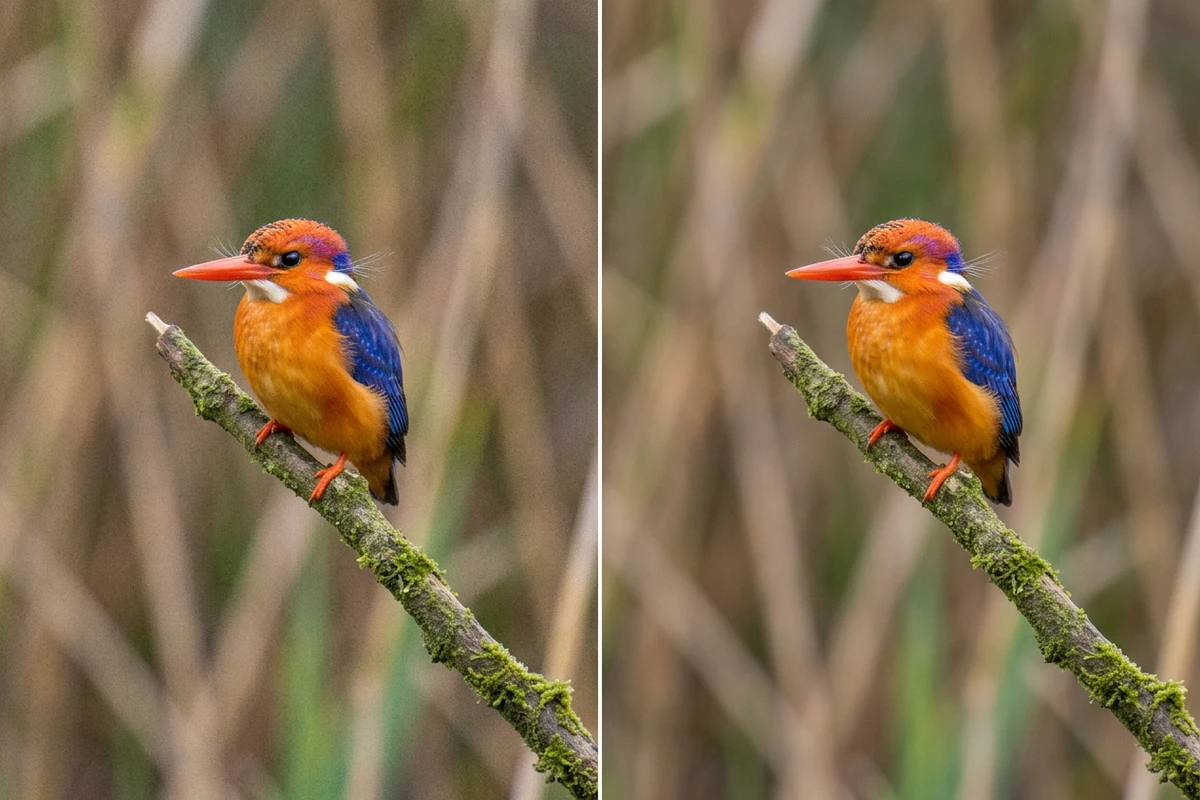
Comparación ilustrativa de un martín pescador, con más grano a la izquierda y menos ruido a la derecha; se aprecian plumas y textura de la rama.

No valores el plumaje mirando solo el fondo

En la ilustración del martín pescador, compara el ojo, el dibujo de las plumas y la rama. En tu propia foto, revisa el recorte que vas a utilizar antes de aumentar la intensidad. Si las separaciones del plumaje empiezan a fundirse, conviene parar. Conservar algo de grano puede funcionar mejor que conseguir un fondo uniforme a costa del ave.
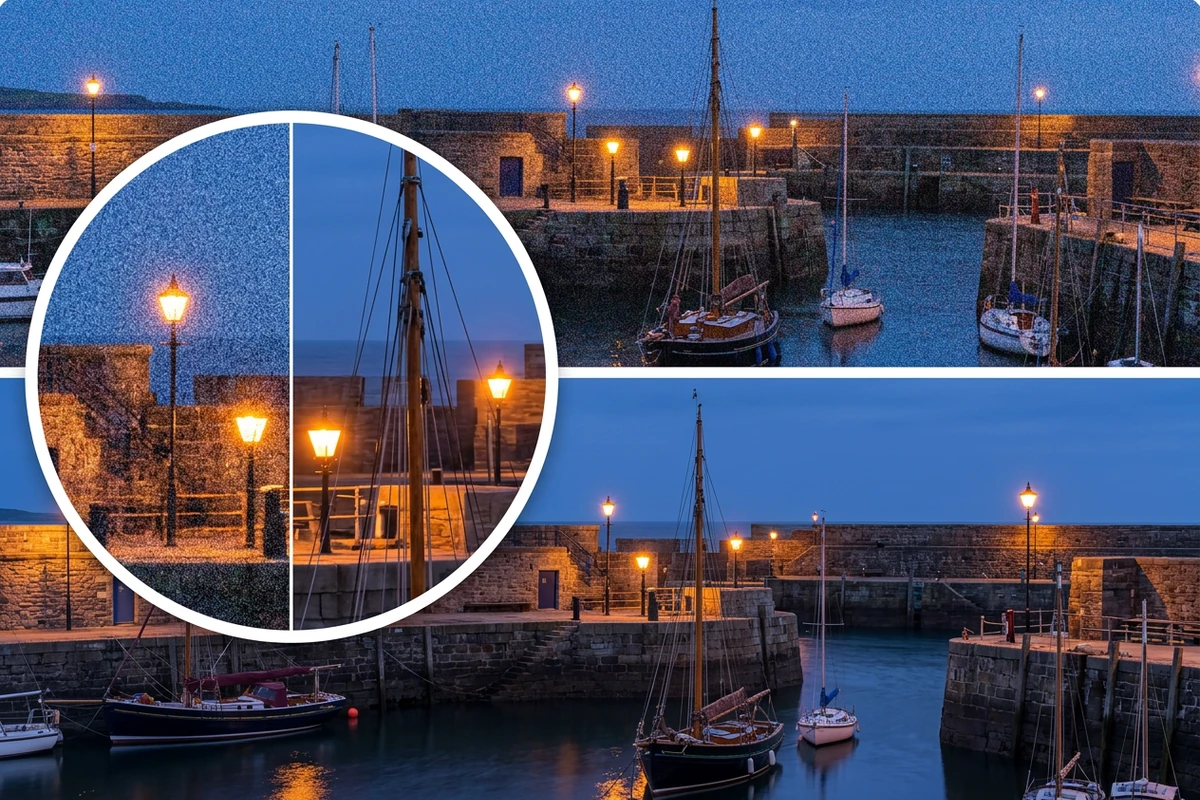
Puerto en una comparación ilustrativa: más grano arriba, menos abajo y un detalle circular de las luces y los mástiles.

Menos ruido en las sombras, la misma noche

En una escena de puerto, revisa el cielo y el agua junto a las luces pequeñas y los mástiles finos. La ilustración muestra diferencias de ruido, no una nueva iluminación. Compara a la misma escala y comprueba que cada luz siga distinguiéndose. Si buscas cambiar la iluminación, hazlo por separado con Iluminación de fotos con IA.

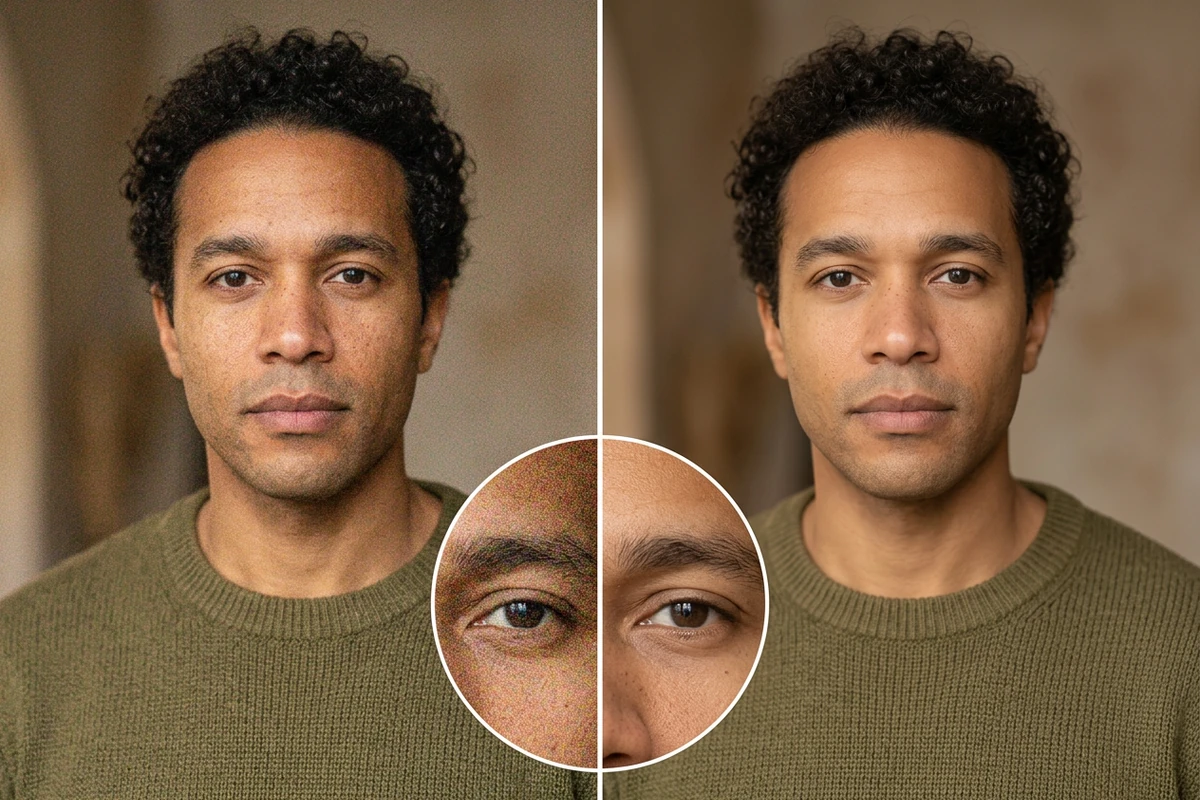
Retrato ilustrativo de un hombre de pelo rizado y jersey verde oliva, con distintos niveles de grano y detalle ampliado del ojo y la piel.

La piel de cera es una señal para bajar la intensidad

Empieza con una intensidad intermedia y fíjate en la mejilla, las cejas y el párpado, además de la pared del fondo. Si la piel parece de cera, baja un nivel la Intensidad y genera otra vez desde el original. El retrato ilustrativo señala zonas útiles para comparar: elige menos puntos molestos sin perder una textura de piel creíble.

Qué puedes hacer con Ottermind

Aprovechar una foto de una celebración

Una expresión en un cumpleaños o una cena no siempre se puede repetir. Reduce los puntos visibles de una foto de interior y revisa caras, pelo y estampados. Elige la versión para compartir al tamaño previsto, conservando el carácter del momento.

Preparar un recorte de fauna

Al recortar una foto de aves o animales hecha con ISO alto, el grano puede hacerse más evidente. Revisa plumas o pelaje en el encuadre final antes de suavizar más. Cuando el equilibrio sea adecuado, adapta las dimensiones con Redimensionador de imágenes con IA.

Conservar el ambiente de un viaje nocturno

Trabaja una foto de puerto, calle o acampada tomada a pulso. Busca sombras menos moteadas y comprueba rótulos, luces pequeñas y siluetas. Valora el resultado al tamaño del álbum para no convertir una escena nocturna en una imagen de día.

Respetar la textura de un artículo

Una prenda de punto, un accesorio de cuero o una pieza artesanal fotografiada con poca luz puede mostrar grano. Después de reducirlo, compara costuras, superficie y letras con el original. Un fondo más limpio no debe ocultar cambios en el producto que vas a mostrar.

Cómo reducir el ruido y elegir el resultado

Conserva el original como referencia y cambia un nivel de intensidad cada vez.

1

Sube tu mejor JPEG, PNG o WebP. Localiza una zona uniforme con ruido y un detalle que quieras conservar, como piel, plumas o tejido.

2

Empieza con el nivel intermedio de Intensidad, elige el formato de salida y revisa los requisitos de cuenta y créditos. Este espacio de trabajo no necesita instrucciones de texto para generar el resultado.

3

Compara original y resultado a la misma escala. Si la textura se emborrona, baja un nivel la Intensidad y vuelve a generar desde el original. Descarga la versión elegida según las condiciones de cuenta indicadas.

Reducir ruido de mi foto

Por qué los creadores eligen Ottermind

Deja que los detalles de la fotografía determinen cuánto ruido merece la pena reducir.

Intensidad ajustable

Cambia el control Intensidad cuando queden demasiados puntos o se pierda una textura útil.

Una tarea concreta

Céntrate en el grano y los puntos de color; trata iluminación, color y retoques estéticos por separado.

Un criterio para parar

Acepta algo de grano residual si eliminarlo dificulta reconocer las texturas importantes.

Condiciones a la vista

Comprueba los avisos de cuenta, créditos o plan antes de generar y descargar.

Revisión al tamaño de destino

Acerca la imagen para comprobar las texturas y vuelve al tamaño final para valorar si el ruido sigue molestando.

Preguntas frecuentes

¿Ruido y desenfoque son lo mismo?

No. El ruido aparece como grano o puntos de color aleatorios; el desenfoque extiende bordes y detalles. Una foto puede tener ambos problemas. Esta página se centra en el ruido; si predominan la falta de foco o los bordes emborronados, considera aparte Corregir fotos borrosas.

¿Conviene eliminar todo el grano de un negativo escaneado?

No necesariamente. El grano de la película puede formar parte de su estética, mientras que el escáner puede añadir ruido no deseado. Decide qué textura quieres conservar, prueba y compara con cuidado. Guarda el escaneado original sin tratar cada grano como un defecto.

¿Puedo fiarme de los detalles que aparecen tras reducir ruido?

No des por hecho que una textura nueva refleja lo que captó la cámara. Cuando el ruido tapa un ojo, una etiqueta o un dibujo fino, el resultado puede ser una interpretación. Si la precisión importa, utiliza un original mejor y descarta los detalles que no puedas verificar.

¿Hay que escribir instrucciones o ajustar el ruido de color?

No hace falta escribir instrucciones. La herramienta ofrece un control Intensidad, sin deslizadores separados para ruido de luminancia y de color. Revisa tanto el grano como los puntos de color y modifica la intensidad según el equilibrio que necesite la foto.

¿Puedo subir archivos RAW de mi cámara?

Actualmente se admiten JPEG, PNG y WebP, no RAW de cámara. Exporta una copia de buena calidad si es necesario y conserva el RAW original. Evita guardar repetidamente una copia comprimida: los bloques de compresión y el ruido del sensor son problemas distintos y pueden requerir tratamientos diferentes.

¿La reducción de ruido y la descarga son gratuitas?

Consulta las condiciones que muestra la herramienta para tu cuenta y edición. Generar puede exigir iniciar sesión y consumir créditos; descargar puede depender del plan. Revisa los avisos antes de empezar, sin dar por supuestos los intentos ilimitados o las descargas gratuitas.

Descubre más

Más en el blog

Encuentra el equilibrio que necesita tu foto

Sube el original con ruido, elige una intensidad inicial y compara las texturas importantes. Quédate con la versión menos molesta que conserve detalles reconocibles.

Reducir ruido de mi foto





