Subir imagen

JPEG · PNG · WebP · 20 MB · 4096 × 4096 px

Ajustes
Escala
Imagen privada
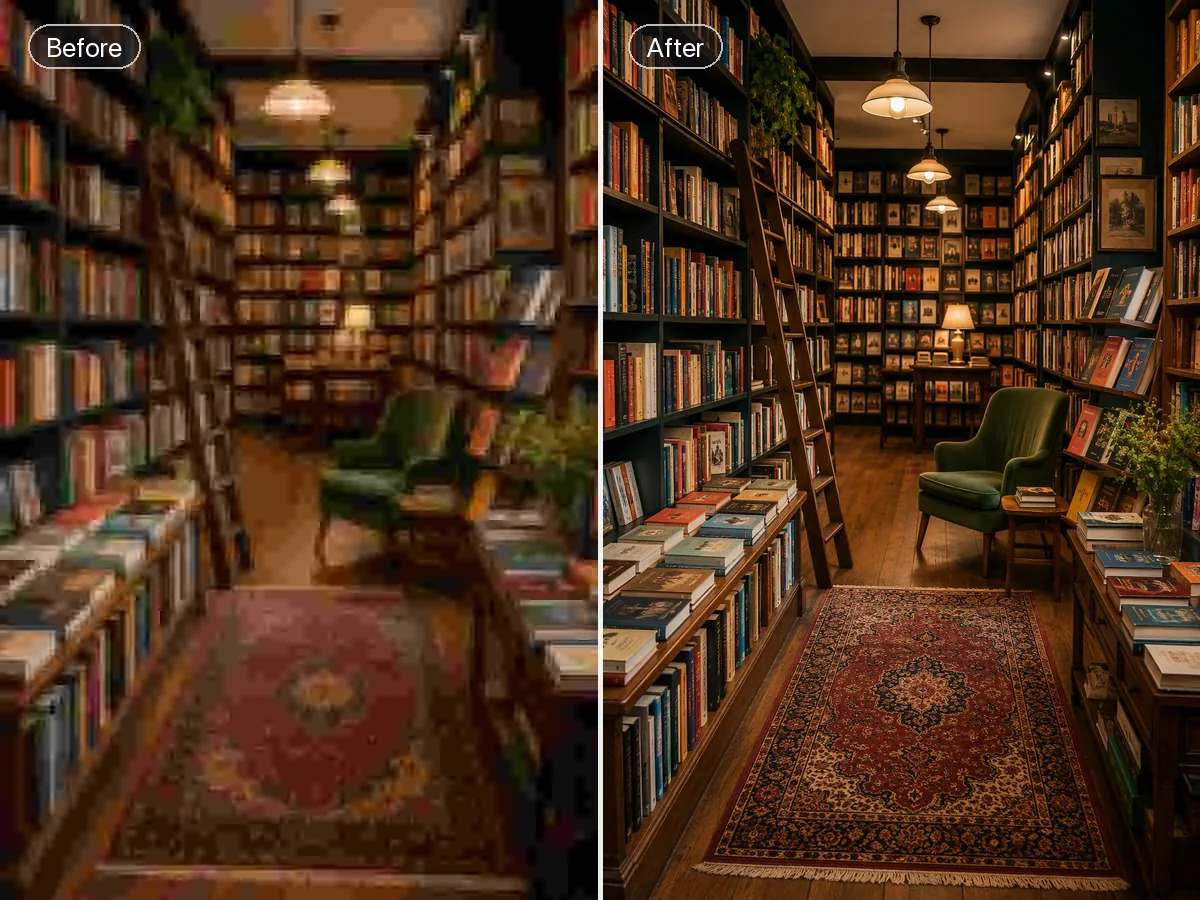
Foto de ejemplo: Amplía fotos e ilustraciones al doble o al cuádruple, con restauración de rostros opcional.
Foto de ejemplo

Amplía fotos e ilustraciones al doble o al cuádruple, con restauración de rostros opcional.

Más píxeles para la composición final

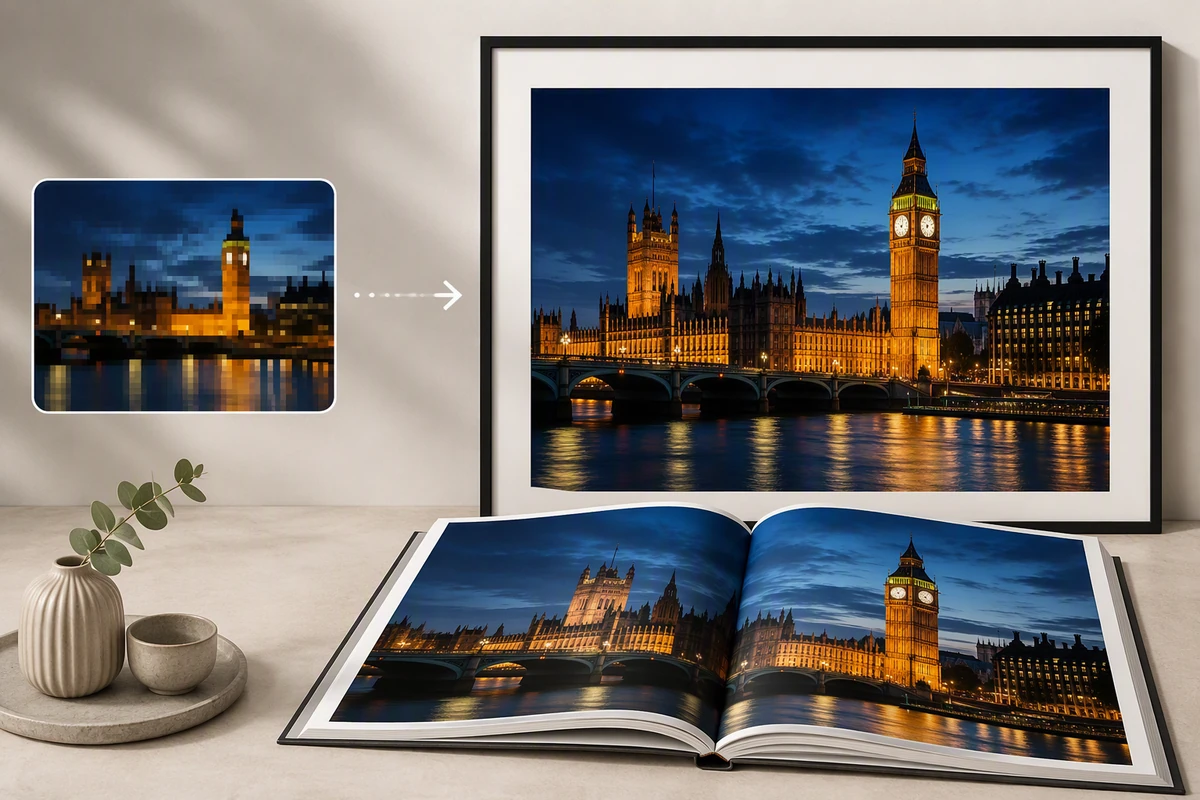
Una foto pequeña puede quedarse corta al colocarla en un catálogo o un álbum. Con 2x o 4x aumentan tanto la anchura como la altura; después conviene revisar los detalles al tamaño de uso. Si las dimensiones ya bastan, utiliza el Mejorador de imágenes con IA para trabajar la calidad.

Ilustración de una pequeña foto nocturna de Londres junto a una copia enmarcada y un álbum abierto con la misma escena.

Elige la escala según la impresión

Una doble página y una foto enmarcada pueden necesitar dimensiones distintas. Una fuente de 1200 × 800 solicita 2400 × 1600 a 2x o 4800 × 3200 a 4x. Usa la menor escala suficiente y revisa una prueba impresa. La ilustración muestra posibles usos, no un resultado medido. Para otras necesidades, consulta el Conversor de fotos a HD.

Sofá verde en una vista de ambiente más suave, una vista aislada más nítida y un detalle del brazo redondeado y la tapicería.

Comprueba que el producto sigue siendo el mismo

Al ampliar la foto de una ficha de producto, las costuras y texturas quedan más expuestas. En este sofá, compara la tapicería y las curvas de los brazos con la fuente. Descarta costuras inventadas o formas alteradas, aunque parezcan más nítidas. La comparación es ilustrativa y no garantiza la misma mejora con cualquier original.

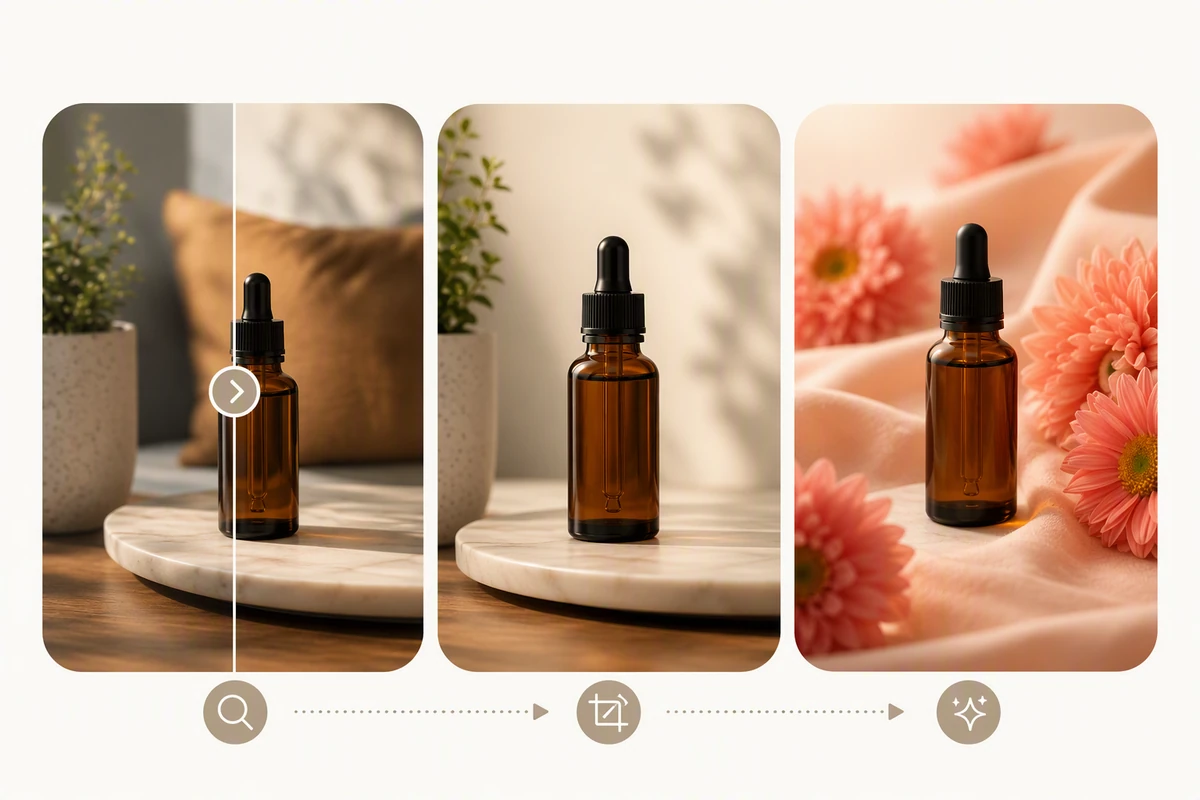
Frasco ámbar con cuentagotas en una comparación de nitidez, un recorte cercano y otra composición con fondo floral.

Calcula el tamaño tras el recorte

Los píxeles que quedan fuera del recorte no sirven para completar la composición final. Termina primero el encuadre y calcula la ampliación sobre la imagen restante. El frasco también muestra un recorte y un fondo floral, que son ediciones independientes. Ampliar añade píxeles dentro del encuadre, sin extender el fondo.

Qué puedes hacer con Ottermind

Preparar una vista de producto ampliada

Parte de una foto pequeña del proveedor y amplíala para mostrar el producto de cerca. Revisa costuras, proporciones y envase antes de publicarla. Si necesitas tratar el fondo, usa Quitar fondo con IA por separado.

Completar una doble página de álbum

Adapta una foto de viaje a una página mayor. Elige 2x o 4x según los píxeles que solicite el laboratorio y revisa una prueba al tamaño final, sin guiarte solo por la miniatura de pantalla.

Preparar una portada ilustrada

Prueba Ilustración para ampliar un dibujo destinado a una portada o un cartel. Revisa líneas finas, motivos repetidos y bordes de color plano. Mantén las letras editables en la maquetación en lugar de pedir a la IA que reconstruya texto diminuto.

Ajustar una foto para diapositivas

Amplía una foto para una diapositiva panorámica sin cambiar el encuadre. Comprueba caras y edificios al tamaño de presentación. Si hay gráficos o etiquetas que deban ser exactos, vuelve a exportarlos desde sus archivos originales.

Cómo ampliar una imagen online

1

Sube un JPG, PNG o WebP y comprueba sus dimensiones en píxeles. Evita, si puedes, capturas de pantalla y copias guardadas repetidamente, que pueden haber perdido detalle.

2

Selecciona 2x o 4x y PNG, JPEG o WebP. Una imagen de 1200 × 800 admite ambas escalas dentro de los límites. Prueba Restaurar rostros o Ilustración cuando corresponda y consulta los créditos necesarios.

3

Inicia sesión para procesar. Revisa caras, texto y bordes junto al original al tamaño de uso. Descarga el resultado si te convence; el acceso a la descarga puede depender de tu plan.

Ampliar imagen

Por qué los creadores eligen Ottermind

Formato adecuado para continuar

Elige PNG, JPEG o WebP según el editor o el canal donde vayas a publicar.

Créditos a la vista

Consulta el coste que muestra el área de trabajo antes de decidir qué ampliación procesar.

Compara antes de dar el visto bueno

Alterna entre la fuente y el resultado para comprobar si el aumento de píxeles resulta útil.

Recupera resultados anteriores

Consulta las tareas terminadas en el historial de tu cuenta para comparar o descargar otra versión.

Ajusta la calidad por separado

Utiliza el Mejorador de imágenes con IA si el siguiente paso es mejorar la calidad y no aumentar de nuevo el tamaño.

Sigue editando el resultado

Puedes continuar en el área de trabajo con resultados de hasta 4096 píxeles por lado. Descarga las imágenes mayores para el siguiente paso.

Preguntas frecuentes

¿Ampliar a 4x significa obtener una imagen 4K?

No. 4x multiplica por cuatro la anchura y la altura; 4K describe unas dimensiones de salida. Una fuente de 960 × 540 solicita 3840 × 2160 a 4x; una de 500 × 500 solicita 2000 × 2000. Elige según el tamaño que necesite tu proyecto.

¿Por qué tengo que reducir la escala?

La salida debe cumplir ambos límites: 16.777.216 píxeles en total y 8192 píxeles por lado. Una imagen de 2400 × 1600 a 4x llegaría a 9600 × 6400 y superaría los dos. A 2x, 4800 × 3200 sí cabe. No basta con cumplir solo uno.

¿Qué formatos y tamaños admite?

Puedes subir JPG, PNG o WebP de hasta 20 MB, con un máximo de 4096 píxeles por lado. La salida puede ser PNG, JPEG o WebP. Convierte antes los formatos no compatibles, como HEIC. Que la carga se acepte no significa que todas las escalas respeten los límites de salida.

¿Se puede ampliar sin perder calidad?

La IA puede hacer más aprovechable una imagen pequeña, pero no garantiza recuperar información ausente. Una letra o un rasgo facial convincente puede no corresponder al original. Contrasta los detalles importantes con una fuente mejor. Para corregir zonas concretas, utiliza Retoque fotográfico como tarea independiente.

¿Es gratis y se puede usar sin registrarse?

El procesamiento requiere iniciar sesión y consume créditos de tu cuenta. Comprueba el saldo y el coste antes de empezar. La descarga también puede depender del plan. Abrir la página o cargar una vista previa local no incluye procesamiento gratuito ni descargas sin restricciones.

¿Cuándo conviene activar Restaurar rostros o Ilustración?

Prueba Restaurar rostros cuando necesites revisar detalles de una cara e Ilustración para dibujos. Son opciones, no garantías de identidad o trazos exactos. Compara con una ampliación normal y conserva la versión adecuada. Para letras y logotipos, da prioridad al archivo original.

Descubre más

Más en el blog

Dale a tu imagen el tamaño que necesita

Carga el mejor original, elige 2x o 4x según el destino y compara antes de usarlo. Empieza con una imagen en el área de trabajo de arriba.

Ampliar imagen





