Subir imagen

JPEG · PNG · WebP · 20 MB · 4096 × 4096 px

Ajustes
Imagen privada
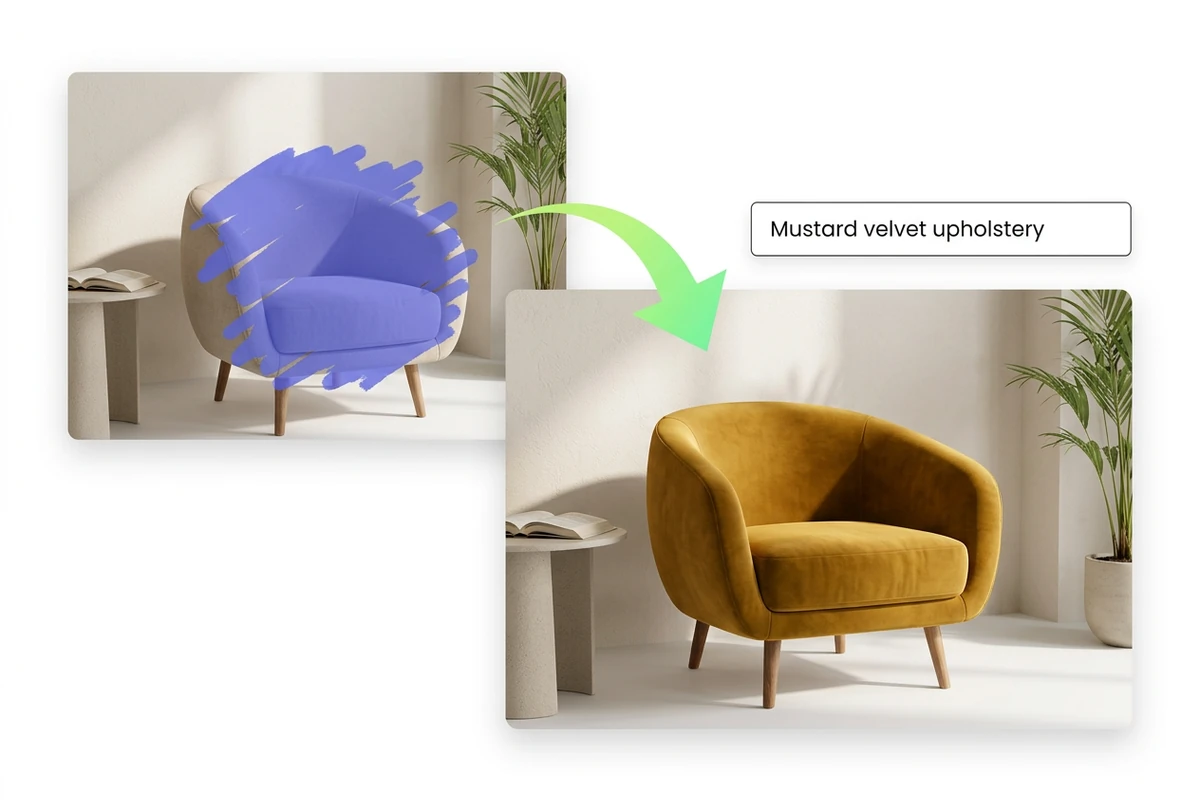
Selección pintada sobre un sillón y el mismo sillón con tapizado de terciopelo mostaza.

Decide qué cambiar y dónde hacerlo

El relleno generativo combina una selección con una descripción para crear contenido dentro de una foto. Úsalo cuando quieras añadir algo concreto o sustituir un material, un objeto o un detalle. Si solo necesitas borrar un elemento y reconstruir el fondo, elige Eliminar objetos con IA.

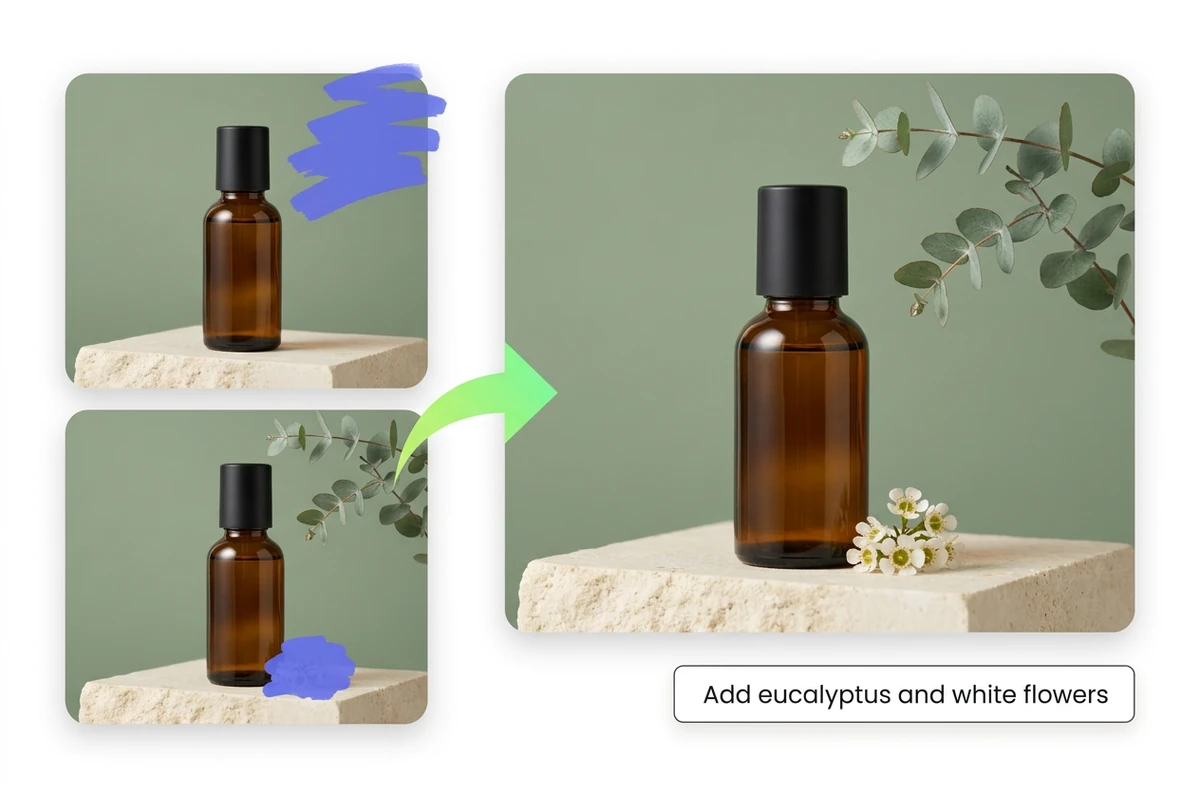
Dos zonas marcadas junto a un frasco ámbar dan paso a eucalipto y flores blancas.

Deja espacio para el objeto completo

En este ejemplo ilustrativo, unos elementos vegetales acompañan al frasco. Pinta el espacio donde deben aparecer y describe la posición y la luz: «Una rama de eucalipto junto al frasco, iluminada suavemente desde la izquierda». No ciñas la selección tanto que falte sitio para las hojas o su sombra.
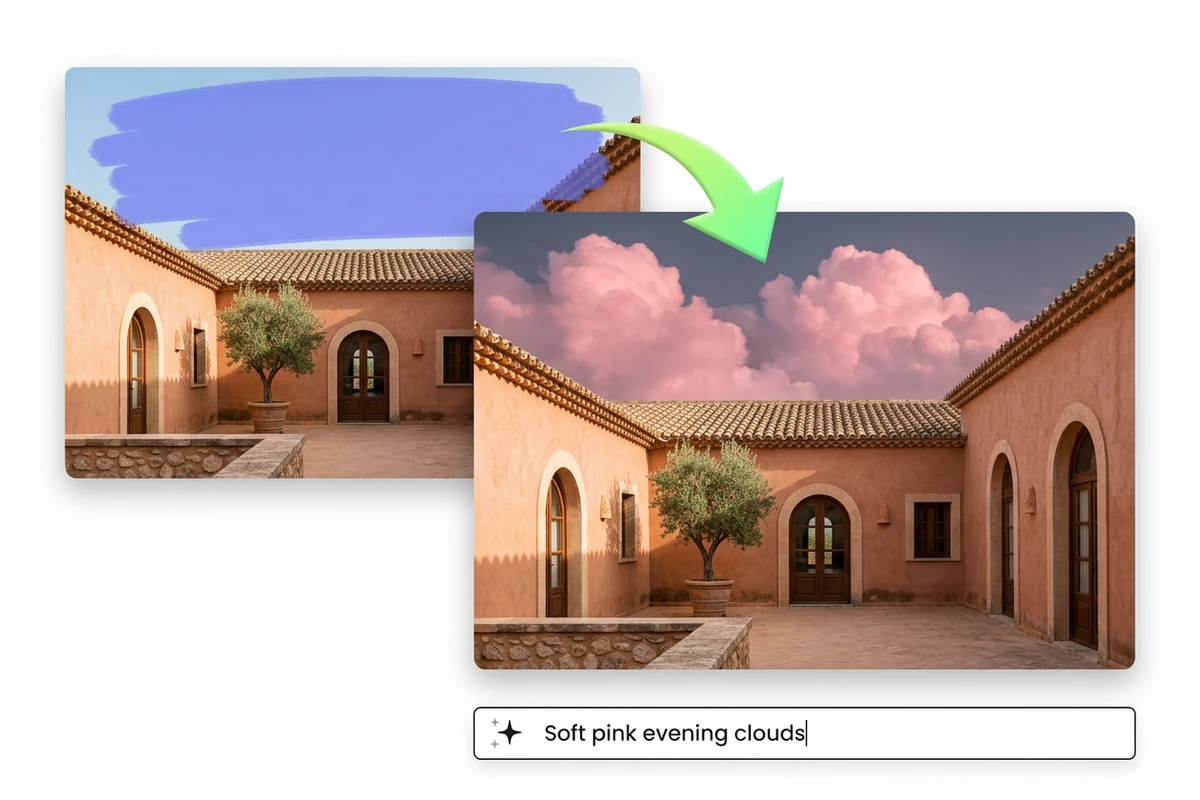
Máscara sobre el cielo de un patio de tonos terracota y resultado con nubes rosas.

Revisa la unión entre el cielo y los tejados

Selecciona el cielo del patio y pide nubes rosas de última hora de la tarde. Comprueba que no aparezcan líneas extrañas junto a los tejados y que las fachadas sigan teniendo una iluminación coherente. Para tratar la foto en conjunto, explora Efectos de imagen después de resolver los cambios locales.

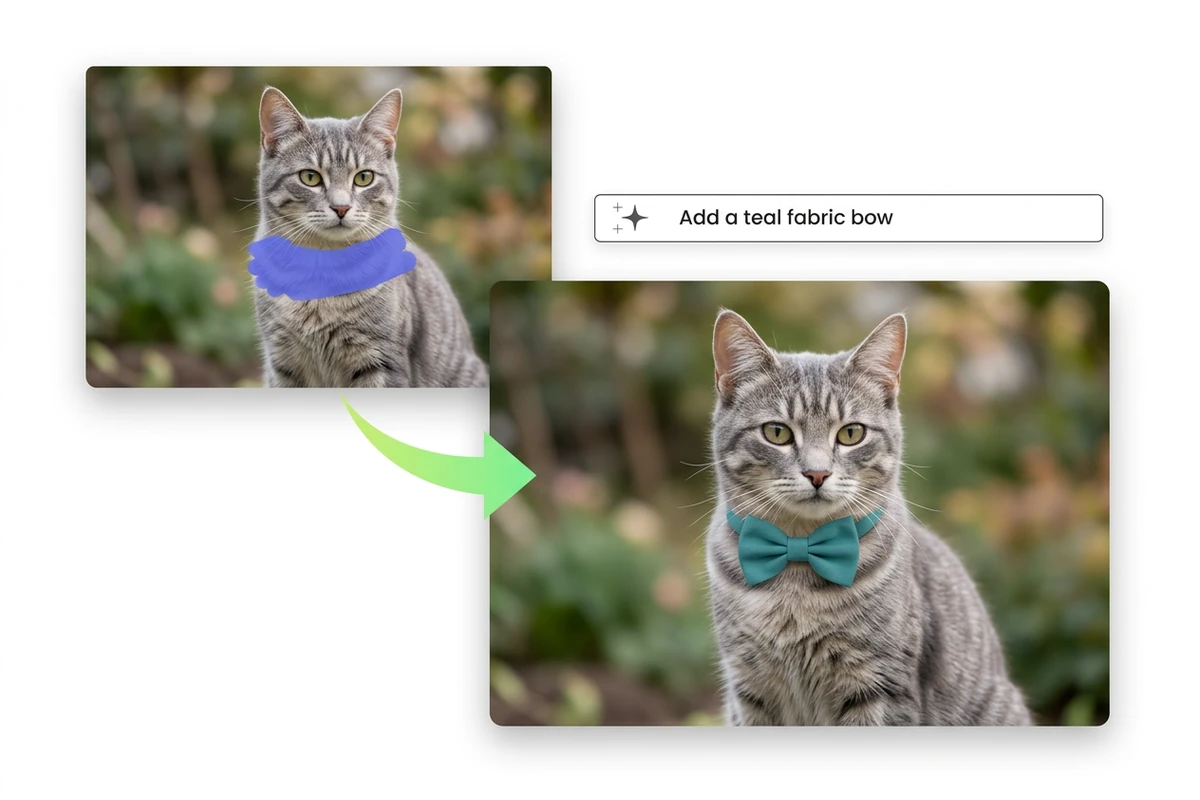
Zona seleccionada alrededor del cuello de un gato atigrado gris y retrato con un lazo azul verdoso.

Ajusta la selección o la descripción según el fallo

Para añadir un lazo al gato, indica su tejido y color y revisa el tamaño, el pelaje del borde y la sombra en el cuello. Si el lazo sale cortado, amplía o corrige la zona pintada. Si tiene otro aspecto, cambia la descripción. Mira también los ojos y las proporciones del retrato antes de aceptar el resultado.

Qué puedes hacer con Ottermind

Preparar una foto de producto de temporada

Parte de una foto de un frasco o un tarro y reserva una zona para hojas, flores o un pequeño elemento decorativo. Describe su colocación. Revisa el envase, la etiqueta y los reflejos para que la propuesta siga representando fielmente el producto.

Probar otro tapizado en el salón

Selecciona la tela del sillón y describe una nueva textura o un color, con sus pliegues e iluminación. Usa la imagen para valorar una idea decorativa. Antes de comprar, contrasta la propuesta con muestras reales del tejido.

Adaptar una ilustración a otra campaña

Cambia un objeto de una ilustración existente por otro que encaje con el nuevo tema y con su estilo de dibujo. Edita los eslóganes por separado con el Editor de texto en imágenes y revisa cada palabra.

Dar otro aire a un retrato de mascota

Marca una zona pequeña para un lazo o accesorio y describe el material y el color. Comprueba tanto el añadido como los ojos, el pelaje y la anatomía del animal. Así puedes explorar un tema distinto a partir del retrato original.

Cómo usar el relleno generativo

La selección indica el lugar del cambio; la descripción explica qué debe aparecer.

1

Carga la imagen en el área de edición y marca lo que quieres rehacer. Incluye espacio para el contorno y la sombra del nuevo objeto. Esta edición requiere una selección pintada.

2

Escribe qué quieres colocar en la zona, con detalles de material, color y luz cuando sean útiles. Inicia sesión si se solicita y revisa los créditos indicados antes de generar. No se puede iniciar esta edición con la descripción vacía.

3

Revisa el detalle generado, la unión con el fondo y las zonas de alrededor. Ajusta la selección o el texto si hace falta. Descarga el resultado cuando cumpla tu objetivo; el acceso a la descarga depende del plan actual de tu cuenta.

Editar una zona de la imagen

Por qué los creadores eligen Ottermind

Haz una petición concreta, delimita la zona con intención y valora el cambio dentro de la foto completa.

Una zona visible

Pinta el área para situar con claridad el cambio que estás pidiendo.

Palabras para orientar el resultado

Describe el contenido nuevo, desde el tejido y su color hasta la luz que recibe un objeto.

Un cambio por intento

Centra cada generación en una modificación para entender mejor qué conviene ajustar.

Créditos a la vista

Consulta el consumo mostrado antes de generar, sin dar por hecho que todos los intentos son gratuitos.

Tu revisión final

Compara el resultado con el original y con lo que habías pedido, también fuera de la selección.

Preguntas frecuentes

¿Qué hago si el objeto aparece cortado o queda una línea en el borde?

Revisa si la selección deja espacio suficiente para la forma y la sombra del objeto. Corrige la zona pintada cuando el problema esté en el contorno; concreta la descripción cuando fallen el material o la iluminación. Comprueba de nuevo el resultado, ya que repetir no garantiza un acabado correcto.

¿Se conserva exactamente todo lo que queda fuera de la selección?

No debes dar por garantizada la conservación de cada píxel. Compara la foto entera, sobre todo rostros, etiquetas, líneas rectas y texturas repetidas. Guarda el archivo original para valorar las diferencias antes de utilizar la edición.

¿Puede reconstruir un detalle perdido tal como era?

Genera una alternativa plausible a partir de la foto y la descripción, pero no demuestra qué había originalmente. Úsala para cambios creativos y propuestas visuales. Para verificar productos, documentos o detalles identificativos, consulta un original fiable.

¿Sirve para ampliar los bordes de una foto?

Este flujo modifica una selección dentro de la imagen existente. Para añadir espacio más allá de sus límites, utiliza Extensor de imágenes con IA. Cambiar un detalle interior y ampliar la composición son tareas distintas.

¿Qué formatos puedo subir?

El área de edición admite JPEG, PNG y WebP. Elige una foto nítida que permita distinguir bien los límites del cambio. Al subirla, se comprueba el archivo y se indican las restricciones de tamaño o dimensiones antes de continuar.

¿Hace falta una cuenta para generar y descargar?

La generación utiliza una cuenta y comprueba los créditos disponibles. Revisa el requisito mostrado para tu edición. La descarga también puede depender del plan; sigue el aviso de la cuenta sin asumir intentos ilimitados o descargas gratuitas.

Descubre más

Más en el blog

Empieza por un cambio concreto

Elige la zona de la foto, describe qué quieres poner en ella y revisa cómo queda en la composición antes de usar el resultado.

Editar una zona de la imagen






