






Subir imagen

JPEG · PNG · WebP · 20 MB · 4096 × 4096 px

Ajustes
Relación de aspecto
Imagen privada
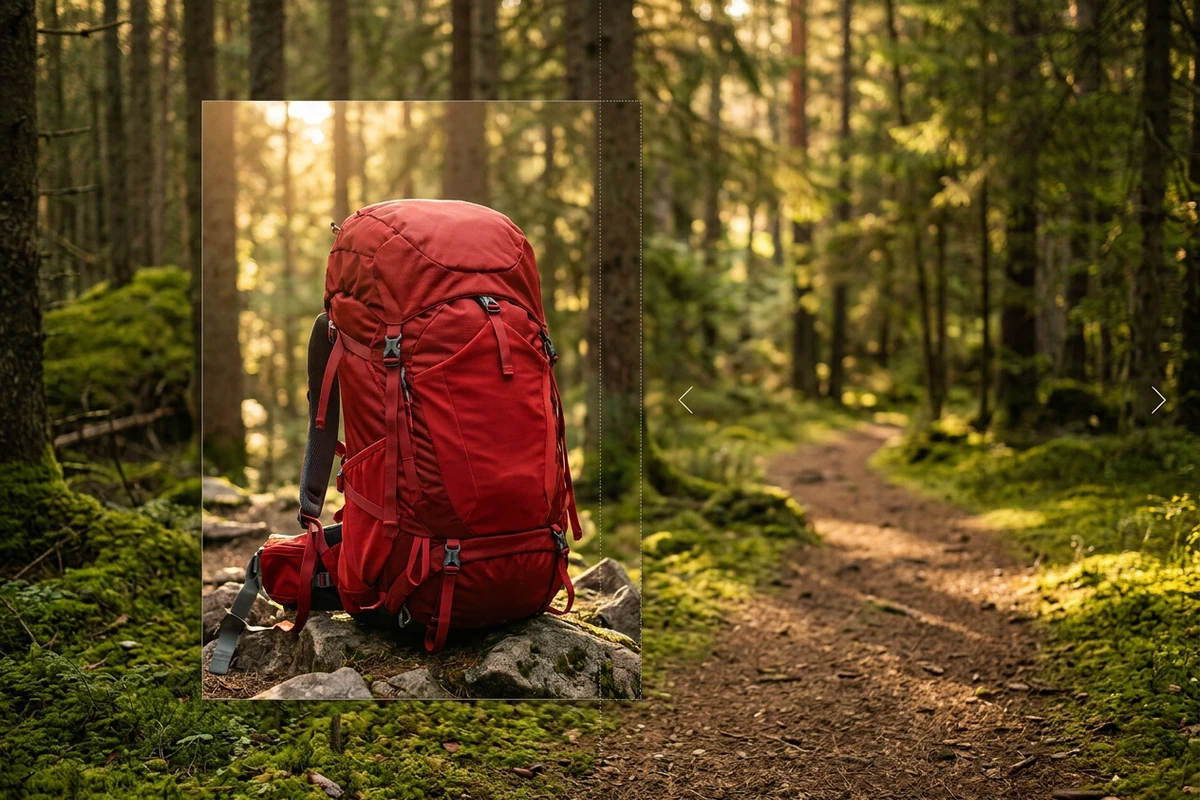
Mochila roja en un sendero del bosque, con el encuadre original y flechas hacia el exterior.

Expandir imagen con IA

Dale más margen a una foto demasiado ajustada. Describe qué lados quieres extender y lleva la composición a Ottermind Studio para revisar el nuevo fondo.

Mochila roja en un sendero del bosque, con el encuadre original y flechas hacia el exterior.
Claude
GitHub
Google
Linear
Microsoft
Monday
Netlify
Notion
OpenAI
Sentry
Slack
Stripe
Supabase
Claude
GitHub
Google
Linear
Microsoft
Monday
Netlify
Notion
OpenAI
Sentry
Slack
Stripe
Supabase

Más encuadre para la misma idea

Cuando una foto no encaja en una cabecera o deja poco espacio para un titular, recortar aún más puede empeorar la composición. La expansión con IA genera una continuación del fondo fuera de los bordes originales. Indica la proporción, cuánto margen necesitas y dónde debe quedar el motivo principal. El contenido añadido es una interpretación, no una recuperación exacta de la escena que quedó fuera de la foto. Si solo necesitas otras dimensiones en píxeles, utiliza Redimensionador de imágenes con IA.

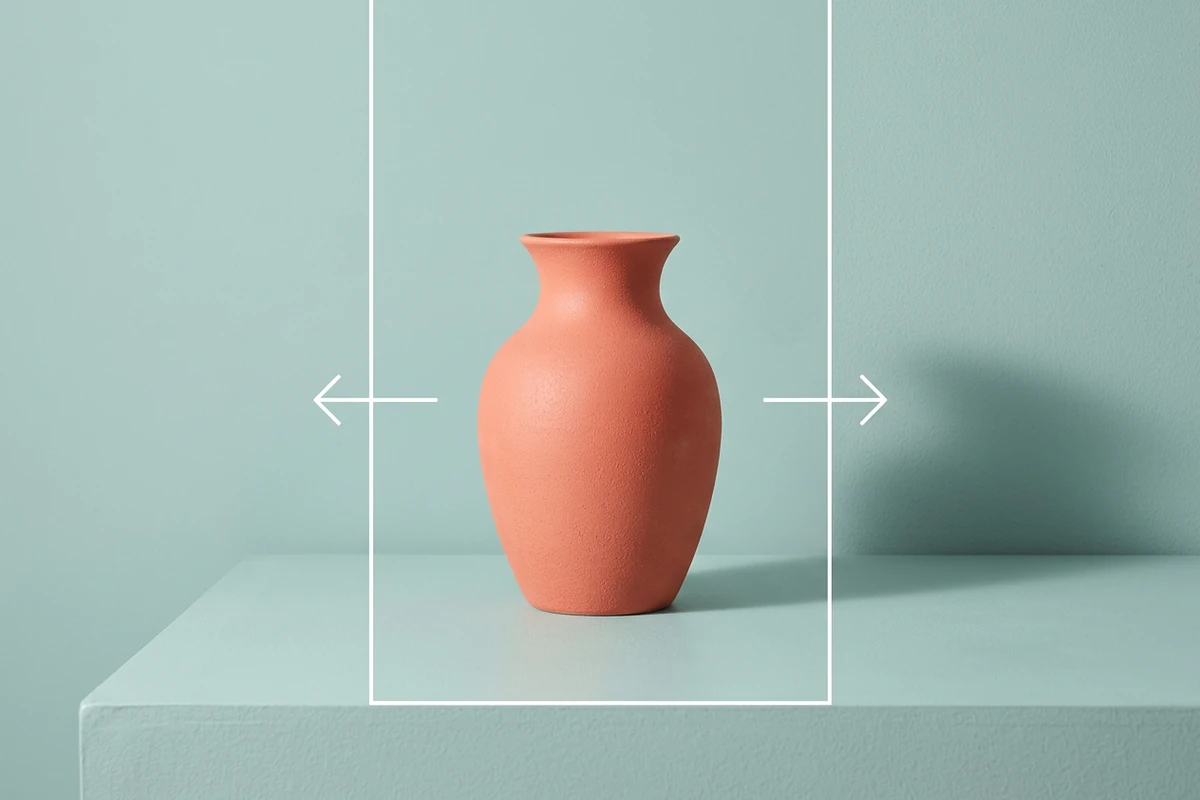
Jarrón coral sobre una base verde azulada, con un marco y flechas que indican la extensión lateral.

Define primero el formato de destino

El jarrón muestra cómo añadir espacio lateral alrededor de un objeto. Decide si necesitas una ficha cuadrada, un retrato 4:5 o una cabecera horizontal. Explica dónde debe quedar el producto y qué parte del fondo reservarás para texto, para orientar el nuevo encuadre.
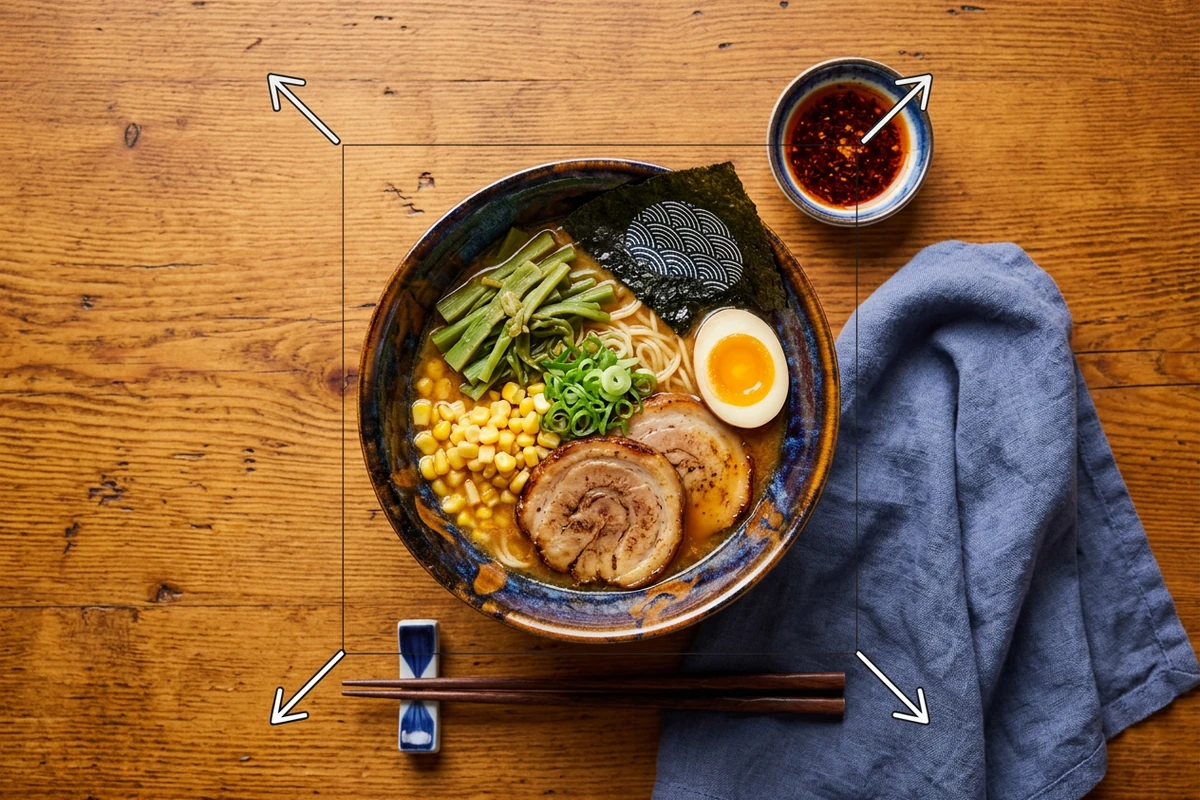
Bol de ramen visto desde arriba sobre una mesa de madera, con flechas que señalan la expansión del entorno.

Pide continuidad en las superficies

En la escena del ramen, la madera, las sombras y la vista cenital guían la expansión. Describe esas referencias para que el fondo añadido siga la misma lógica. Revisa que las vetas y la luz no cambien bruscamente junto al borde original.

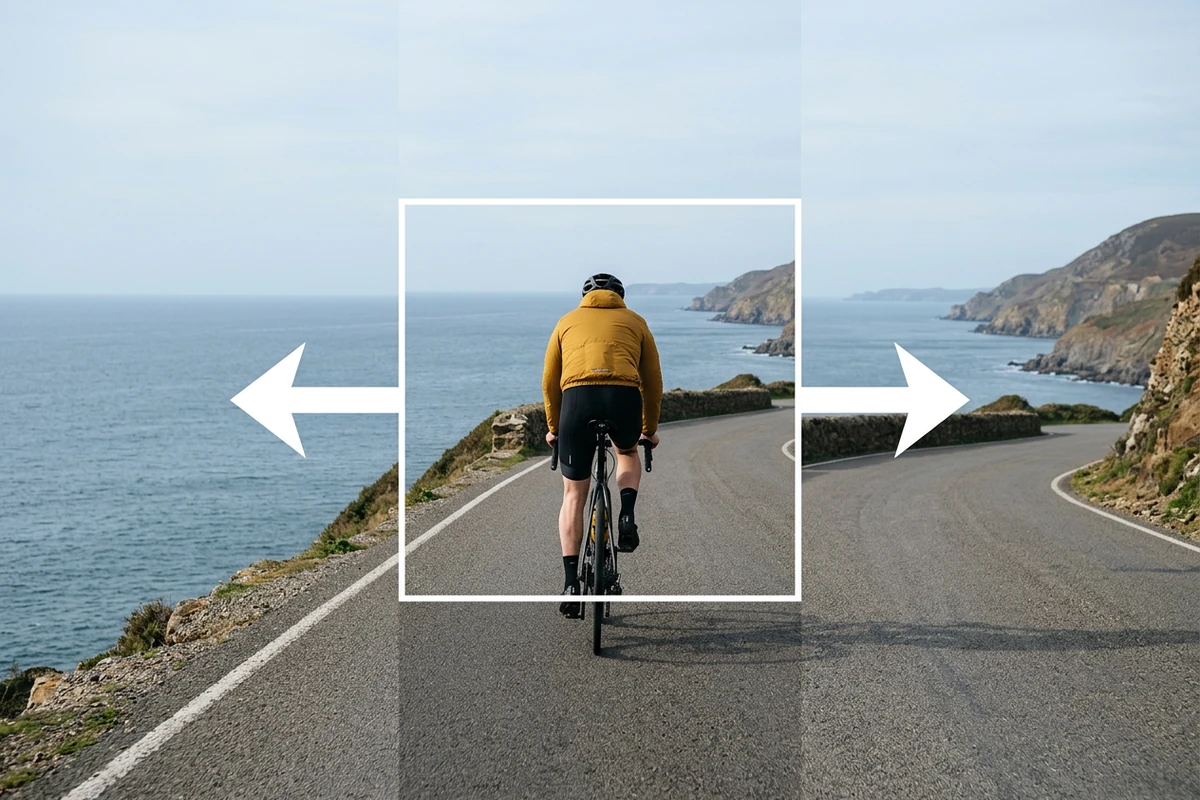
Ciclista con chaqueta amarilla en una carretera costera, con el encuadre original y flechas hacia los laterales.

Revisa las uniones antes de publicar

En la foto del ciclista, comprueba que la carretera y el horizonte continúan de forma coherente. Examina también las texturas repetidas, las sombras y los detalles del sujeto. Si algo no encaja, solicita una corrección concreta o reduce el área añadida.

Qué puedes hacer con Ottermind

Adaptar un retrato a publicaciones verticales

Añade aire por encima de la cabeza y a los lados para composiciones 4:5 o 9:16. Revisa la persona y la continuidad de la luz antes de publicar la nueva versión.

Dejar margen para el titular de una campaña

Extiende el paisaje o el fondo del producto hacia el lado reservado al mensaje. Pide una zona sencilla para colocar después el texto sin tapar el motivo principal.

Crear fichas de producto cuadradas

Amplía el entorno de una foto ajustada para un catálogo o una tienda online. Comprueba la escala aparente del objeto, el apoyo sobre la superficie y sus sombras.

Preparar una cabecera de página

Añade espacio horizontal a una foto de viaje o de interior. Reserva una zona para el logotipo y el botón, y revisa los bordes en el formato final de la cabecera.

Cómo expandir una imagen online

Paso 01

Sube la foto y define el encuadre

Indica las dimensiones finales, la proporción y los lados que quieres ampliar. Señala el sujeto que debe servir de referencia.

Paso 02

Describe el fondo que necesitas

Detalla la iluminación, la perspectiva y la cantidad de espacio libre. Envía la petición a Studio e indica dónde colocarás el texto después.

Paso 03

Comprueba el resultado

Compara con la foto original al tamaño de publicación. Revisa uniones, manos, caras, logotipos y letras; pide ajustes o recorta si la ampliación no cumple su función.

Por qué los creadores eligen Ottermind

Referencias para otras versiones

Reúne en el proyecto los formatos habituales, las medidas y las notas de revisión para preparar nuevas composiciones.

Medidas que aclaran la petición

Especifica ancho, alto y proporción, junto con la posición del sujeto. Así defines el espacio necesario para el destino del diseño.

Cambios por separado

Valida primero el encuadre y después ajusta el formato o el estilo. Resulta más fácil detectar cambios que no habías pedido.

Límites de la generación

Los píxeles añadidos son estimaciones. Comprueba su nitidez y coherencia sin dar por hecho que representan el escenario real.

Revisión en Studio

Examina la imagen al tamaño en que se utilizará y confirma que responde a tu petición antes de exportar.

Preguntas frecuentes

¿Qué hace un expansor de imágenes con IA?

Genera contenido fuera del encuadre tomando como referencia los colores, las texturas y la perspectiva visibles. Lo añadido es una continuación posible, no la escena original recuperada.

¿Expandir una imagen equivale a redimensionarla?

No. Redimensionar cambia las dimensiones en píxeles; expandir añade fondo y modifica la composición. Si el encuadre ya es correcto, puedes ajustar el tamaño con Redimensionador de imágenes con IA.

¿Puede completar una persona u objeto cortado?

Puede proponer una continuación, pero desconoce los detalles ausentes. Revisa especialmente manos, caras, logotipos, texto y formas del producto en las zonas generadas.

¿Qué debo escribir en la petición?

Indica la proporción, la dirección y la cantidad de margen. Describe el sujeto de referencia, la luz y el fondo que deben orientar la generación. Si vas a añadir texto, reserva una zona despejada.

¿Por qué tengo que revisar toda la imagen?

Además de las uniones del fondo, pueden cambiar detalles del sujeto o aparecer patrones y sombras incoherentes. Compara con la original y solicita una corrección concreta si detectas algo que no habías pedido.

¿Qué hago con la foto original?

Consérvala junto con la versión expandida. Te servirá para comparar el resultado, distinguir las zonas generadas y volver al archivo de partida cuando sea necesario.

Descubre más

Más en el blog

Dale espacio a tu próxima composición

Sube una imagen, describe el encuadre y revisa las zonas añadidas en Studio antes de exportar.

Expandir en Studio



