Subir imagen

JPEG · PNG · WebP · 20 MB · 4096 × 4096 px

Ajustes
Imagen privada
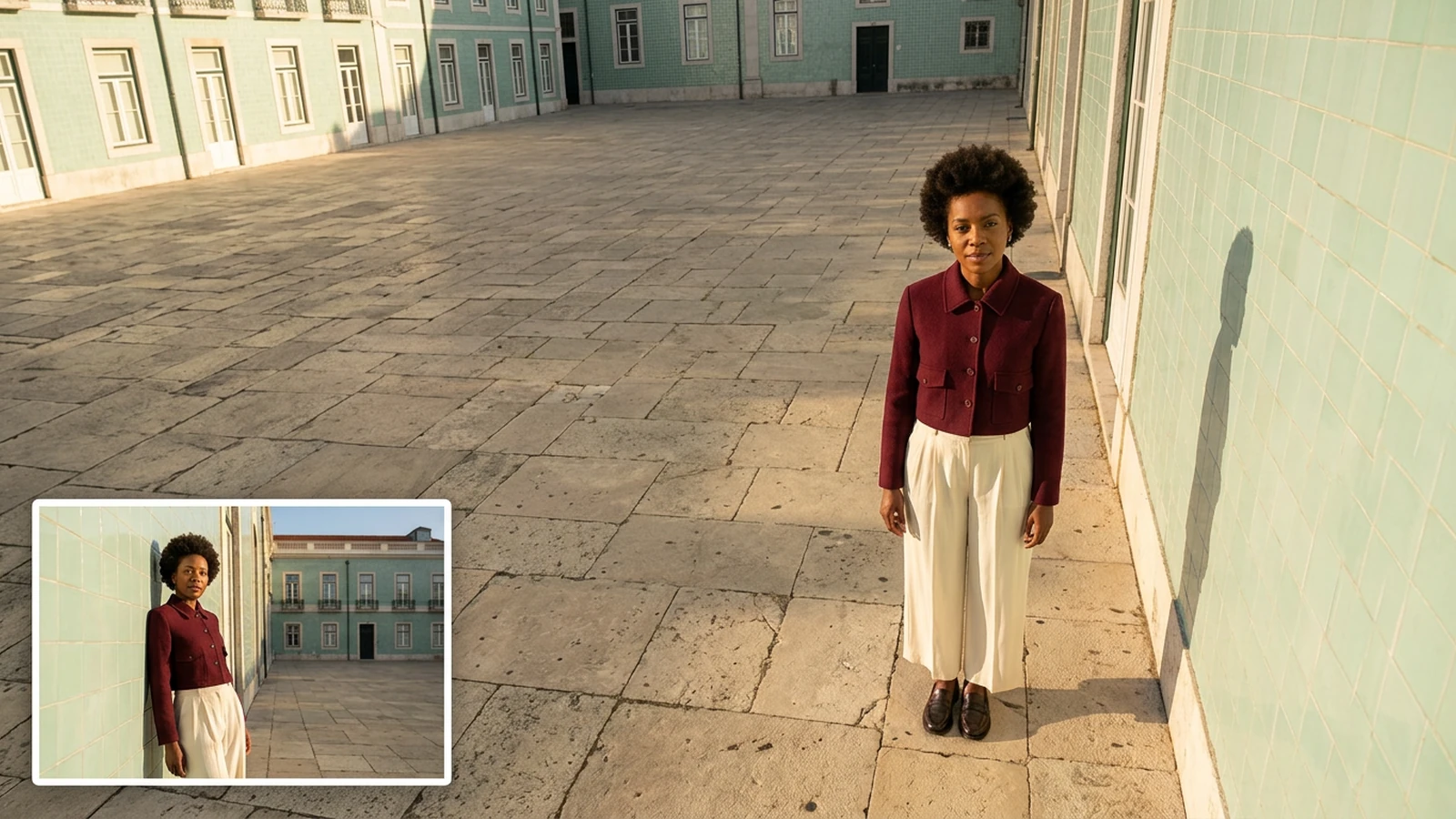
Comparación ilustrativa de una mujer con chaqueta burdeos en un patio verde menta: vista grande en picado y vista pequeña a la altura de los ojos.

Explora otro punto de vista desde una foto

La rotación cambia la dirección desde la que miras al sujeto; la inclinación, la vista desde arriba o abajo; y la distancia de la cámara, su tamaño dentro del encuadre. Elige primero la composición y después ajusta los detalles con Retoque fotográfico.

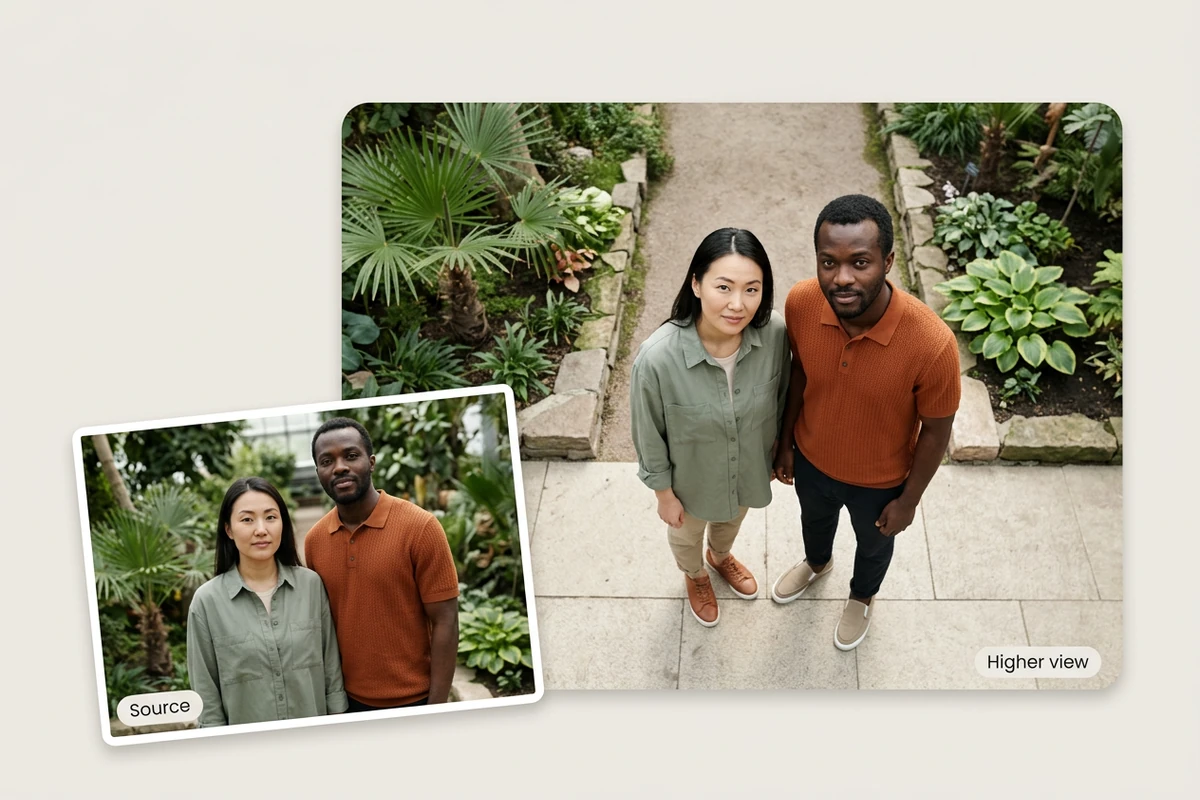
Comparación ilustrativa de dos amigos en un sendero de jardín, a la altura de los ojos y desde una posición más alta.

Un nuevo ángulo para el grupo

Prueba un ligero picado para observar la relación entre las personas y su entorno. Mantén a todo el grupo dentro del encuadre y revisa cada rostro, la separación y el apoyo de los pies. Si aparecen zonas antes ocultas, la IA tendrá que interpretar esos detalles.
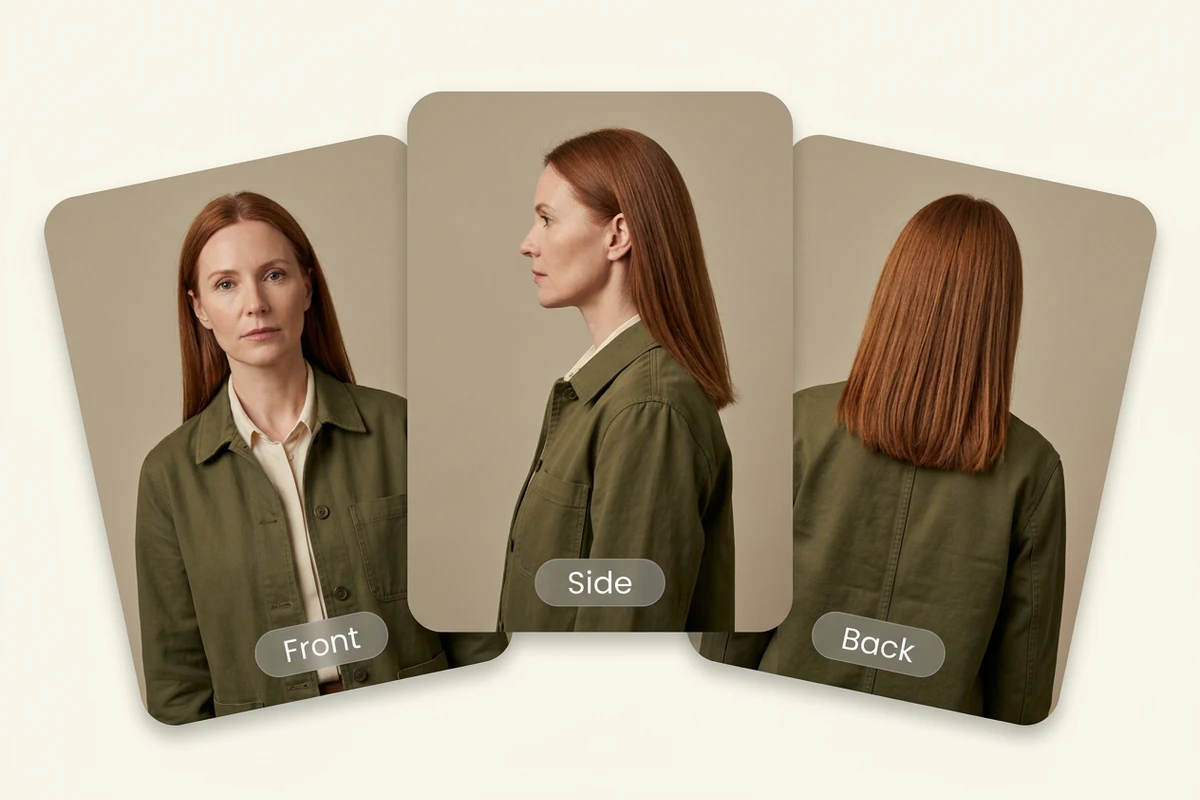
Tres tarjetas superpuestas muestran a una mujer de pelo castaño rojizo y chaqueta verde oliva de frente, de perfil y de espaldas.

Compara el frente, el perfil y la espalda

Ajusta la rotación horizontal para comparar el peinado, las costuras y la silueta desde distintas direcciones. Los detalles de la espalda que no aparecen en el original son interpretaciones de la IA, no información recuperada. Después puedes retocar las zonas visibles con Retoque fotográfico.

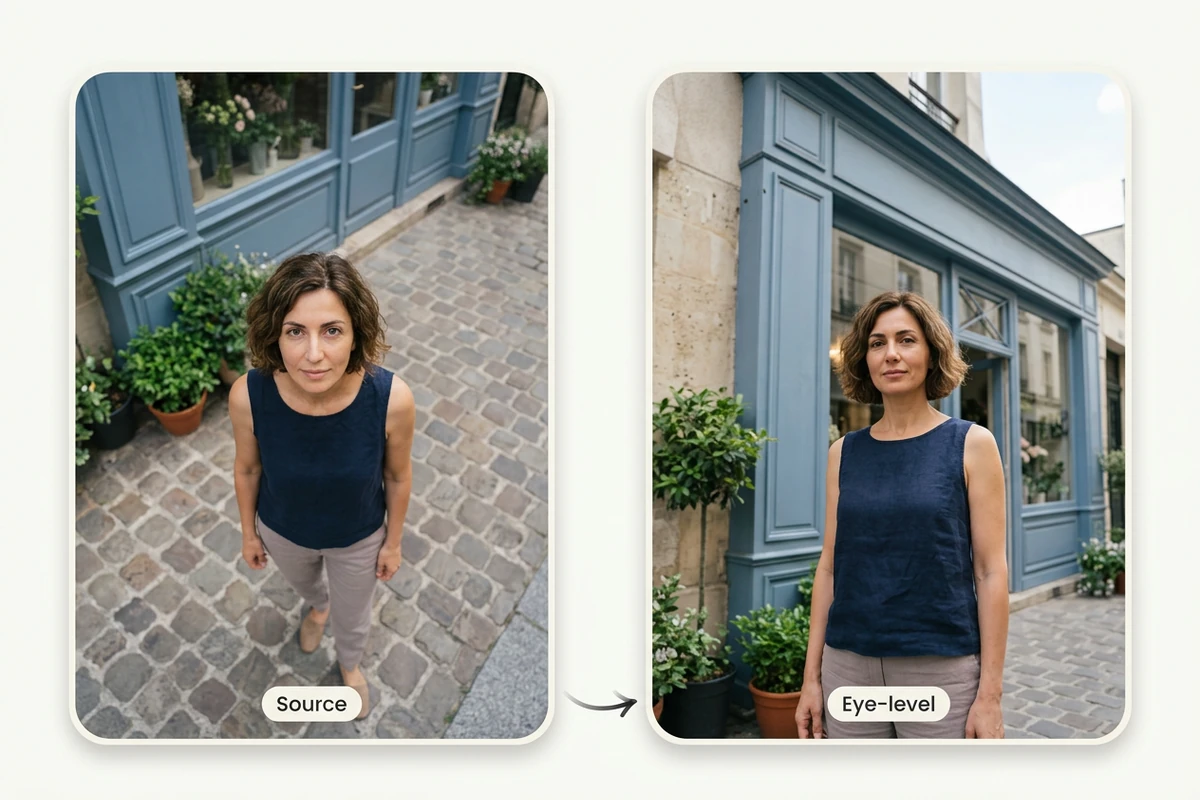
Comparación ilustrativa de una mujer ante una tienda azul, desde un punto alto y desde otro más bajo, a la altura de los ojos.

Encuentra un ángulo de retrato natural

Un picado pronunciado puede hacer que la cabeza parezca mayor y el cuerpo más corto. Mantén primero la rotación y la distancia fijas y cambia solo la inclinación para comprobar las proporciones. Ajusta después la distancia y el encuadre, modificando un control cada vez.

Qué puedes hacer con Ottermind

Prepara una foto de grupo

Compara una vista a la altura de los ojos con un ligero picado en una foto de jardín o de equipo. Revisa la distribución, la separación entre cabezas y la proporción de fondo como referencia para la próxima sesión. Comprueba cada rostro y postura.

Crea referencias de un personaje

Explora una vista de tres cuartos o una silueta de espaldas desde una foto. Compara el pelo, la chaqueta y el aspecto general, y comprueba que los detalles añadidos encajen con el personaje. Puedes usar la imagen elegida como fotograma inicial con Imagen a vídeo.

Compara ángulos de producto

Prueba una vista de tres cuartos para un bolso, una botella o una pieza artesanal. Observa el volumen, el contorno y el contacto con la superficie. Antes de usarla en una ficha de producto, contrasta las estructuras, etiquetas y materiales no visibles en el original con fotos reales.

Recompón fotos de calle y viajes

Compara el espacio que ocupan el rostro, la ropa y los edificios para un diario de viaje, una propuesta de estilo o una selección editorial. Revisa las líneas del fondo y las proporciones del sujeto antes de elegir la composición que mejor cuente tu historia.

Cómo cambiar el ángulo de cámara con Ottermind

Sube una foto nítida, modifica ligeramente un control y compara el resultado con el original.

1

Elige una foto nítida con el sujeto lo más completo posible y suficiente entorno para valorar las relaciones espaciales. Guarda el original para contrastar rostros, prendas y detalles del producto.

2

Cambia ligeramente la rotación, la inclinación o la distancia de la cámara, un control cada vez. Elige el formato de salida y genera la nueva vista.

3

Revisa los rostros, la ropa, la estructura del producto y el fondo. Si los detalles se alejan demasiado del original, reduce el ajuste y vuelve a probar. Descarga el resultado elegido si los permisos de tu cuenta lo permiten.

Cambiar el ángulo

Por qué los creadores eligen Ottermind

Usa el original como referencia y explora la composición cambiando un solo ajuste cada vez.

Rotación

Desplaza el punto de vista a la izquierda o a la derecha y compara el contorno frontal con el de tres cuartos. Los giros mayores suelen exigir más interpretación de zonas ocultas.

Inclinación

Prueba una posición algo más alta o más baja y observa las proporciones del rostro y del cuerpo, así como su relación con el fondo.

Distancia de la cámara

Ajusta el tamaño del sujeto y el espacio que lo rodea. Comprueba que el encuadre no corte ninguna parte importante.

Empieza por los valores predeterminados

Toma como referencia una rotación de 0, una inclinación de 0 y una distancia de la cámara de 5. Los cambios pequeños y de uno en uno facilitan la comparación.

Elige el ángulo antes de ampliar

Comprueba la composición y los detalles y utiliza Ampliador de imágenes con IA en la imagen elegida. Así evitas ampliar versiones con las que aún no estás conforme.

Formatos de imagen habituales

Admite PNG, JPEG y WebP. Elige el formato de salida según tus necesidades de edición o de publicación.

Preguntas frecuentes

¿En qué se diferencia de girar una imagen?

Un giro convencional o una deformación de perspectiva rota o estira los píxeles existentes en un plano. El cambio de ángulo genera una vista nueva, por lo que puede añadir o redibujar detalles. No es un giro sin pérdida del original.

¿Puede recuperar la espalda real de una persona o la parte trasera de un producto?

No se garantiza. La IA interpreta los dibujos, etiquetas y estructuras que no aparecen en el original. Si necesitas mostrar la parte trasera con exactitud, haz una foto real; una imagen generada no confirma detalles desconocidos.

¿Se mantienen iguales todas las personas de una foto de grupo?

No se garantiza una conservación exacta. Pueden cambiar los rostros, las manos, la ropa y las zonas ocultas. Haz pequeños ajustes y revisa a cada persona, especialmente las partes tapadas o próximas al borde.

¿Tengo que escribir un prompt?

No. El punto de vista se controla con la rotación, la inclinación y la distancia de la cámara. Cambia un ajuste, compara el resultado con el original y decide después el siguiente paso.

¿Debo cambiar el ángulo si quiero un encuadre más amplio?

Si solo necesitas añadir espacio alrededor de una foto demasiado recortada, usa Extensor de imágenes con IA. El cambio de ángulo sirve para explorar otra dirección de vista y puede regenerar la relación entre el sujeto y el fondo.

¿Puedo generar y descargar gratis?

Depende de tus créditos, de si has iniciado sesión y de los permisos de tu plan. Consulta las condiciones que aparecen en la herramienta. Esta página no promete generaciones ni descargas gratuitas e ilimitadas.

Descubre más

Más en el blog

Una nueva mirada para tu foto

Parte de un original nítido, cambia un ajuste cada vez y compara los resultados para elegir la composición adecuada.

Cambiar el ángulo





