Subir imagen

JPEG · PNG · WebP · 20 MB · 4096 × 4096 px

Ajustes
Fondo
Imagen privada
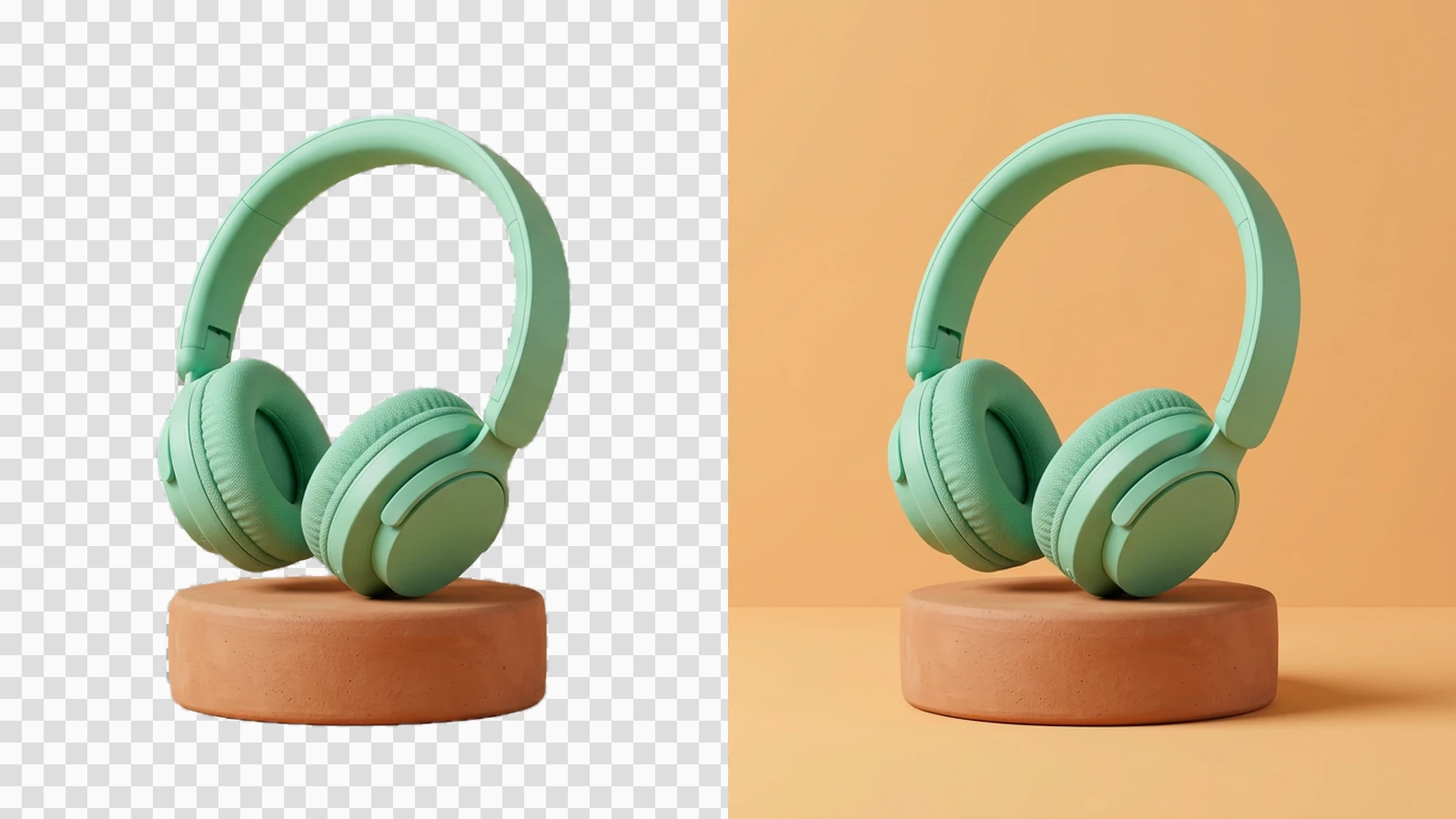
Auriculares verde menta sobre una peana de terracota, con un fondo de damero y otro de color albaricoque.

Una foto lista para entrar en otra composición

Quitar el fondo permite separar el sujeto del entorno sin llevarte toda la fotografía al nuevo diseño. Puedes preparar un recorte transparente para una presentación o elegir un fondo liso para una ficha de producto. Parte de una imagen estática nítida, revisa los bordes y ajusta después las dimensiones con Redimensionador de imágenes con IA si lo necesitas.

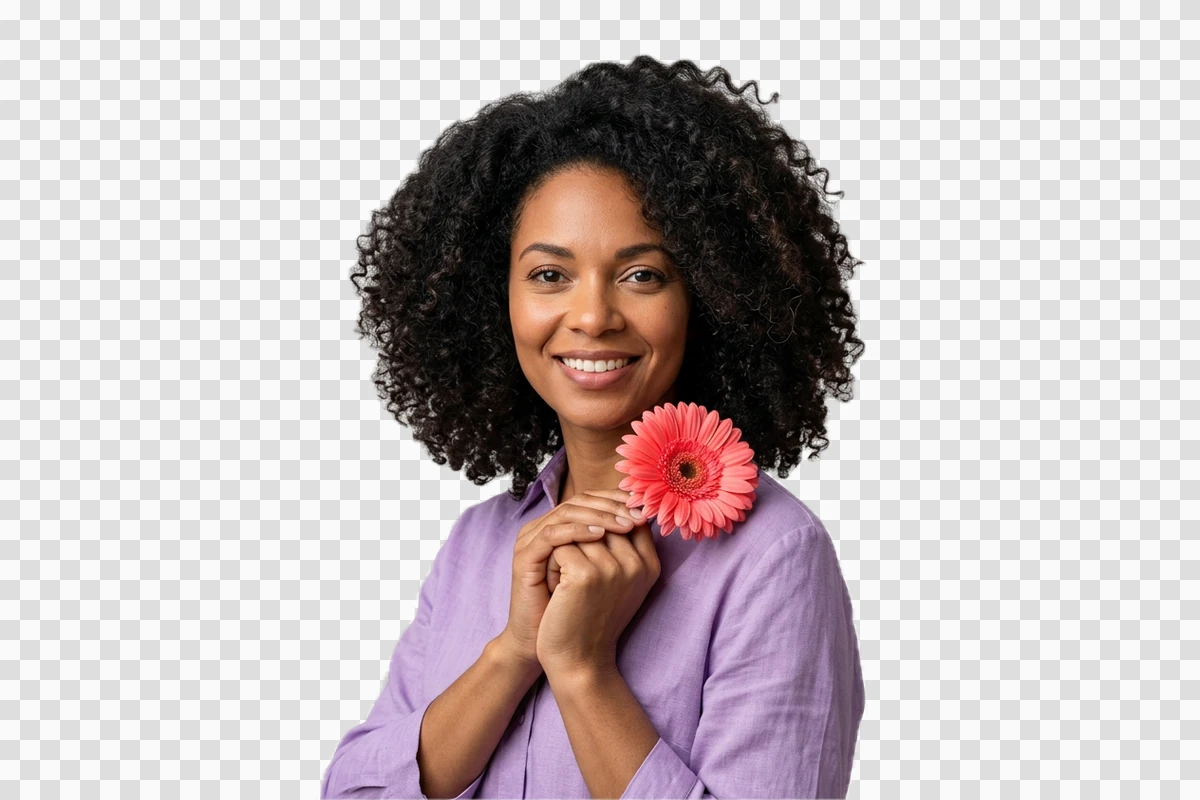
Mujer de pelo rizado y blusa lavanda con una flor coral en la mano, sobre un fondo de damero.

El pelo también forma parte del retrato

Un retrato para un cartel debe conservar algo más que la cara. En cabellos rizados, revisa los huecos entre los mechones y compara la ropa y los accesorios con el original. En esta imagen, los pétalos de la flor también requieren atención: una silueta limpia puede ocultar detalles que se han perdido en el interior.
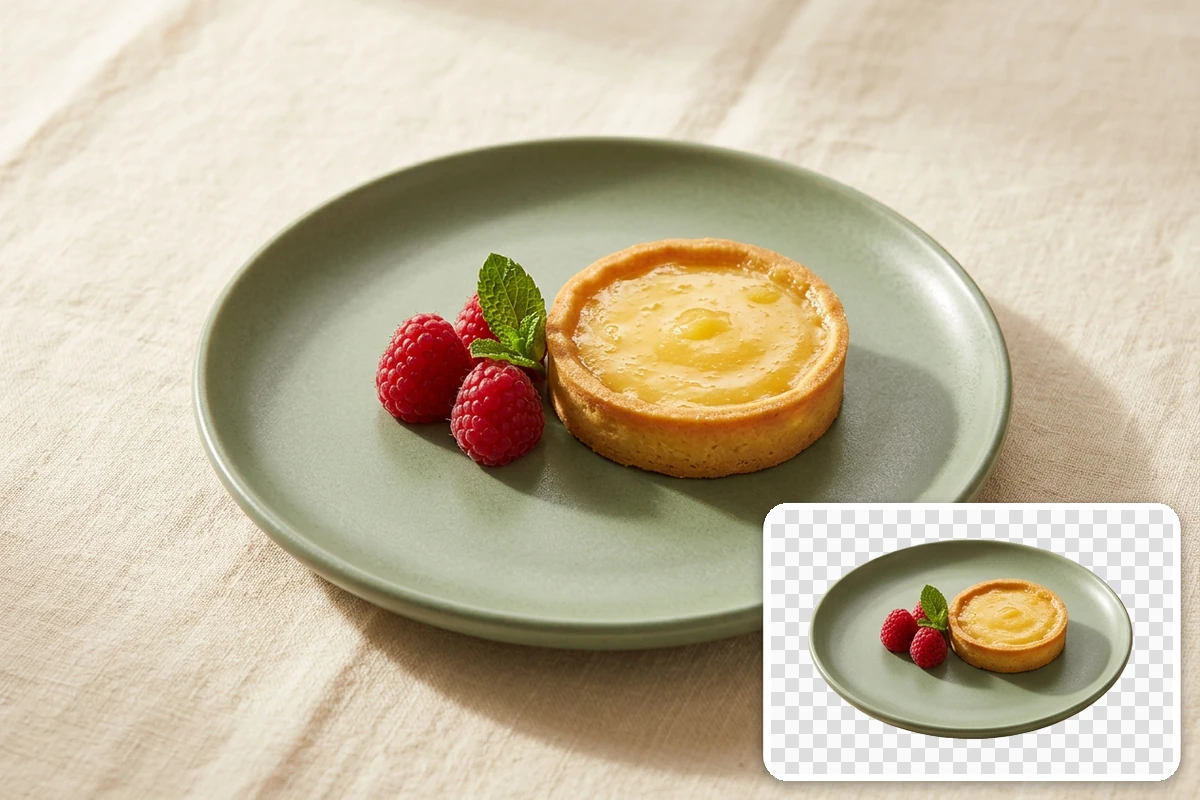
Tartaleta de limón y frambuesas en un plato verde salvia, con una vista del plato recortado sobre un damero.

Reutiliza el plato, compón el resto aparte

Una foto de postre puede servir para renovar una carta si aíslas el plato del entorno. La ilustración muestra un recorte junto a una escena compuesta por separado. Aquí puedes elegir un color liso; para crear otro ambiente, continúa con generación de imágenes con IA. Quitar el fondo no añade elementos a la mesa ni iguala la iluminación de una composición.

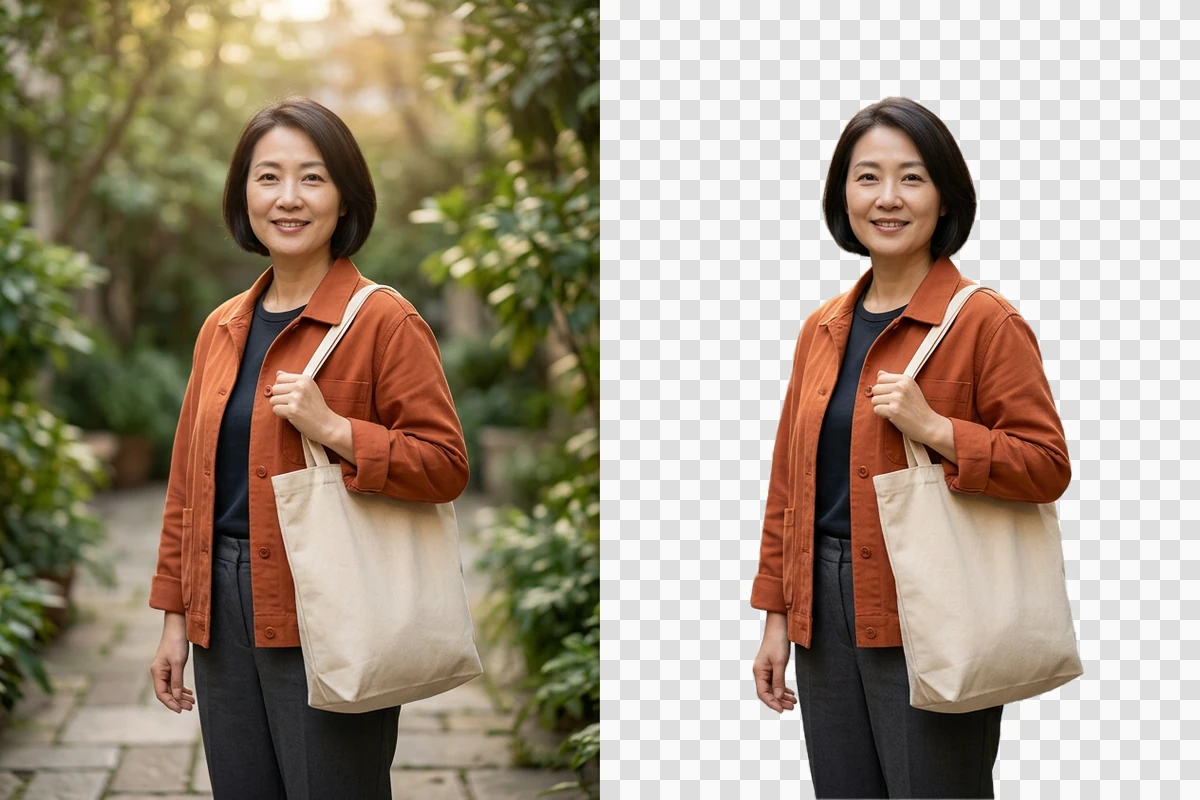
Mujer con chaqueta color óxido y bolso de lona, en un patio con vegetación y recortada sobre un damero.

Deja atrás el patio, conserva los detalles

Si una foto de exterior tiene la expresión que buscas pero un fondo recargado, puedes aislar a la persona. Revisa las manos, el contorno de la chaqueta y el asa del bolso comparándolos con el original. Coloca el archivo descargado sobre un color contrastado en tu editor para detectar restos de fondo o huecos mal recortados.

Qué puedes hacer con Ottermind

Preparar una ficha de producto

Separa una taza, un bolso o una pieza artesanal de una mesa desordenada y elige un fondo blanco. Antes de publicar, compara las asas, las etiquetas y la superficie con la foto original. El recorte debe seguir mostrando con fidelidad el artículo que vendes.

Diseñar un cartel para una charla

Recorta un retrato tomado en una oficina para presentarlo junto al nombre de la persona ponente. Reserva espacio para el texto en el programa de diseño y comprueba el pelo, las gafas y la ropa sobre el color del cartel antes de darlo por terminado.

Actualizar la carta de postres

Aísla un postre con su plato para una carta de temporada o un anuncio. Comprueba que el borde del plato esté completo. Si necesitas textos, otro escenario o una composición de campaña, pasa a una tarea independiente de generación de imágenes con IA.

Crear un panel de referencias

Extrae una pieza de cerámica o artesanía para colocarla junto a muestras de materiales y colores. Revisa los huecos interiores y las asas finas antes de montar el panel en tu editor. Así puedes valorar la pieza sin que el entorno de la foto distraiga.

Cómo quitar el fondo de una foto

Prepara una imagen nítida, elige el fondo y el formato y comprueba el archivo antes de llevarlo a tu diseño.

1

Elige una foto JPG, PNG o WebP de hasta 20 MB, con un máximo de 4096 píxeles tanto de ancho como de alto. Usa una imagen con el sujeto bien definido y guarda el original para comparar.

2

Selecciona un fondo transparente para reutilizar el recorte, o un color liso para una imagen opaca. El modo transparente permite PNG y WebP, pero no JPEG. Revisa los créditos indicados antes de generar.

3

Compara el resultado con el original y descárgalo cuando tu cuenta lo permita. Pruébalo sobre fondos claros y oscuros en el editor: si el damero sigue formando parte de la imagen, no hay transparencia real en esos píxeles.

Quitar fondo

Por qué los creadores eligen Ottermind

Formatos fotográficos habituales

Empieza con JPG, PNG o WebP sin convertir una foto compatible a un formato de proyecto especial.

Un fondo según el destino

Elige transparencia, una muestra de color predefinida o un color personalizado según dónde vayas a colocar el sujeto.

Formatos adecuados para transparencia

En el modo transparente se ofrecen PNG y WebP y se excluye JPEG, para evitar una elección de exportación que no conserve zonas transparentes.

Revisión antes del montaje

Examina la imagen generada antes de incorporarla al diseño. Mantén la foto original como referencia para comprobar los detalles.

Créditos visibles antes de generar

Consulta los créditos que requiere el modelo seleccionado antes de enviar la solicitud para quitar el fondo.

Preguntas frecuentes

¿Por qué el PNG sigue teniendo un fondo blanco?

PNG admite transparencia, pero la extensión no demuestra que el archivo la contenga. Selecciona el fondo transparente y coloca el archivo descargado sobre otro color en un editor. Si permanece un rectángulo blanco o el damero, esos píxeles están dentro de la imagen y tendrás que corregir el recorte.

¿Puedo poner un fondo blanco o un color personalizado?

Sí. Los controles incluyen blanco, negro, dos tonos claros predefinidos y un selector de color personalizado. Elige un fondo liso cuando necesites una imagen opaca. El fondo blanco, por sí solo, no garantiza que se cumplan las normas de imagen de una plataforma de venta.

¿Qué hago si se recortan mal el pelo o las gafas?

Los mechones finos, los reflejos y las superficies translúcidas pueden mezclar información del sujeto y del fondo en los mismos píxeles. El desenfoque o un contraste bajo dificultan la separación. Compara esas zonas con el original al tamaño de uso y corrige las imperfecciones en un editor.

¿Esta página quita el fondo de GIF animados?

Este espacio de trabajo es para fotos e imágenes estáticas JPG, PNG y WebP. No incluye una línea de tiempo GIF ni la revisión de todos sus fotogramas. Consulta Eliminador de fondo de GIF para el proceso independiente de animación y sus consideraciones de movimiento y bucle.

¿Quitar el fondo es lo mismo que borrar un objeto?

No. Al quitar el fondo conservas el sujeto principal y eliminas lo que lo rodea. Al borrar un objeto retiras una distracción concreta y reconstruyes esa zona del escenario. Elige según quieras obtener un recorte reutilizable o conservar el conjunto de la fotografía.

¿Puedo descargar sin restricciones si ya veo la vista previa?

No necesariamente. Comprueba los créditos antes de generar y los mensajes de cuenta o plan al descargar. La vista previa no garantiza descargas gratuitas ni ilimitadas. La generación y la descarga pueden tener condiciones de acceso diferentes; consulta las que aparecen en el espacio de trabajo.

Descubre más

Más en el blog

Prepara tu foto para el próximo diseño

Sube una imagen estática, elige un fondo transparente o liso y revisa los detalles del sujeto antes de utilizar el recorte descargado en tu composición.

Quitar fondo





