
Editor de texto en imágenes
Sube un diseño, indica el texto exacto que quieres cambiar y crea una versión actualizada para compararla con el original.


Arrastra una imagen aquí o haz clic para subirla












Explora estilos de transformación de imágenes
Explora distintas transformaciones de imagen y encuentra el estilo ideal para tu idea.
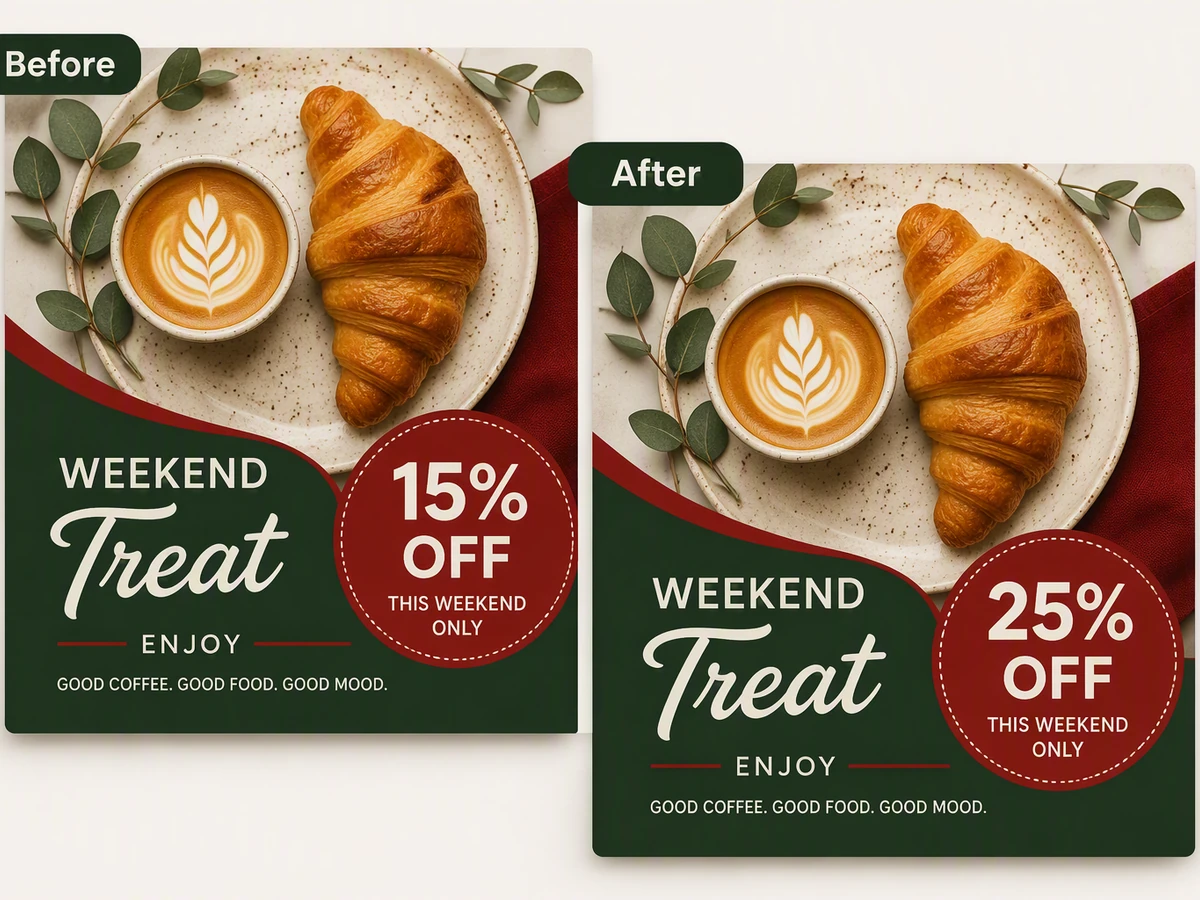
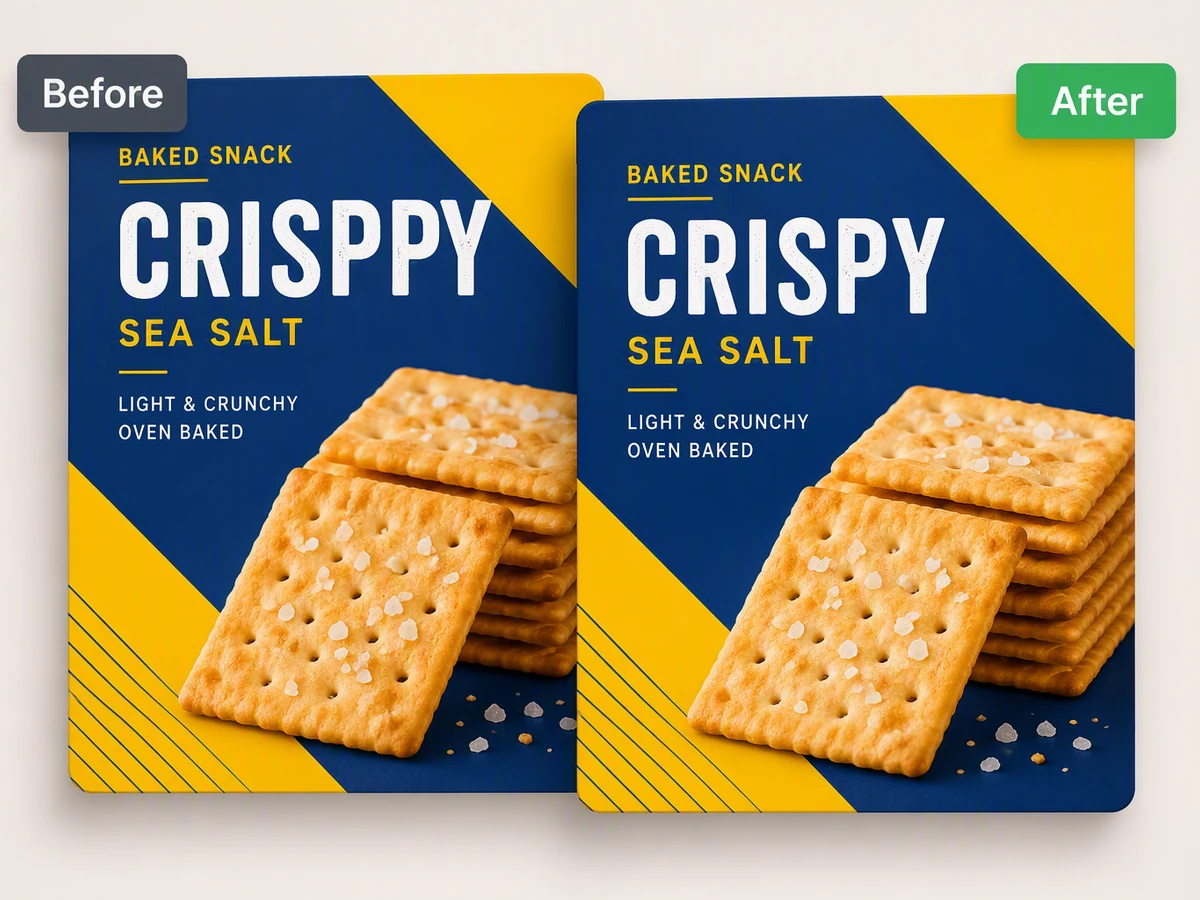
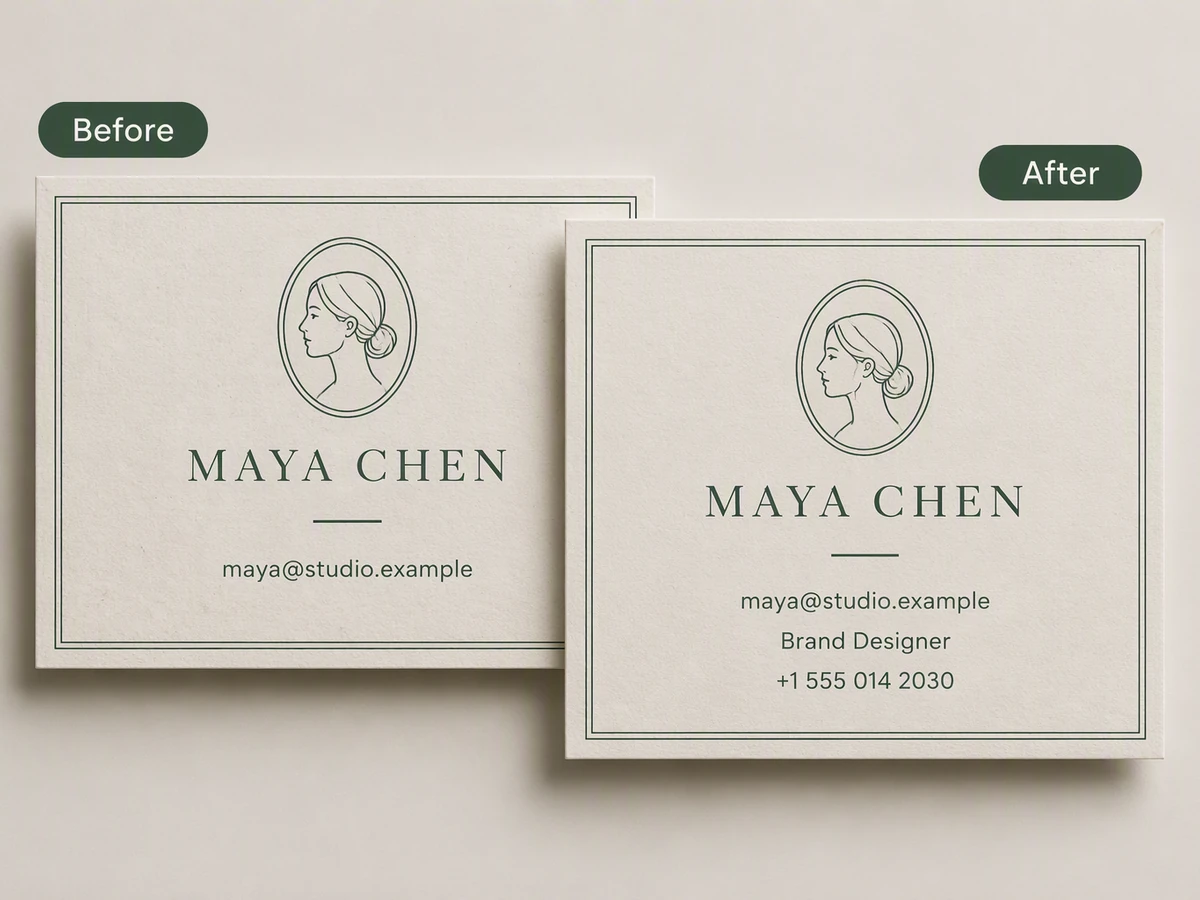
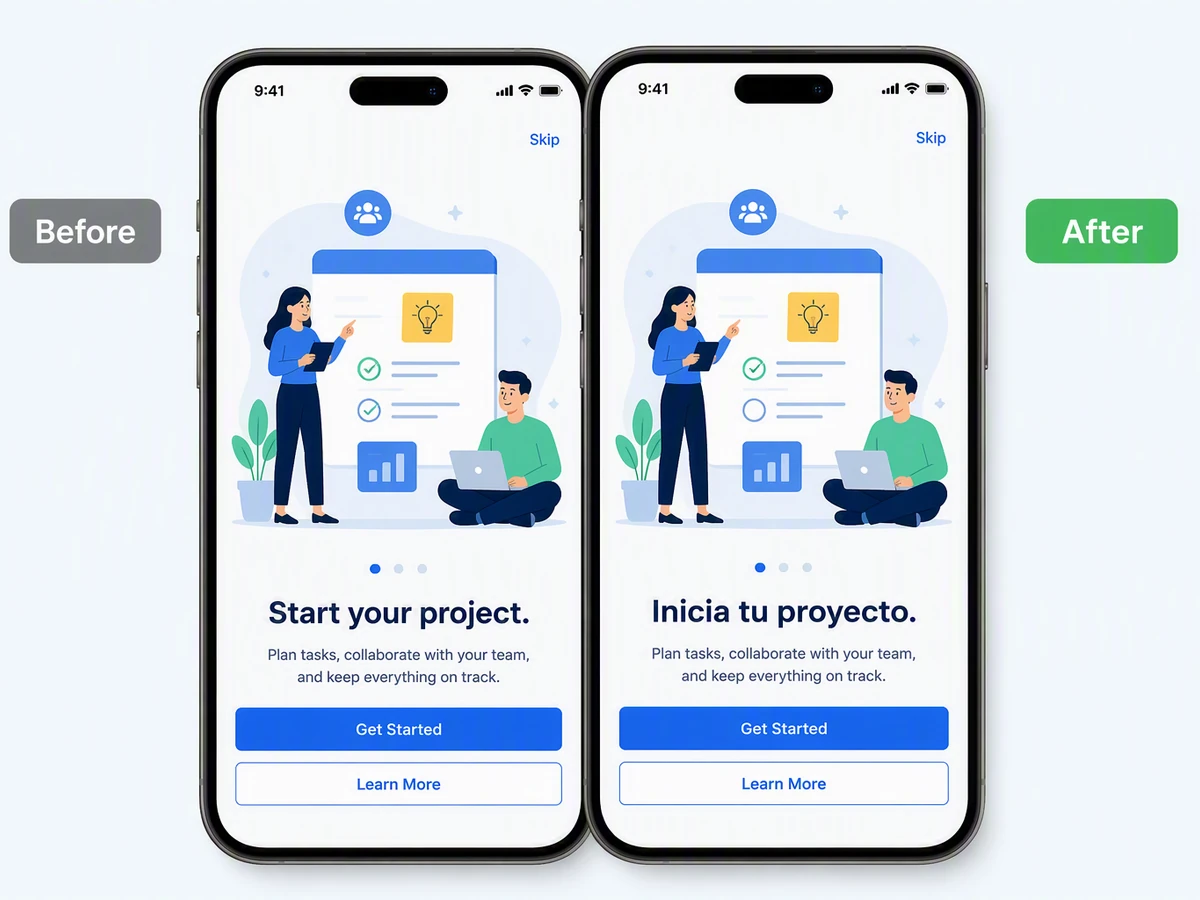
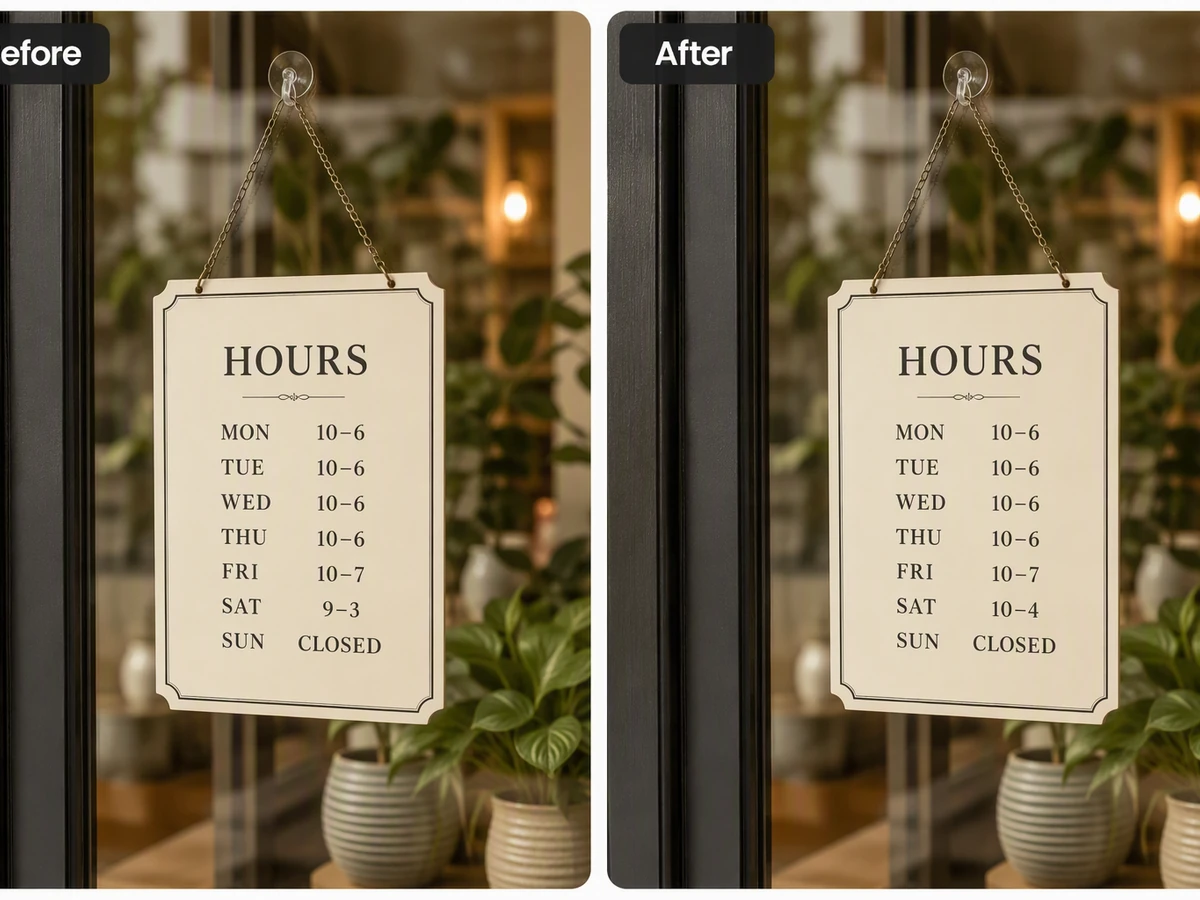
Cómo modifica diseños terminados un editor de texto en imágenes
Si no tienes el archivo original con capas, describe el cambio mínimo necesario y aporta la imagen acoplada como contexto. Ottermind puede trasladar estas indicaciones a un flujo de trabajo visual y mantener juntos el original, las instrucciones y las revisiones. Para editar texto en archivos de imagen de forma responsable, compara el resultado a tamaño completo y revisa las letras, la línea base, el espaciado, la reconstrucción del fondo y todas las zonas que deban permanecer intactas. Si quieres crear un elemento visual nuevo en lugar de corregir uno, empieza con la generación de imágenes con IA.
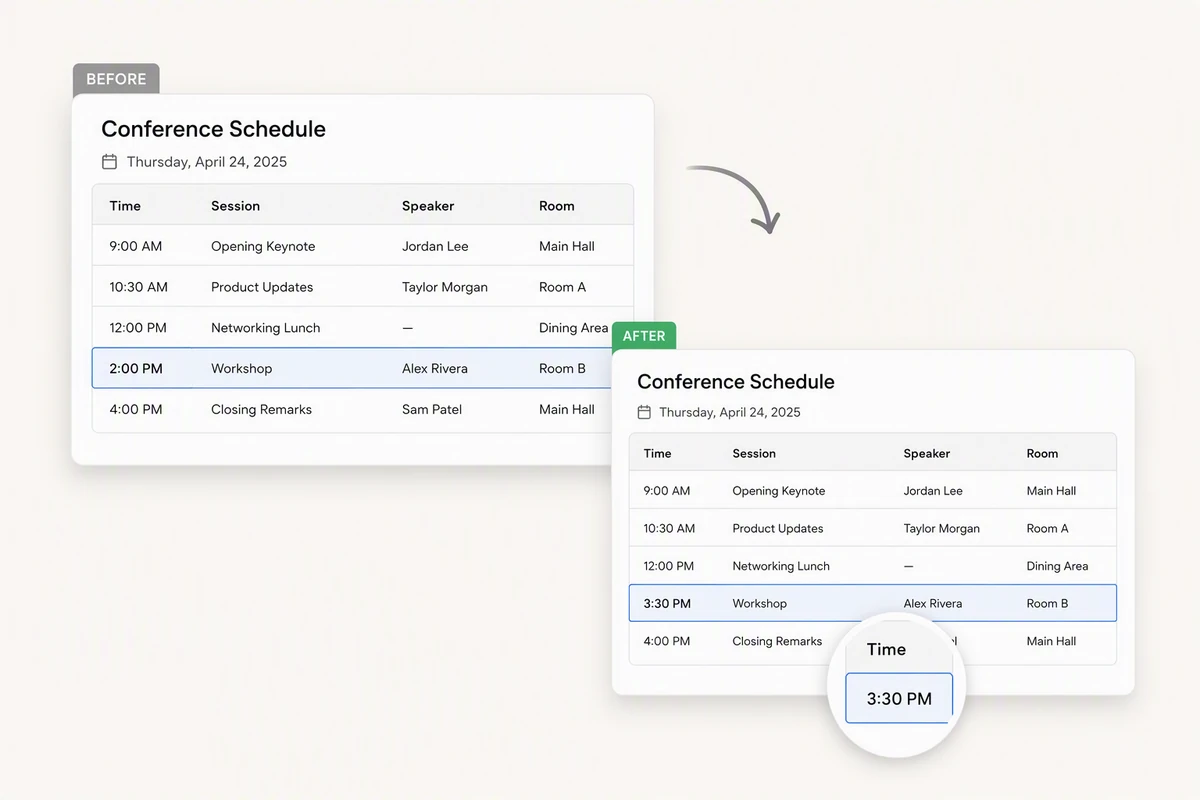
Sustituye texto en capturas y horarios
Indica la línea exacta, el texto actual y el sustituto, en lugar de pedir un rediseño general. En el programa de una conferencia puedes cambiar la hora de un solo taller y conservar el resto de la interfaz. Si la fuente está comprimida, revísala primero con Corregir fotos borrosas, ya que las letras poco claras dificultan la comprobación.
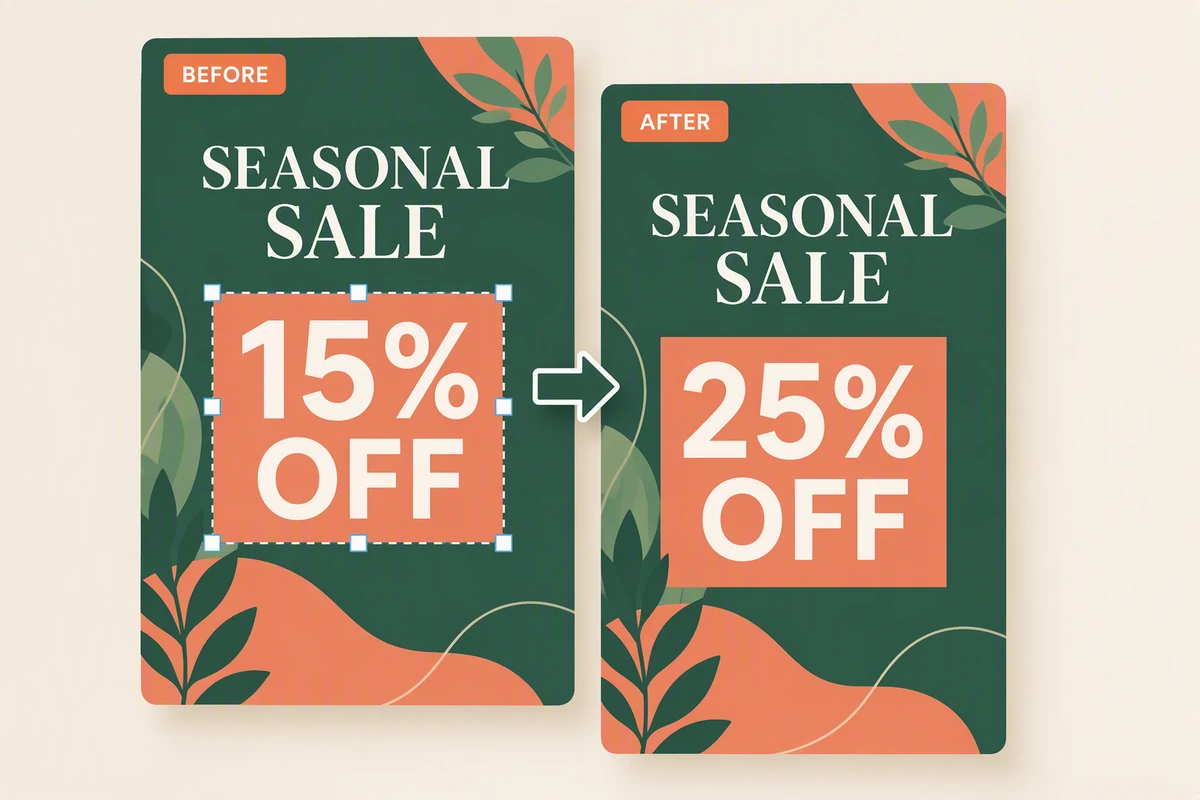
Actualiza diseños de marketing sin los archivos originales
Un editor de texto en imágenes puede convertir un cartel en una nueva versión: sustituye la oferta, conserva la ilustración y compara ambas versiones. Comprueba si un texto más largo altera la jerarquía o provoca saltos de línea inesperados. Si el mensaje aún necesita ajustes, mejóralo con el Generador de eslóganes o planifica variantes para distintos canales con el Generador de publicaciones para redes sociales con IA.
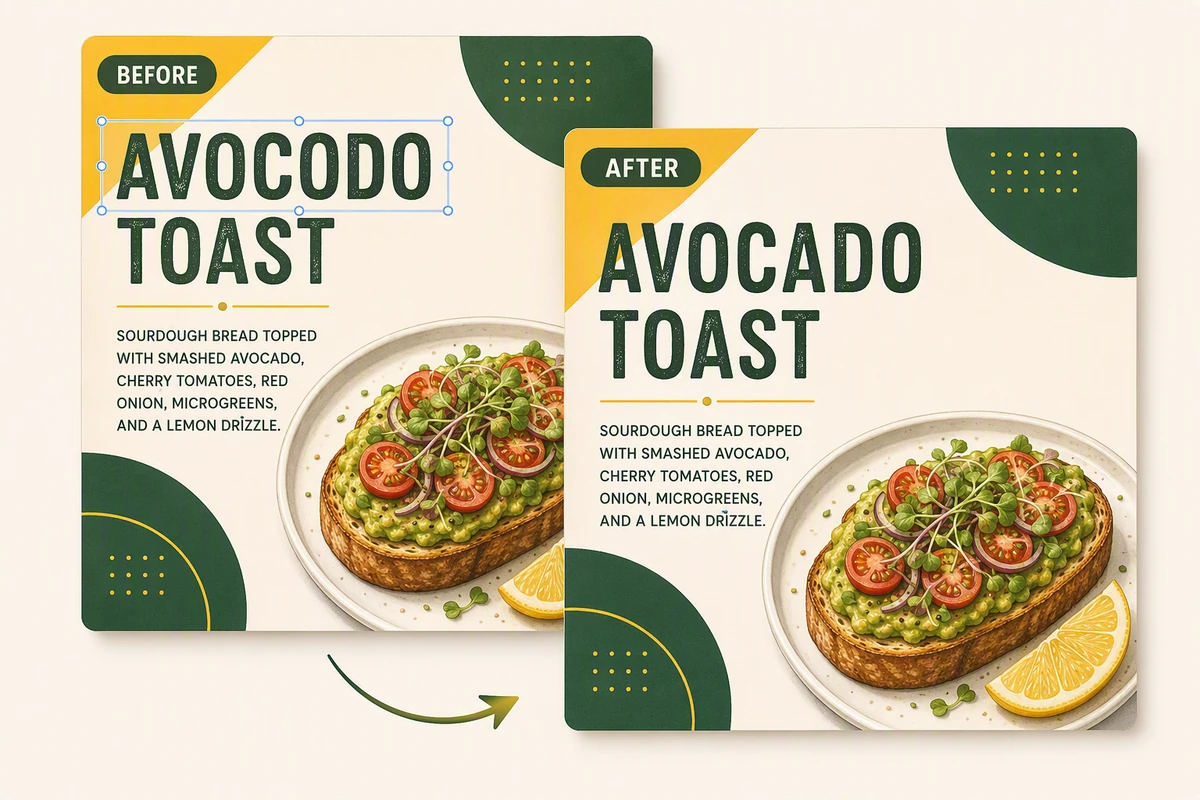
Corrige erratas sin rehacer el diseño
Un editor de texto en fotos funciona mejor cuando la corrección es concreta y fácil de comprobar. Corrige un solo plato mal escrito en un menú y revisa después el grosor de la fuente, la longitud de la línea, la alineación, el contraste y los elementos decorativos. Considera el resultado como una nueva interpretación visual, no como prueba de que todos los píxeles sean idénticos. Usa Saturación de imagen únicamente como una tarea final independiente.
Lo que puedes hacer con Ottermind
Corregir una fecha o un precio
Sustituye una línea verificada en un póster, menú, horario o promoción, manteniendo la tipografía y el diseño circundante.
Actualizar una captura de pantalla antigua
Cambia etiquetas de interfaz o datos de ejemplo para la documentación actual sin rediseñar el resto de la imagen.
Localizar un gráfico de campaña
Sustituye el texto visible para otro mercado y usa después el Traductor de imágenes cuando varias zonas de texto necesiten una traducción coordinada.
Crear variaciones de una oferta
Genera versiones aprobadas de titulares o CTA a partir de un diseño, manteniendo fijos los logotipos, el texto legal, la composición y las imágenes.
Cómo usar un editor de texto en imágenes
Paso 01
Sube el original
Elige una imagen que tengas permiso para editar e identifica la palabra o línea exacta, su función visual y los detalles del entorno que no deben cambiar.
Paso 02
Describe el texto sustituto
Indica el texto anterior y el nuevo, su ubicación, el idioma deseado y las condiciones precisas para el estilo de la fuente, la alineación, el color, el espaciado, el fondo y la composición general.
Paso 03
Compara y perfecciona
Revisa ambas versiones a tamaño normal y ampliadas, señala los detalles alterados o la tipografía poco natural y solicita una corrección concreta antes de publicar la imagen.
Por qué los creadores eligen Ottermind
Indicaciones de edición precisas
Sustituye texto en archivos de imagen con una instrucción acotada que identifique tanto el elemento que modificarás como las zonas protegidas.
Originales siempre vinculados
Mantén el diseño original, el texto sustituto, las decisiones y los comentarios organizados en un mismo proyecto.
Revisiones específicas
Pide a un agente que retoque una sola zona de texto deficiente sin descartar una propuesta que funciona en todo lo demás.
Retoques finales por separado
Aplica Efectos de imagen después de aprobar el texto para poder evaluar con facilidad los cambios creativos.
Contexto visual reutilizable
Lleva un diseño aprobado a un Creador de collages de fotos online gratis sin perder las notas de revisión.
Trabajo del agente a la vista
Examina el resultado, compara versiones y aprueba las siguientes acciones importantes antes de continuar con el proyecto.
Preguntas frecuentes
¿Puede un editor de texto en imágenes recuperar la fuente exacta?
No de forma fiable en todas las imágenes acopladas. Un agente puede interpretar el estilo visible, pero las letras diminutas, las tipografías personalizadas, la compresión, la perspectiva y los fondos con textura reducen la certeza. Compara el grosor, la anchura, el espaciado, la línea base, el color, los efectos y la textura cercana antes de aceptar el resultado.
¿Sustituir texto es distinto de añadir un pie de foto?
Sí. Un pie de foto añade una capa nueva en un espacio libre; una sustitución elimina o reconstruye una zona de texto integrada antes de colocar el texto nuevo. Indica qué resultado necesitas para evitar que el agente se limite a tapar el original con una etiqueta visible.
¿En qué imágenes resulta más fácil cambiar el texto?
Los carteles, menús, capturas, letreros, tarjetas y diseños de producto nítidos y de alta resolución, con letras legibles y fondos sencillos, son más fáciles de revisar. Si el original está desenfocado, mejora su legibilidad con Corregir fotos borrosas antes de valorar la tipografía pequeña.
¿Cómo edito texto más largo en archivos de imagen?
Si el texto sustituto es más largo, es probable que cambien los saltos de línea o el tamaño de la letra. Indica el número máximo de líneas que prefieres, señala el espacio flexible y compara la jerarquía al tamaño final de visualización. Un texto más breve suele integrarse mejor sin alterar la composición.
¿Qué debo comprobar antes de publicar el resultado?
Haz cinco comprobaciones: ortografía y significado, fuente y efectos, longitud de línea y línea base, textura del fondo reconstruido y contenido del entorno sin cambios. Después, examina la imagen completa al tamaño real de uso en lugar de aprobar únicamente un recorte ampliado.
¿Hay imágenes que no debería modificar?
No alteres documentos de identidad, registros financieros, documentos oficiales, conversaciones privadas ni pruebas con el fin de engañar a alguien. Edita únicamente material que tengas permiso para usar, conserva un original e informa de los cambios relevantes cuando puedan afectar a la exactitud, la autoría o la confianza.
Descubre más
Generador de retratos de mascotas con IAGenerador de imágenes de producto con IAEliminador de marca de agua de GeminiOutline PicturesConvertir foto en acuarelaRetoque fotográficoConversor de foto a animeFoto a pintura al óleoFoto a dibujoCambiar el color de una imagenEditor de Fotos para CurrículumEliminador de marcas de aguaGenerador de currículums con IAGestor de recibos con IAConfigurador de PC con IAGenerador de logos con IA
Más en el blog




Edita texto en archivos de imagen con contexto
Sube el original, describe una única sustitución controlada y deja que Ottermind cree una versión que puedas comparar mediante una lista práctica de comprobaciones tipográficas y de diseño.
Editar texto de la imagen