Cambiador de Ropa con IA
Sube una foto, describe la ropa que quieres y compara el resultado con el original antes de afinar los detalles en Studio.
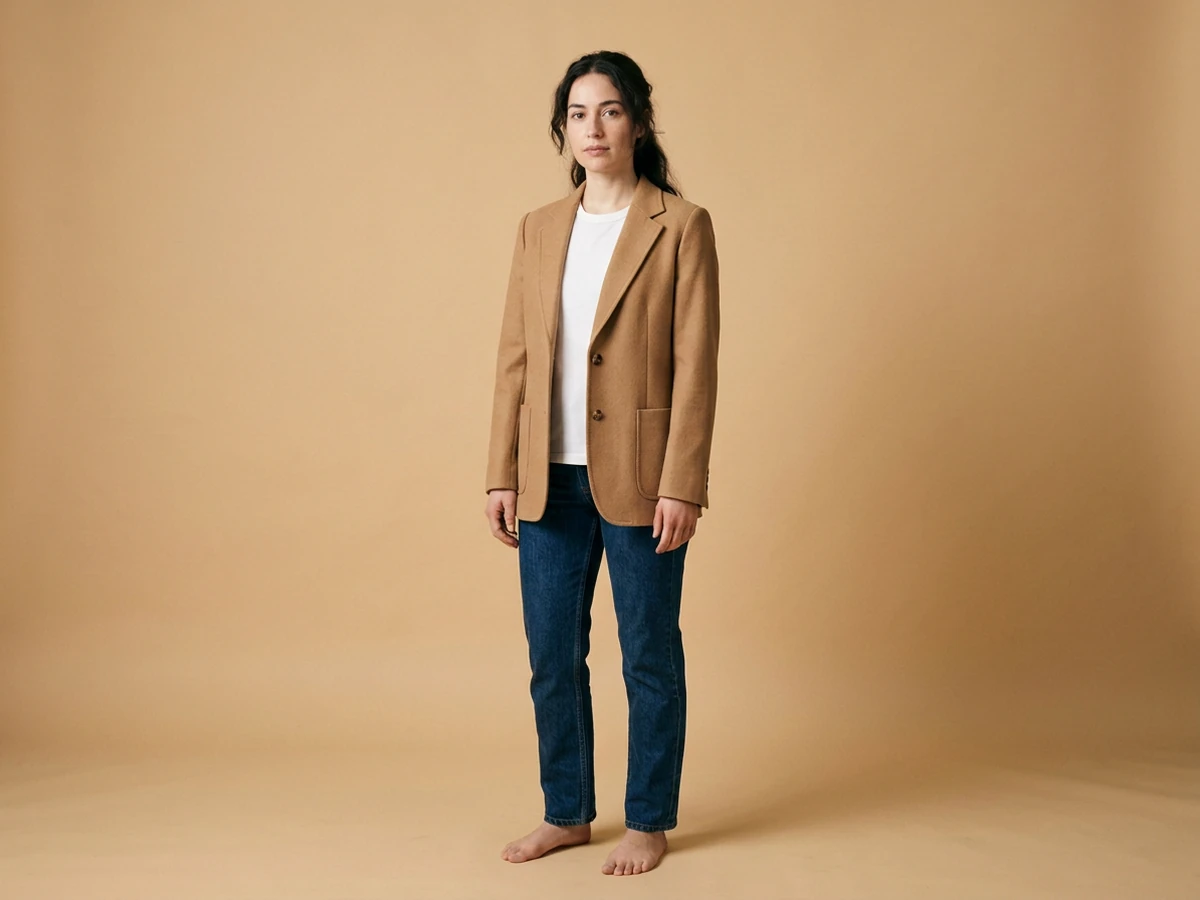
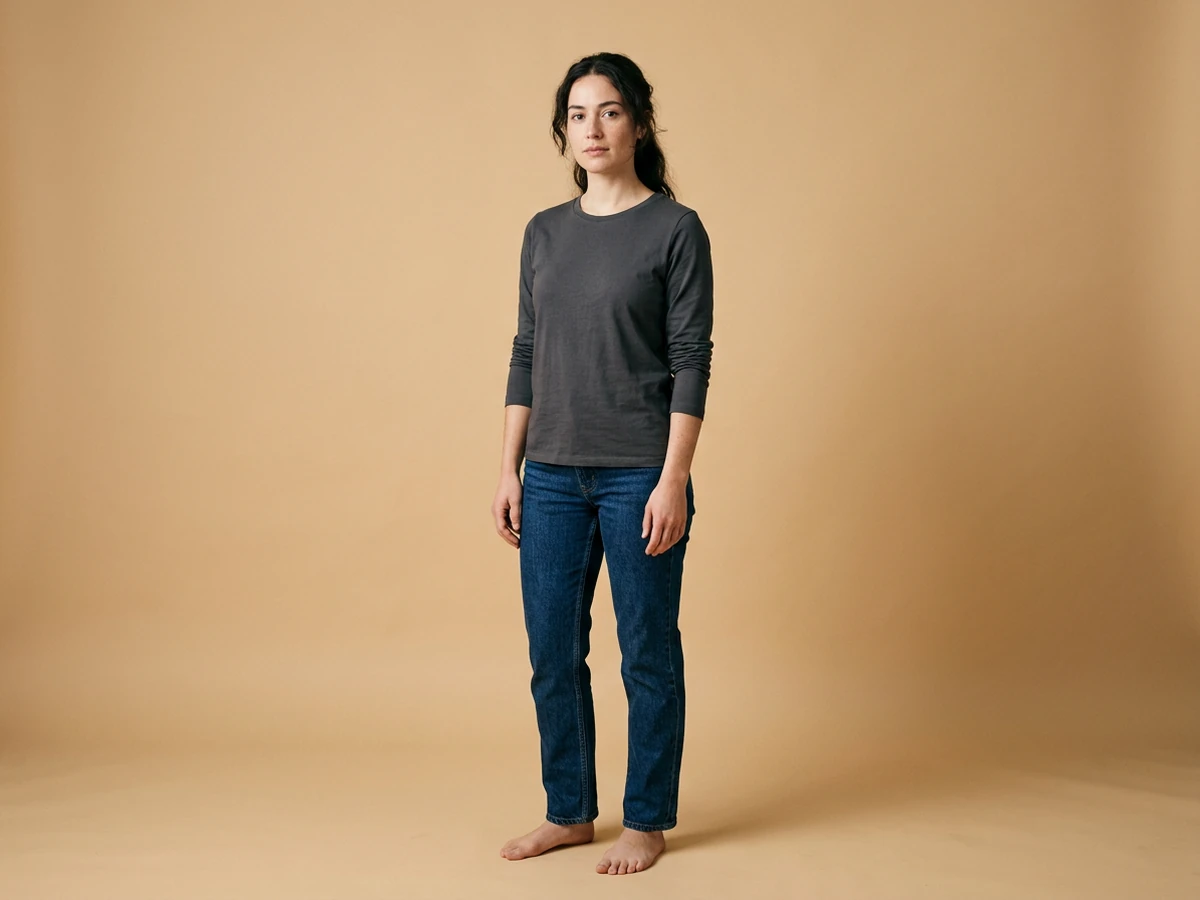
Arrastra una imagen aquí o haz clic para subirla


Explora estilos de transformación de imágenes
Explora distintas transformaciones de imagen y encuentra el estilo ideal para tu idea.
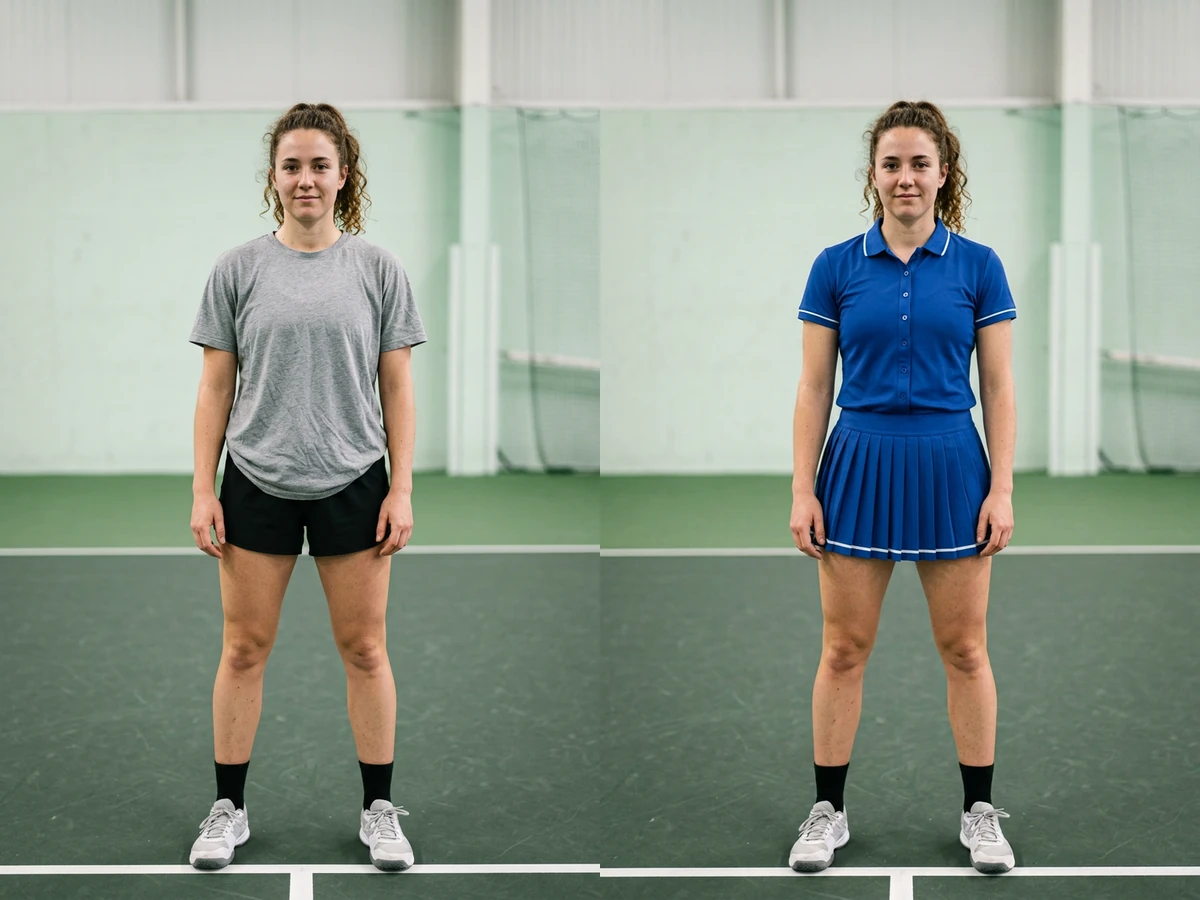
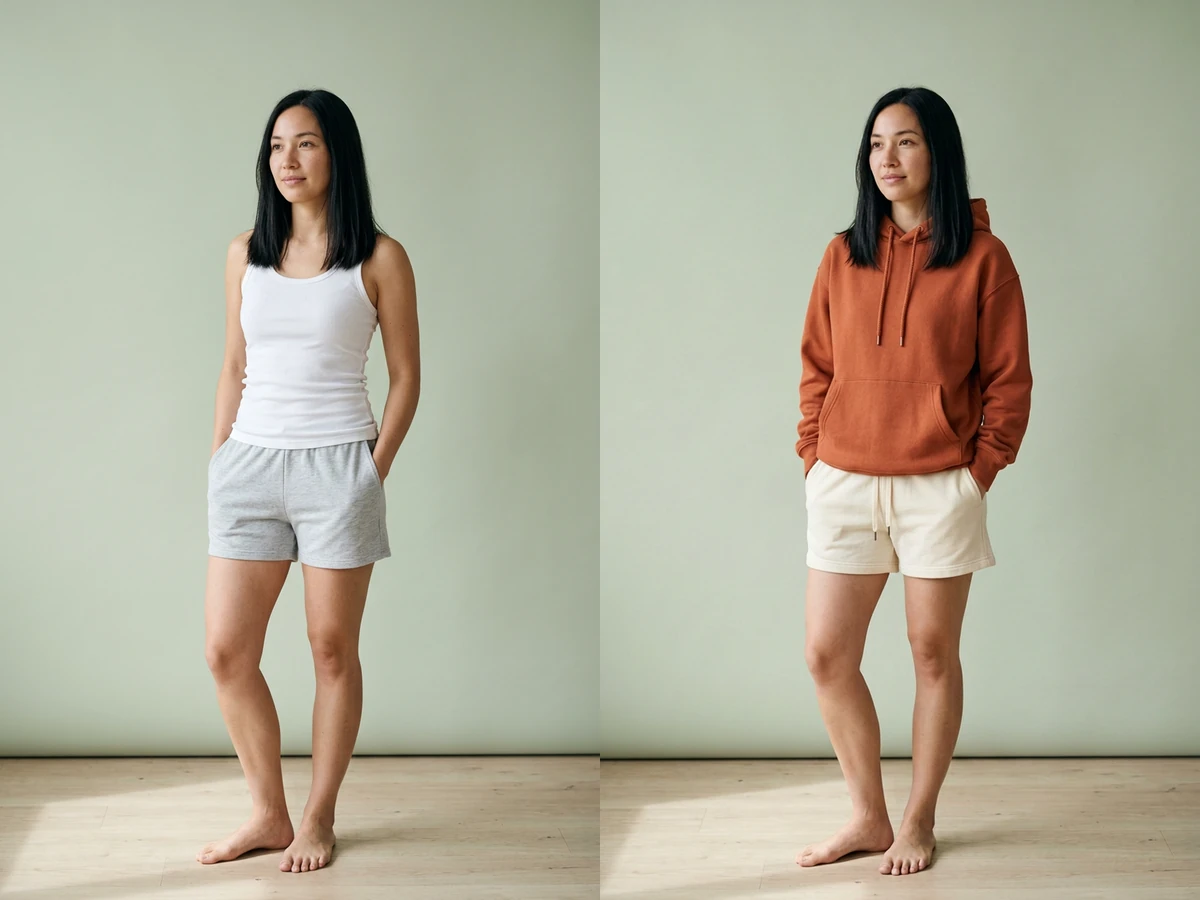
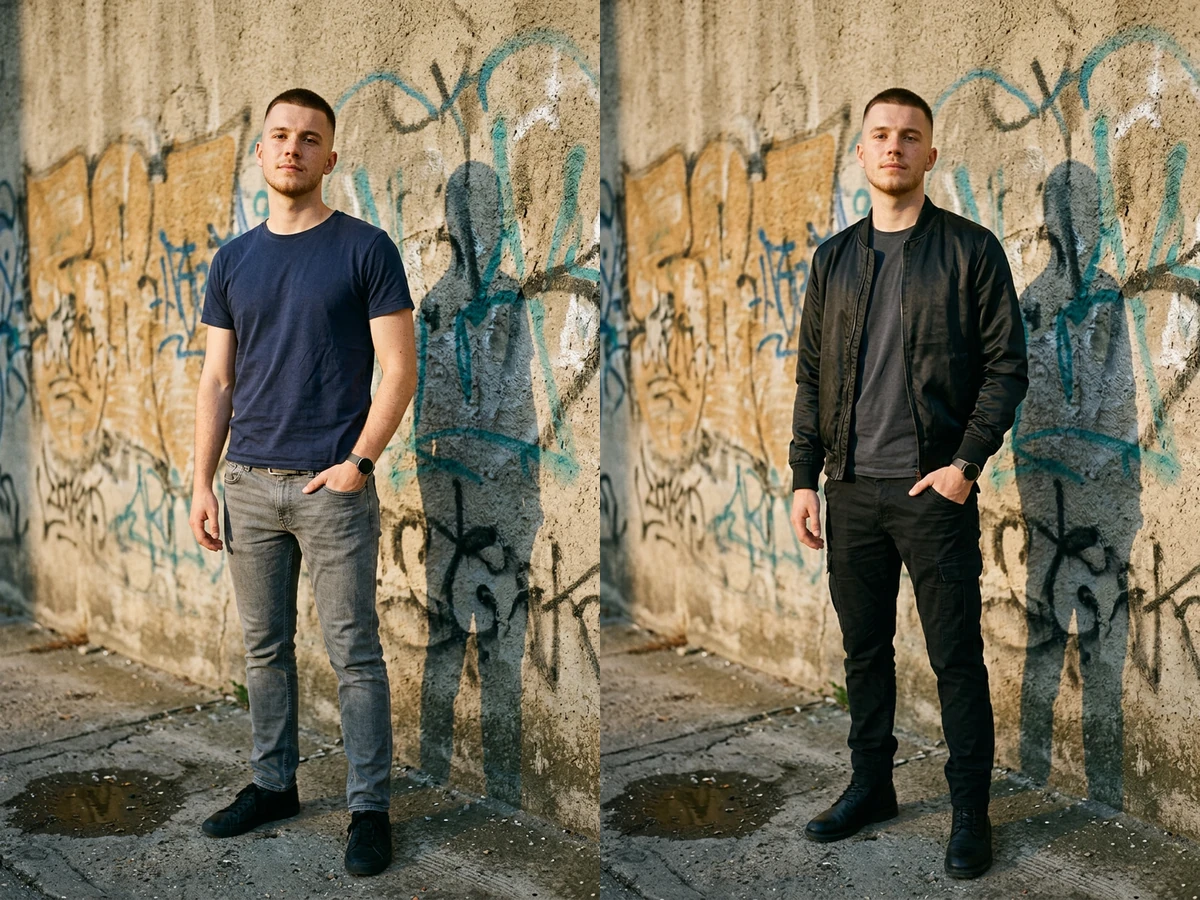
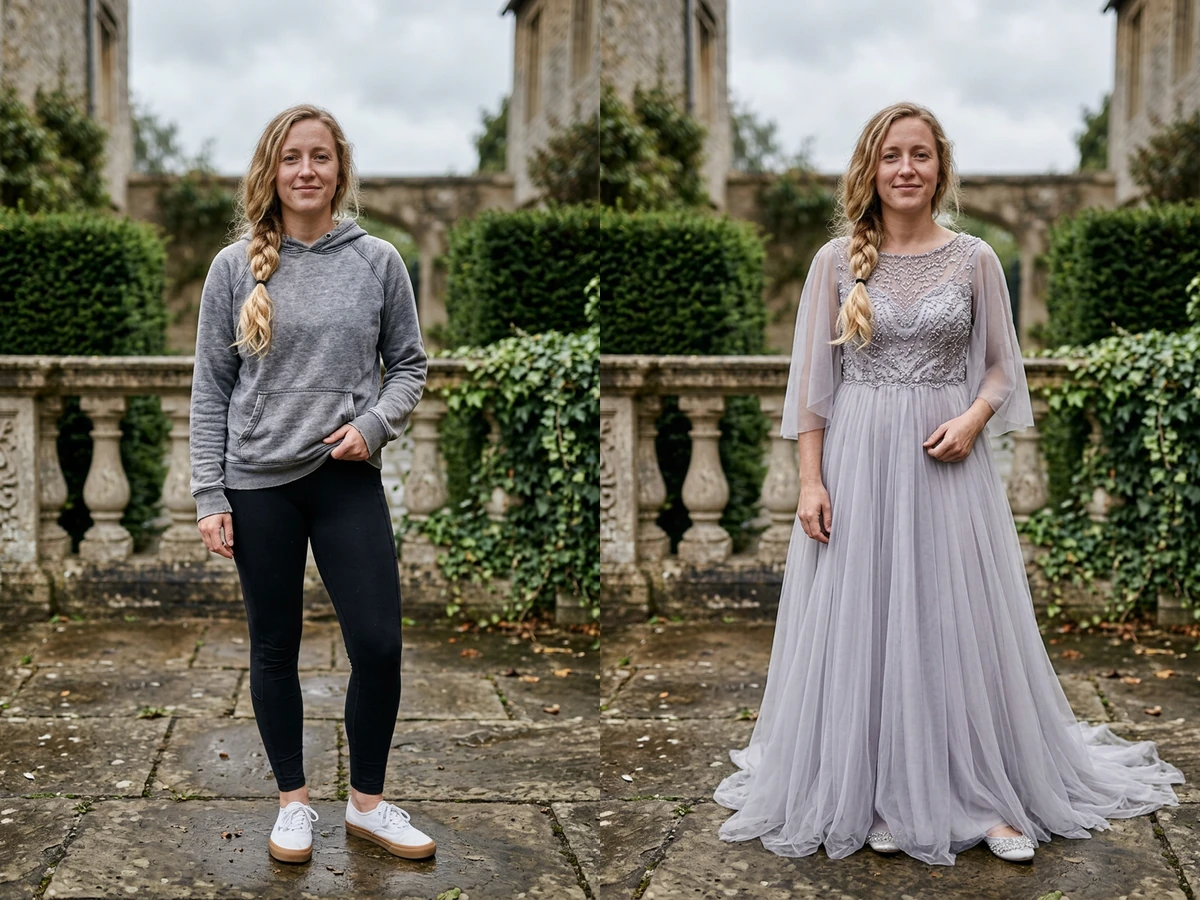
Cambia la Ropa Sin Redibujar a la Persona
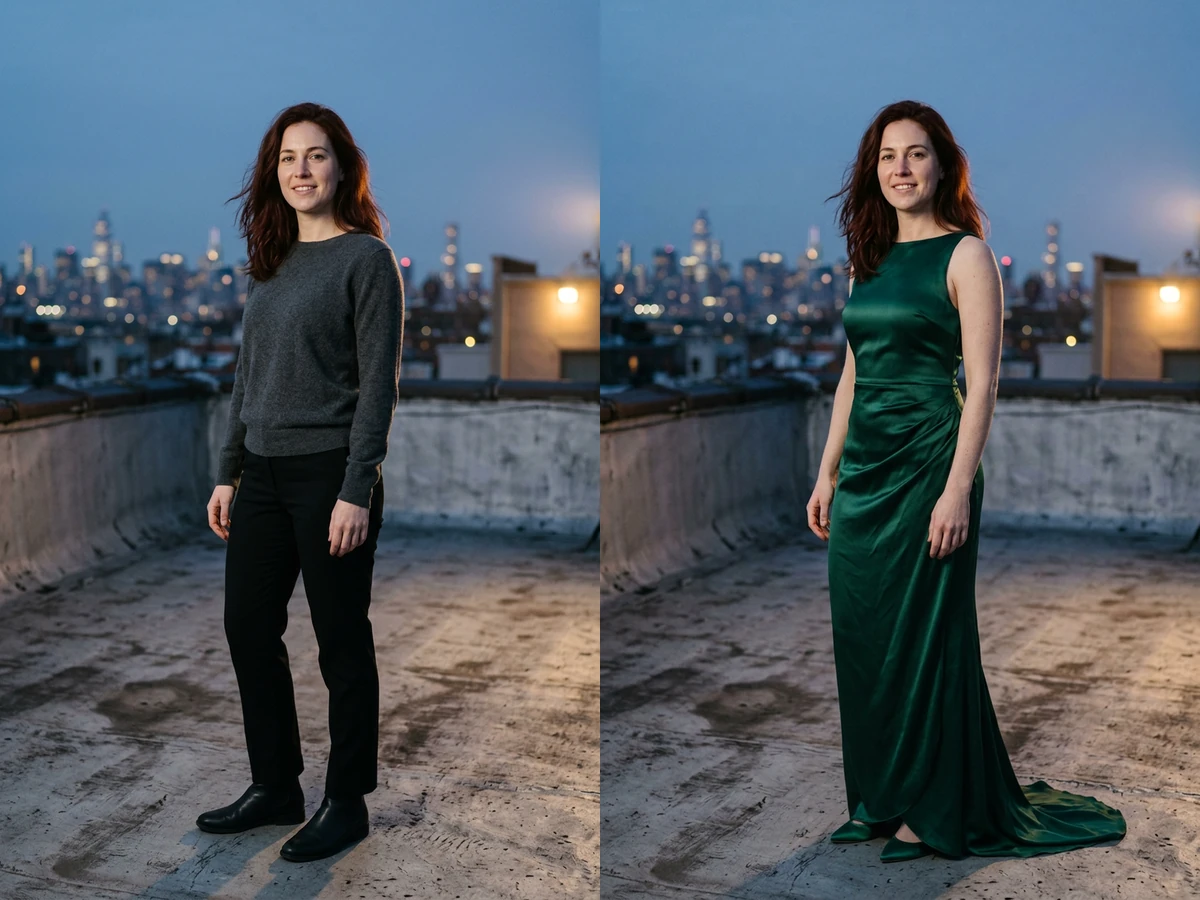
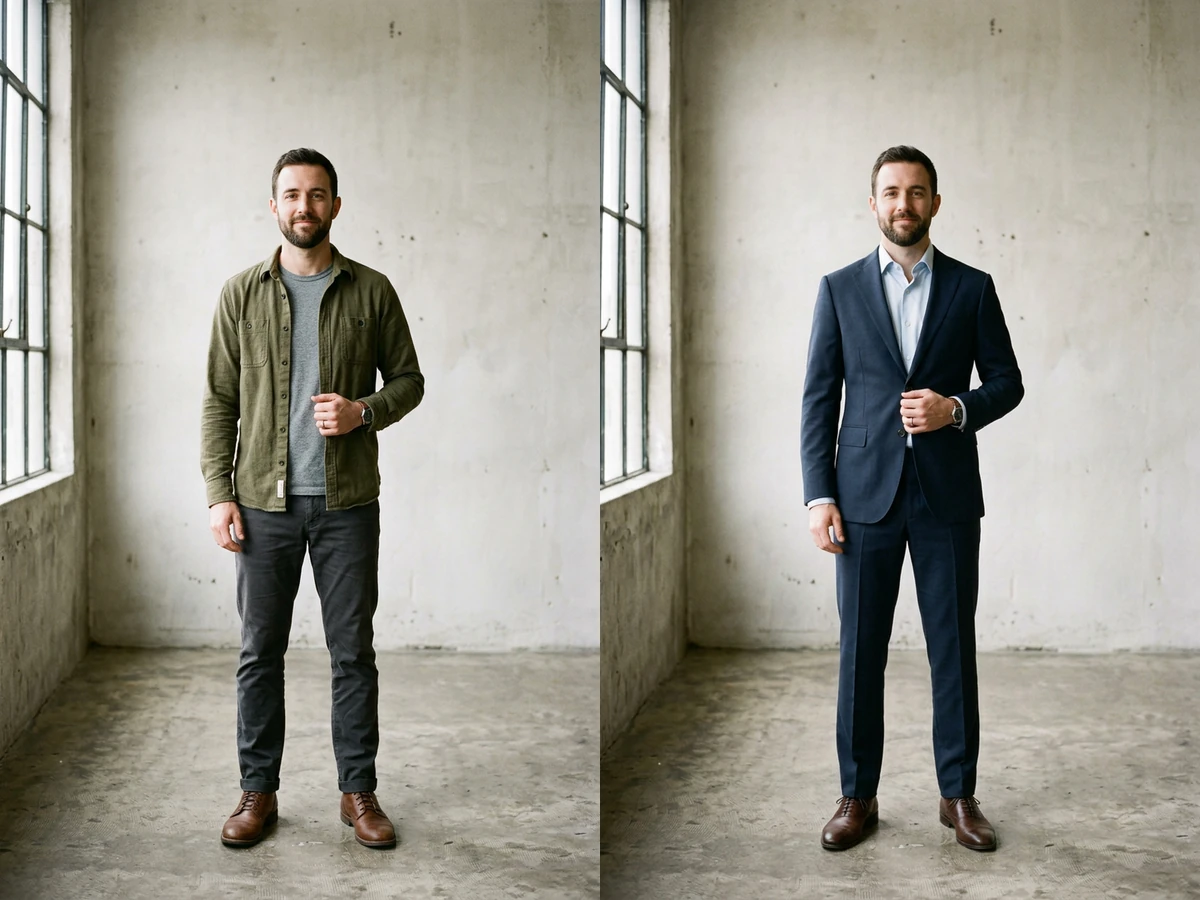
Un cambiador de ropa con IA edita la ropa que ya está en tu foto en lugar de generar otra imagen alrededor. Sube una imagen, nombra la prenda que quieres y después indica qué no debe moverse: rostro, pelo, pose, manos y fondo. Esa segunda instrucción pesa más que la descripción de la ropa, porque un encargo sin límites redibuja el encuadre completo. Compara con el original y corrige un desajuste cada vez en el Editor de fotos con IA.
Empieza con una Foto que Puedas Evaluar
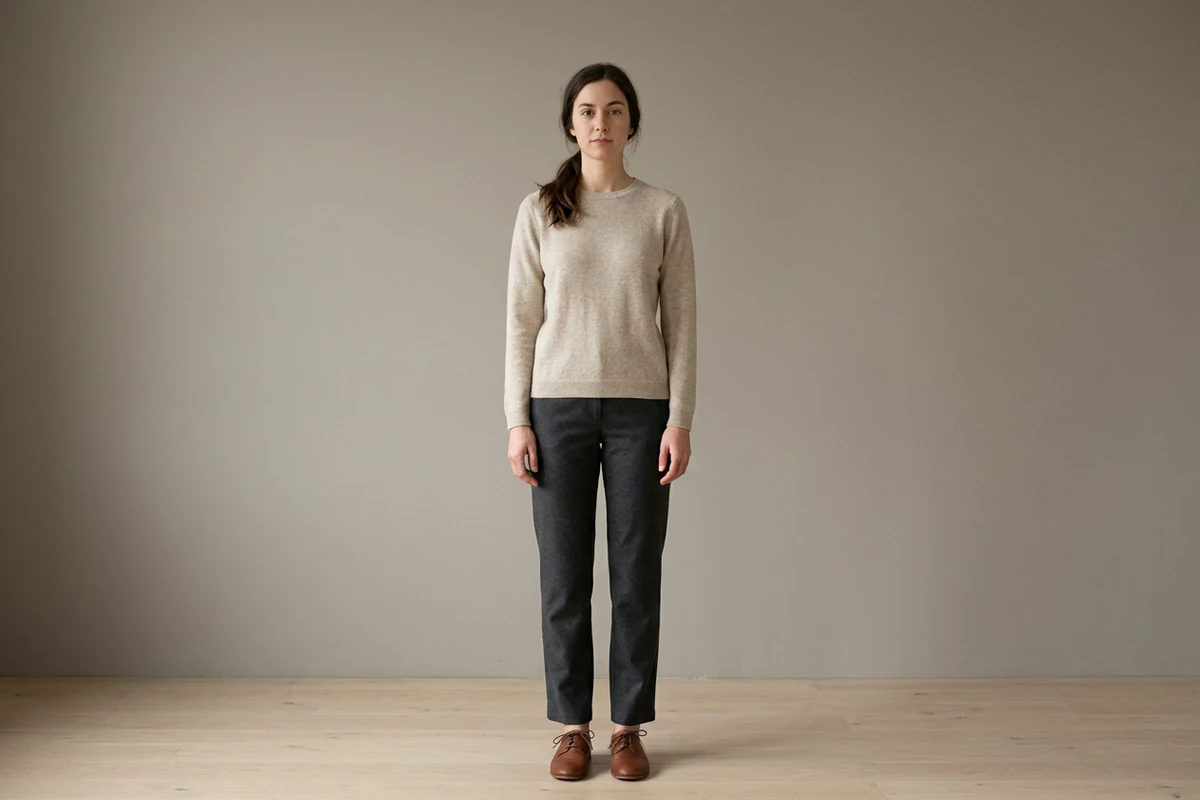
Una luz uniforme, un fondo limpio y la ropa completa dentro del encuadre dejan legibles los bordes de la prenda. Mantén los brazos separados del torso para que se vea la silueta. Manos cortadas, sombra densa o desenfoque en el bajo se convierten en errores visibles. Si la fuente está apagada o con ruido, límpiala antes con Retoque fotográfico.
Escribe la Ficha de la Prenda y Luego la Línea de Conservación
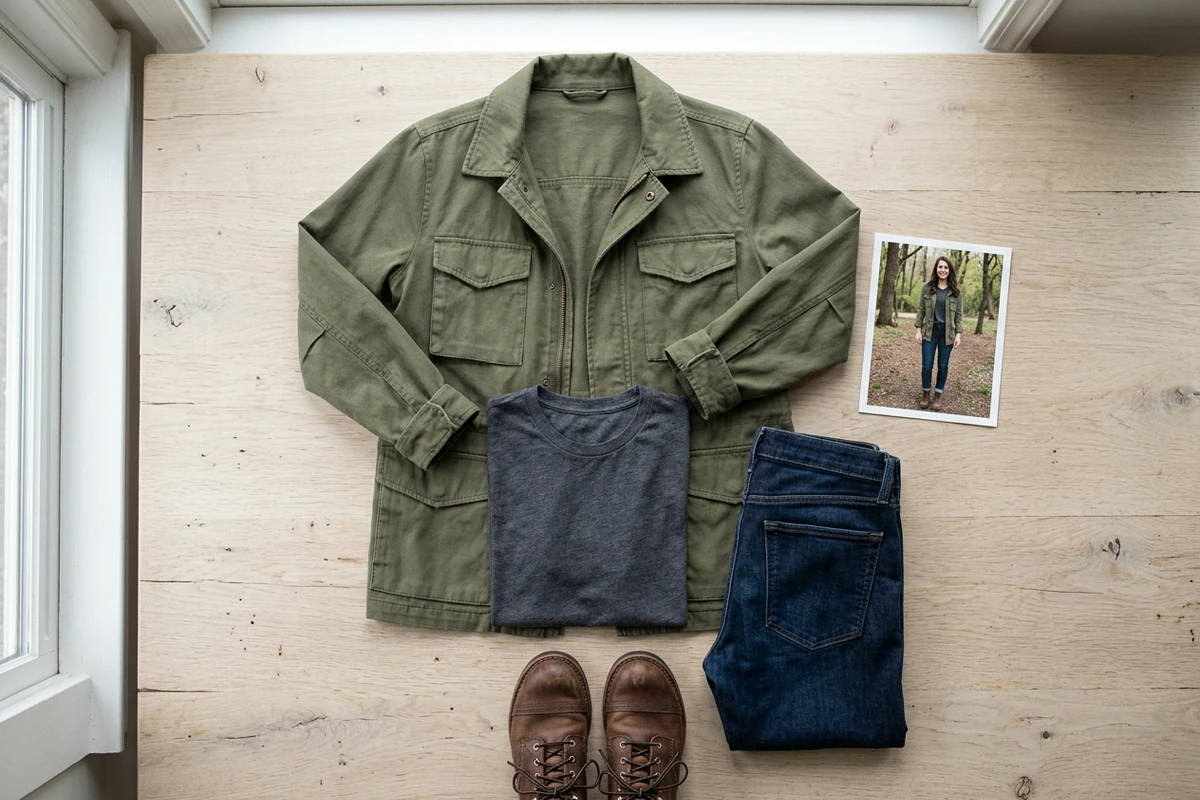
Nombra tipo, tejido, color, corte y largo. «Chaqueta de algodón verde oliva, recta, a la cadera, abrochada» da algo concreto que construir. Después añade el ancla: mantén rostro, pelo, pose, manos y fondo sin cambios. Cambia una zona por pasada y usa Cómo escribir prompts de IA que funcionan para mantener cada instrucción corta.
Revisa Tejido y Corte a Tamaño Real
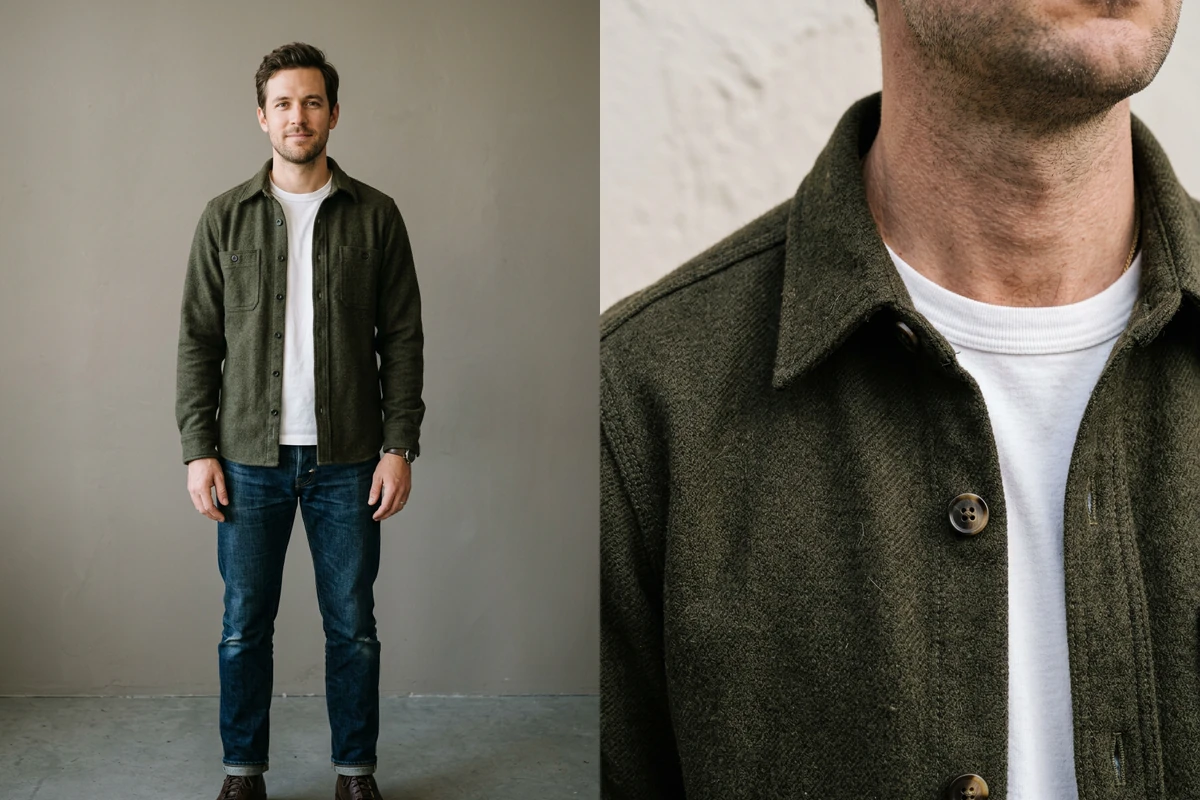
Abre el resultado a tamaño real y revisa cuello, largo de manga, botones, costura del hombro y peso del tejido. Mira dónde toca la piel el color nuevo y luego lo que no debía cambiar: manos, zapatos, líneas del fondo, sombra en el suelo. Corrige un fallo en el Editor de imágenes con IA y compara de nuevo en lugar de empezar de cero.
Qué puedes hacer con Ottermind
Prueba el corte antes de comprar
Prueba el corte de un vestido, una blazer o un abrigo en tu propia foto en lugar de decidir solo con la tabla de tallas.
Renueva tu foto de perfil
Cambia una camiseta por una camisa de cuello manteniendo el rostro y el fondo que la gente reconoce, o lleva el resultado al Editor de Fotos para Currículum cuando la foto sea para una candidatura.
Planifica un disfraz
Previsualiza una silueta de época o de fantasía en tu cuerpo antes de comprar tela o reservar una prueba.
Prepara una semana de looks
Genera varias direcciones de ropa desde una sola sesión y quédate con las que aguantan el tamaño real.
Cambia el Look en Tres Pasos
Step 01
Elige una Foto Legible
Sube un encuadre nítido, con luz uniforme, fondo limpio y la ropa completa visible. Con los brazos libres y las manos dentro del encuadre, la edición trabaja con bordes limpios.
Step 02
Nombra la Nueva Ropa
Describe tipo, tejido, color, corte y largo, y después enumera lo que debe quedarse: rostro, pelo, pose y fondo. El ejemplo de arriba sigue ese orden.
Step 03
Compara y Afina
Pon el resultado junto al original e inspecciona cuello, mangas, botones, manos y zapatos. Cambia una variable por pasada y quédate con la versión que se sostiene.
Por qué los creadores eligen Ottermind
Prenda Antes que Estilo
Nombra la prenda, no la atmósfera, para que la edición tenga una forma concreta.
Original al Lado
Tu foto original sigue visible mientras compruebas identidad, pose y fondo.
Un Cambio por Vez
Corrige un solo desajuste y conserva la versión que ya funciona.
Empieza Sin Cuenta
La experiencia pública se abre sin iniciar sesión e incluye un número limitado de rondas gratuitas.
Contexto del Proyecto
Las fotos fuente, las instrucciones y los resultados aprobados quedan juntos para el siguiente look.
Límites Claros
Una ropa descrita no reproduce un producto con exactitud; para una prenda real, usa el Generador de imágenes de producto con IA.
Preguntas frecuentes
¿Un cambiador de ropa con IA es lo mismo que el probador virtual?
El probador virtual pone la foto de una prenda concreta sobre un modelo. Aquí la ropa de tu foto cambia a partir de una descripción escrita, así que el resultado se parece a la prenda descrita en lugar de reproducir el producto.
¿Qué conviene evitar en la foto de origen?
Evita manos cortadas, sombras profundas, desenfoque fuerte y estampados cargados cerca del bajo. Los brazos pegados al torso esconden el borde de la prenda y una cámara inclinada coloca el nuevo look en un ángulo falso.
¿Mi rostro y mi cuerpo seguirán igual?
Son anclas, no garantías. Decláralos en el prompt, mantén el ángulo de cámara y compara a tamaño real. Un rostro que cambia, una mano redibujada o una línea de fondo desplazada indican que la edición fue demasiado lejos.
¿Puedo cambiar la ropa por un traje para la foto de un currículum?
Puedes pedir un traje, pero muchas normas de candidaturas y de documentos prohíben retocar el rostro. Para un retrato profesional, empieza por el Editor de Fotos para Currículum para encuadrar y elegir el fondo adecuados.
¿Puedo probarlo sin crear una cuenta?
Sí. La experiencia pública funciona sin iniciar sesión e incluye un número limitado de rondas gratuitas; después se aplican los créditos de la cuenta y los límites del plan. Si el siguiente paso es el pelo, hazlo en una pasada aparte con el Cambiador de peinado con IA.
¿Por qué han cambiado también los zapatos o el fondo?
Las instrucciones amplias invitan a redibujar todo. Limita la petición a la ropa, repite la lista de lo que debe quedarse y corrige primero el fallo más grande. Una edición más amplia corresponde al Editor de fotos con IA.
Descubre más
Generador de retratos de mascotas con IACorregir fotos borrosasEliminador de marca de agua de GeminiEditor de texto en imágenesTraductor de imágenesOutline PicturesConvertir foto en acuarelaConversor de foto a animeFoto a pintura al óleoFoto a dibujoCambiar el color de una imagenEliminador de marcas de aguaGenerador de currículums con IADe imagen a promptMaquillaje de HalloweenGenerador de memes de vídeo
Más en el blog
Cambia la Ropa y Mantén a la Persona
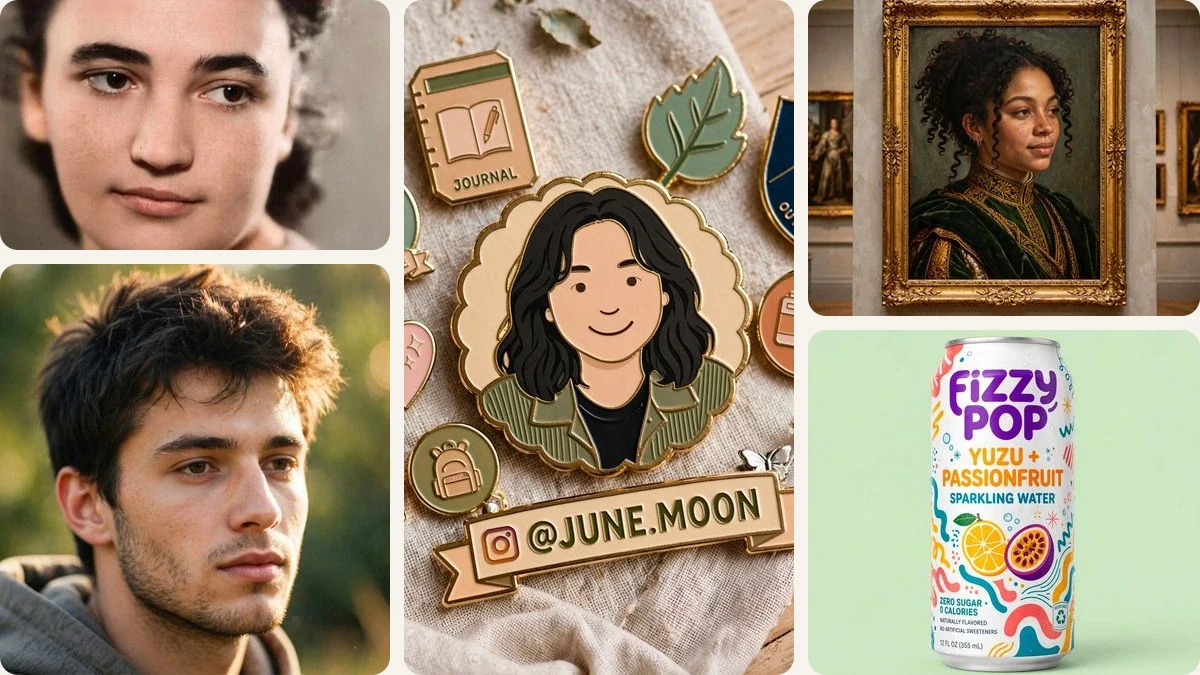
Sube una foto nítida, describe la prenda y los detalles que deben quedarse, y compara con el original antes de afinar en Studio.
Cambiar Mi Ropa