Creador de contornos para fotos
Sube una foto, describe el sujeto, el color y el grosor del borde, y crea una imagen contorneada que puedas comparar y perfeccionar.
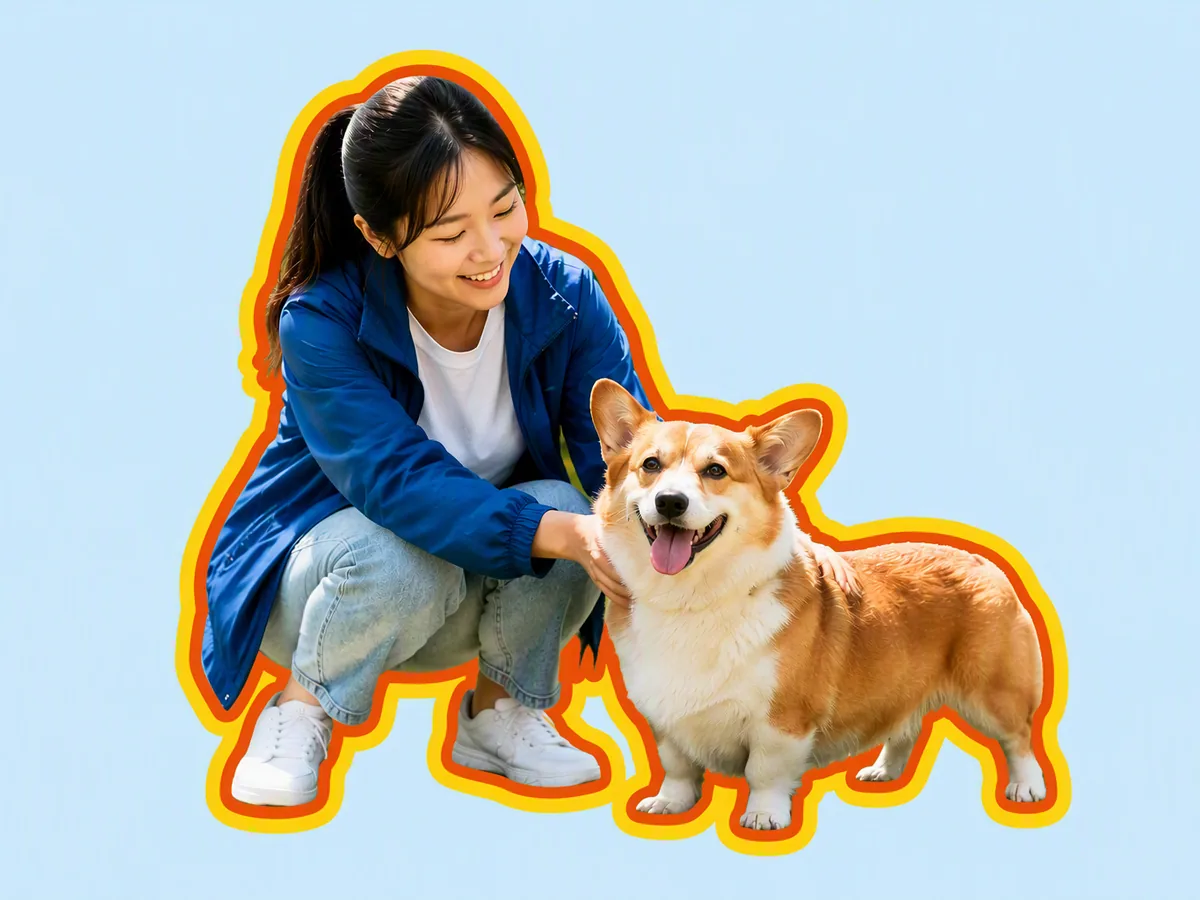
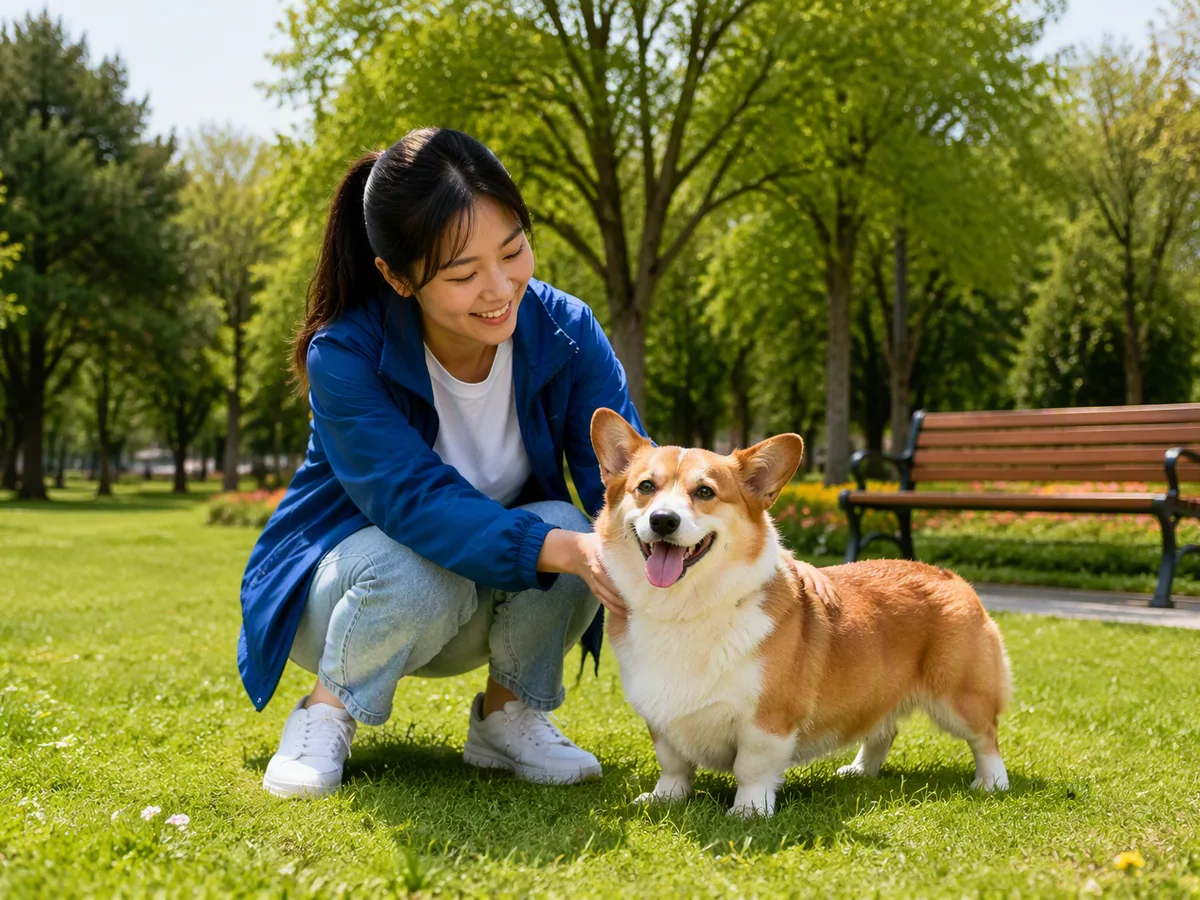
Arrastra una imagen aquí o haz clic para subirla












Explora estilos de transformación de imágenes
Explora distintas transformaciones de imagen y encuentra el estilo ideal para tu idea.

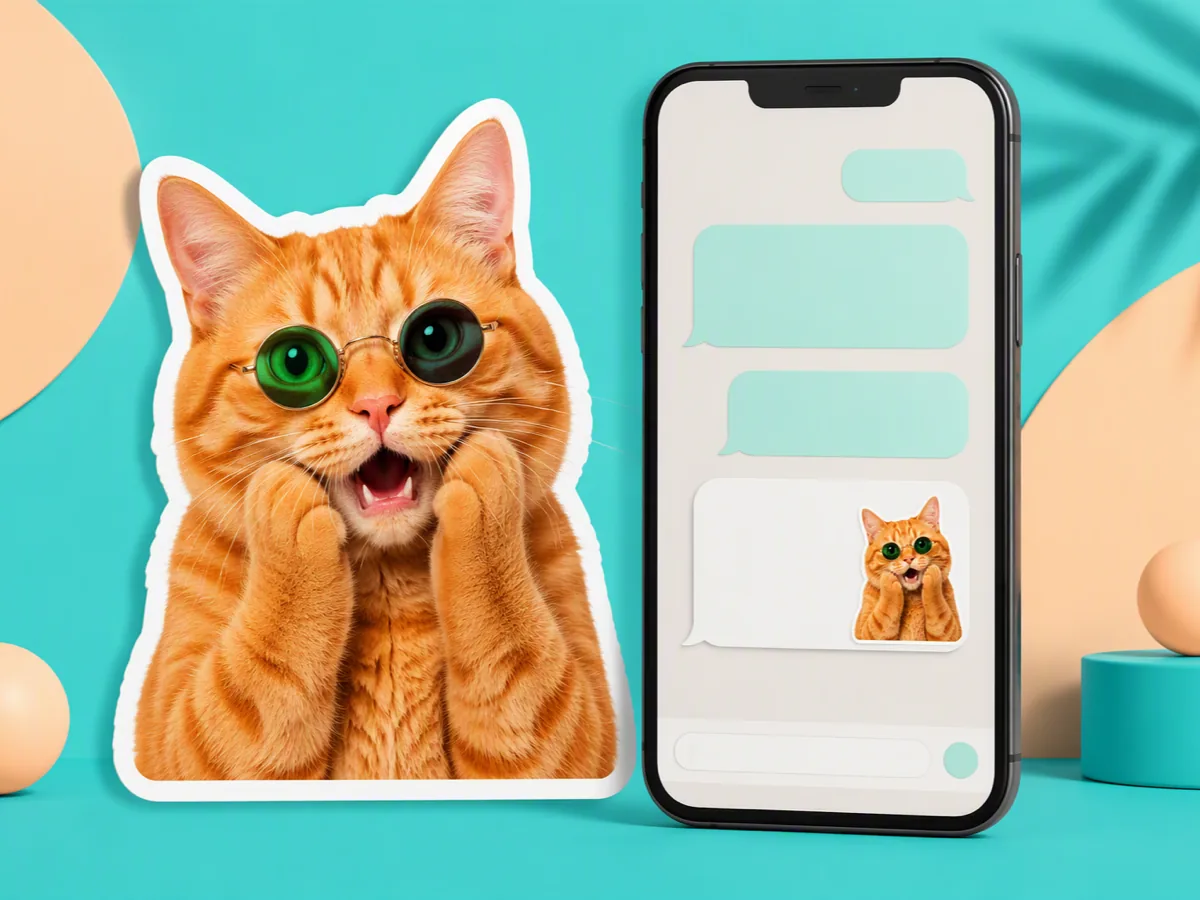
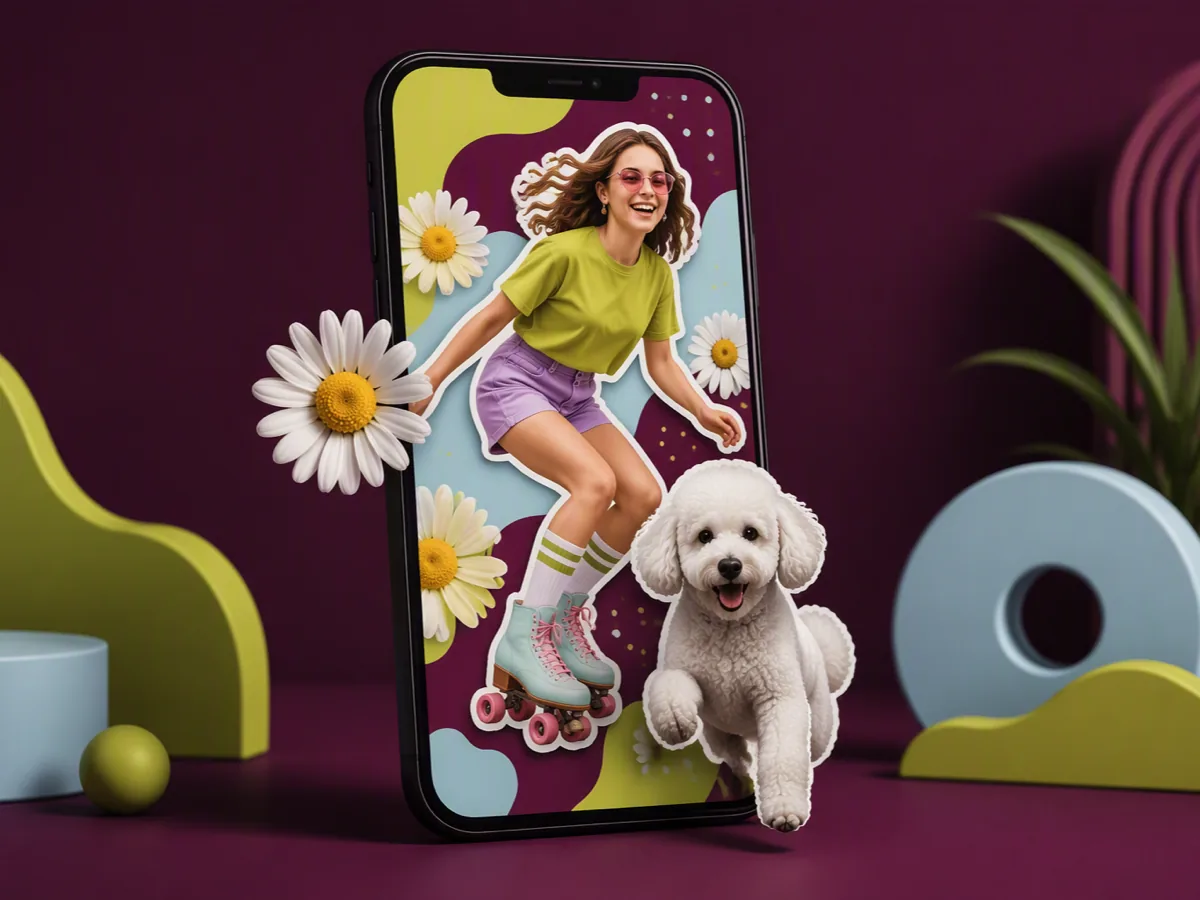
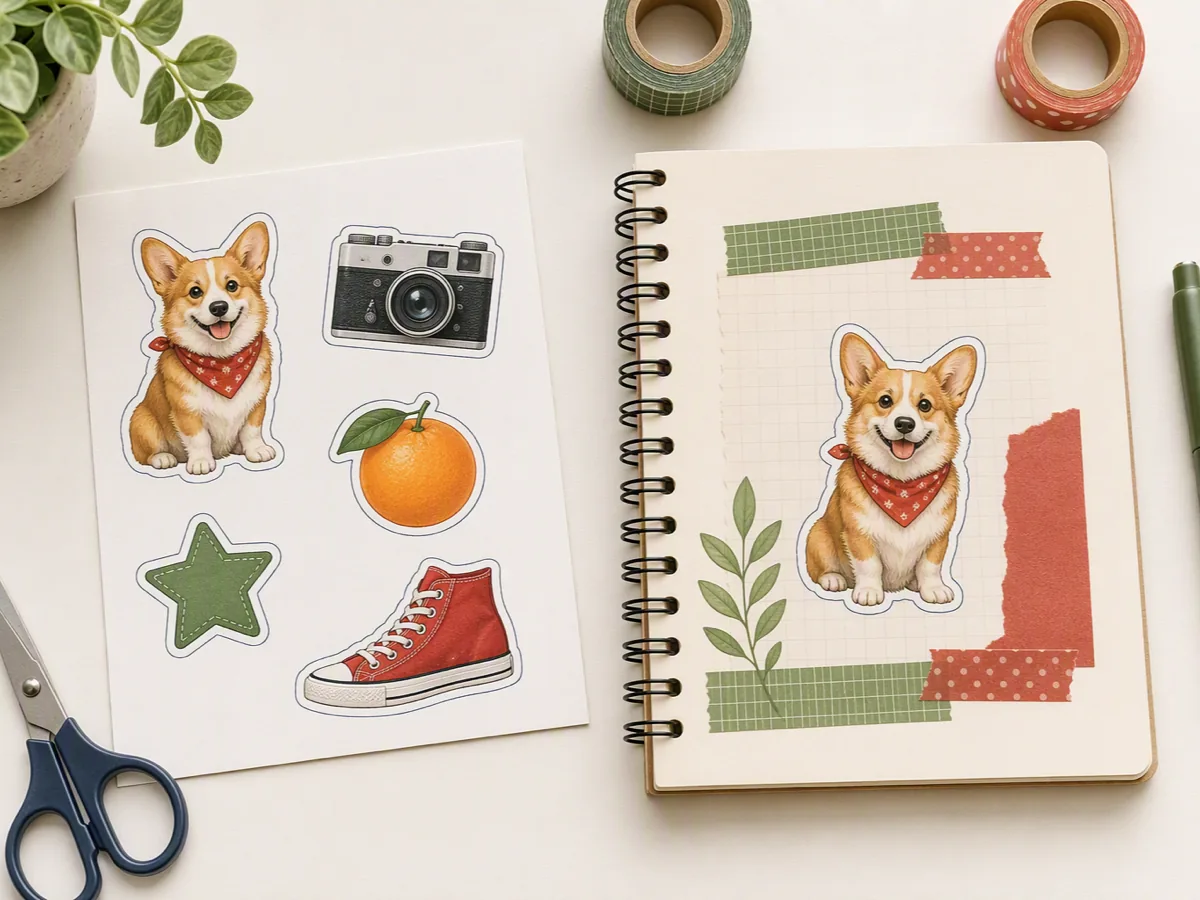
Contornea el sujeto, no el lienzo
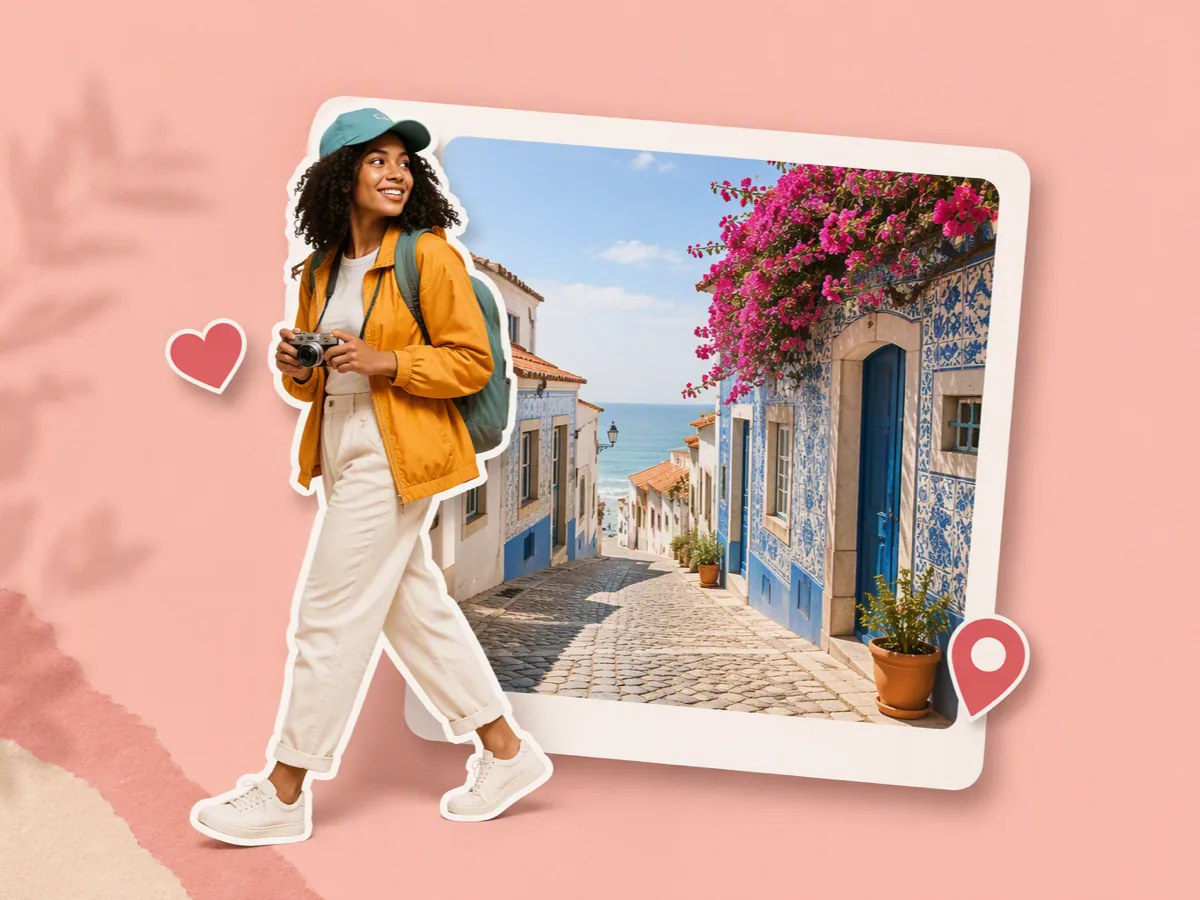
Un creador de contornos para fotos debe separar a la persona, mascota, producto u objeto que indiques, no colocar un marco rectangular alrededor de toda la imagen. Describe el sujeto exacto, el color, el grosor y el fondo en una sola petición. Pide que se respeten los huecos entre pelo, pelaje, correas, asas y extremidades. Después, prueba la imagen sobre fondos claros, similares y oscuros antes de aprobar el borde.
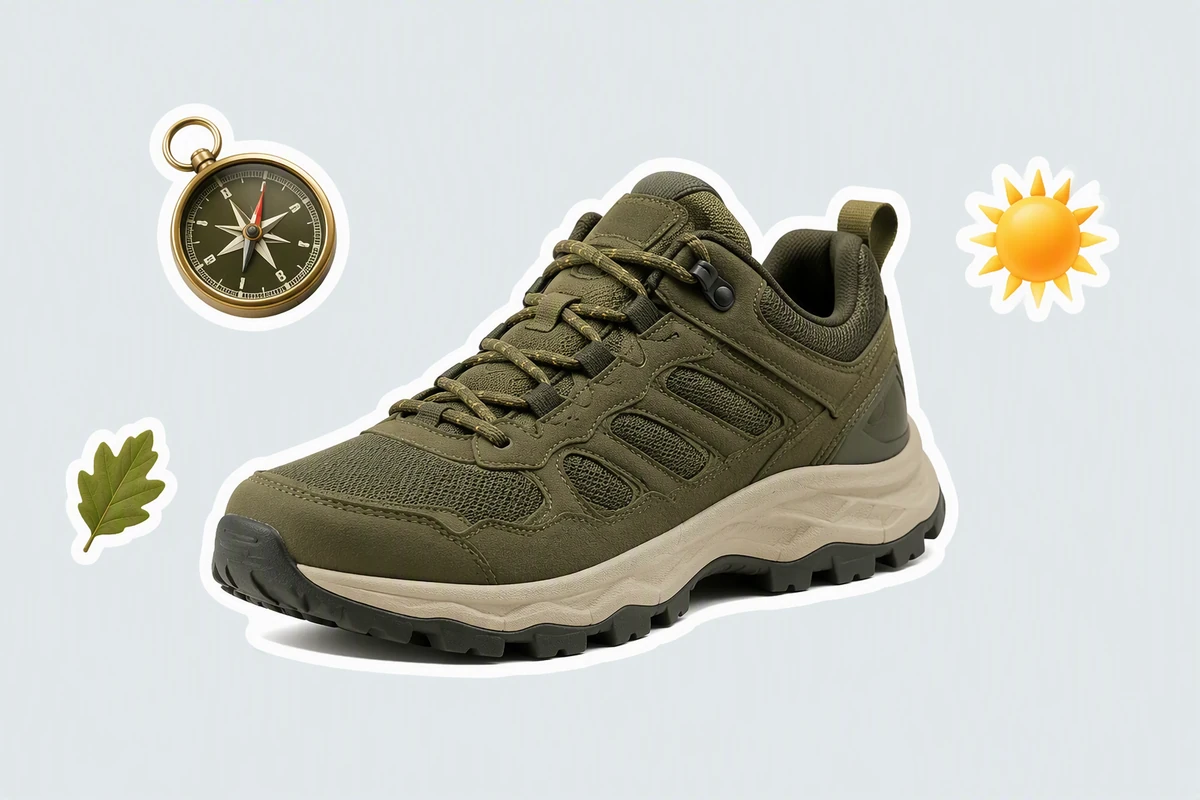
Haz que los bordes del producto se lean bien
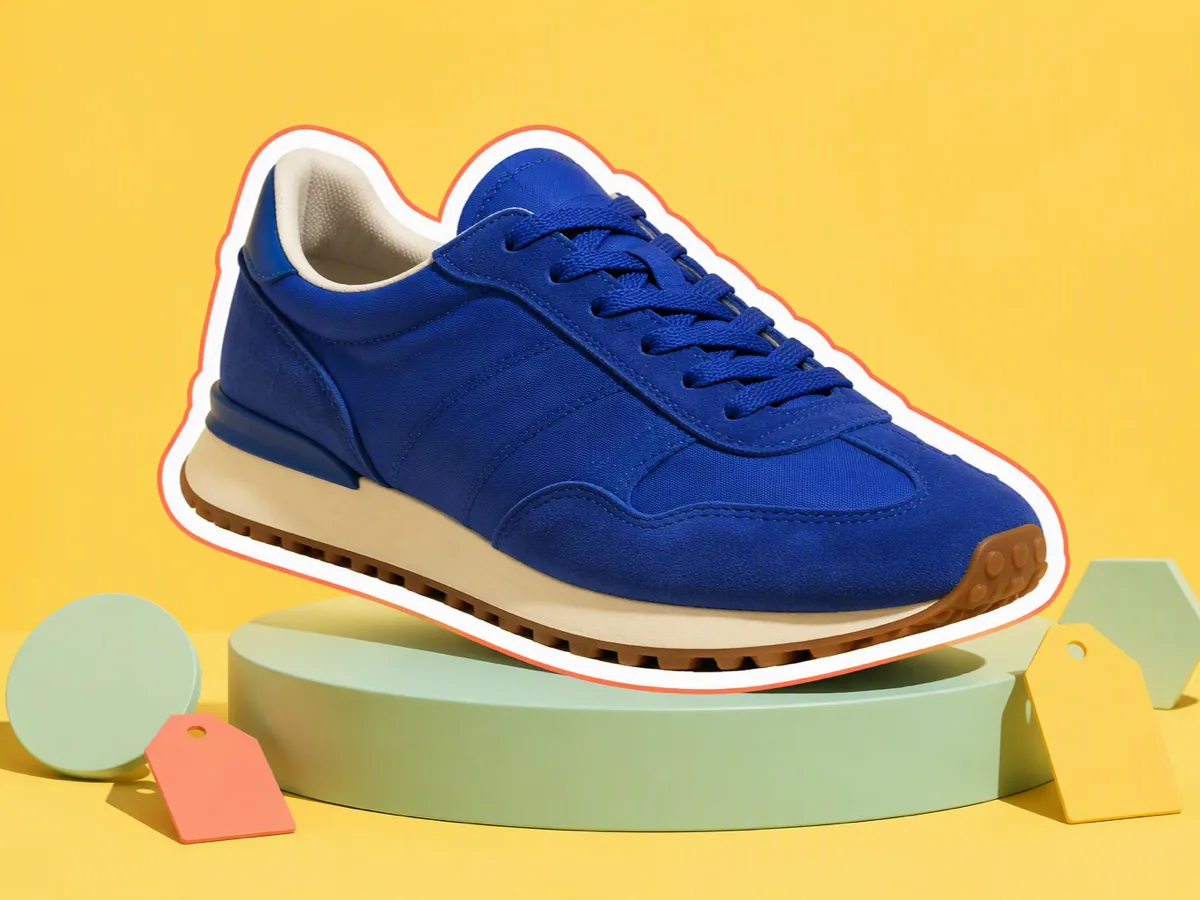
La zapatilla de montaña usa un contorno blanco limpio para separar la suela, los cordones y el empeine del diseño claro. Comprueba los detalles al tamaño final y utiliza Efectos de imagen si el producto también necesita un tratamiento más amplio de color o textura.
Mantén el foco en diseños recargados
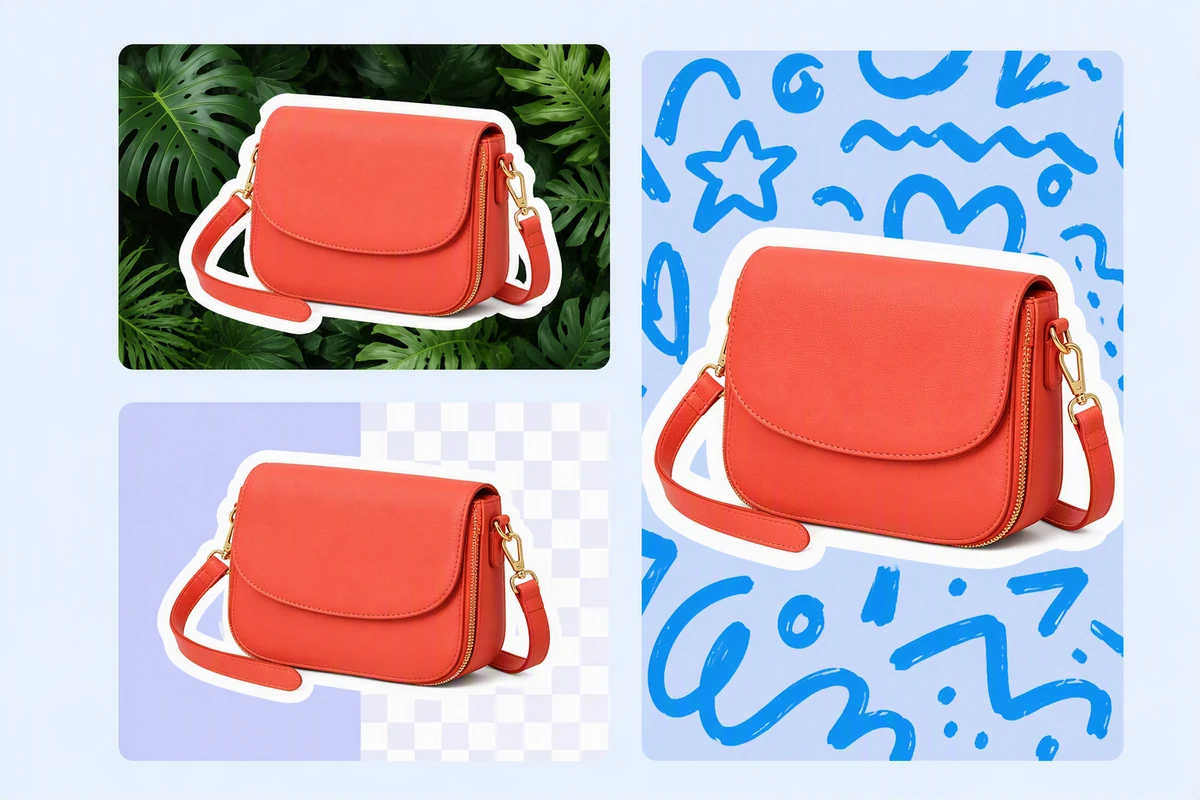
El bolso coral sigue siendo reconocible entre hojas, cuadros y garabatos porque un mismo contorno recorre toda su silueta. Conserva abiertos el asa y los huecos interiores para que no se rellenen por error. Si primero necesitas un entorno nuevo, empieza con la generación de imágenes con IA.
Comprueba el contraste en cada fondo
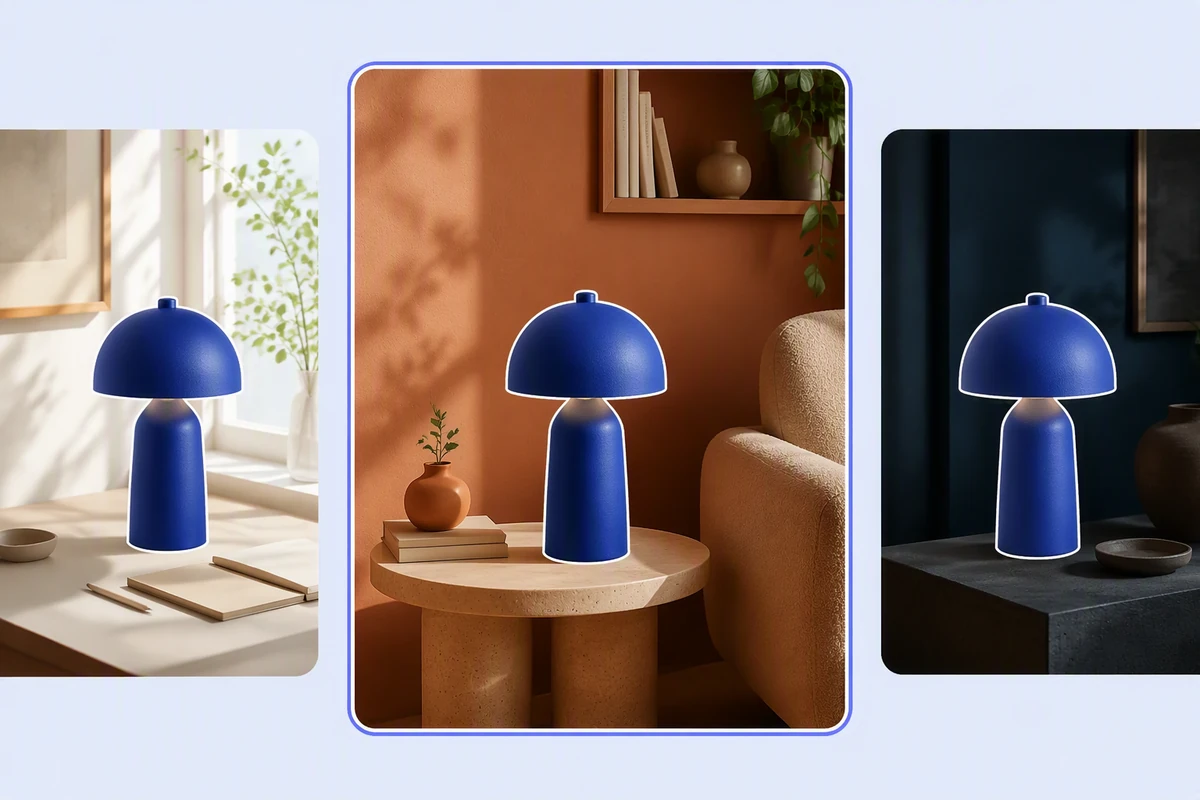
La lámpara azul cobalto muestra por qué conviene revisar una imagen contorneada sobre escenas claras, de tono parecido y oscuras. Un borde visible sobre blanco puede desaparecer en otro entorno. Conserva el resultado aprobado con su contexto y usa Imagen a vídeo para un tratamiento de movimiento independiente.
Lo que puedes hacer con Ottermind
Crear un recorte estilo pegatina
Añade un contorno limpio alrededor de una persona, mascota u objeto para que el sujeto se distinga con claridad sobre fondos recargados.
Preparar un destacado de producto
Traza el borde real del producto para un gráfico comparativo, una llamada de atención sobre una función o una imagen de marketplace sin alterar su forma.
Crear una referencia para colorear
Convierte un sujeto sencillo en una guía de contornos legible con suficiente separación para dibujar o hacer manualidades después.
Unificar gráficos para redes sociales
Aplica un grosor y color de contorno coherentes a un conjunto de retratos u objetos para crear una serie visual reconocible.
Cómo crear una imagen contorneada en 3 pasos
Paso 01
Elige el sujeto
Sube una imagen que puedas usar e identifica la persona, mascota, producto u objeto que debe seguir el contorno, incluidos los huecos y bordes finos importantes.
Paso 02
Define el borde
Describe el color, el grosor relativo, el acabado simple o por capas, el fondo y el diseño final, en vez de limitarte a pedir que destaque más.
Paso 03
Revisa y perfecciona
Compara la imagen contorneada con el original, revisa pelo, pelaje, asas y huecos estrechos, y prueba el contraste sobre varios fondos antes de aprobarla.
Por qué los creadores eligen Ottermind
Instrucciones precisas
Nombra el sujeto exacto y los detalles del borde que deben conservarse.
Original y resultado juntos
Compara la foto original y la imagen contorneada para detectar bordes alterados o ausentes.
Revisiones localizadas
Corrige una correa, pata, zona de pelo o límite de color sin reiniciar la petición.
Direcciones útiles
Explora bordes simples, dobles, contrastados o tipo pegatina según el uso.
Contexto de campaña conectado
Lleva el contorno aprobado a un brief para el Creador de reels con IA.
Trabajo visible del agente
Revisa cada resultado y aprueba las acciones críticas antes de utilizar la imagen.
Preguntas frecuentes
¿Qué hace un creador de contornos para fotos?
Aísla un sujeto elegido y añade un borde visible alrededor de su silueta. No es lo mismo que un marco rectangular alrededor de la foto ni que convertirla en dibujo lineal, proceso que redibuja los detalles interiores como líneas.
¿Cómo consigo un contorno limpio del sujeto?
Empieza con un sujeto claramente visible e indica exactamente qué debe seleccionarse. Señala zonas finas como pelo, pelaje, cordones, correas o asas; después compara el resultado con el original y pide correcciones concretas donde la máscara quede irregular.
¿Qué color y grosor de contorno debo elegir?
Decide según el fondo final y el tamaño de visualización. Un contorno grueso y contrastado ayuda a leer sujetos pequeños en diseños recargados; uno más fino puede encajar en composiciones limpias. Prueba el resultado sobre fondos claros, similares y oscuros.
¿Puedo crear contornos blancos o por capas?
Sí. Describe en la petición una dirección blanca, de color o por capas. Para un borde doble, indica los colores interior y exterior y sus grosores relativos. Revisa los huecos estrechos para que las partes separadas no se fusionen.
¿Puedo animar una imagen contorneada?
Sí, después de aprobar la imagen fija como resultado independiente. Continúa con Foto a vídeo con IA gratis, describe el movimiento y el encuadre, y conserva en el brief los colores del borde, los límites del sujeto y el contexto original.
¿Cómo puedo usar imágenes contorneadas en un proyecto?
Usa imágenes para las que tengas derechos en miniaturas, diseños de producto, pegatinas, publicaciones, presentaciones o borradores de campaña. Para un recorrido narrado de producto, continúa con Demo de vídeo con IA tras aprobar la imagen fija y comprobar el contraste del borde.
Descubre más
Generador de retratos de mascotas con IAGenerador de imágenes de producto con IACorregir fotos borrosasEliminador de marca de agua de GeminiEditor de texto en imágenesTraductor de imágenesConvertir foto en acuarelaRetoque fotográficoConversor de foto a animeFoto a pintura al óleoCambiar el color de una imagenEditor de Fotos para CurrículumGenerador de currículums con IAGestor de recibos con IAConfigurador de PC con IAGenerador de logos con IA
Más en el blog




Crea un contorno que funcione en cualquier fondo
Sube tu foto, identifica el sujeto y describe el borde. Ottermind creará una imagen que podrás comparar sobre distintos fondos y perfeccionar sin perder el contexto.
Contornear mi foto