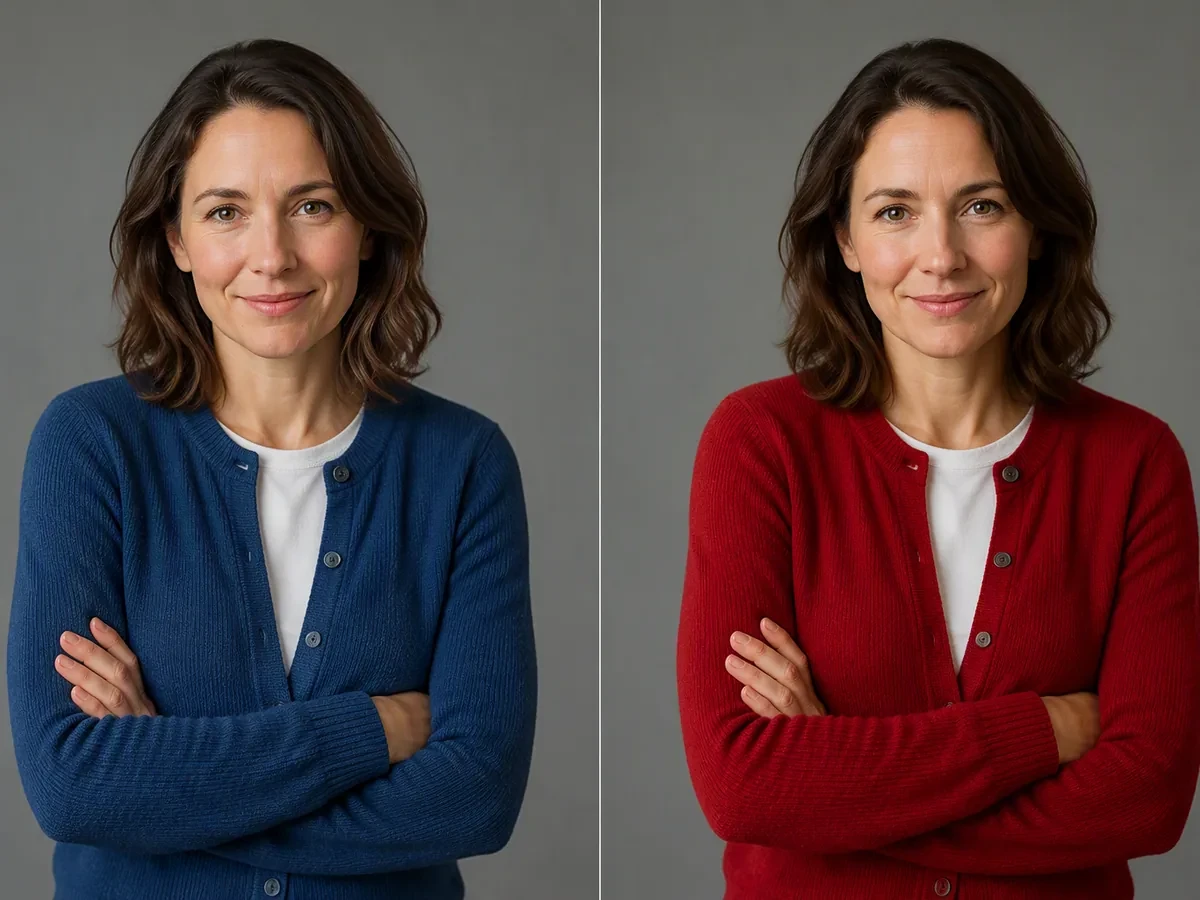
Cambiar el color de una imagen
Sube una foto, especifica en Studio el objeto y el nuevo color y revisa un cambio localizado que mantenga intactos los demás detalles.
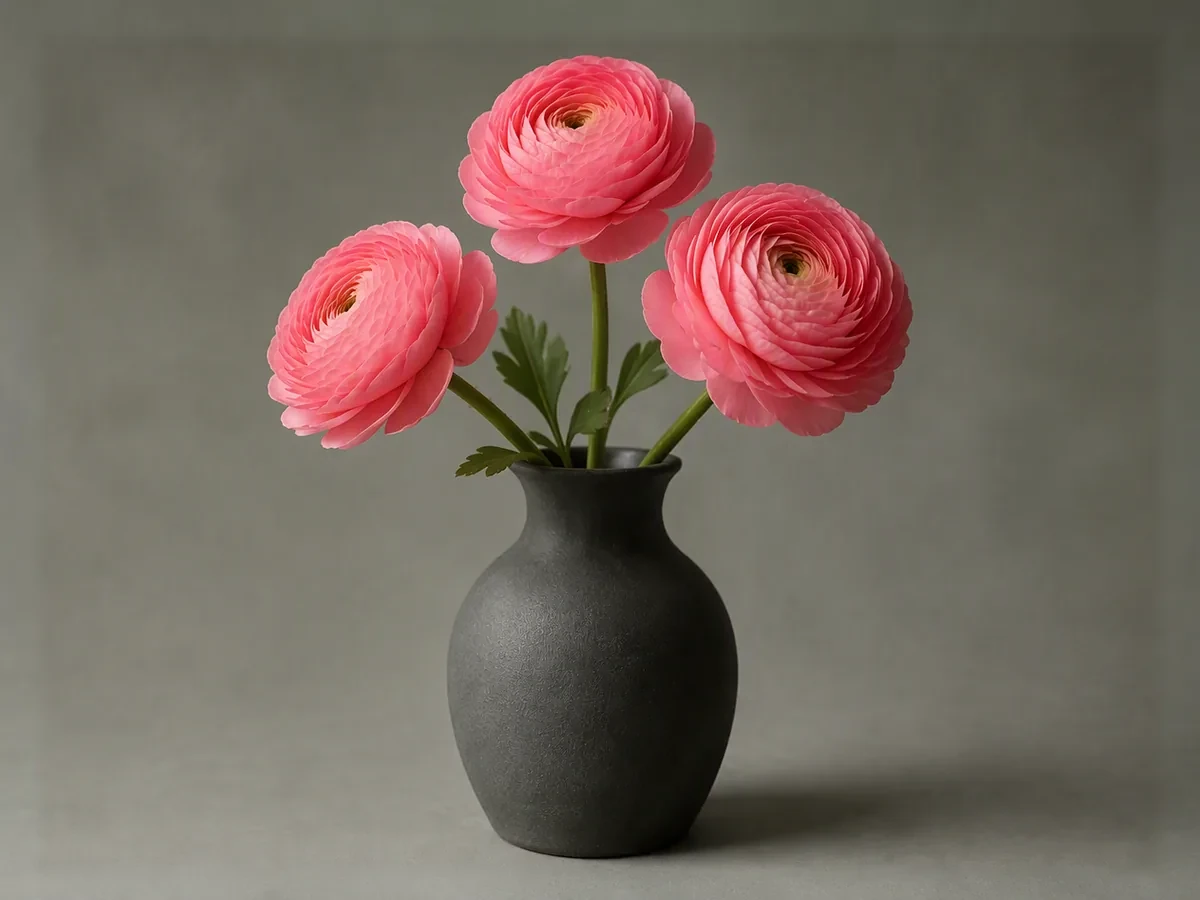
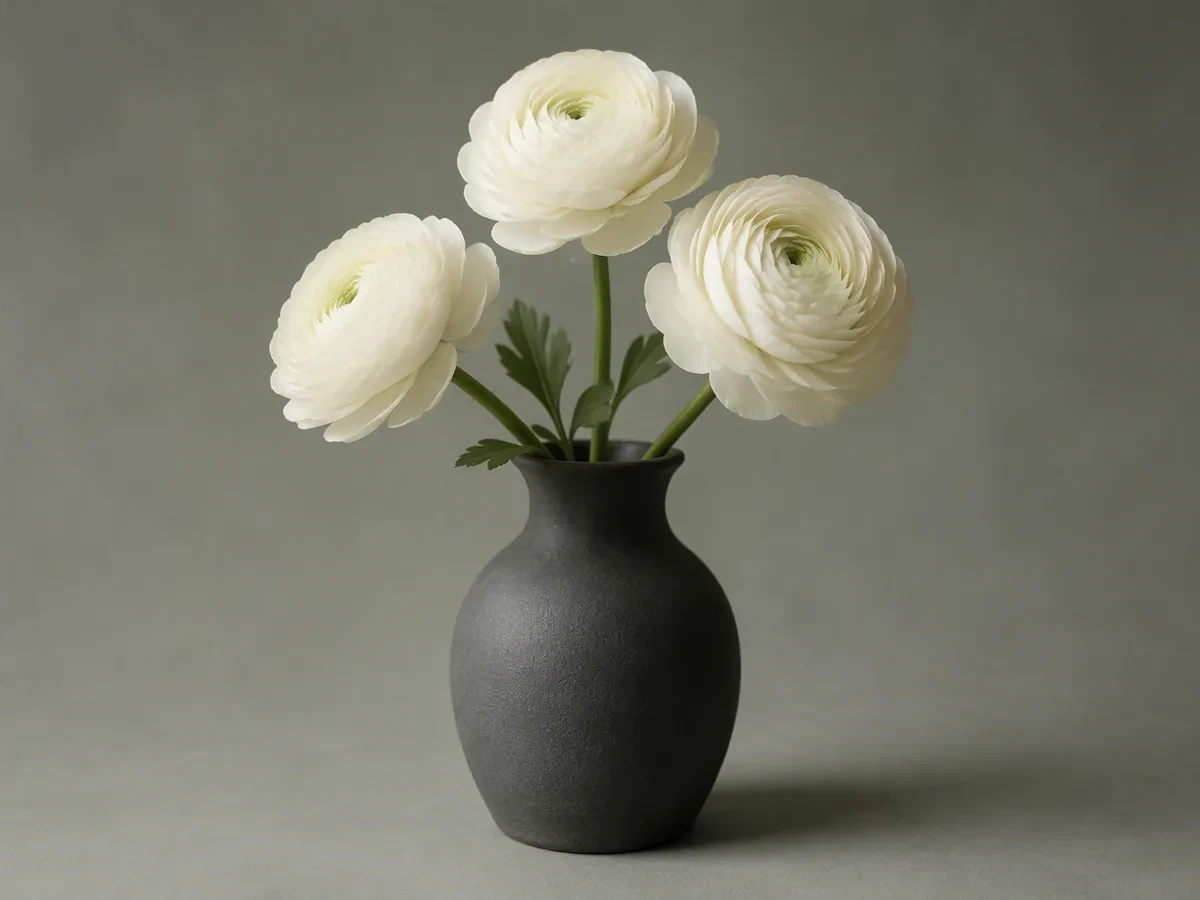
Arrastra una imagen aquí o haz clic para subirla












Explora estilos de transformación de imágenes
Explora distintas transformaciones de imagen y encuentra el estilo ideal para tu idea.
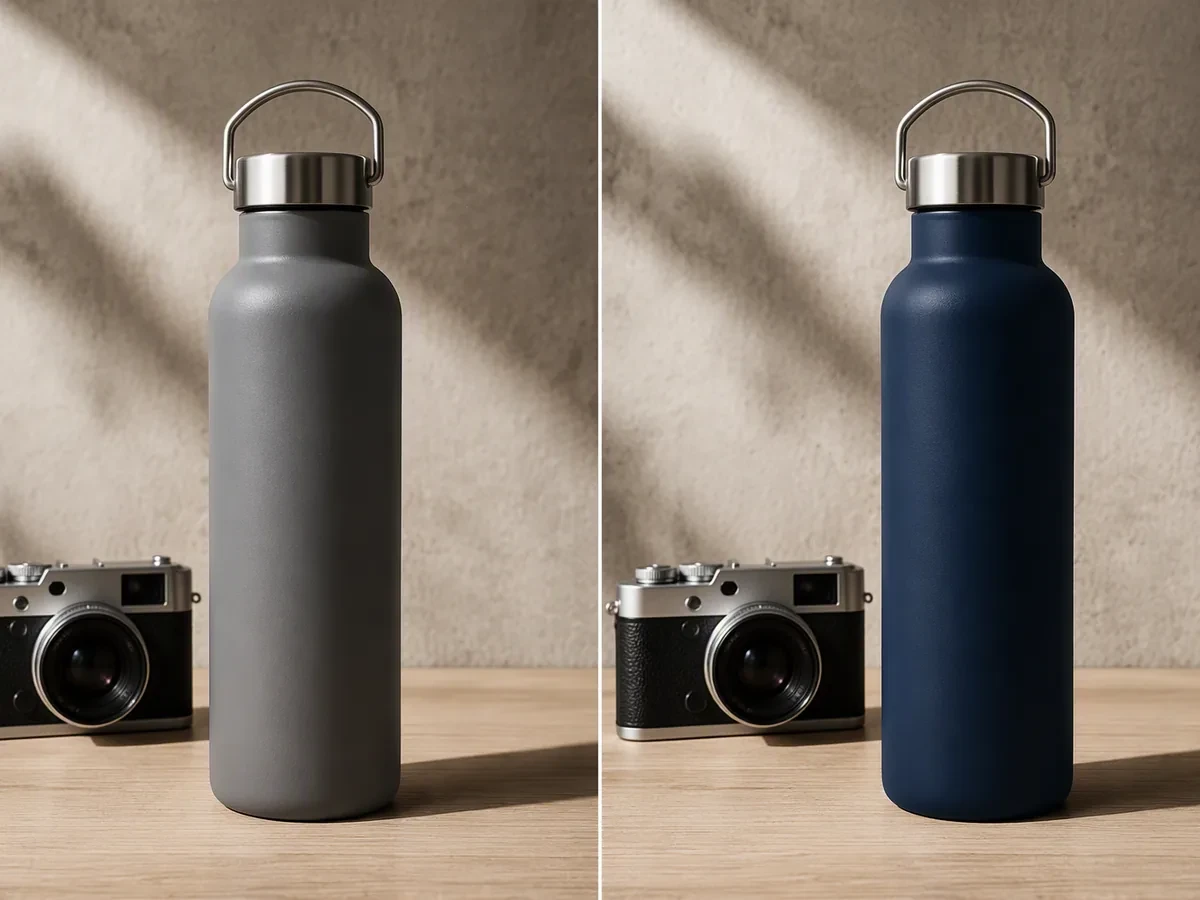
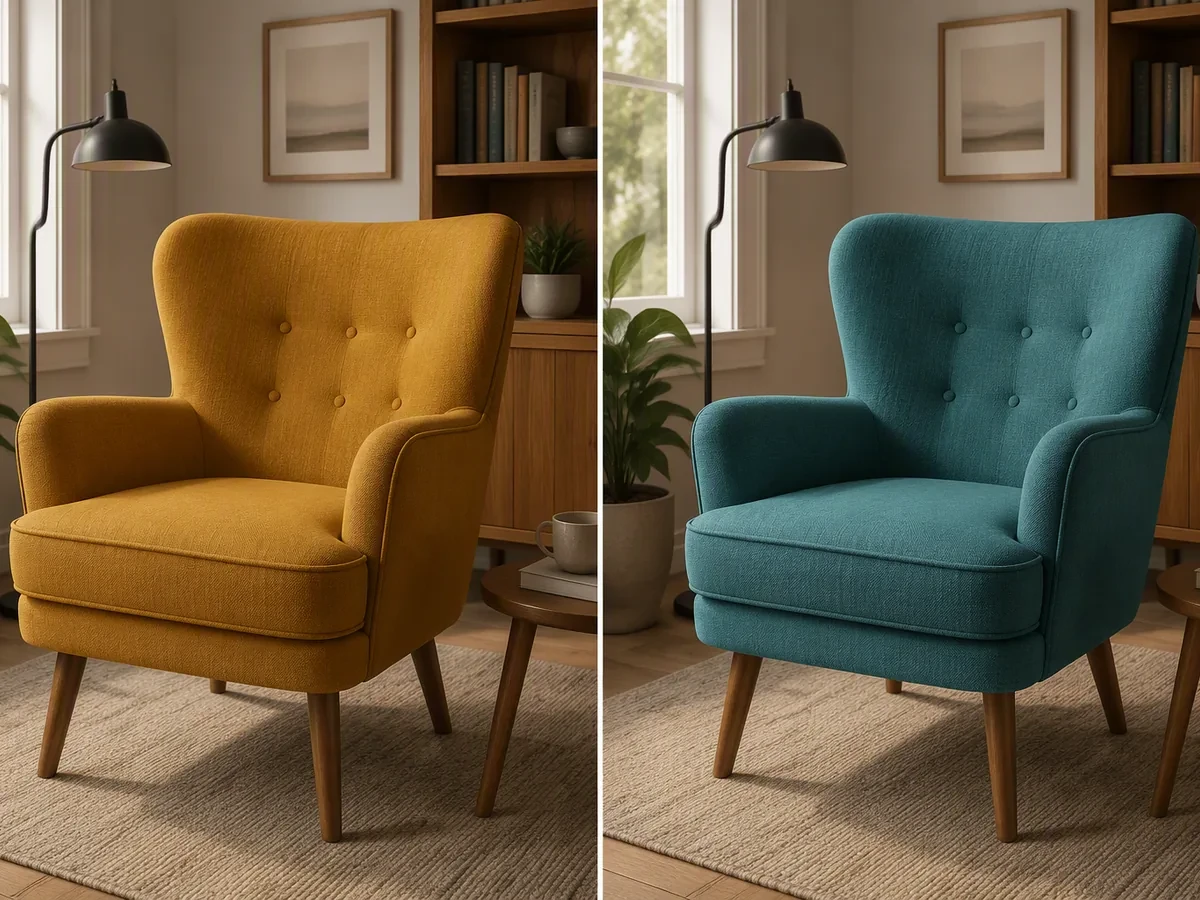
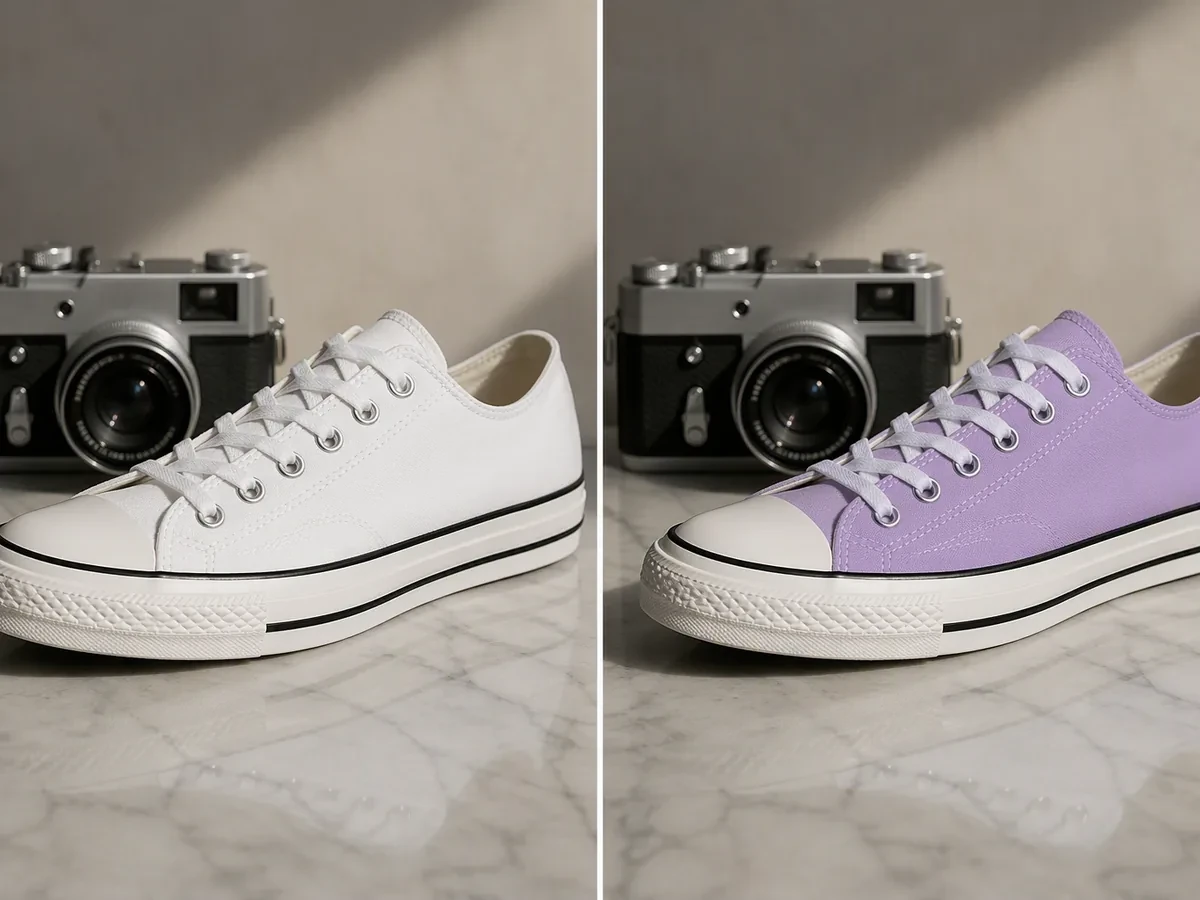
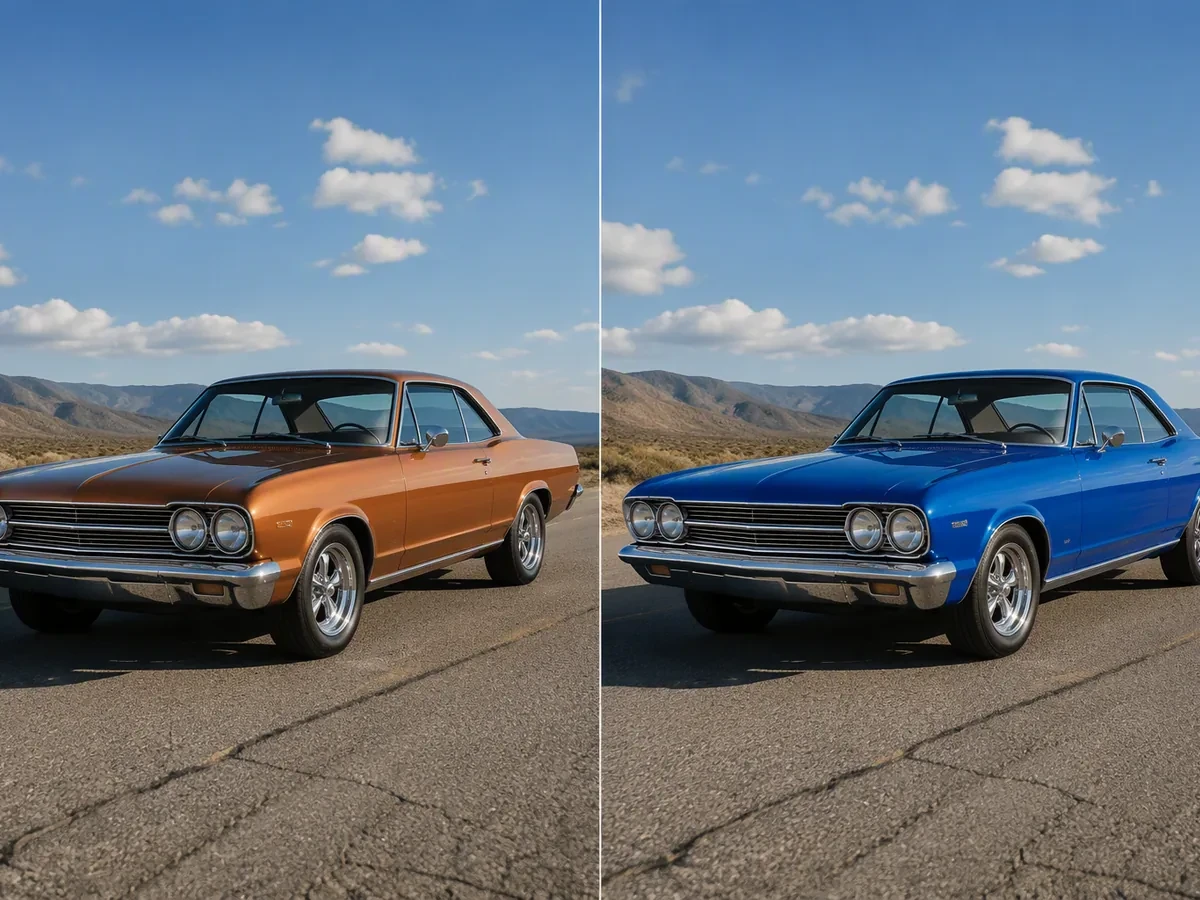
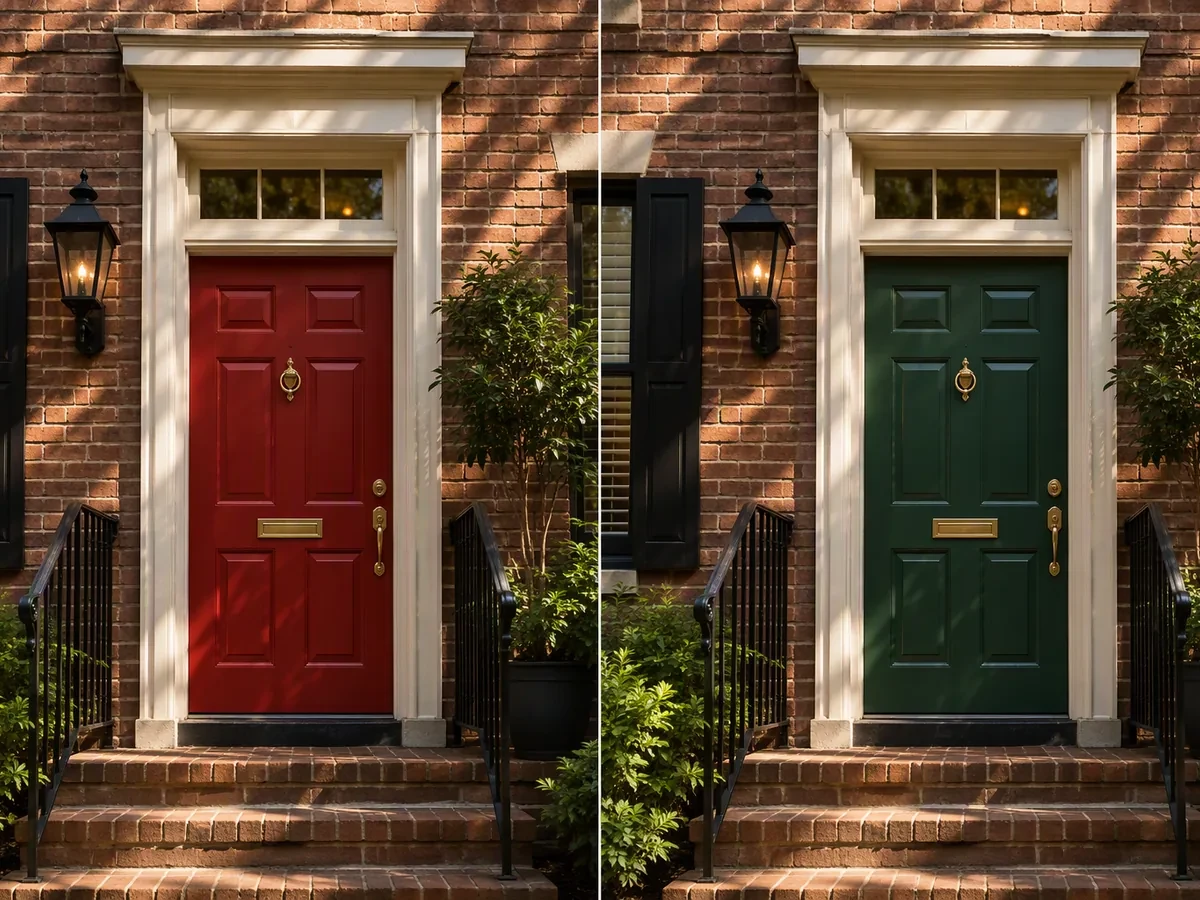
Cambia un color sin perder la fotografía
Para usar Cambiar el color de una imagen, sube una foto que puedas utilizar y plantea la tarea como una edición localizada: nombra el objeto exacto, el color de destino y todo lo que debe permanecer igual. Ottermind lleva el archivo y las indicaciones a Studio para revisarlos y afinarlos. Si necesitas una composición nueva, empieza con la generación de imágenes con IA; para cambiar el aspecto de toda la imagen, utiliza Efectos de imagen.
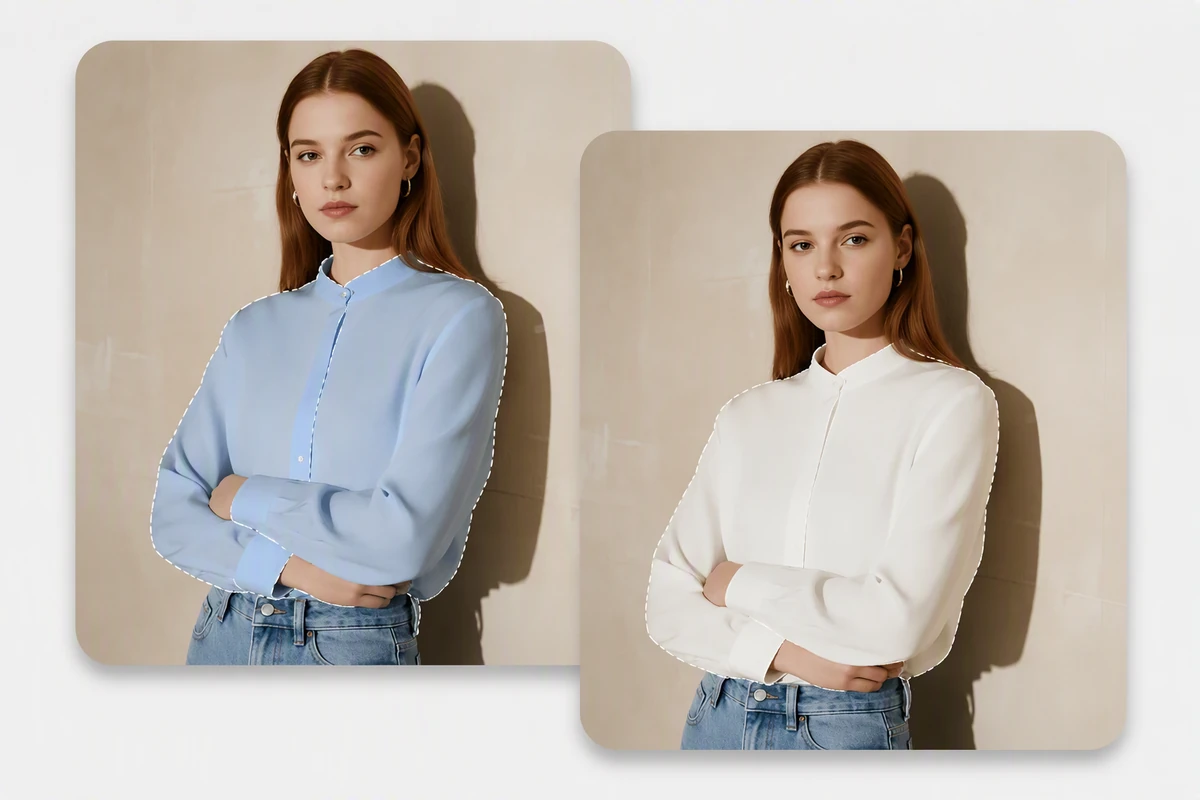
Señala la zona exacta
Mencionar solo un color puede alterar todos los tonos parecidos. Identifica el objeto —la blusa, el frasco, el sillón o la puerta— y describe los detalles cercanos que deben quedar fijos. Esta indicación ofrece al agente un límite más claro que una petición genérica de cambiar el color de la imagen.
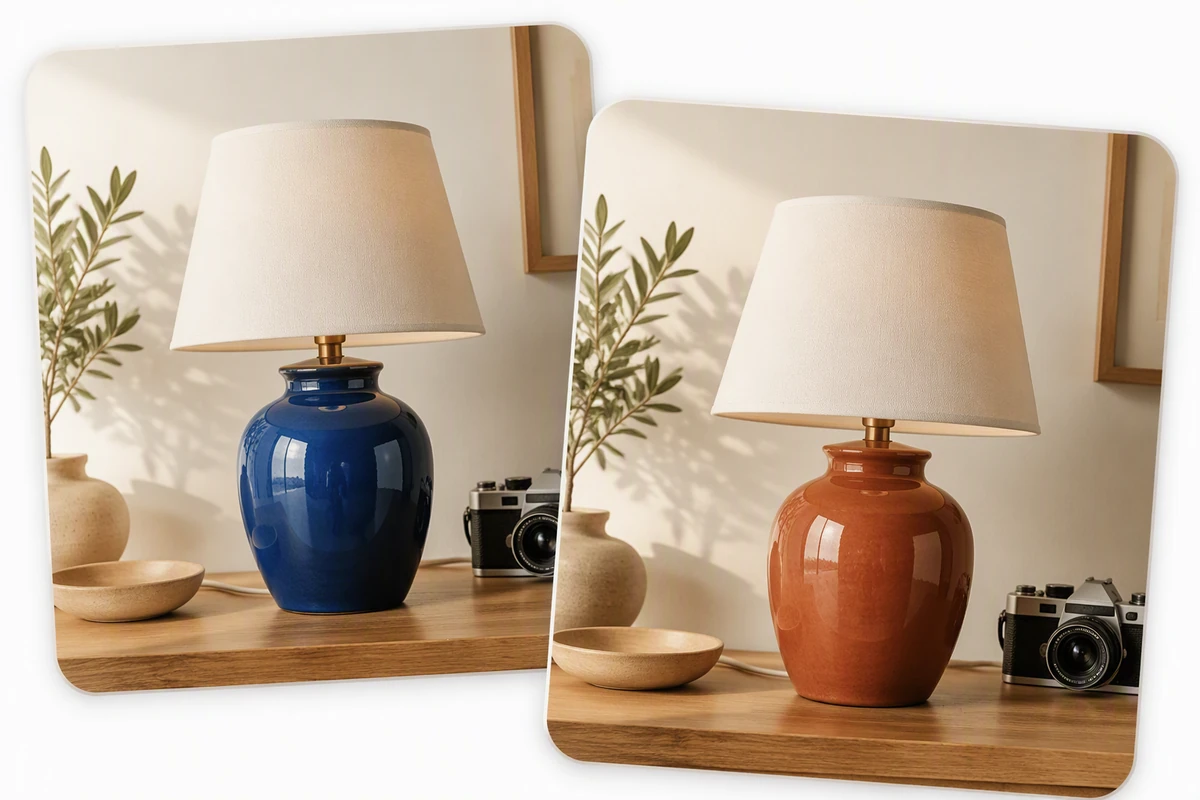
Revisa bordes, textura y luz
Un buen cambio de color conserva brillos, sombras, textura del material y bordes, en lugar de cubrir el objeto con un tono plano. Compara el resultado con el original a tamaño normal y ampliado. Para tratar toda la imagen de otra forma, continúa con Efectos de imagen.
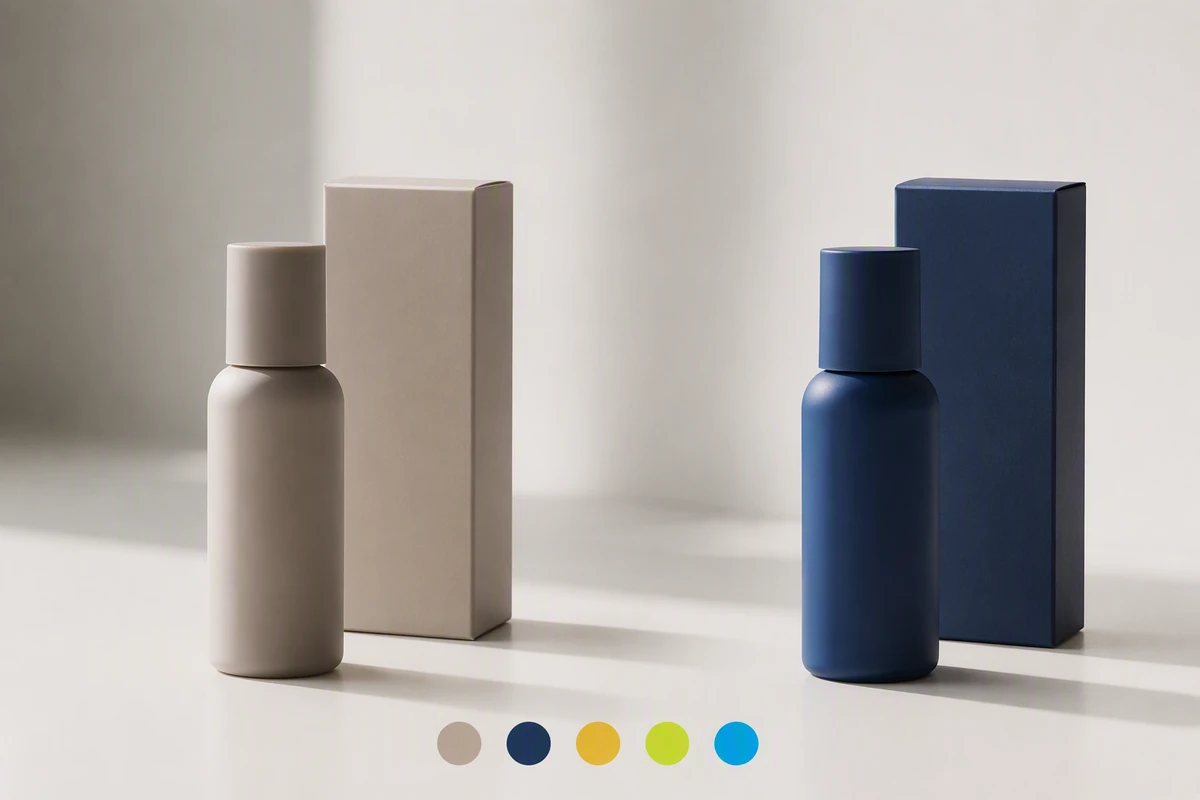
Define una dirección de color revisable
Para variantes de producto o campaña, anota la descripción del color elegido, la imagen aprobada y los detalles que no deben moverse. Conservar estas decisiones en el proyecto hace que los comentarios posteriores sean más precisos. Organiza las variantes aprobadas con el Creador de collages de fotos online gratis solo después de aplicar la misma lista de comprobación a cada una.
Lo que puedes hacer con Ottermind
Previsualizar un color de producto
Cambia una zona del producto por un color aprobado conservando textura, brillos, sombras, etiquetas y objetos circundantes.
Probar un acabado interior
Compara colores de pared, armario, tela o mobiliario en la misma estancia sin alterar la iluminación ni los materiales no relacionados.
Coordinar el vestuario de una campaña
Ajusta una prenda o accesorio para que coincida con la paleta, protegiendo la piel, el cabello, los bordes y los pliegues realistas.
Corregir un color que distrae
Selecciona con precisión un letrero, accesorio, elemento de fondo o detalle en vez de cambiar todos los tonos similares de la imagen.
Cómo cambiar el color de una imagen en 3 pasos
Paso 01
Sube el original
Elige una foto que puedas utilizar, súbela aquí y conserva el archivo original como referencia fija de composición, identidad y detalle.
Paso 02
Define el cambio
En Studio, nombra un objeto o zona, indica el color de destino y enumera los sujetos, materiales, luces y sombras cercanos que no deben cambiar.
Paso 03
Compara y corrige
Contrasta bordes, textura, brillos, sombras y colores ajenos con el original; solicita una sola corrección concreta cada vez antes de aprobar.
Por qué los creadores eligen Ottermind
Indicaciones con contexto
La imagen subida y tus instrucciones permanecen conectadas durante el cambio de color y la revisión en Studio.
Revisión con el original
Mantén la fuente junto a cada resultado para detectar cambios imprevistos de forma, luz o textura.
Comentarios concretos
Solicita una corrección cada vez para poder evaluar mejor cada nueva versión.
Memoria reutilizable
Conserva colores aprobados, restricciones y comentarios en el proyecto para futuros trabajos visuales.
Preparado para animar
Tras aprobar la imagen, lleva su dirección de color a Imagen a vídeo como una tarea independiente.
Aprobación bajo control
El trabajo de los agentes permanece visible y las acciones críticas requieren tu aprobación antes de continuar.
Preguntas frecuentes
¿Cómo cambio el color de una imagen?
Sube la foto e indica en Studio un objeto o zona y el color de destino. Explica qué no debe cambiar, compara el resultado con el original y pide correcciones concretas si hay desbordes, problemas de bordes, textura o iluminación.
¿Puedo introducir un color HEX?
Un valor HEX ayuda a precisar el tono deseado, pero esta página no garantiza una salida colorimétrica exacta. Los brillos, las sombras, los materiales y la pantalla influyen en el aspecto; compara el resultado con tu referencia y apruébalo visualmente.
¿Por qué han cambiado otras zonas?
Los tonos parecidos o un objetivo ambiguo pueden ampliar la edición. Nombra el objeto, no solo el color original, y enumera las zonas cercanas que deben protegerse. Si persiste el desborde, pide una selección más estrecha o una corrección específica.
¿Cómo mantengo un sombreado natural?
Describe el objetivo como un material, no como una mancha plana, y pide conservar brillos, sombras, reflejos, grano y textura superficial. Compara las zonas claras y oscuras con el original antes de aceptar.
¿Conviene cambiar varios objetos a la vez?
Empieza por un único objetivo, porque varios cambios simultáneos dificultan localizar desviaciones. Aprueba primero la imagen y después llévala a Imagen a vídeo, manteniendo el original aprobado como referencia.
¿Qué formatos de imagen puedo subir?
El control de subida admite imágenes PNG, JPEG, WebP, HEIC y HEIF. Elige un original nítido en el que se vean el objeto, sus bordes y los colores cercanos, y conserva el archivo para compararlo en Studio.
Descubre más
Generador de retratos de mascotas con IAGenerador de imágenes de producto con IACorregir fotos borrosasEliminador de marca de agua de GeminiEditor de texto en imágenesTraductor de imágenesConvertir foto en acuarelaRetoque fotográficoConversor de foto a animeFoto a pintura al óleoFoto a dibujoEditor de Fotos para CurrículumGenerador de currículums con IAGestor de recibos con IAConfigurador de PC con IAGenerador de logos con IA
Más en el blog




Sube una foto para cambiar un color
Añade la imagen original, indica un objetivo y el color que quieres y compara el resultado con una lista práctica antes de aprobarlo.
Subir imagen