Guía de prompts
Cómo aclarar una foto borrosa con Ottermind

Aclarar una foto borrosa no consiste en una sola edición. Puede ser necesario corregir el movimiento de la cámara, reforzar bordes débiles, reducir el ruido de poca luz, eliminar artefactos de compresión o ampliar un archivo pequeño. El mejor resultado empieza por elegir la tarea correcta en lugar de pedir a una herramienta de IA que «lo mejore todo».
Esta guía explica cómo inspeccionar la foto, redactar instrucciones útiles para repararla, ejecutar la tarea en Ottermind y decidir si el resultado es lo bastante fiel para conservarlo. También indica cuándo es más seguro repetir la foto o buscar un archivo fuente mejor que recurrir a una reconstrucción con IA.
Nota de investigación: Este artículo se investigó el 20 de agosto de 2026. Las referencias técnicas incluyen la introducción al enfoque de Adobe, el tutorial de OpenCV sobre desenfoque por falta de foco, Real-ESRGAN y SwinIR.
Qué puede significar «aclarar esta foto»
Cuatro operaciones suelen agruparse bajo la mejora de imágenes, aunque resuelven problemas distintos.
| Operación | Qué cambia | Cuándo conviene | Qué no puede garantizar |
|---|---|---|---|
| Enfoque | Aumenta el contraste alrededor de bordes existentes | Ligera suavidad tras la captura o el cambio de tamaño | Recuperar detalles que nunca se registraron |
| Eliminación de desenfoque | Estima una versión menos borrosa | Movimiento leve de cámara o sujeto, o foco fallido | Una reconstrucción exacta de los hechos |
| Reducción de ruido | Reduce grano y motas de color | Fotos con poca luz o ISO alto | Crear detalles ocultos bajo ruido intenso |
| Ampliación | Añade píxeles para aumentar las dimensiones | Imágenes pequeñas para pantalla o impresión | Corregir automáticamente movimiento o foco |
Adobe define el enfoque como un aumento del contraste donde se encuentran los tonos y advierte que no restaura detalles ausentes ni repara zonas realmente fuera de foco. OpenCV describe la eliminación de desenfoque como una estimación de la imagen original. Estimación es la palabra clave: un resultado más limpio puede contener información calculada o generada, no pruebas recuperadas.
La investigación moderna combina varias de estas tareas. SwinIR aborda superresolución, reducción de ruido y artefactos JPEG. Real-ESRGAN se centra en degradaciones reales complejas cuya causa exacta se desconoce. Pueden mejorar una imagen, pero ningún método demuestra el contenido de píxeles que nunca se capturaron.
Diagnostica la foto en 30 segundos
Examina la imagen al 100 % y responde antes de editar:
- ¿Hay alguna zona nítida? Si el fondo está nítido y el rostro no, el foco cayó en otro lugar.
- ¿Los bordes dejan una estela en una dirección? Las líneas paralelas suelen indicar movimiento de cámara o sujeto.
- ¿Las zonas oscuras tienen grano? El problema principal puede ser ruido y no desenfoque.
- ¿Los bordes se ven en bloques o con anillos? Un JPEG pequeño o reenviado muchas veces puede estar muy comprimido.
- ¿El archivo es simplemente demasiado pequeño? Comprueba sus dimensiones en píxeles, no la palabra «HD» del nombre.
- ¿Qué detalles puedes verificar por otra vía? Rostros, letras, logotipos, productos, fechas y precios requieren especial cuidado.
Si aparecen varios problemas, resuelve primero el más molesto. Por ejemplo, reduce el ruido fuerte antes de valorar la nitidez de los bordes. Corrige el desenfoque visible antes de decidir cuánto ampliar.
Cómo aclarar una foto borrosa en Ottermind
1. Usa la fuente menos deteriorada
Busca el archivo original de la cámara, la descarga a resolución completa o el escaneo de mayor calidad. Una captura de una publicación comprimida ya ha perdido información. Si tienes varias tomas casi iguales, compáralas: otro fotograma puede tener un rostro más nítido o texto más limpio.
No modifiques el original. Úsalo como referencia factual durante todo el proceso.
2. Define dónde se utilizará la imagen
El destino determina el criterio de éxito. Un perfil de 320 píxeles, una foto de producto, una diapositiva y una impresión de 8 × 10 pulgadas no necesitan las mismas dimensiones ni la misma intensidad de enfoque.
Anota:
- Uso final y tamaño aproximado
- Sujeto principal
- Tipo de desenfoque o deterioro observado
- Detalles que deben permanecer iguales
- Cambios aceptables
- Zonas donde inventar contenido sería perjudicial
Así Ottermind recibe un objetivo concreto y no una petición abstracta de «mejor calidad».
3. Abre la tarea de imagen y redacta las instrucciones
Ve a Corregir fotos borrosas en Ottermind, añade la fuente y describe la reparación brevemente.
Utiliza esta estructura:
Objetivo: Preparar esta imagen para [uso y tamaño finales].

Problema observado: [movimiento de cámara / foco fallido / ruido / compresión / fuente pequeña].

Mejorar: [sujeto o región que necesita trabajo].

Conservar exactamente: [identidad, pose, forma del producto, logotipo, disposición del texto, colores, iluminación, recorte].

Evitar: [texto inventado, rasgos faciales alterados, objetos nuevos, halos, textura plástica, enfoque excesivo].
No necesitas jerga fotográfica. Necesitas un sujeto claro, un problema visible y límites precisos.
4. Elige un prompt según el tipo de imagen
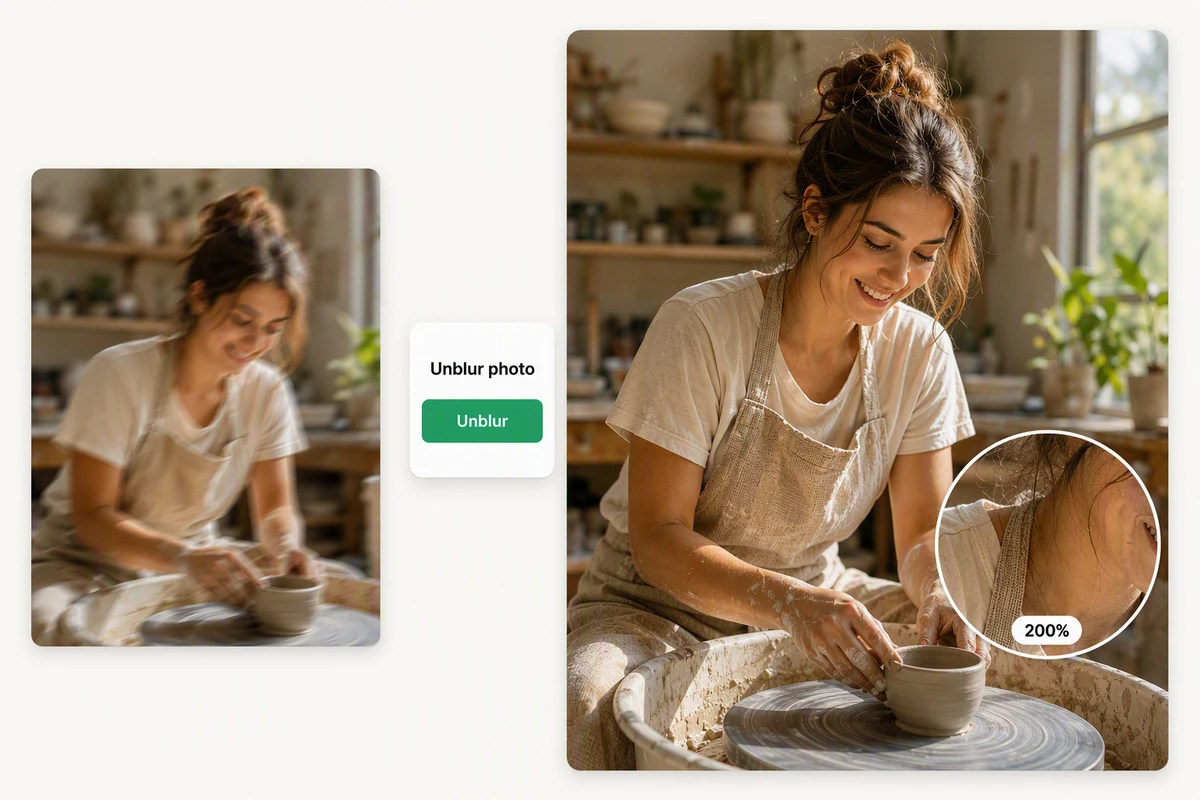
Para un retrato:
Prepara este retrato para una impresión de 6 × 4 pulgadas. Reduce el leve movimiento de cámara alrededor de la persona y conserva su identidad, expresión, edad, ropa y pose. Mantén iguales el entorno y la iluminación. No añadas detalles faciales que la fuente no pueda respaldar.Utiliza una comparación natural como referencia. Comprueba identidad y edad antes de valorar una piel más lisa o un mayor detalle.
Para una foto de producto de comercio electrónico:
Prepara esta imagen de producto para un anuncio de 1600 píxeles de ancho. Mejora la claridad de los bordes de la botella y reduce los artefactos de compresión. Conserva su geometría, tapón, color del vidrio, reflejos, posición del logotipo y disposición de la etiqueta. No reescribas texto ilegible ni cambies el fondo.En productos, compara en paralelo la silueta, los materiales, los patrones repetidos y los pequeños detalles constructivos.

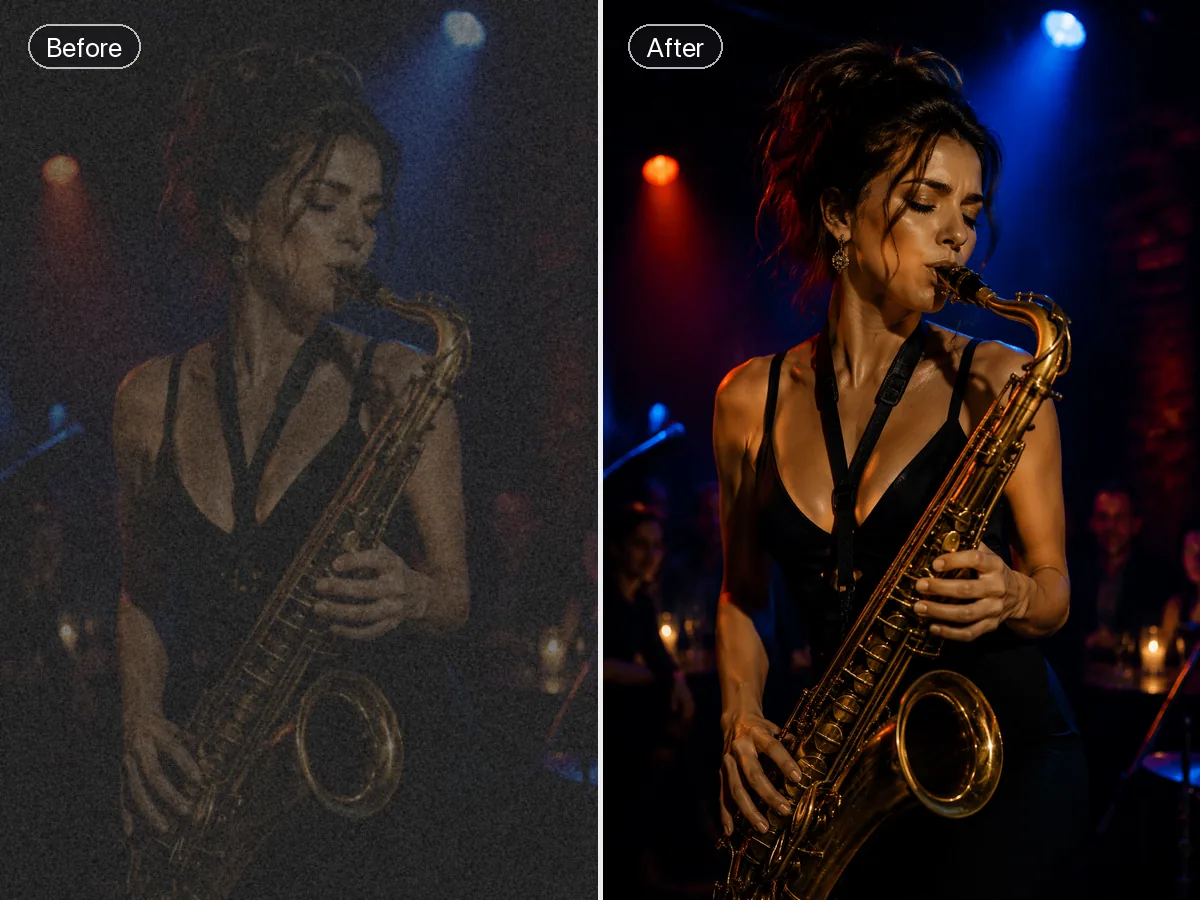
Para una foto de evento con poca luz:
Haz que el ponente principal se vea mejor a tamaño de presentación. Reduce primero el ruido de color en las zonas oscuras y aplica después una claridad moderada al ponente. Conserva la iluminación del escenario, el rostro, la ropa, el micrófono y el público. Mantén el fondo naturalmente más suave que el sujeto.La revisión debe conservar el ambiente, no aplanar todas las sombras. Compara la imagen a tamaño de pantalla y en su contexto final de impresión o presentación.
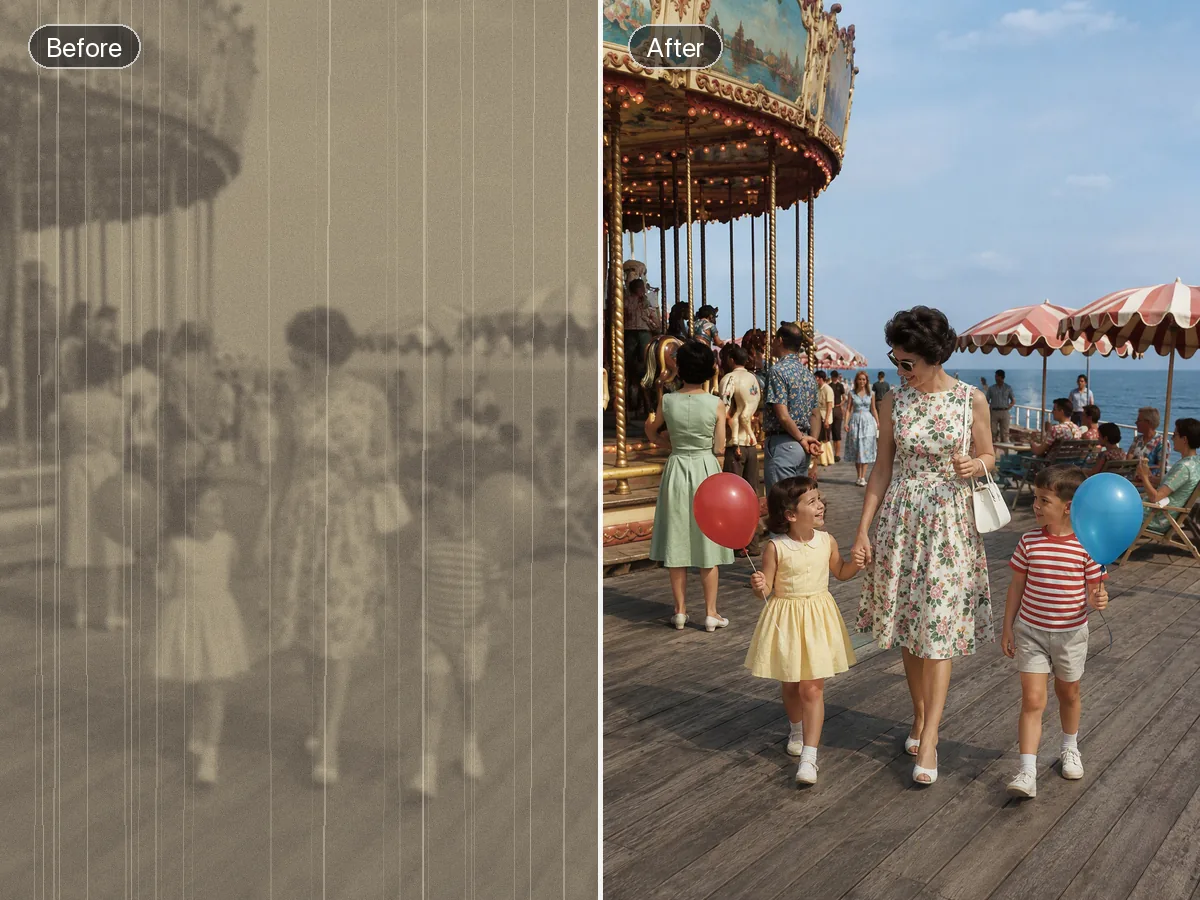
Para una foto antigua escaneada:
Realiza una limpieza conservadora de este escaneo. Mejora la legibilidad general y reduce la ligera suavidad, conservando el tono monocromo, los rostros, la ropa, los objetos y el encuadre originales. No colorees, sustituyas el fondo ni reconstruyas rasgos faciales dudosos.Una foto familiar antigua necesita una comparación visible con la fuente. Limita los cambios, conserva los detalles de época y guarda una copia de archivo intacta.
5. Revisa con dos niveles de zoom
Primero mira el resultado al tamaño real de uso. Así sabrás si la edición aporta una mejora práctica. Después inspecciona al 100 % los detalles importantes.
Utiliza esta tabla de revisión:
| Comprobación | Aceptar si | Rechazar si |
|---|---|---|
| Claridad del sujeto | El sujeto se distingue mejor al tamaño final | La mejora solo aparece con zoom extremo |
| Identidad | Los rasgos reconocibles coinciden | Cambian ojos, boca, edad, expresión o forma facial |
| Fidelidad del producto | Forma, materiales, controles y marca coinciden | Se inventan costuras, etiquetas, reflejos o geometría |
| Texto | Los caracteres legibles coinciden con otra fuente fiable | El resultado adivina letras o números |
| Bordes | Las transiciones parecen naturales | Aparecen halos, dobles contornos o bordes ásperos |
| Textura | Piel, tela, cabello y superficies resultan creíbles | La textura parece plástica, repetitiva o sintética |
| Fondo | El contexto existente permanece estable | Aparecen personas, señales, objetos o estructuras nuevas |
Un resultado puede ser más llamativo y aun así suspender esta revisión. Elige la versión que respeta la fuente, no la que muestra más textura.
6. Corrige la zona más pequeña posible
Si falla una región, conserva lo ya aprobado e indica la corrección exacta.
Conserva el recorte, la iluminación, los rostros, la ropa y el fondo ya aprobados. Reduce únicamente el halo brillante del lado izquierdo del cabello del sujeto. Usa una transición más suave y no cambies los detalles faciales.Conserva la forma, el color, los reflejos y el fondo aprobados de la botella. Devuelve el área de la etiqueta a la disposición de la fuente. Mantén suaves los caracteres ilegibles en lugar de generar texto nuevo.Las revisiones pequeñas son más fáciles de comparar y tienen menos riesgo de alterar un buen resultado.
7. Guarda un archivo maestro antes de cambiar tamaño o estilo
Conserva juntos tres archivos:
- La fuente intacta
- El maestro de claridad aceptado
- La exportación final para web, impresión o presentación
Si el maestro necesita más píxeles, continúa con el Conversor de fotos a HD como tarea separada. Separar claridad y tamaño permite localizar mejor el origen de un artefacto.
La documentación actual de Adobe también distingue cambiar tamaño y remuestrear: el remuestreo cambia el número de píxeles; modificar la resolución de impresión sin remuestrear no añade datos. Define el destino antes de elegir dimensiones.
Referencia sobre resolución: Consulta la explicación de Adobe sobre la resolución de imágenes impresas y las opciones de remuestreo.
¿Conviene reparar, sustituir o repetir la foto?
La reparación con IA no siempre compensa. Consulta esta tabla antes de repetir revisiones.
| Situación | Mejor paso siguiente | Motivo |
|---|---|---|
| Ligera suavidad en una foto personal | Reparar y revisar | La fuente conserva información reconocible |
| Producto con marca legible | Reparar con prudencia | Puede compararse con el producto físico |
| Producto con etiqueta ilegible | Repetir o buscar otra fuente | Un texto supuesto puede engañar al comprador |
| Rostro diminuto en una escena amplia | Usar otro fotograma | Queda poca información de identidad |
| Fondo creativo para redes | Reparar o sustituir creativamente | Puede no requerir exactitud documental |
| Prueba legal, médica, forense o histórica | Conservar la fuente y consultar a un especialista | Una reconstrucción plausible no es una prueba |
| Estudio que puede repetirse | Repetir la foto | Una captura limpia suele ser más rápida y fiable |
La regla es sencilla: cuanto más importe la exactitud factual, menos libertad debe tener la restauración.
Errores comunes que empeoran el resultado
Pedir «8K» sin definir el destino
El número de píxeles no equivale a detalle recuperado. Indica el ancho final, el tamaño de impresión o el contexto de visualización.
Mezclar reparación y rediseño
Quitar desenfoque, cambiar fondo e iluminación, retocar piel y aplicar otro estilo a la vez dificulta detectar errores. Aprueba primero la reparación y abre después una edición creativa aparte.
Enfocar todas las zonas por igual
Las fotos reales tienen profundidad. Si sujeto, fondo, piel, tela y cielo reciben la misma textura dura, el resultado parecerá sintético.
Confiar en texto que ahora parece legible
Las letras generadas pueden resultar convincentes sin coincidir con la fuente. Verifica de forma independiente nombres, precios, fechas, advertencias y afirmaciones de producto.
Sustituir el archivo original
No dejes que la versión mejorada sea tu única copia. La fuente permite detectar desviaciones y probar otro método más adelante.
Evita el desenfoque en la próxima foto
En futuras capturas, una cámara estable y una velocidad de obturación adecuada aportan más información que cualquier reparación. Nikon señala el movimiento del sujeto o de la cámara como causas principales y recomienda una sujeción estable, trípode o estabilización cuando proceda.
Hábitos prácticos:
- Limpia el objetivo antes de disparar.
- Añade luz en lugar de depender después de una reducción de ruido intensa.
- Sujeta la cámara con ambas manos y apoya los codos.
- Selecciona el sujeto antes de capturar.
- Usa una obturación más rápida para el movimiento.
- Toma una ráfaga breve cuando cambien rápido la expresión o el movimiento.
- Usa trípode y temporizador para productos.
- Guarda el original, no solo una copia de mensajería.
Referencia de captura: Consulta la guía de Nikon para sujetar la cámara y lograr imágenes más nítidas y enfocadas.
Preguntas frecuentes
¿Puede la IA corregir por completo cualquier foto borrosa?
No. Un desenfoque leve puede mejorar mucho, pero el movimiento intenso, un foco fallido, luces recortadas, sombras bloqueadas y sujetos diminutos pueden dejar muy poca información fiable. La IA puede crear un sustituto plausible en vez de recuperar el detalle original.
¿Enfocar es lo mismo que eliminar desenfoque?
No. Enfocar aumenta el contraste de los bordes. Eliminar desenfoque estima cómo se vería la imagen con menos movimiento o error de foco. Ampliar cambia las dimensiones. Una foto puede necesitar una o varias operaciones.
¿Cuál es el mejor prompt para aclarar una foto?
Indica el uso final, el problema visible, el sujeto principal, los detalles que deben permanecer exactos y los artefactos que deben evitarse. Una instrucción breve y específica es mejor que una lista genérica de palabras de calidad.
¿Cómo sé si la IA ha inventado detalles?
Compara el resultado con la fuente intacta y otra referencia fiable si existe. Revisa especialmente rostros, letras, logotipos, patrones repetidos, geometría de producto y objetos pequeños del fondo.
¿Debo eliminar el desenfoque antes de ampliar?
Normalmente sí. Aprobar primero la claridad facilita evaluar el flujo. Si el único problema es una fuente pequeña pero nítida, la ampliación puede ser la tarea principal.
Empieza con una foto y un objetivo verificable
La reparación más útil no es la imagen más nítida posible, sino la que funciona al tamaño previsto, mantiene estables los detalles importantes y permite reconocer las zonas inciertas.
Elige una foto, define su destino y abre Corregir fotos borrosas en Ottermind. Usa las instrucciones anteriores, compara con el original y detente cuando la imagen sea suficientemente clara para su propósito real sin fingir que se ha recuperado información ausente.
