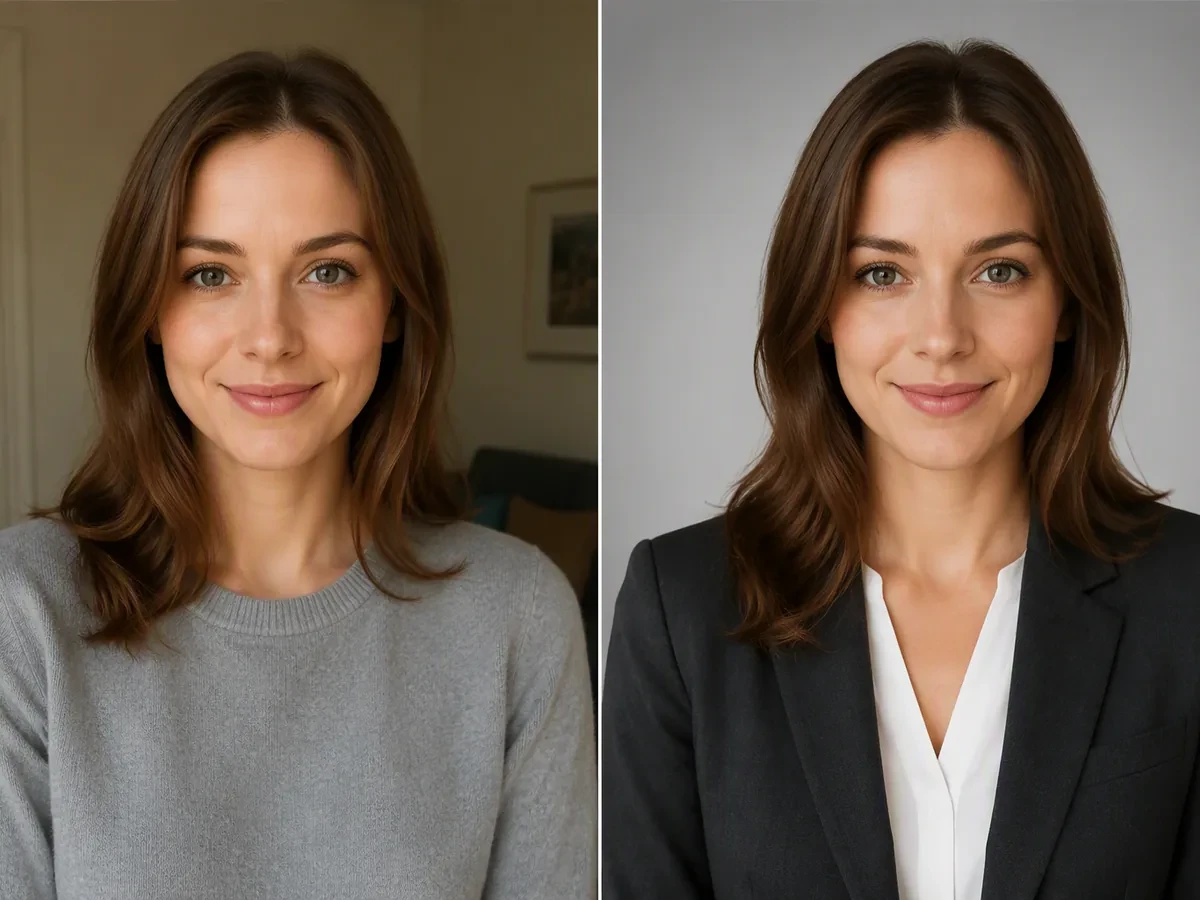
Editor de Fotos para Currículum
Sube un retrato al Editor de Fotos para Currículum, compara el enfoque profesional y continúa en Studio para ajustar el puesto, el destino y los detalles.
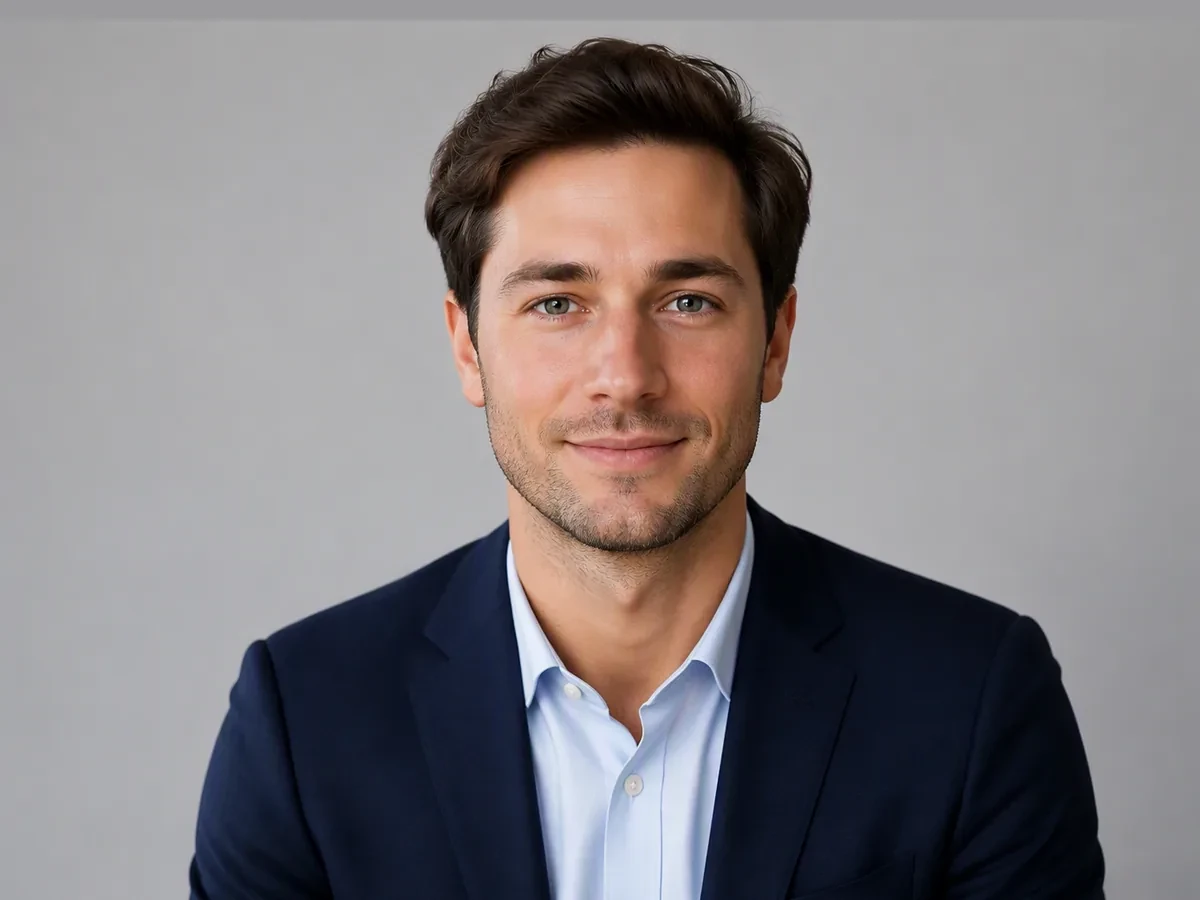
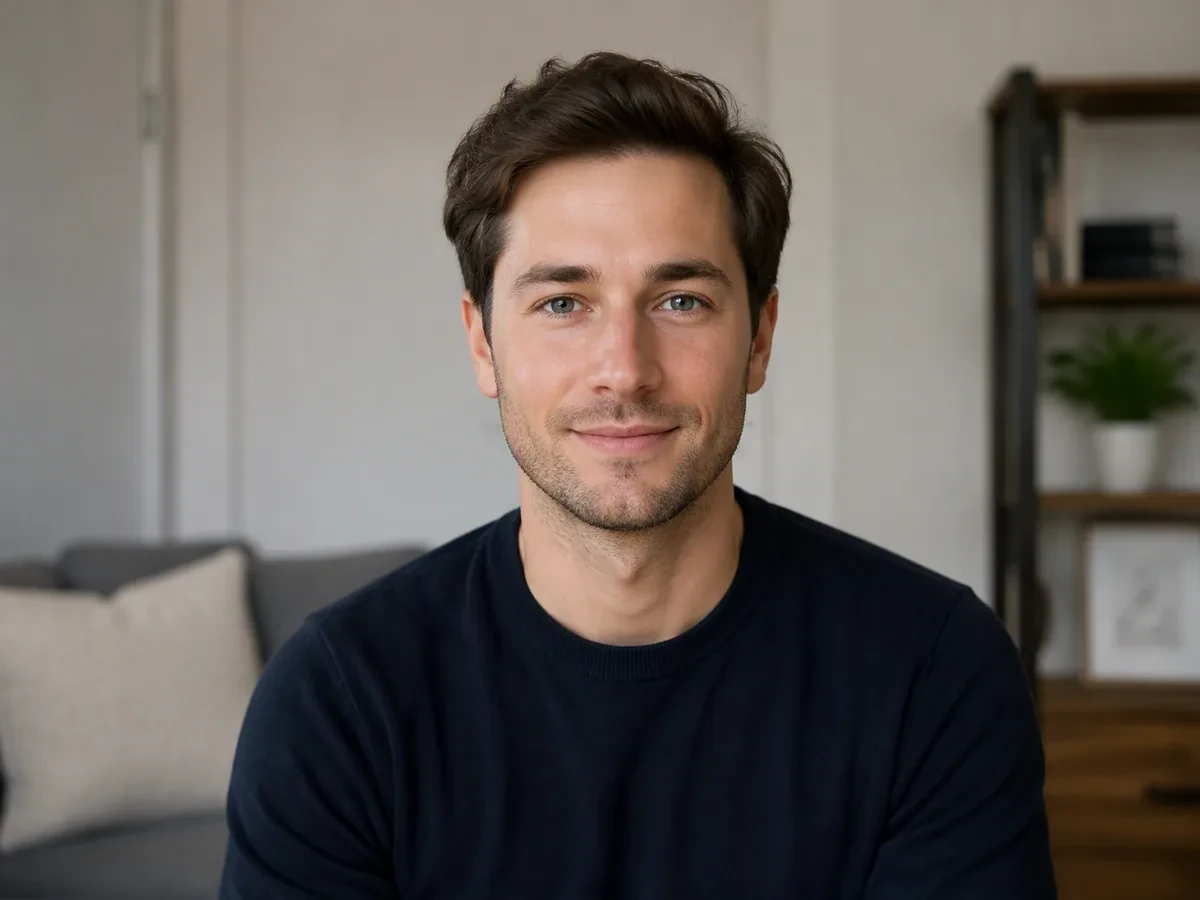
Arrastra una imagen aquí o haz clic para subirla












Explora estilos de transformación de imágenes
Explora distintas transformaciones de imagen y encuentra el estilo ideal para tu idea.
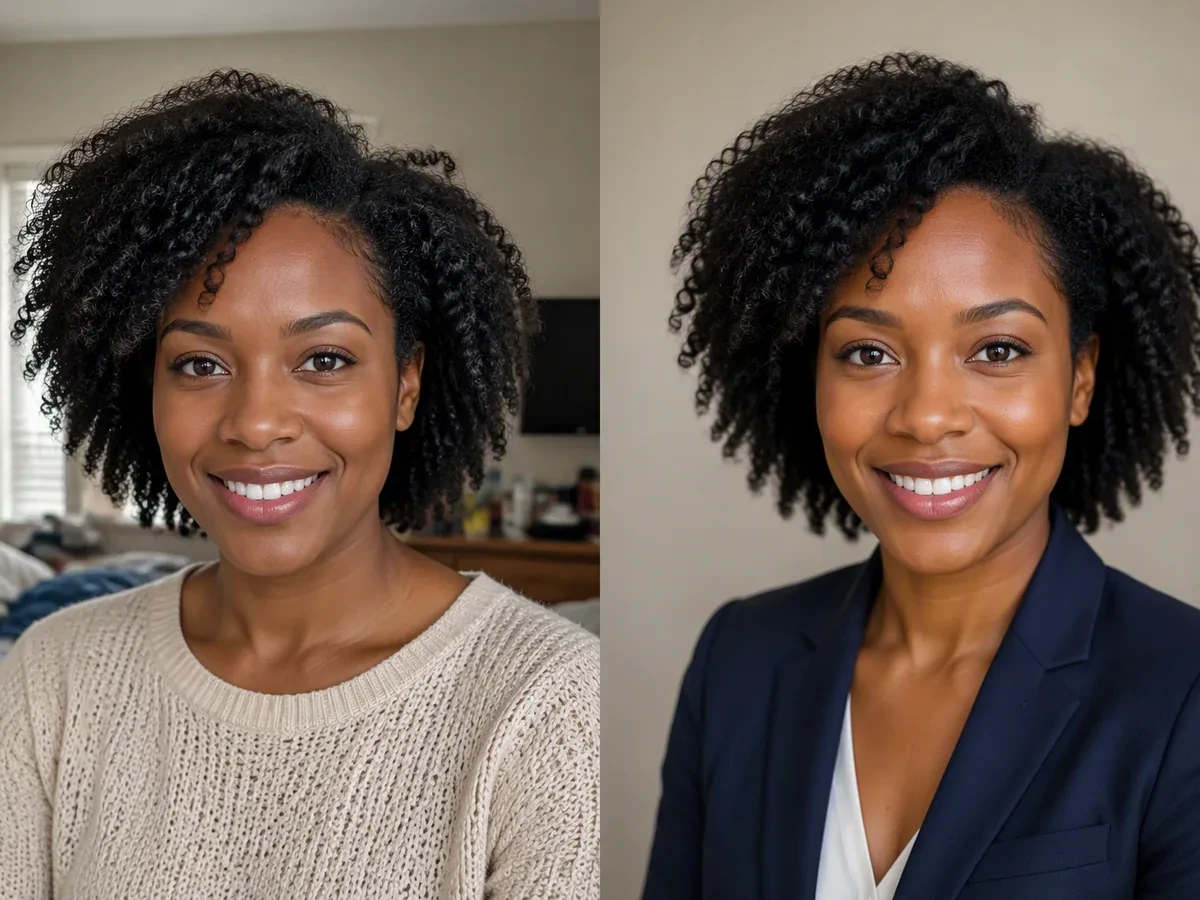
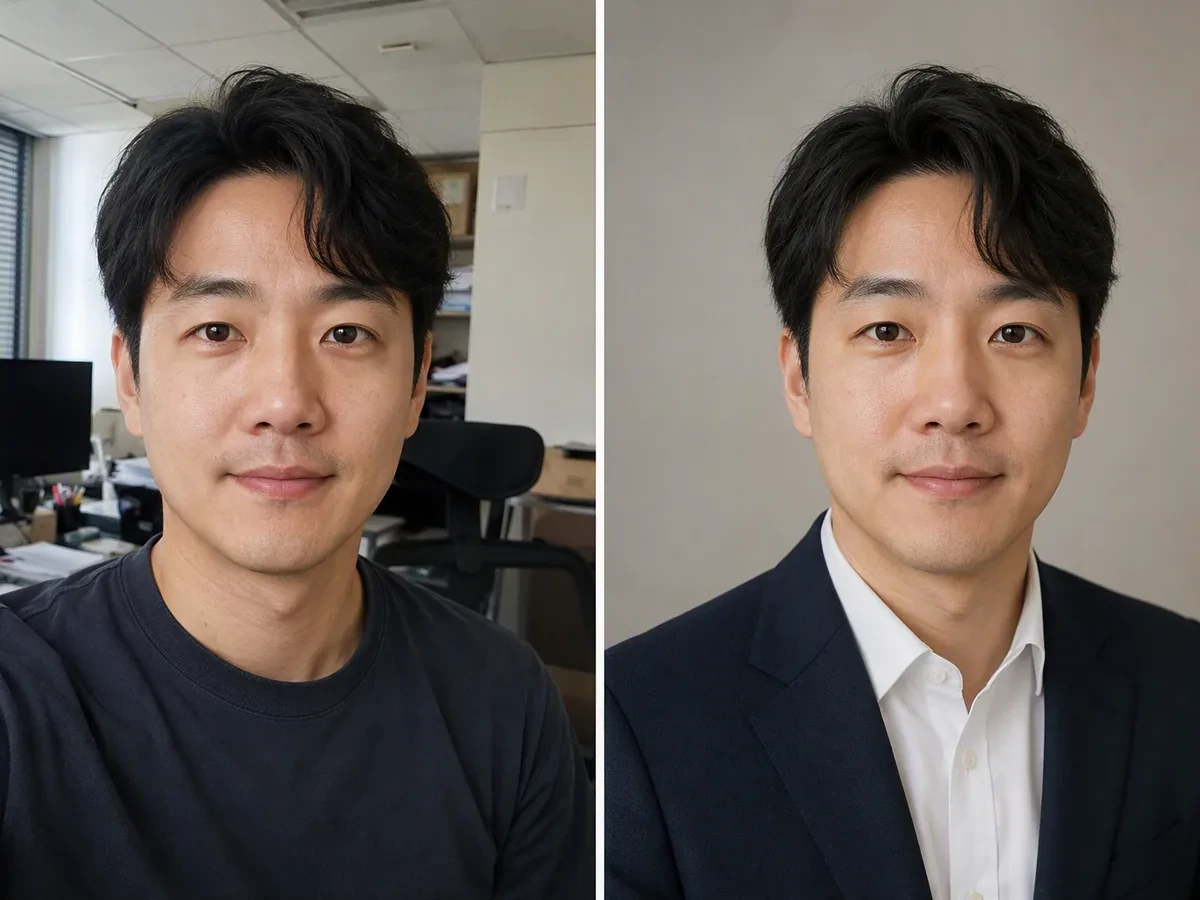
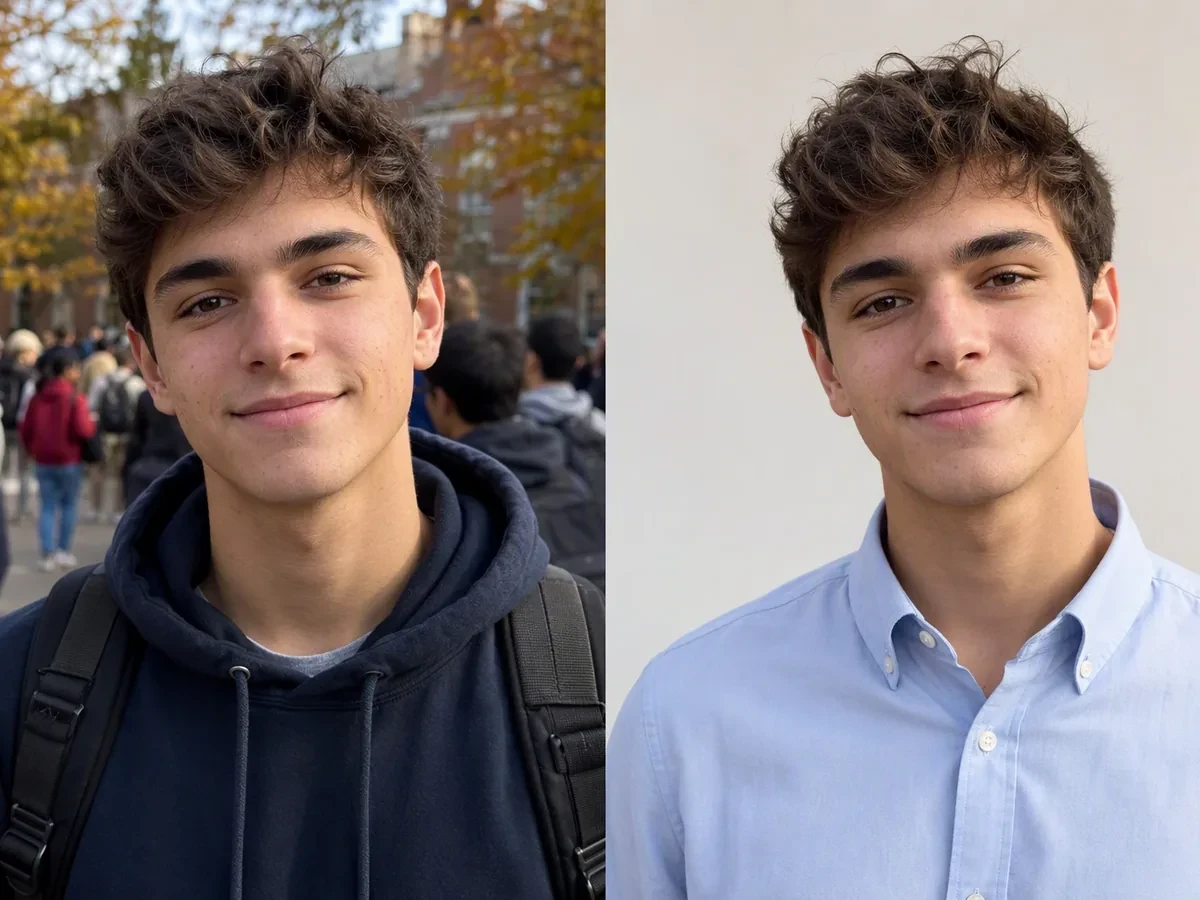
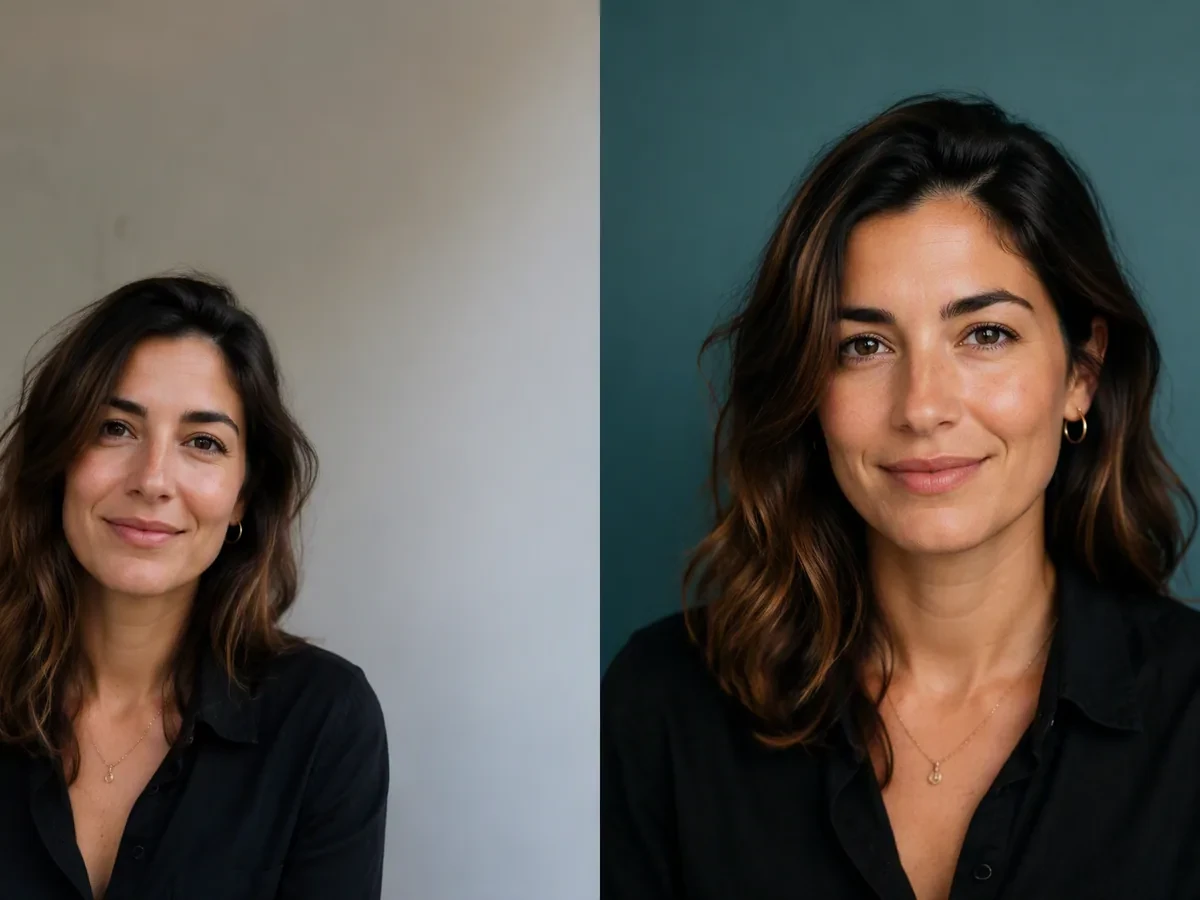
Un Editor de Fotos para Currículum pensado para cada destino
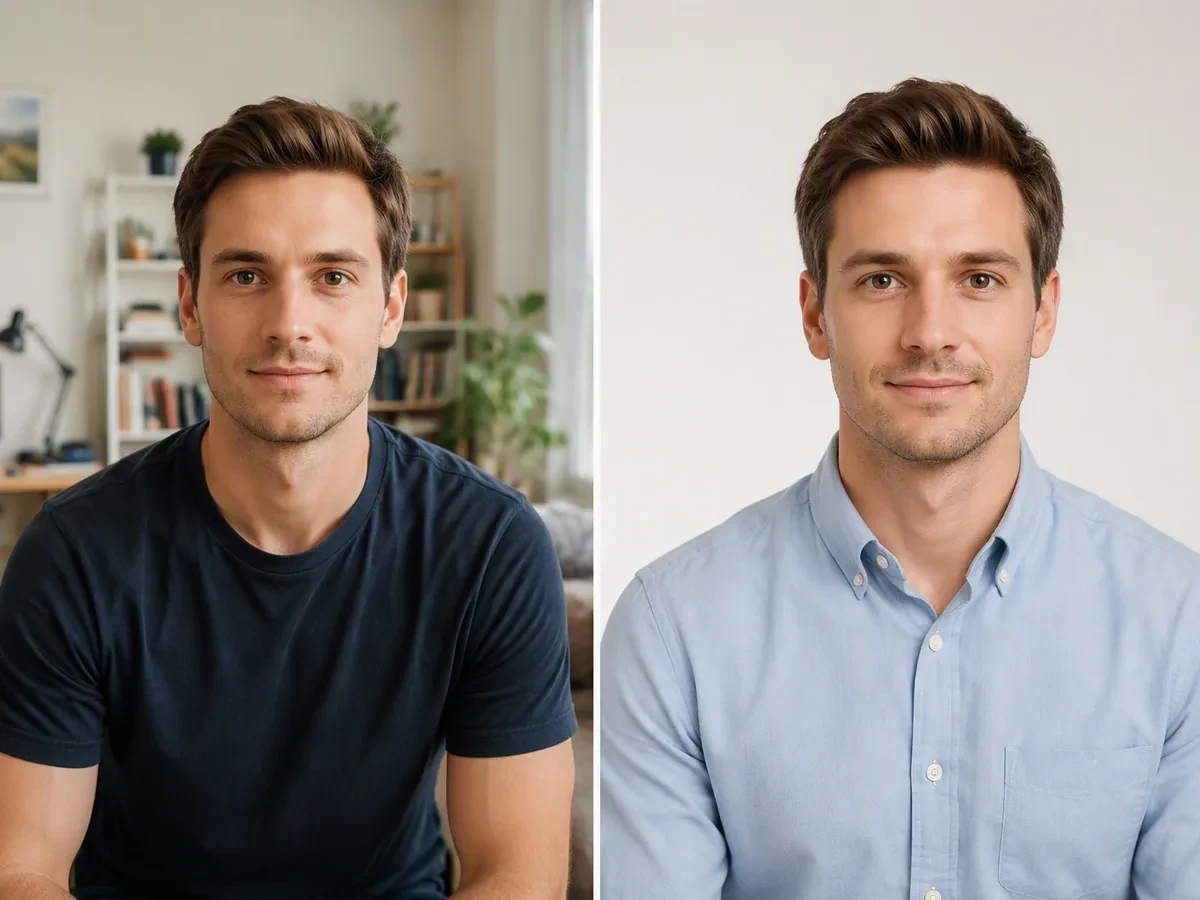
Un buen Editor de Fotos para Currículum hace más que cambiar el fondo. Parte del lugar donde aparecerá el retrato, mantiene reconocible a la persona y permite comparar cada cambio con el original. Consulta primero las convenciones locales de contratación y, cuando también debas adaptar el documento, combina el retrato aprobado con el Generador de currículums con IA.
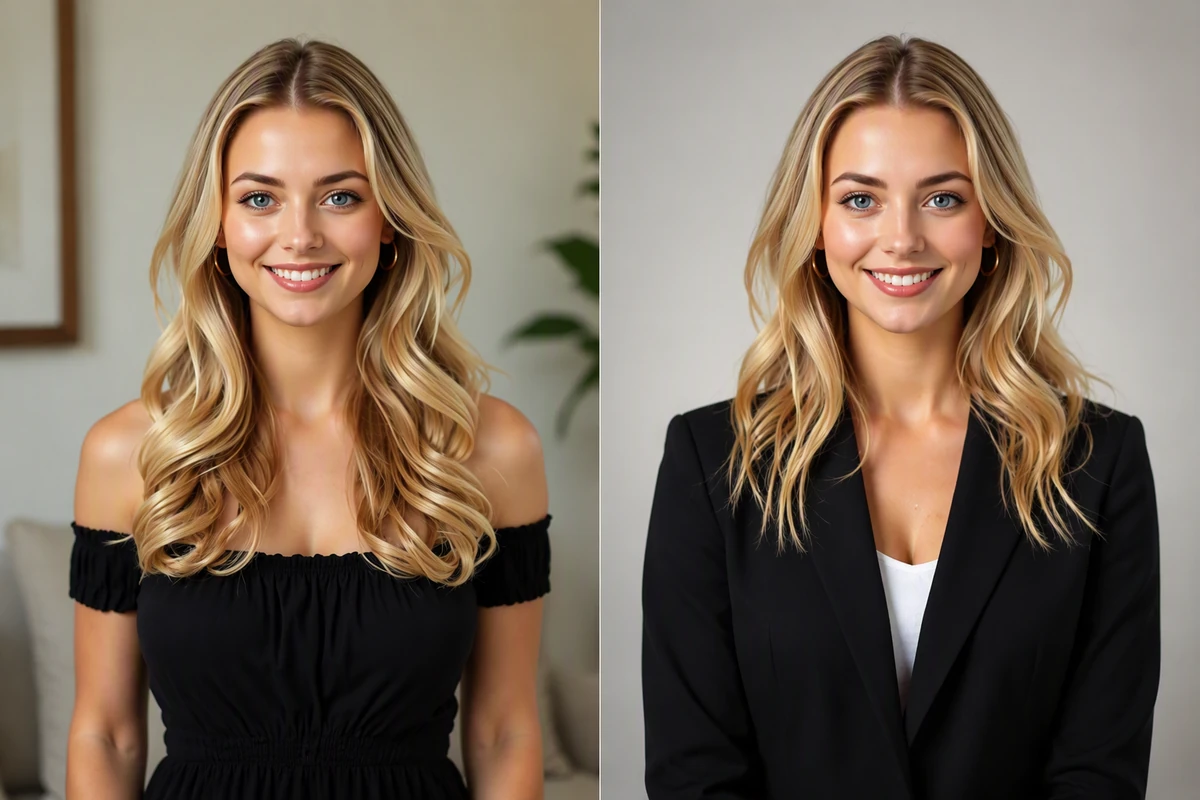
Crea un retrato profesional a partir de una buena foto
Empieza con un retrato nítido y frontal y describe el puesto, la ropa, el fondo y el grado de formalidad. Si la imagen es demasiado borrosa para evaluarla, utiliza Corregir fotos borrosas antes de pedir una foto para currículum. Revisa las proporciones faciales, el pelo, el tono de piel y la expresión.
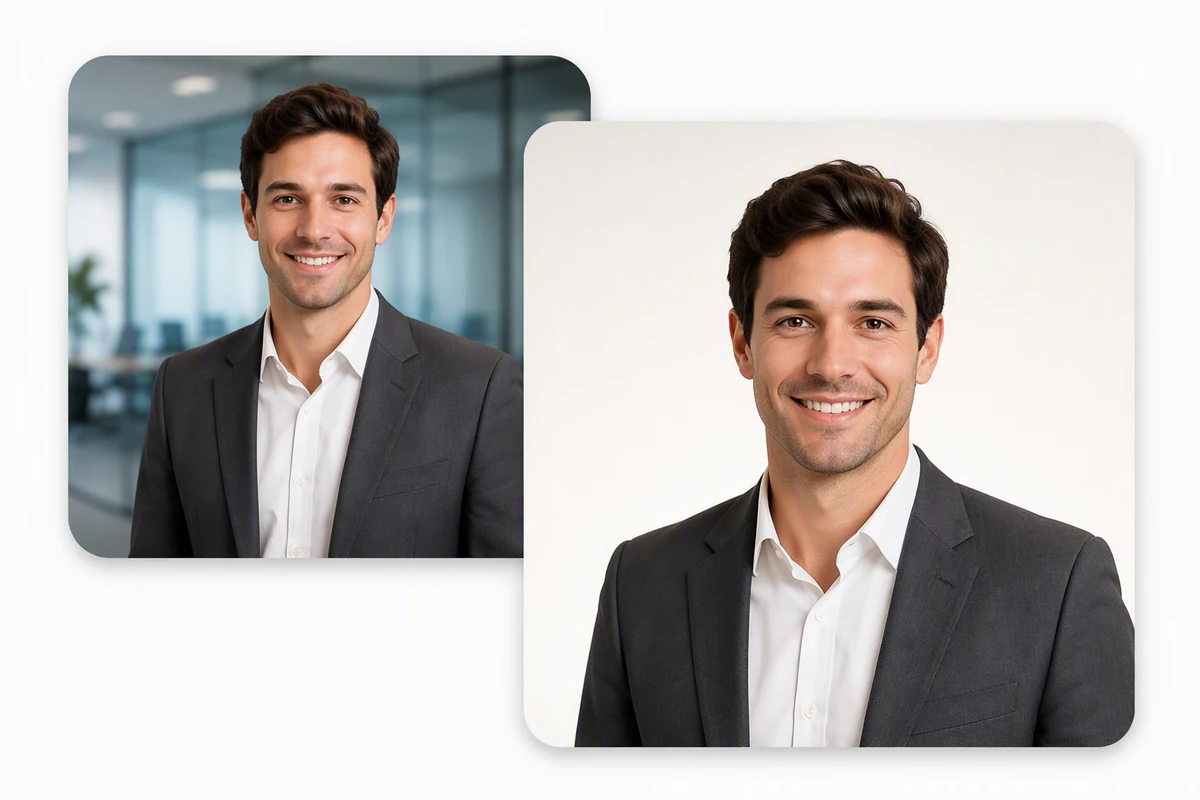
Elimina las distracciones, no a la persona
Un editor de fotos para CV puede colocar el retrato sobre un fondo sencillo y adecuado al puesto sin alterar el rostro ni los límites de la ropa. Revisa el pelo, las gafas, las sombras y los hombros a tamaño normal. Continúa con la generación de imágenes con IA solo cuando sea aceptable una nueva interpretación visual en lugar de una edición fiel.
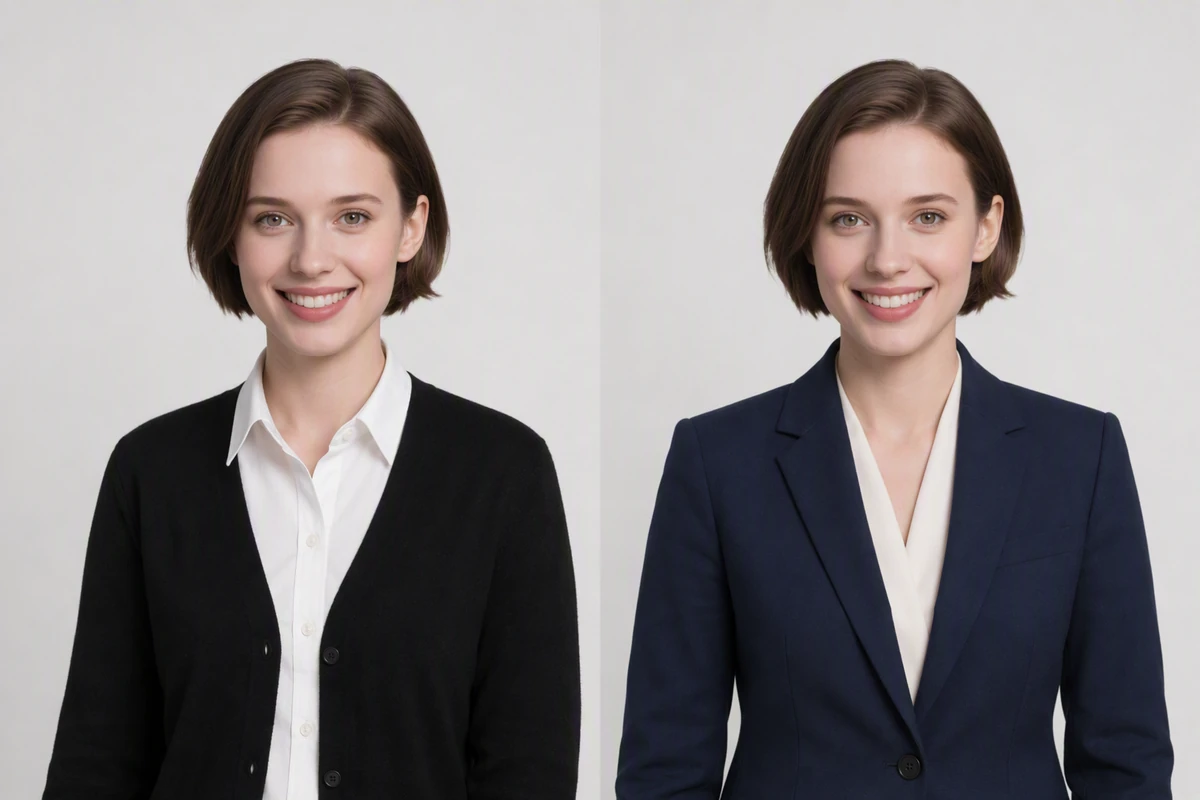
Prueba ropa profesional sin falsear la realidad
Un cambio de ropa permite comparar grados de formalidad, pero los tejidos y la anatomía generados deben revisarse. Pide que se mantengan la pose y la identidad, compara las solapas y el escote con el original y usa la generación de imágenes con IA para alternativas creativas presentadas claramente como interpretaciones.
Lo que puedes hacer con Ottermind
Preparar una foto profesional para una candidatura
Crea un retrato limpio y adecuado para el puesto, conservando el rostro, el peinado, la ropa y una apariencia auténtica.
Sustituir un fondo que distrae
Sitúa a la persona sobre un entorno neutro y sencillo, con bordes, luz y separación creíbles.
Unificar las fotos de perfil del equipo
Alinea el recorte, la escala, el fondo y el tratamiento de color de las imágenes de empleados sin hacer que todos parezcan iguales.
Adaptar un retrato a distintas plataformas
Crea recortes adecuados para currículums, perfiles profesionales y directorios, manteniendo coherente la edición aprobada.
Cómo usar el Editor de Fotos para Currículum
Paso 01
Elige el destino
Decide si la imagen irá en un currículum, perfil profesional, cuenta de correo o página de personal; las convenciones y los recortes cambian según el destino.
Paso 02
Sube una buena fuente
Añade un retrato reciente y nítido que tengas permiso para usar. La subida lleva un briefing profesional a Studio, donde puedes ajustar el puesto, el fondo, la ropa, el recorte y los detalles que deben permanecer.
Paso 03
Compara antes de aprobar
Compara el rostro, el pelo, el tono de piel, los bordes de la ropa y el fondo con el original; rechaza cambios de identidad o detalles que no podrías defender en persona.
Por qué los creadores eligen Ottermind
Prompts según el destino
Describe el puesto y la ubicación para orientar la edición hacia un uso profesional concreto.
Revisión con el original
Mantén juntos el original, los cambios solicitados y los comentarios al comparar cada foto para currículum.
Revisiones específicas
Cambia solo el fondo, el recorte o una prenda sin sustituir una dirección que ya funciona.
Alternativas honestas
Trata los cambios generativos importantes como interpretaciones y comprueba que el retrato sigue pareciéndose a ti.
Continuidad del currículum
Lleva la foto aprobada al Generador de currículums con IA junto con el contexto de la candidatura.
Trabajo visible del agente
Revisa los resultados y mantén las subidas o publicaciones importantes sujetas a tu aprobación.
Preguntas frecuentes
¿Debo poner una foto en mi currículum?
Depende del destino. Stanford y Yale desaconsejan incluir fotos en los currículums para candidaturas en Estados Unidos, mientras que las prácticas varían en otros países. Consulta las convenciones locales y las indicaciones de la empresa; un perfil profesional puede ser un lugar más adecuado.
¿Una foto de currículum con IA puede seguir pareciéndose a mí?
Debe seguir siendo claramente reconocible. Compara la forma del rostro, los ojos, la línea del pelo, el tono de piel, la expresión y la edad aparente con el original. LinkedIn exige que la imagen de perfil refleje tu apariencia, así que rechaza una edición que cambie la identidad en vez de la presentación.
¿Qué foto original ofrece el mejor punto de partida?
Utiliza un retrato reciente, nítido y frontal, con luz uniforme y espacio alrededor de la cabeza y los hombros. Evita fotos de grupo, filtros intensos, rasgos tapados y recortes diminutos. Si la fuente está borrosa, prueba Corregir fotos borrosas antes de pedir un estilo profesional.
¿Puede el Editor de Fotos para Currículum cambiar mi ropa?
Puedes pedir una interpretación de vestuario, pero revisa el cuello, las solapas, los hombros, los bordes del pelo y las proporciones corporales. El resultado debe corresponder a ropa que llevarías realmente; una imagen cuidada no debe crear una impresión falsa.
¿Qué fondo funciona para una foto profesional de currículum?
Elige un fondo sencillo que separe al sujeto sin distraer. El blanco, el gris o los tonos neutros suaves son buenos puntos de partida, aunque la empresa o el destino pueden indicar otra cosa. Revisa los bordes del pelo y las gafas después del cambio.
¿Puedo reutilizar la misma foto en distintos perfiles?
Sí, cuando el recorte, la formalidad y las normas de la plataforma encajen. Conserva una versión principal revisada y crea recortes específicos sin volver a generar el rostro. Si el documento también necesita ajustes, continúa con el Generador de currículums con IA y mantén ambas decisiones conectadas.
Descubre más
Generador de retratos de mascotas con IAGenerador de imágenes de producto con IAEliminador de marca de agua de GeminiEditor de texto en imágenesTraductor de imágenesOutline PicturesConvertir foto en acuarelaRetoque fotográficoConversor de foto a animeFoto a pintura al óleoFoto a dibujoCambiar el color de una imagenGestor de recibos con IAConfigurador de PC con IAGenerador de logos con IACreador de folletos con IA
Más en el blog




Crea una foto de currículum que puedas respaldar
Sube un retrato nítido, compara el enfoque profesional previsto y continúa en Studio para ajustar el destino y contrastar la foto editada con el original.
Editar mi foto