Subir imagen

JPEG · PNG · WebP · 20 MB · 4096 × 4096 px

Ajustes
Escala
Imagen privada
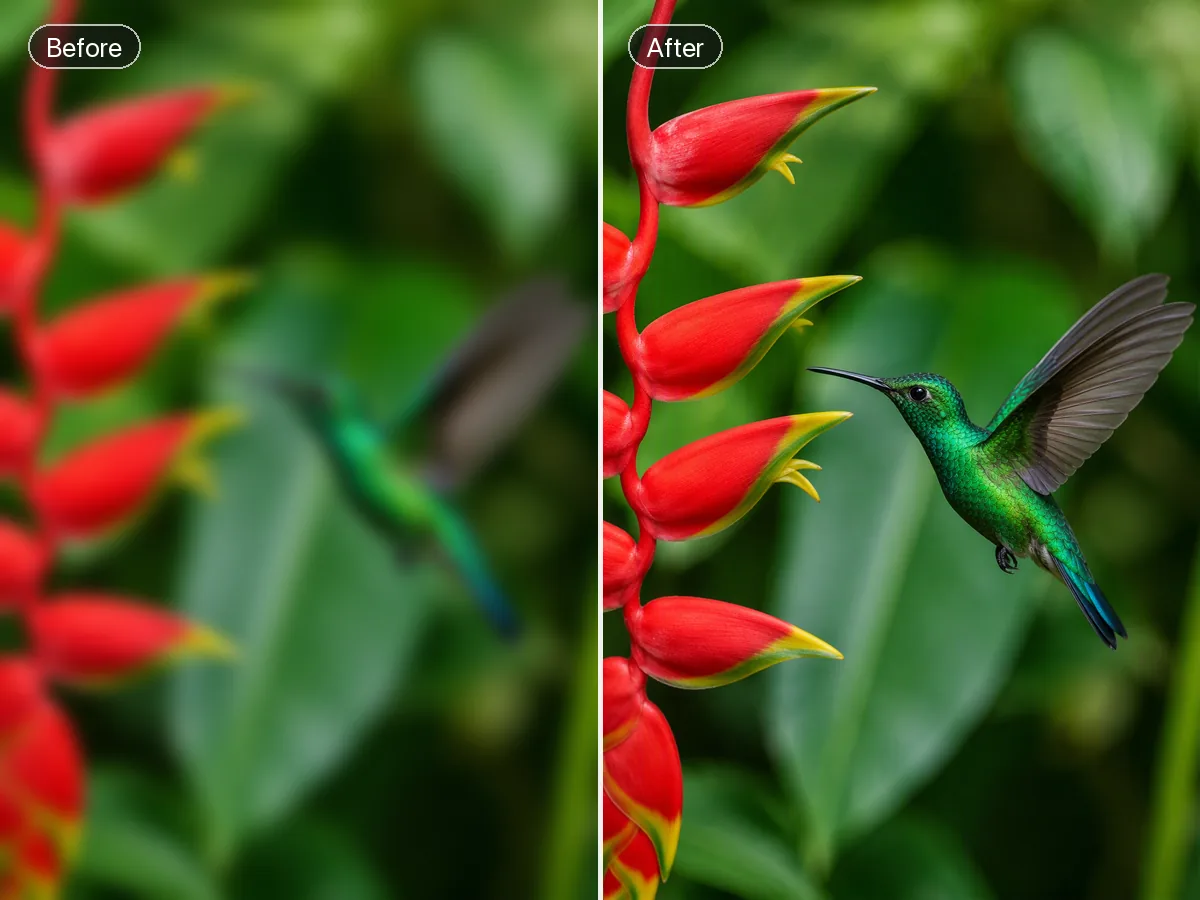
Foto de ejemplo: Mejora el detalle y la nitidez de tus imágenes con una intensidad ajustable.
Foto de ejemplo

Mejora el detalle y la nitidez de tus imágenes con una intensidad ajustable.

Mejor calidad sin pasarse con el procesado

Una foto puede necesitar más definición sin que todas las superficies deban volverse más intensas. Identifica qué molesta: grano visible, texturas apagadas o luz poco favorecedora. Después valora la imagen completa. Si necesitas más tamaño, utiliza el Ampliador de imágenes con IA. Las imágenes siguientes son ilustraciones de edición, no resultados generados por esta herramienta.

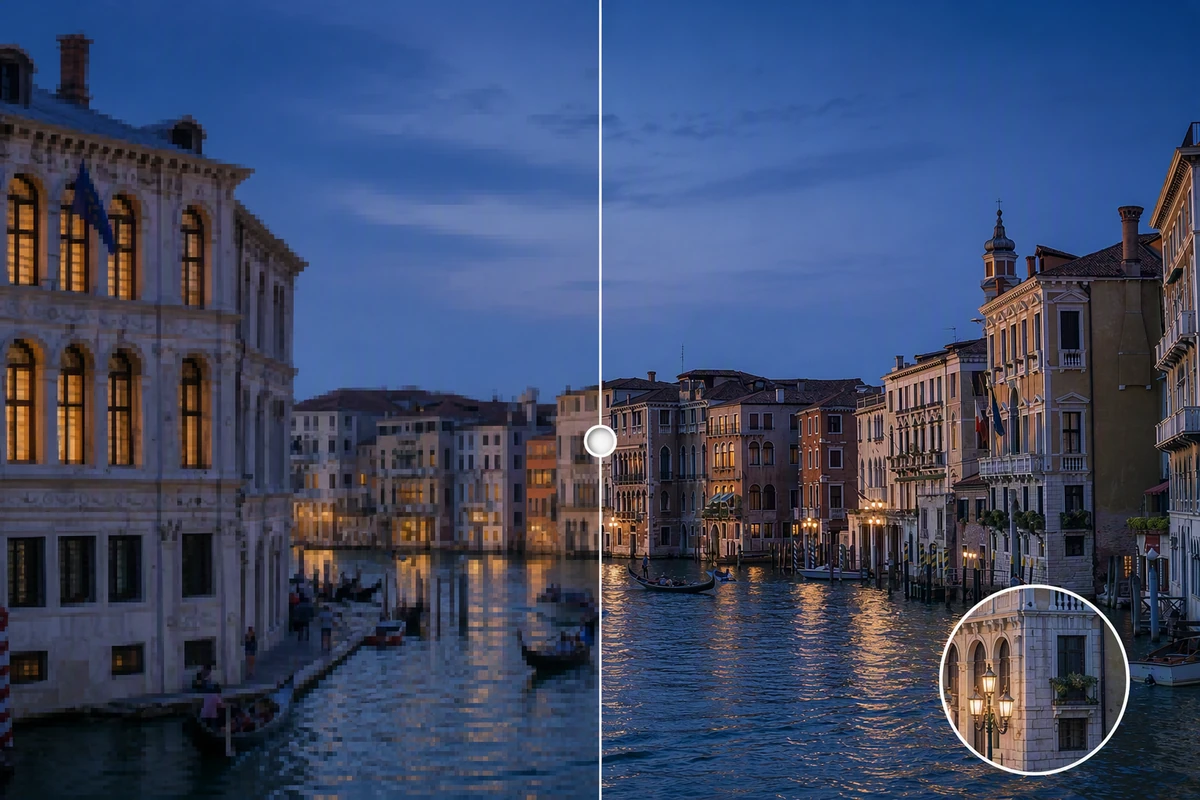
Ilustración de un canal de Venecia al anochecer, con comparación de detalle, ventanas cálidas y agua azul oscura.

Conserva el ambiente del anochecer

En el canal ilustrado, las ventanas cálidas destacan entre agua y cielo oscuros. Tras mejorar una escena así, revisa las fachadas, los reflejos y las zonas lisas a la vez. Si aparecen halos o una textura demasiado dura, baja la intensidad y vuelve a generar desde el original.

Ilustración de un sofá verde en una habitación y sobre fondo blanco, con primeros planos del tejido y el ribete.

Busca textura, no contornos exagerados

Parte de la intensidad predeterminada de 0,5. Si la tapicería parece áspera o los cojines muestran surcos artificiales, reduce el valor poco a poco y repite con el original. La ilustración permite observar tejidos y superficies lisas; el cambio de habitación a fondo blanco es una puesta en escena aparte, no un efecto del mejorador.

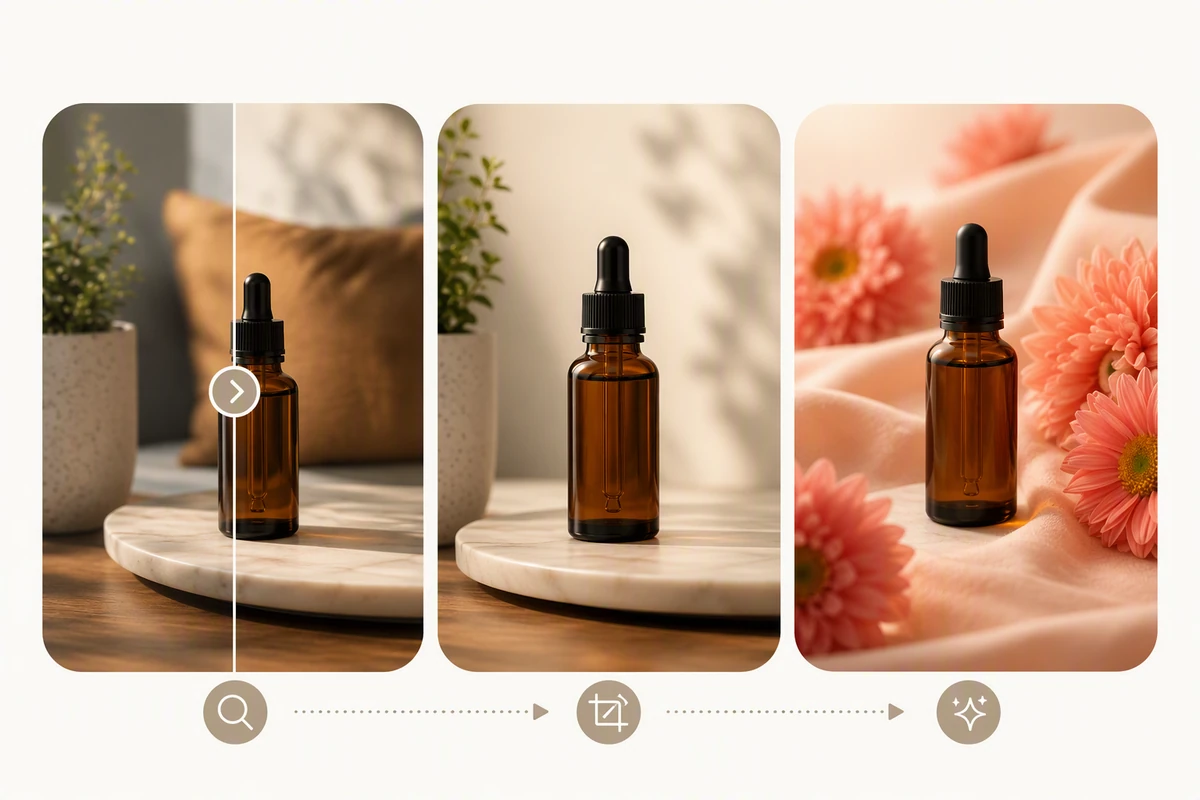
Ilustración de un frasco ámbar con cuentagotas, comparación en interior, recorte cercano y escena floral independiente.

Distingue una mejora de un cambio creativo

La ilustración del frasco combina una vista cercana con una composición floral. Son objetivos distintos: el control de intensidad no pide nuevos objetos ni escenarios. Si quieres cambiar deliberadamente el estilo visual, explora los Efectos de imagen como otra tarea.

Qué puedes hacer con Ottermind

Preparar un retrato de equipo

Prueba una mejora moderada en una foto de móvil antes de añadirla a la página del equipo. Comprueba ojos, pelo y expresión. Si la piel pierde su textura o parece retocada en exceso, reduce la intensidad y vuelve a comparar.

Publicar la foto de una cafetería

Mejora de forma suave una foto apagada de café y bollería. Revisa la miga y los brillos de la taza al tamaño de la publicación. Si solo queda ajustar la fuerza del color, usa Saturación de imagen por separado.

Revisar las fotos de un alquiler

Antes de publicar el anuncio de un piso, prueba una mejora en la foto interior tomada con el móvil. Observa ventanas, rincones y paredes juntos. Conserva el resultado solo si muestra mejor la estancia sin falsear materiales ni iluminación.

Preparar una foto de adopción

Prueba una mejora ligera en una foto de un perro o gato tomada dentro de una protectora. Comprueba el pelo, las manchas y la expresión. El objetivo es ver mejor al animal, sin darle un brillo artificial que cambie su aspecto.

Cómo mejorar una imagen online

Admite JPEG, PNG y WebP de hasta 20 MB, con un máximo de 4096 píxeles por lado. Exporta antes los archivos HEIC o RAW a un formato compatible.

1

Pulsa Subir imagen y selecciona la foto. Define un problema principal, como poca textura o grano visible, para valorar el primer intento. Inicia sesión para procesarla.

2

Abre Ajustes y empieza con Intensidad en 0,5. Mantén Escala en 1×, elige Formato, revisa los créditos necesarios y pulsa Generar. No hace falta escribir instrucciones de edición.

3

Utiliza Original, Resultado y Comparar. Revisa una zona con textura y otra lisa; si hace falta, baja la intensidad y vuelve a procesar el original. Descarga la versión elegida; la descarga requiere un plan de pago.
Mejorar mi imagen

Por qué los creadores eligen Ottermind

Ajustes pequeños de intensidad

Cambia la intensidad en pasos de 0,05 para encontrar un término medio entre un efecto insuficiente y uno excesivo.

Primero el aspecto de la foto

La escala inicial es 1×, para evaluar el resultado en las dimensiones que ya tiene la imagen.

Sin buscar la instrucción perfecta

Regula directamente la mejora, sin describir una escena nueva ni adivinar qué texto de edición funcionará.

Alternativas para cada problema

El selector de categorías permite pasar a herramientas de ruido o iluminación si otra mejora global no es lo que necesitas.

Nuevos intentos desde el original

Al cambiar los ajustes, puedes generar de nuevo desde la imagen subida sin acumular tratamientos sobre el resultado anterior.

Retoques locales como siguiente paso

Para una imperfección concreta, explora el Retoque fotográfico en lugar de intensificar el tratamiento de toda la imagen.

Preguntas frecuentes

¿Se pueden mejorar imágenes gratis?

Procesar requiere iniciar sesión y disponer de créditos suficientes. Revisa el coste antes de generar; descargar imágenes generadas por IA requiere un plan de pago. Probar otra intensidad inicia una nueva generación cuyo coste también debes comprobar. No es un servicio gratuito ilimitado.

¿Por qué se ve peor la foto mejorada?

Una intensidad excesiva puede resaltar grano, halos y texturas artificiales. Reduce el valor y vuelve a intentarlo desde el original. Compara de cerca y al tamaño habitual de visualización. Si la foto ya se ve bien, dejarla sin cambios puede ser la mejor opción.

¿La mejora deja la piel demasiado lisa?

No es un modo específico de retoque de piel, pero la IA puede cambiar el aspecto del rostro. Comprueba la expresión y la textura antes de usar el retrato. Baja la intensidad si el efecto es excesivo. Para problemas de enfoque, consulta Corregir fotos borrosas.

¿Es lo mismo mejorar, ampliar y convertir a HD?

Mejorar se centra en el aspecto, como la definición y las texturas. Ampliar aumenta las dimensiones en píxeles. Para preparar una impresión o visualización concreta, consulta el Conversor de fotos a HD. Aquí puedes empezar en 1× sin ampliar.

¿Puedo modificar solo la luz o una zona?

Este modo ofrece intensidad global, no un pincel de corrección local ni un control exclusivo de iluminación. Cambia de categoría para reducir ruido, modificar la luz o quitar objetos. Elige la operación adecuada al problema en vez de subir la intensidad repetidamente.

¿La imagen se procesa solo en mi dispositivo?

No. El navegador prepara el archivo seleccionado, pero al generar se sube la imagen y se envía una tarea al servicio. Usar una web no equivale a procesar solo en local. Envía imágenes que aceptes compartir con el servicio y conserva tu original.

Descubre más

Más en el blog

Encuentra la mejora justa para tu foto

Empieza con un tratamiento moderado en una foto que quieras conservar. Compárala con el original y elige la versión que encaje con su uso.

Mejorar mi imagen