






Saturación de imagen

Sube una foto, describe la intensidad del color y las áreas a proteger y luego desarrolla una edición de saturación controlada en Ottermind Studio.

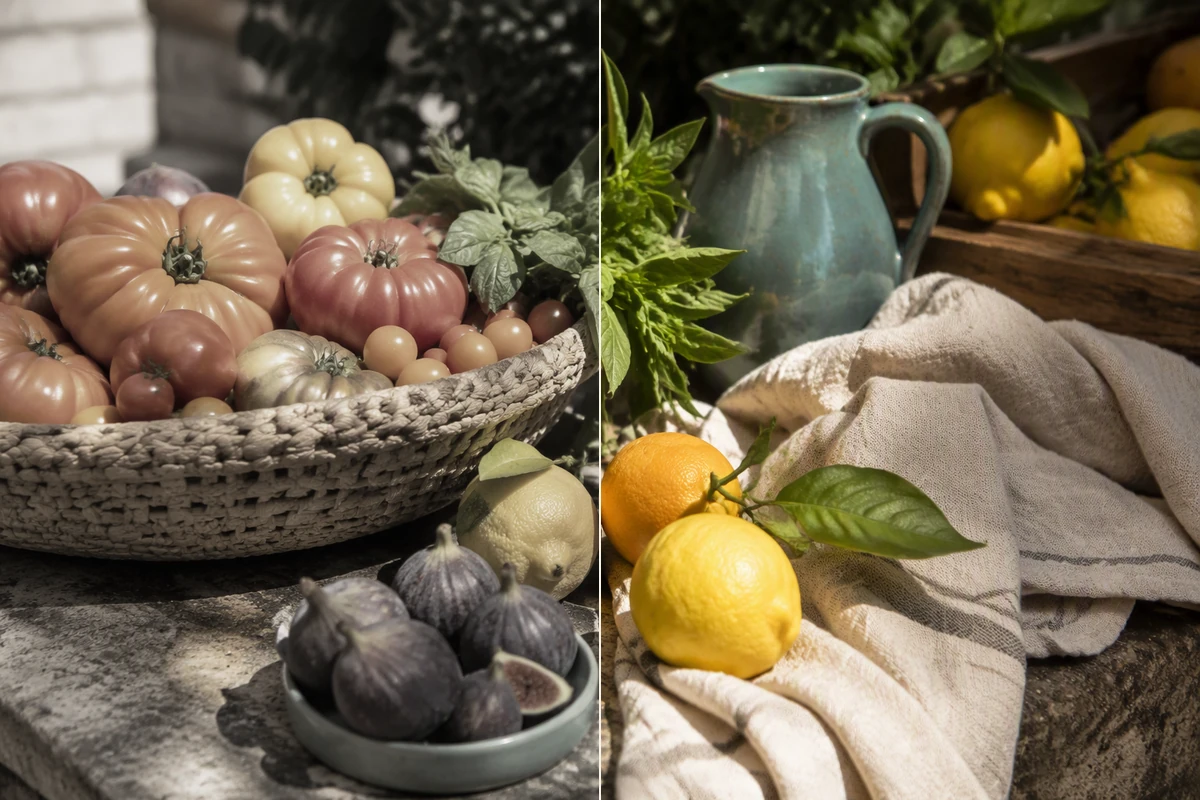
La misma naturaleza muerta del mercado aparece apagada a la izquierda y naturalmente más rica en color a la derecha.
Claude
GitHub
Google
Linear
Microsoft
Monday
Netlify
Notion
OpenAI
Sentry
Slack
Stripe
Supabase
Claude
GitHub
Google
Linear
Microsoft
Monday
Netlify
Notion
OpenAI
Sentry
Slack
Stripe
Supabase

Hacer que la saturación de la imagen sirva al sujeto

La saturación de la imagen controla la intensidad del color en una imagen. Levántelo cuando la foto parezca plana; bájelo para obtener una paleta más tranquila. Antes de editar, nombre el tema, el estado de ánimo deseado y los colores que deben permanecer naturales. Para una transformación estilizada más amplia, explore Efectos de imagen como una tarea separada.

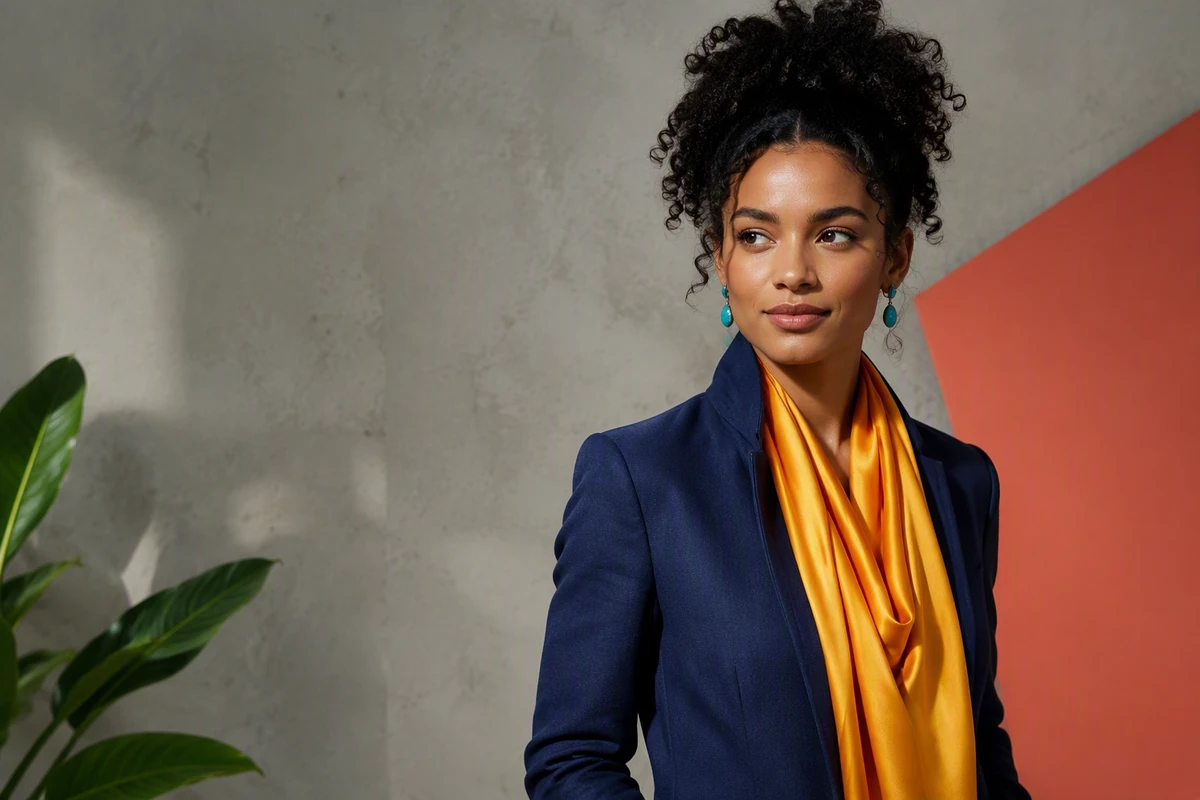
Un retrato editorial con ropa vívida y acentos de fondo mientras los tonos de piel permanecen naturales.

Protege la piel mientras los colores resaltan

Los cambios de saturación pueden hacer que los rostros se vuelvan naranja o rojo antes de que la escena parezca animada. Solicita un ajuste global sobrio y protege la piel y los acentos ya fuertes. Utilice Corregir fotos borrosas por separado cuando el problema sea la suavidad, en lugar de pedirle al color que transmita los detalles.
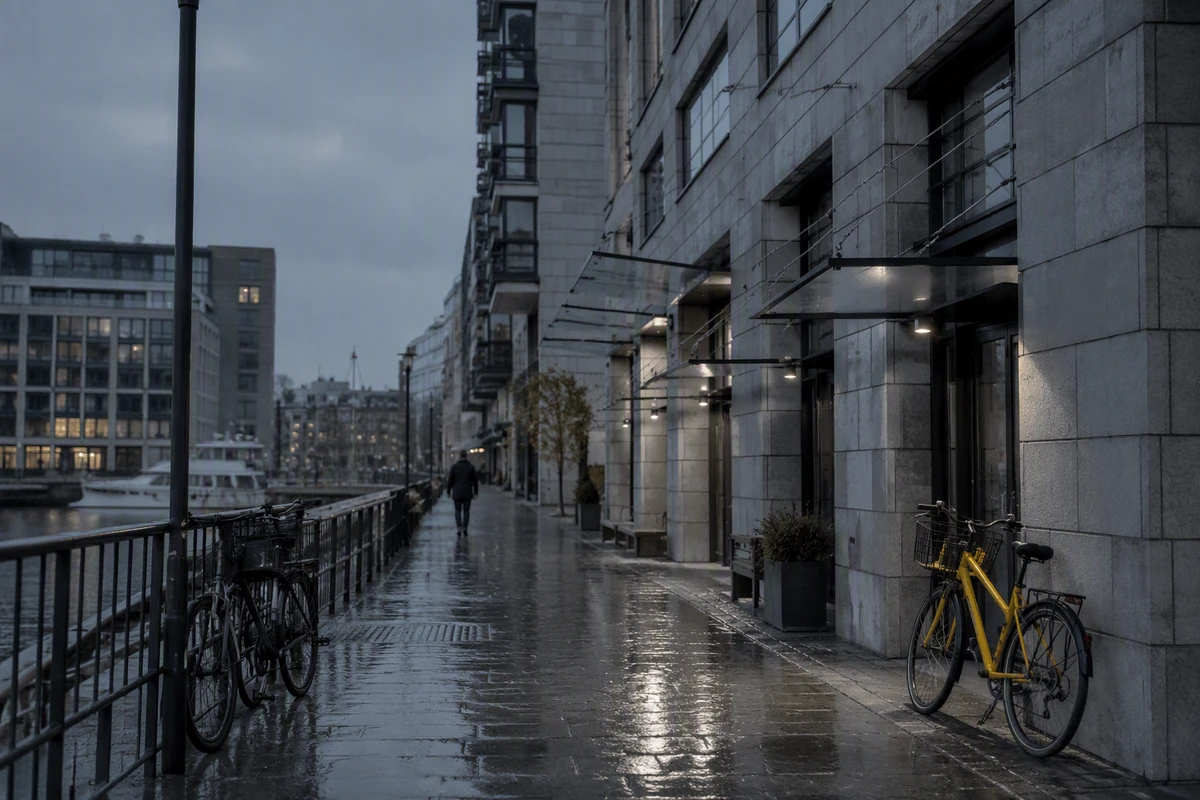
Una calle costera desaturada conserva detalles arquitectónicos y un sobrio acento de bicicleta amarilla.

Elija color global o selectivo

Utilice la saturación de imagen global cuando todo el fotograma necesite una dirección. Si solo un producto, una prenda o un tono de fondo te parecen débiles, nombra ese objetivo y preserva todo lo demás. Utilice la generación de imágenes con IA cuando necesite una nueva composición en lugar de una corrección de color medida.

Cómo ajustar la saturación de la imagen con Control

Paso 01

Establecer el objetivo

Cargue la fuente más potente disponible e indique si desea un color más rico, un color más apagado o una corrección selectiva. Nombre el tema y el uso previsto.

Paso 02

Proteger los colores clave

Describe tonos de piel, blancos neutros, colores de marca o áreas ya vivas que no deberían cambiar. Pregunte por una opción restringida antes que una variación más fuerte.

Paso 03

Comprobar antes de terminar

Compare el resultado con la fuente en tamaño completo y en tamaño de miniatura. Detente cuando la piel, los neutros, los degradados y los detalles importantes todavía parezcan creíbles.

Por qué los creadores eligen Ottermind

El contexto permanece adjunto

Su fuente, estado de ánimo de destino, colores protegidos y notas de revisión pueden permanecer organizados en torno al mismo proyecto.

El trabajo visual continúa

Lleve una edición de saturación revisada a carteles, recursos de campaña o pasos creativos posteriores sin reconstruir su dirección.

Iteración enfocada

Pida a los agentes que revisen la intensidad del color mientras mantienen a la vista el tema, el diseño y las decisiones visuales aprobadas.

Problemas de nitidez separados

Utilice Corregir fotos borrosas cuando la suavidad sea el verdadero problema, manteniendo las decisiones de saturación centradas en el color.

Progreso entre dispositivos

Comience en un dispositivo, continúe en el escritorio y deje que el trabajo creativo durante más tiempo se ejecute en la nube.

Revisión visible

Inspeccione el trabajo de los agentes y apruebe acciones críticas de herramientas conectadas en lugar de tratar el primer resultado de saturación como final.

Preguntas frecuentes

¿Qué cambia la saturación de la imagen?

La saturación de la imagen cambia la intensidad de los colores. Aumentarlo hace que los tonos parezcan más fuertes; reducirlo los mueve hacia el gris. No reemplaza las decisiones sobre exposición, contraste, tono o balance de blancos, así que nómbralas por separado cuando el verdadero problema sea mezclar color y tono.

¿Cuánta saturación debo agregar?

No existe un valor universal para cada fotografía. Comience con un ajuste moderado de saturación, compárelo con la fuente e inspeccione la piel, los objetos neutros, los rojos intensos y los degradados suaves. Deténgase cuando el sujeto lea claramente sin que el color se convierta en una distracción.

¿Cuándo debo reducir la saturación?

Reduzca la saturación cuando los colores en competencia dominan al sujeto, el ambiente deseado es tranquilo o las áreas ya vívidas parecen artificiales. Preserva la separación tonal a medida que el color retrocede. Una imagen desaturada aún debe conservar luces, sombras, texturas y un punto focal deliberado legibles.

¿Qué es la saturación versus la intensidad?

La saturación cambia ampliamente la intensidad de todos los colores. La intensidad normalmente enfatiza los colores menos saturados y protege los colores o tonos de piel que ya son fuertes, aunque las implementaciones varían. Para retratos, solicite una intensidad de color moderada e identifique explícitamente la piel como un área a proteger.

¿Puedo apuntar a un color o área?

Describe el objeto, tono o región exacto que necesita ajuste y enumera todo lo que debe permanecer sin cambios. Agregue una referencia cuando la precisión del color sea importante y luego inspeccione los bordes y los reflejos cercanos. Mantenga sin cambios la saturación amplia de la imagen cuando una corrección selectiva resuelva el problema.

¿Qué viene después de la edición de saturación?

Revisa el resultado en su recorte y diseño final antes de reutilizarlo. Si la imagen fija se convertirá en contenido en movimiento, continúe con Imagen a vídeo manteniendo la paleta aprobada, la identidad del sujeto y las notas de colores protegidos adjuntas al proyecto.

Descubre más

Lo que dicen de Ottermind

Antes de un examen subí mis apuntes y pedí una guía de estudio sencilla. Reunió las ideas principales y me dejó claro por dónde empezar a repasar.

Jamie Lee - Estudiante universitaria

Más en el blog

Iniciar una edición de saturación controlada

Traiga su imagen de origen, el estado de ánimo de destino, los colores protegidos y la ubicación prevista a Studio, luego compare un resultado restringido antes de comprometerse con un color más fuerte.

Ajustar la saturación de la imagen



