






Conversor de fotos a HD

Sube una foto de baja resolución, describe el resultado que necesitas y envía a Ottermind Studio unas instrucciones de conversión a HD para obtener una imagen que puedas revisar.

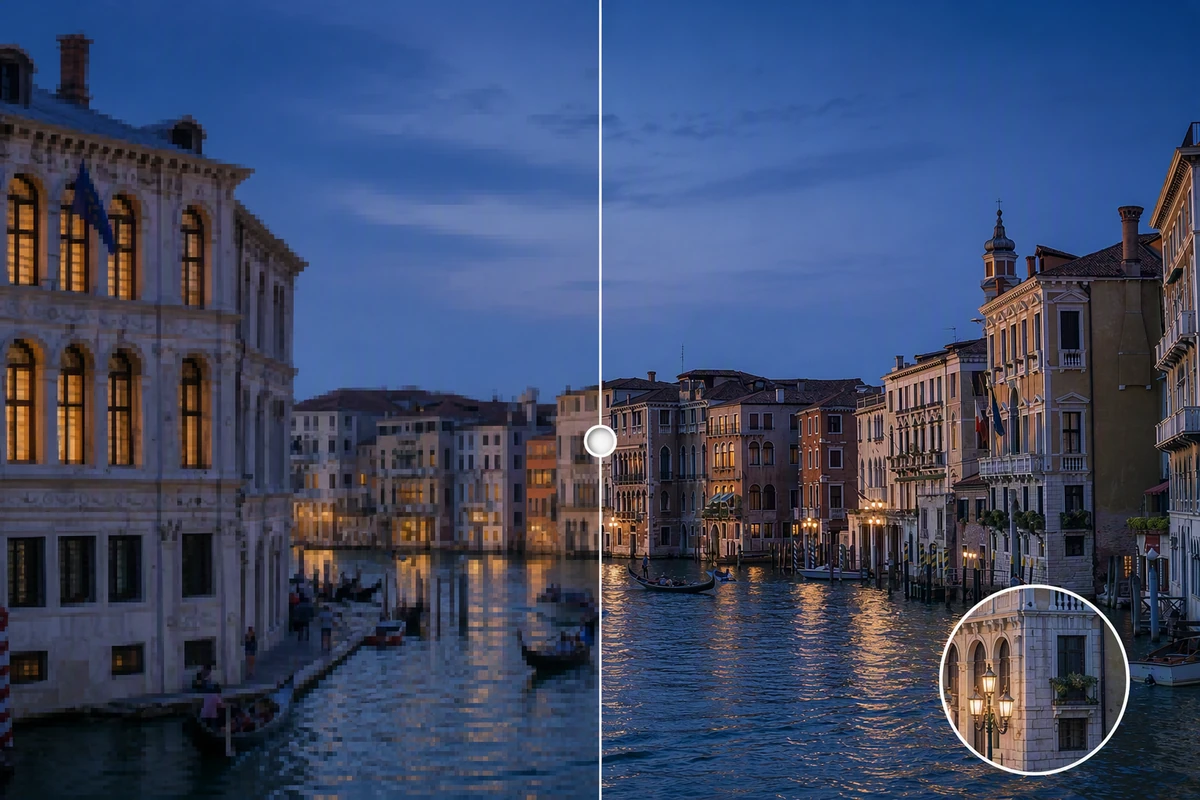
Comparación del antes y el después de la mejora a HD de un canal de Venecia de noche, con la mitad izquierda pixelada y la derecha nítida.
Claude
GitHub
Google
Linear
Microsoft
Monday
Netlify
Notion
OpenAI
Sentry
Slack
Stripe
Supabase
Claude
GitHub
Google
Linear
Microsoft
Monday
Netlify
Notion
OpenAI
Sentry
Slack
Stripe
Supabase

Convierte para un resultado real, no para obtener la etiqueta HD

Un conversor de fotos a HD debe mejorar las dimensiones útiles en píxeles y la nitidez para un destino concreto. Empieza con el mejor archivo de origen, indica el tamaño final de visualización o impresión y enumera los detalles que no deben cambiar. Si el principal problema es la falta de nitidez, utiliza Corregir fotos borrosas como un paso de reparación independiente.

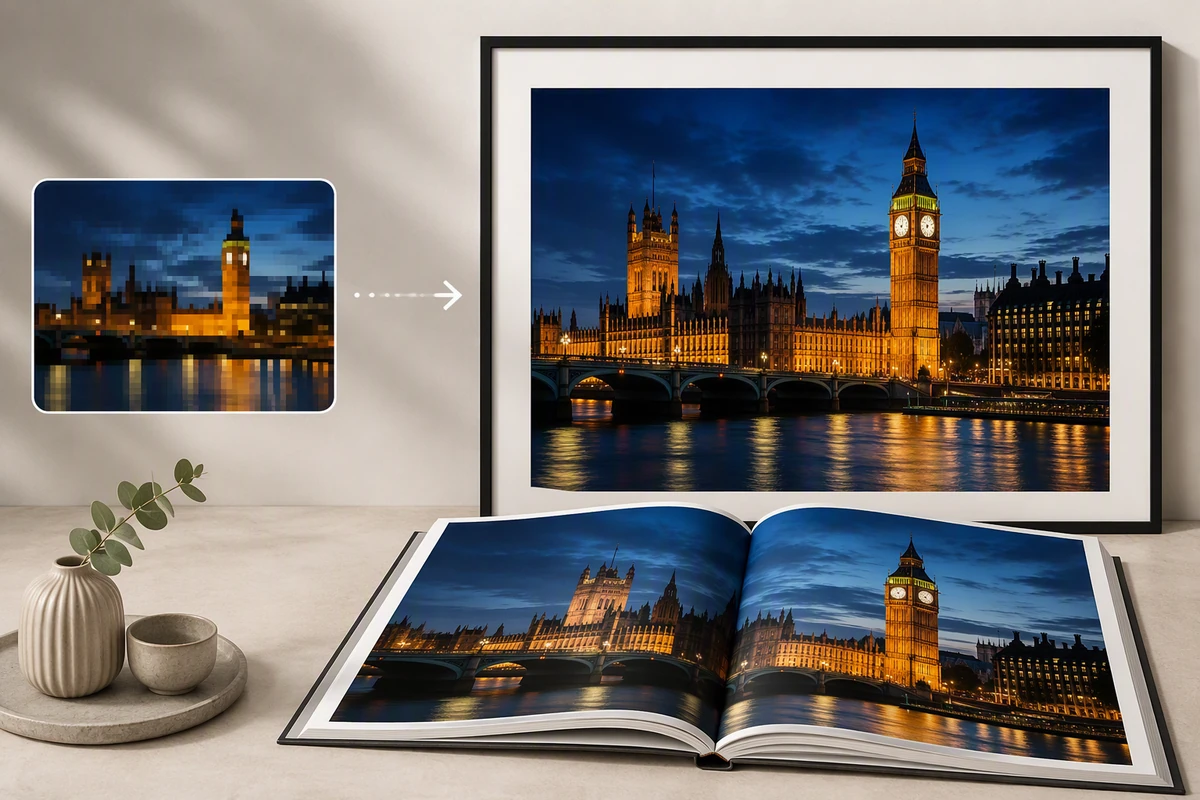
Una foto nocturna pixelada de Londres transformada en una impresión mural enmarcada y nítida y en una doble página de un álbum de fotos.

Planifica los píxeles antes de imprimir

Una foto de alta resolución solo está lista para imprimir en relación con las dimensiones previstas. Anota la anchura y la altura de destino, ejecuta el flujo de conversión de foto a HD y examina las texturas finas al tamaño de impresión. Utiliza un Creador de collages de fotos online gratis para comprobar una composición con varias imágenes antes de producirla.

El mismo sillón verde oscuro mostrado en una foto de interior de baja resolución y en una imagen nítida del producto con el detalle del tejido.

Protege los bordes y las etiquetas del producto

Para comercio electrónico, pide al conversor de imágenes a HD que conserve la forma, la textura, el color y las etiquetas legibles del producto. Compara los bordes finos, los reflejos, los patrones y las letras pequeñas. Corrige el color por separado con Saturación de imagen, en lugar de tratar unos píxeles más nítidos como una corrección de color.

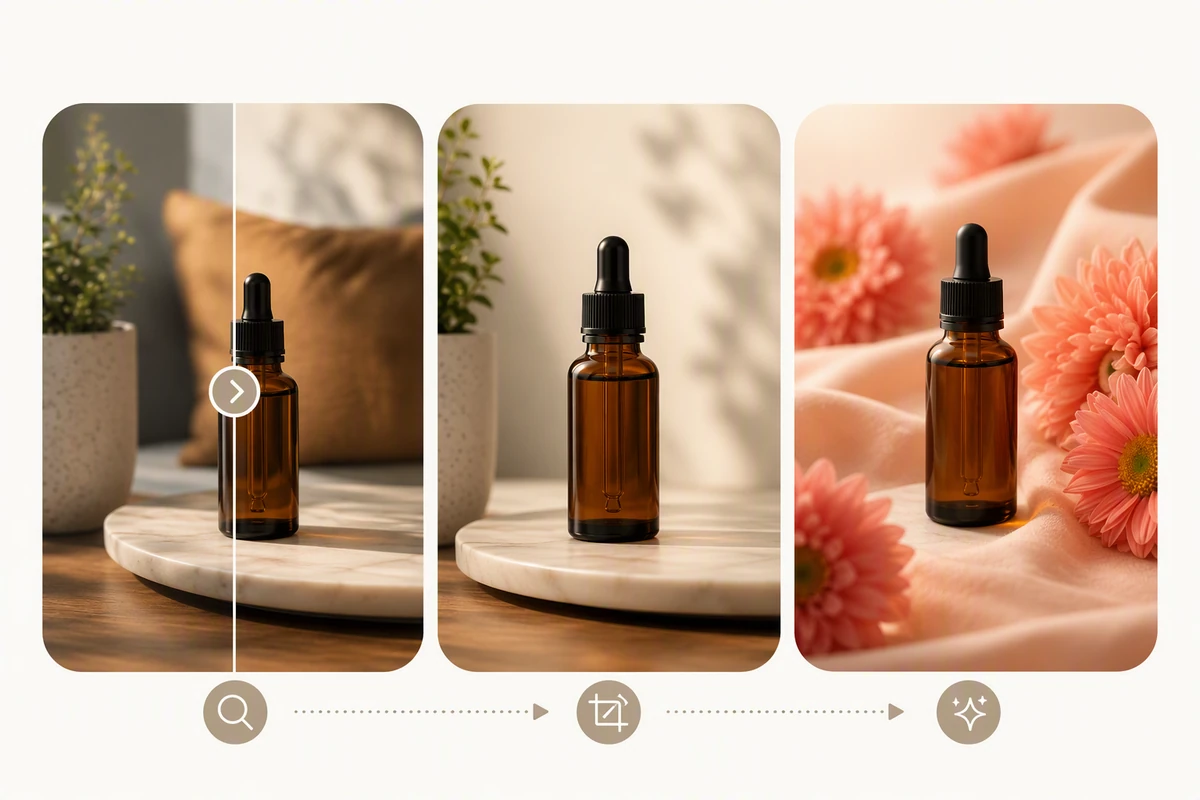
El mismo frasco ámbar de cuidado de la piel mostrado durante la revisión de nitidez, el ajuste del recorte y la aplicación de un fondo floral pulido.

Retoca solo después de comprobar la nitidez

Fija la conversión de la foto a HD que hayas aceptado antes de cambiar el recorte, el fondo o el estilo. Así resulta más fácil detectar texturas inventadas u objetos alterados. Continúa con Efectos de imagen para aplicar un estilo intencionado o con Retoque fotográfico para realizar ajustes locales discretos.

Cómo convertir una foto a HD con cuidado

Paso 01

Elige el mejor archivo de origen

Sube el original con menos compresión que tengas disponible. Anota sus dimensiones actuales en píxeles, el uso final y si el principal problema es el desenfoque, el ruido, la compresión o una simple ampliación.

Paso 02

Define las instrucciones de conversión a HD

Indica las dimensiones de destino en píxeles y los detalles que deben conservarse, como rostros, textos, logotipos, bordes de productos, colores y patrones repetidos. Envía la imagen y las instrucciones a Studio.

Paso 03

Compara al tamaño de salida

Observa el original y el resultado al tamaño normal y con el recorte previsto. Descarta halos, rostros con aspecto ceroso, textos modificados, texturas inventadas, bordes dañados o detalles que alteren la identidad.

Por qué los creadores eligen Ottermind

Todo el contexto permanece unido

Mantén el archivo de origen, las dimensiones de destino, los detalles protegidos y las notas de revisión organizados en un mismo proyecto.

Instrucciones de conversión precisas

Describe el resultado real y las reglas de conservación en lugar de pedir vagamente más calidad.

Revisiones específicas

Pide a los agentes que revisen una zona dudosa y mantengan la composición aceptada y las decisiones anteriores.

Límites claros para los detalles

Trata los detalles reconstruidos como una interpretación cuando el original de baja resolución ya no contenga información fiable.

Trabajo creativo conectado

Lleva una foto de alta resolución aprobada a la generación de imágenes con IA como una tarea creativa claramente independiente.

Revisión visible

Examina el trabajo de los agentes y aprueba las acciones críticas de las herramientas conectadas antes de continuar con el resultado en HD.

Preguntas frecuentes

¿Qué cambia realmente un conversor de fotos a HD?

Genera más píxeles y puede crear una interpretación de bordes y texturas que parezca más nítida. Tener más píxeles no demuestra que se hayan recuperado los detalles perdidos. Compara detenidamente el original y el resultado en torno a rostros, textos, logotipos y detalles de importancia histórica.

¿1920 x 1080 es siempre el tamaño HD adecuado?

No. Es una resolución habitual para pantallas, pero el objetivo útil depende de la orientación, el recorte, el espacio que ocupará en pantalla o el tamaño de impresión. Define primero el destino y después solicita las dimensiones en píxeles correspondientes, en lugar de estirar todas las imágenes para encajarlas en un marco 16:9.

¿La conversión a HD puede restaurar todos los detalles perdidos?

No. Cuando un recorte diminuto, una compresión intensa, el desenfoque, la oscuridad o los daños eliminan información, la IA solo puede inferir detalles verosímiles. Conserva el original, identifica las ediciones importantes cuando corresponda y nunca trates los detalles faciales o documentales generados como hechos verificados.

¿Cómo compruebo una foto de producto después de convertirla?

Compara con el original la silueta, las costuras, la textura, los reflejos, los patrones, la ortografía de la etiqueta y los colores de la marca. Revísala al tamaño normal y de cerca. Si el conversor de imágenes a HD cambia una marca identificativa, corrígela en lugar de aceptar la nitidez general como prueba de exactitud.

¿Debo enfocar, ampliar o retocar primero?

Analiza el original antes de combinar tareas. Utiliza la conversión de fotos a HD para las dimensiones y la nitidez, trata el desenfoque por separado y deja la limpieza estética o la aplicación de estilo para después de aceptar el resultado de nitidez. Esta secuencia facilita localizar y revertir los cambios no deseados.

¿Qué puedo hacer con la foto HD aprobada?

Mantén juntos el original, las instrucciones, el resultado aceptado y las notas de revisión para trabajos de impresión, presentaciones, web o catálogos. Si el siguiente paso es añadir movimiento, continúa por separado con Imagen a vídeo y conserva el sujeto y la composición aprobados.

Descubre más

Lo que dicen de Ottermind

Antes de un examen subí mis apuntes y pedí una guía de estudio sencilla. Reunió las ideas principales y me dejó claro por dónde empezar a repasar.

Jamie Lee - Estudiante universitaria

Más en el blog

Inicia una conversión a HD que puedas verificar

Sube el mejor archivo de origen, indica el tamaño final y los detalles que deben protegerse, envía las instrucciones del conversor de fotos a HD a Studio y compara el resultado detenidamente.

Convertir en Studio



