Quitar desenfoque del vídeo

Sube el clip, marca la zona que perdió detalle y reconstrúyela con IA. Funciona mejor con desenfoque suave, mosaico que aplicaste tú y vídeos comprimidos de tu propio material.

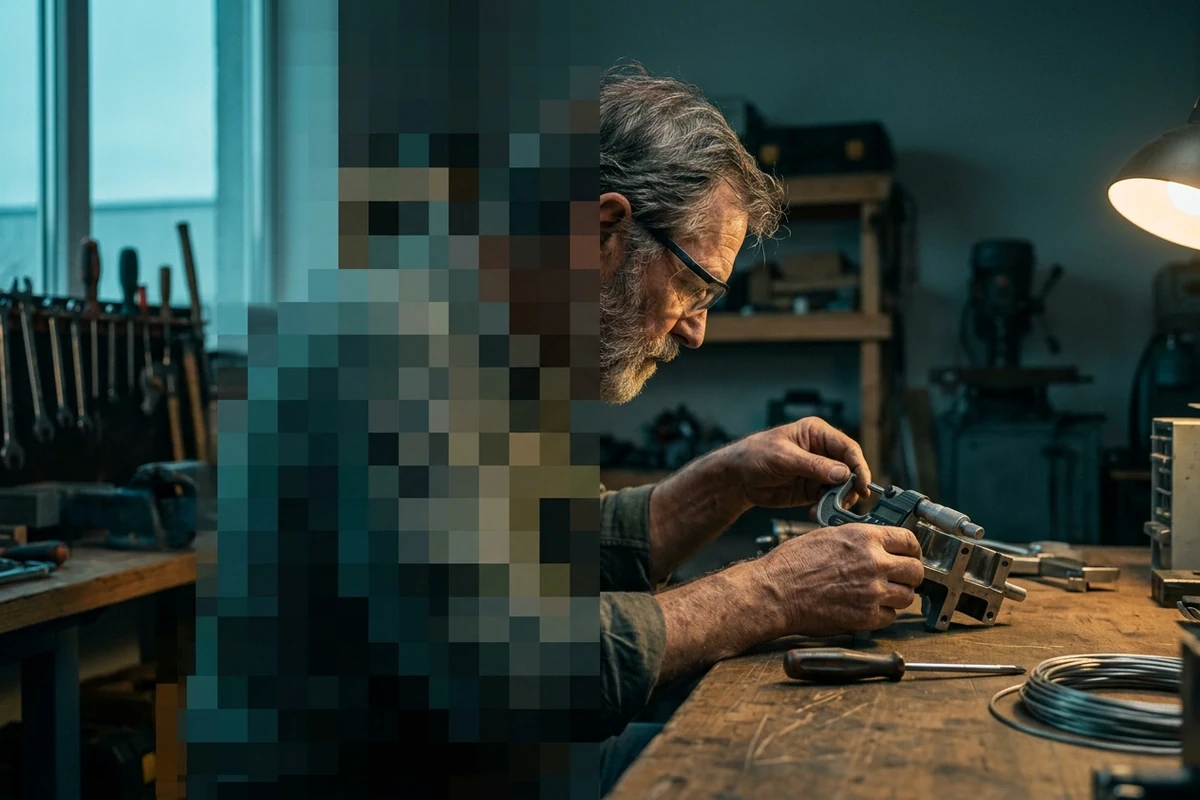
Fotograma dividido de un taller: la mitad izquierda en mosaico de bloques y la derecha con textura de piel y metal nítidas.
Claude
GitHub
Google
Linear
Microsoft
Monday
Netlify
Notion
OpenAI
Sentry
Slack
Stripe
Supabase
Claude
GitHub
Google
Linear
Microsoft
Monday
Netlify
Notion
OpenAI
Sentry
Slack
Stripe
Supabase

Qué recupera la IA y qué no

El desenfoque tira detalle, así que nada devuelve los píxeles originales. Esa es la respuesta honesta a cómo quitar el desenfoque de un vídeo: el foco suave, la franja y el borrón de compresión vuelven de forma creíble, mientras un bloque sólido de censura se sustituye por una invención. Saber cuál es tu caso decide si el resultado sirve, y un solo fotograma a veces se arregla con un Mejorador de imágenes con IA.

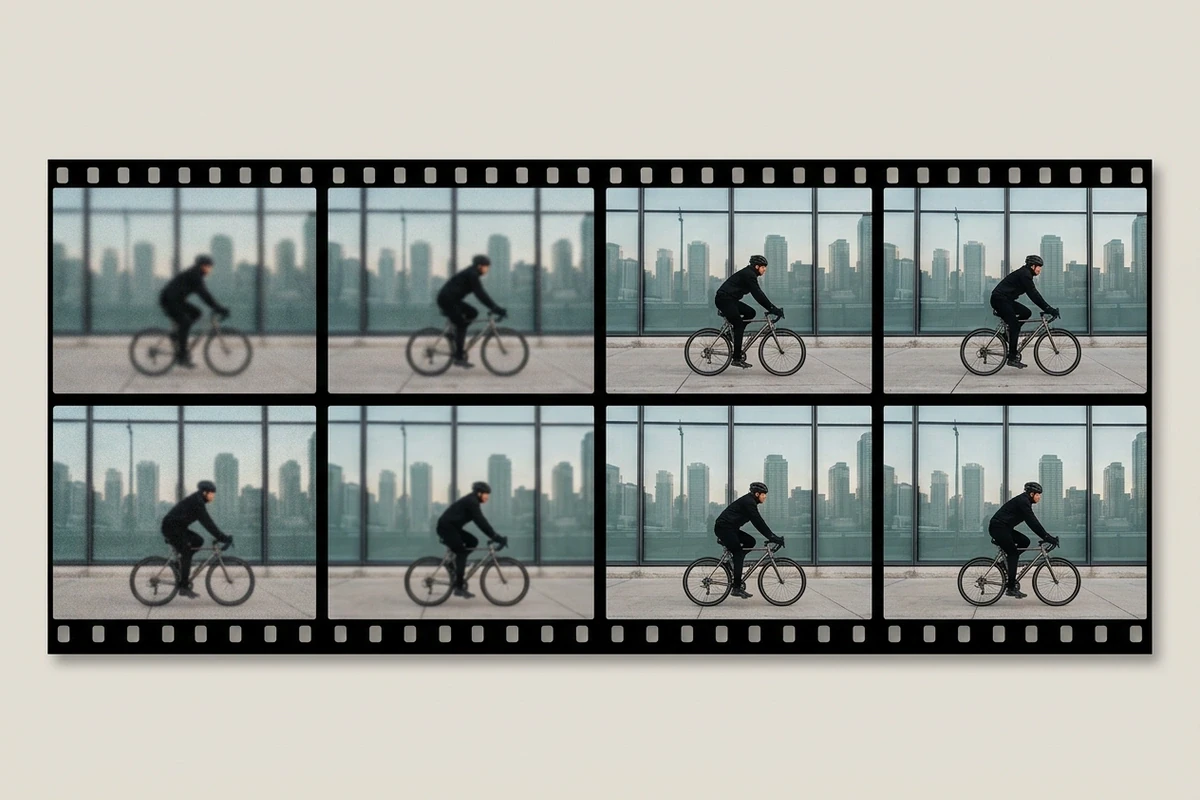
Tira de ocho fotogramas de la misma calle, borrosos a la izquierda y nítidos a la derecha.

Reconstruir, no solo enfocar

Un filtro de nitidez añade contraste al borrón; no devuelve un borde que nunca se grabó. El modelo lee cada fotograma, estima qué debería contener la zona y la repinta, y por eso la franja sobre una señal vuelve a leerse, a un tamaño que luego puedes ampliar con un Ampliador de imágenes con IA.
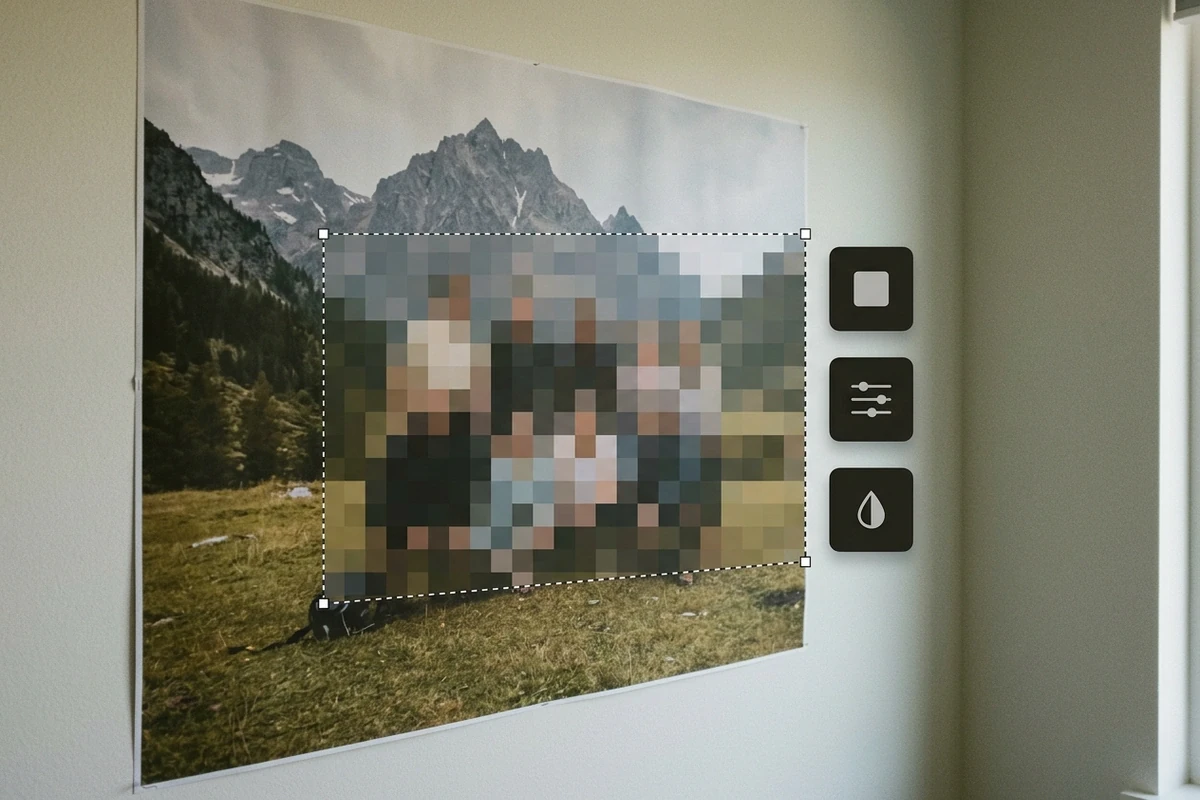
Fotograma con un recuadro de selección discontinuo alrededor de una zona pixelada y tres chips de iconos al lado.

Marca la zona que falló

Tú dibujas la caja, así que nada más se repinta. Franjas, mosaicos y esquinas blandas quedan contenidos, las caras fuera de la selección no cambian y la misma marca acompaña al plano en vez de rehacerse fotograma a fotograma.

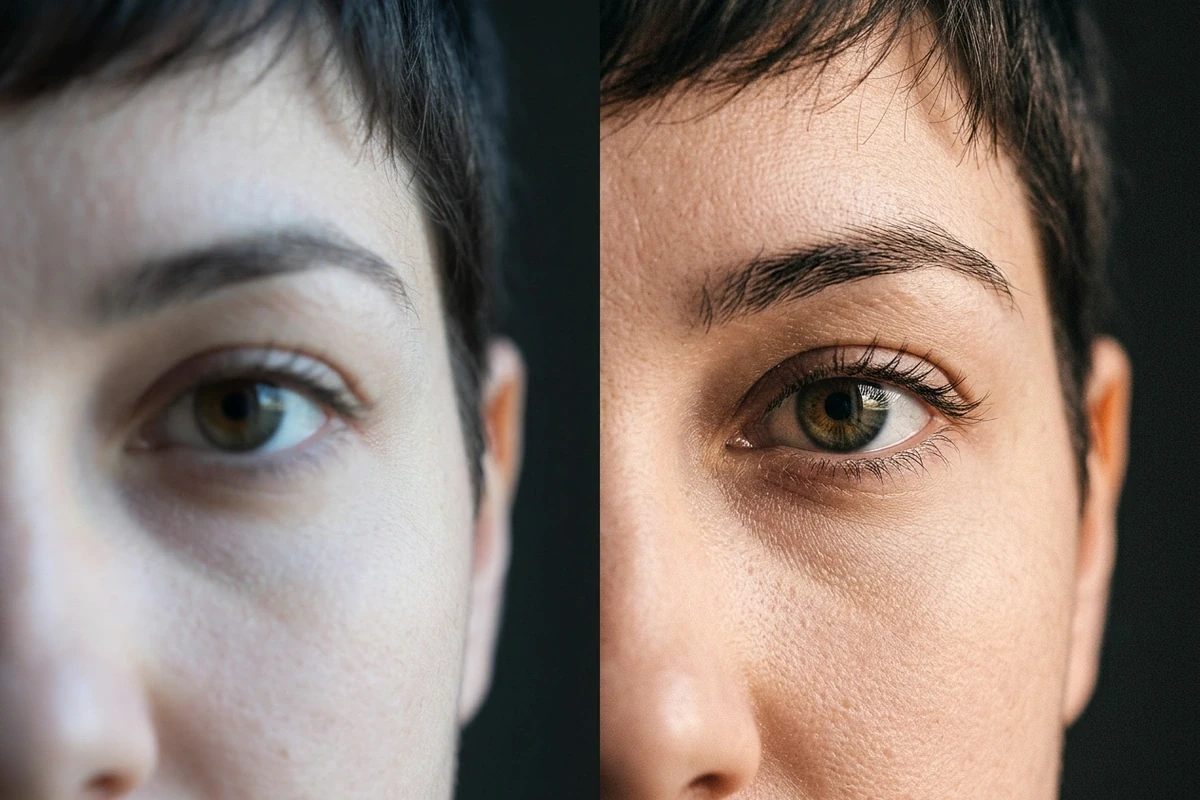
Recortes antes y después del mismo ojo y mechón, con el lado restaurado manteniendo el grano natural.

Mantén realista el resto

Solo cambia la selección. El grano, la luz y el carácter del objetivo siguen como se grabaron, así que la zona reparada no parece un parche; cuando el fotograma entero está blando y no una zona, un Escalador de vídeo hace el trabajo mayor.

Qué puedes hacer con Ottermind

Vídeo familiar de archivo

Cintas con foco blando o una franja desenfocada cruzando el fotograma vuelven legibles, así que las caras de una boda o de la infancia dejan de ser una mancha.

Demo de producto con logo tapado

Limpia una placa, un sello o la marca que tapaste tú, y reutiliza el plano en la campaña sin volver a grabar ni buscar el archivo original.

Grabaciones de pantalla comprimidas

Corrige el borrón alrededor del texto de un tutorial para que la interfaz se lea de nuevo, y pasa un Compresor de vídeo después para que el archivo siga ligero.

Banco de imágenes con esquina blanda

Recupera un borde suave en material con licencia en lugar de pagar otra descarga en más resolución, y reutiliza el plano arreglado en una campaña con Anuncios de producto en vídeo con IA.

Cómo desenfocar un vídeo sin que parezca artificial

Paso 01

Sube el clip

Usa material tuyo o con licencia para restaurar. Un clip corto, estable y con bitrate alto vuelve mejor que una grabación de pantalla comprimida, porque sobrevive más información del borde original.

Paso 02

Marca la zona dañada

Encuadra la franja, el mosaico o la esquina blanda. Cuando fallan varias zonas, trátalas de una en una, para que una reconstrucción débil no arrastre el resto del fotograma.

Paso 03

Compara y sigue editando

Ve al mismo fotograma y compáralo con el original. Acéptalo, baja la intensidad o deja la zona como estaba, y termina el montaje en el mismo proyecto, sin otra subida.

Por qué los creadores eligen Ottermind

Honesto con los límites

La censura pesada destruye el dato, y la página lo dice en vez de prometer un milagro.

Edición solo en la zona

Solo cambia la caja dibujada, así que el resto del fotograma conserva grano y luz.

Tus propios archivos

Restaura cintas de familia, demos antiguos y clips con licencia, no material que no puedes alterar.

Exporta con el proyecto

El material reparado queda junto al brief, listo para el montaje y sus variantes.

Imagen a vídeo

Gratis para probar

Abre el espacio de trabajo sin cuenta y prueba una zona antes de afrontar el vídeo entero.

Sin instalación

La reconstrucción corre en el navegador, sobre el clip que ya tienes abierto.

Preguntas frecuentes

¿Se puede desenfocar un vídeo de verdad?

En parte. El desenfoque descarta información, así que nada devuelve los píxeles exactos. La IA reconstruye una versión creíble y nítida de la zona: el foco suave y el borrón de compresión vuelven bien, mientras un bloque sólido de censura se sustituye por una invención.

¿Es gratis y se puede quitar el desenfoque de vídeo online free con IA?

Sí, con un límite que conviene conocer. El espacio se abre sin cuenta y cubre unas cuantas reconstrucciones gratis, suficiente para probar una zona en un clip. Material largo o pasadas repetidas pueden depender de créditos, así que empieza por el tramo que de verdad necesitas y revisa un fotograma con un Mejorador de imágenes con IA antes de cerrar.

¿Funciona con mosaico o con una franja?

En material tuyo o con licencia, la zona detrás de un mosaico o una franja se puede reconstruir, y esa es la versión honesta de cómo quitar una franja de vídeo. Espera una sustitución creíble, no la verdad recuperada, y no lo uses con material que no tengas derecho a alterar.

¿Y las caras?

Es la zona más difícil, porque cualquier desvío se nota. Una cara pequeña y bien iluminada dentro de la caja se reconstruye mejor; un desenfoque amplio sobre toda la cara entrega otra persona, y la herramienta no finge lo contrario.

¿Cambia el resto del fotograma?

No. Solo se repinta la zona marcada, así que grano, luz y el resto del plano mantienen su aspecto. Eso es lo que permite encajar la zona reparada en un clip intacto por todas partes.

¿Hay que instalar algo?

No. La reconstrucción corre en el navegador, así que puedes quitar el desenfoque online sin instalar un programa de escritorio, y el resultado llega al mismo proyecto donde la segunda pasada no depende del equipo.

Más herramientas de vídeo con IA

Más artículos sobre vídeo

Repara la parte que perdió detalle

Sube el clip, marca la zona que falló y compara una reconstrucción antes de procesar el plano entero. Quédatela solo si el resultado sigue pareciendo el material que grabaste.

Quitar el desenfoque