






Redimensionar imagen online, al píxel exacto

Sube una foto, indica las dimensiones exactas en píxeles, bloquea la relación de aspecto para que no se deforme y envía las instrucciones a Ottermind Studio. Compara el resultado antes de exportar.

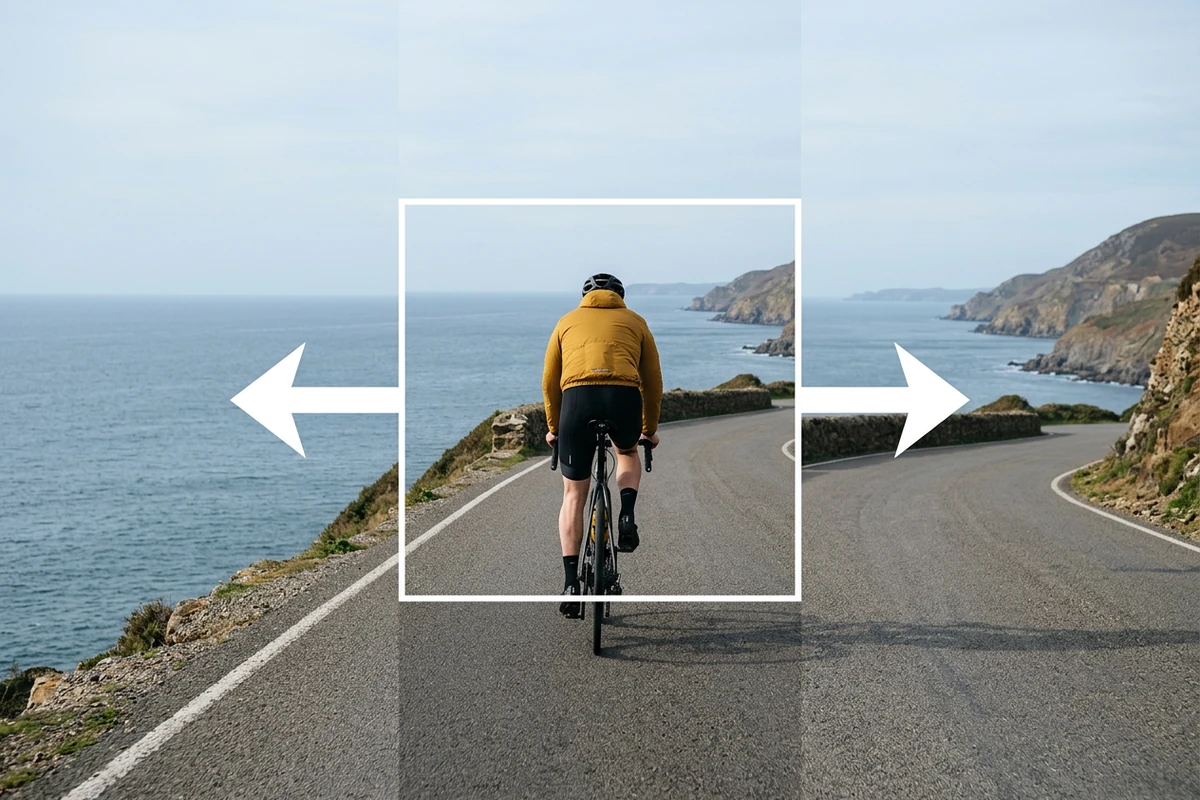
Ciclista con chaqueta amarilla dentro de un marco blanco que muestra el encuadre original, con flechas hacia la carretera costera y el mar ampliados.
Claude
GitHub
Google
Linear
Microsoft
Monday
Netlify
Notion
OpenAI
Sentry
Slack
Stripe
Supabase
Claude
GitHub
Google
Linear
Microsoft
Monday
Netlify
Notion
OpenAI
Sentry
Slack
Stripe
Supabase

Redimensiona para un destino real, no para una etiqueta de preajuste

La mayoría de herramientas online para redimensionar fotos ofrecen unos cuantos recortes predefinidos o permiten estirar la imagen a cualquier forma. El problema es la deformación: meter una foto horizontal en un cuadrado suele aplastar las caras y arruinar la composición. Un buen Redimensionador de imágenes con IA parte de las dimensiones exactas en píxeles que necesitas y conserva la relación de aspecto para que el resultado encaje en tu diseño. En Ottermind, indica primero el destino —web, adjunto de correo, redes sociales o impresión— y especifica las dimensiones antes de enviar las instrucciones a Studio. Si después el resultado necesita más nitidez, continúa con el Conversor de fotos a HD como paso aparte.

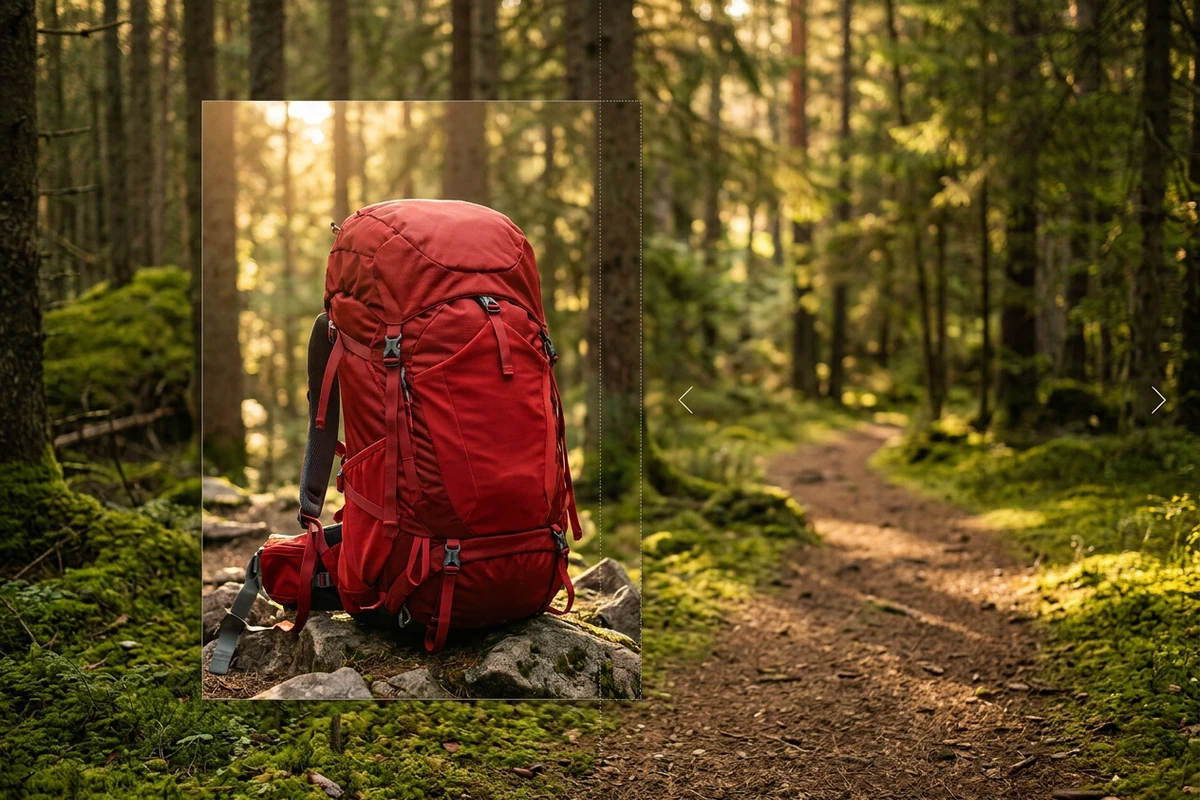
Mochila de senderismo roja dentro de un marco original, rodeada por un sendero de bosque ampliado con flechas hacia fuera en los bordes.

Fija las dimensiones exactas antes de redimensionar

Los preajustes genéricos son un atajo que a menudo deforma la imagen. Indica el ancho y el alto de destino en píxeles, bloquea la relación de aspecto y las instrucciones le dirán a Studio exactamente qué producir. Para imprimir, parte primero de los ppp y del tamaño físico: un A4 a 300 ppp no tiene ni de lejos los mismos píxeles que un banner web a 72 ppp. Revisa el resultado al tamaño de visualización o de impresión previsto antes de exportar.
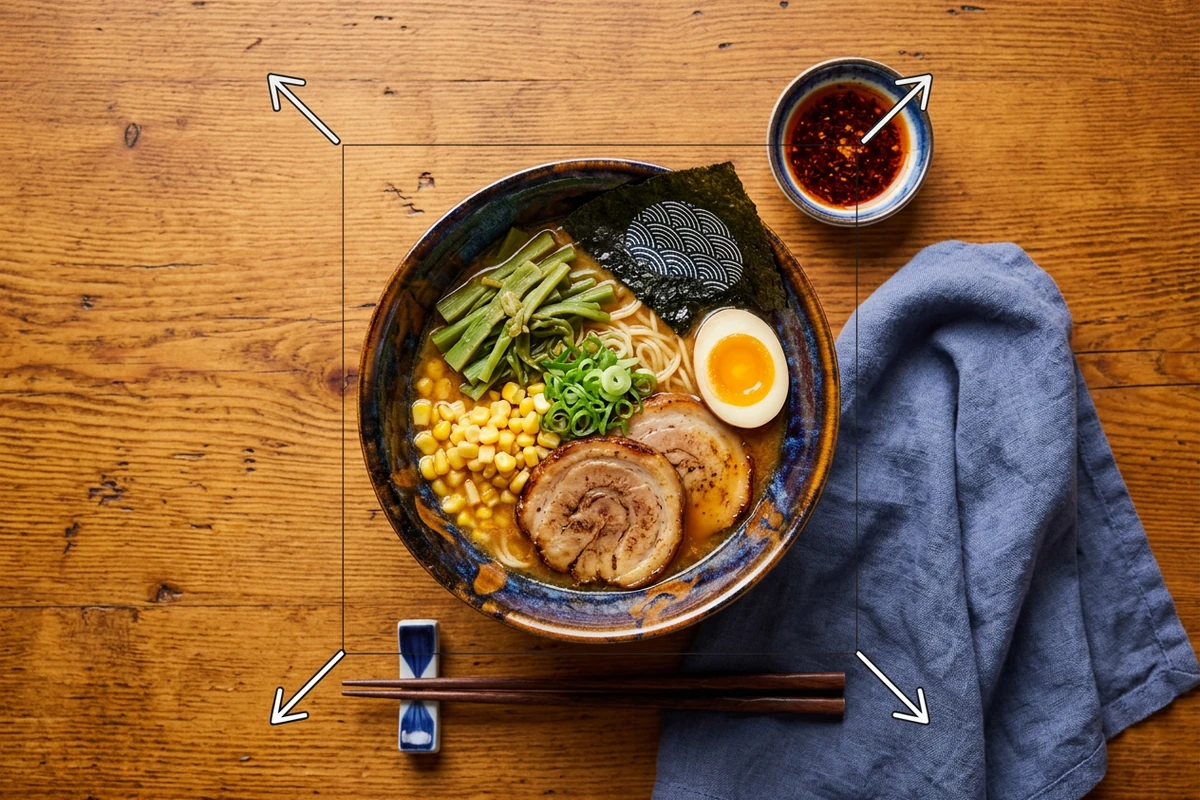
Bol de ramen visto desde arriba sobre una mesa de madera, con flechas en las esquinas que muestran el lienzo ampliado alrededor.

Conserva la calidad al redimensionar

Reducir una imagen a ciegas puede provocar dientes de sierra o bordes poco definidos, sobre todo en imágenes con texto pequeño, líneas finas o patrones muy detallados. Cuando se ejecuten las instrucciones, compara el original y el resultado al mismo nivel de zoom. Si los bordes de una zona de detalle se ven borrosos, pide una corrección concreta. Para imágenes que de verdad necesitan una mejora más allá del redimensionado, usa el Conversor de fotos a HD como paso aparte.

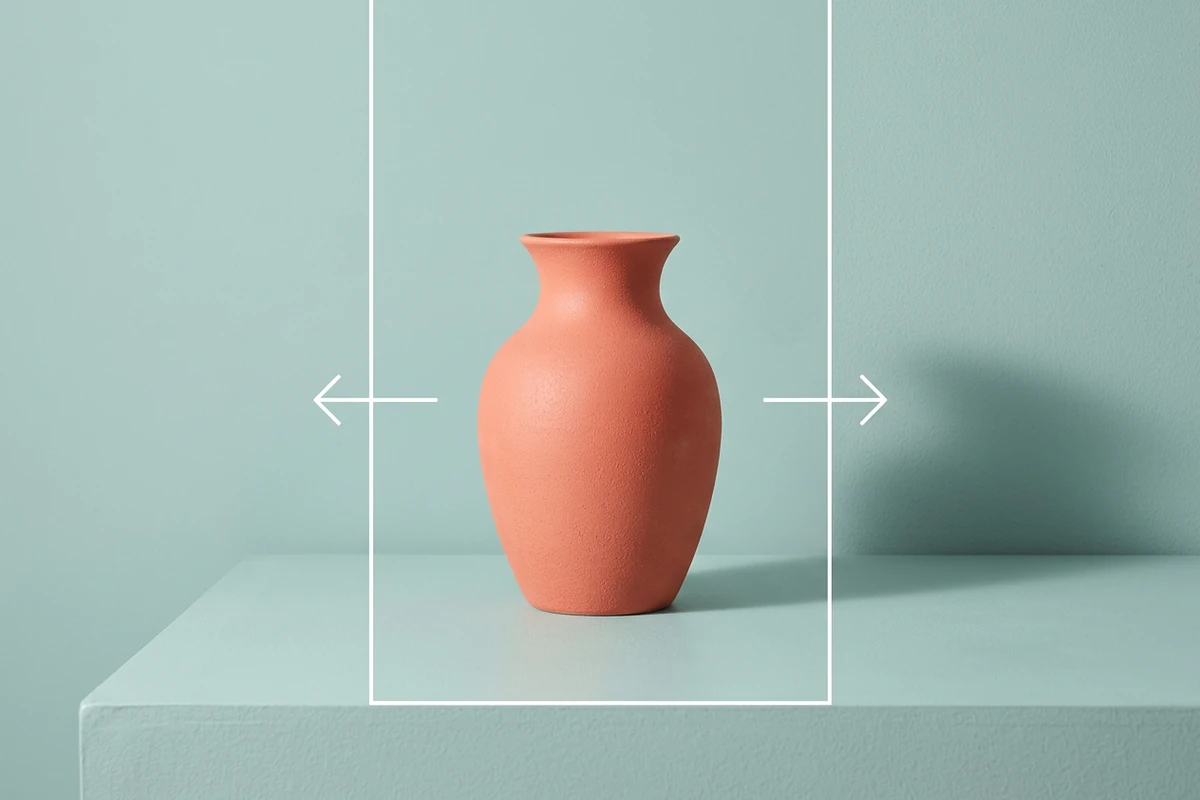
Jarrón color coral centrado en un fondo de estudio verde azulado más ancho, con flechas que marcan el espacio añadido.

En el navegador, sin subir tus fotos a terceros

Cuando redimensionas una imagen online, importa por dónde pasa el archivo. Enviar fotos al servidor de un tercero añade un paso de privacidad en el que muchos ni se fijan. Ottermind procesa las instrucciones de redimensionado y entrega un resultado que revisas antes de darlo por bueno. La foto original se queda en tu equipo; con Studio solo compartes las instrucciones.

Qué puedes hacer con Ottermind

Ajustar fotos al tamaño de cada red social

Fija las dimensiones exactas para Instagram (1080 × 1350), X (1600 × 900), el banner de LinkedIn (1584 × 396) o la miniatura de YouTube (1280 × 720) sin deformar caras ni texto. Después de redimensionar, añade filtros o estilos con Efectos de imagen.

Optimizar imágenes para que la web cargue más rápido

Especifica el ancho y el alto de una cabecera de blog o de una miniatura de producto. Reduce la imagen al número de píxeles que mantiene la página ágil sin perder el aspecto que buscaba el diseño.

Dejar las fotos por debajo del límite de adjuntos del correo

Fija unas dimensiones para un adjunto que se mantenga dentro del límite de 25 MB de Gmail. Redimensiona antes de comprimir para que la pérdida de calidad de la compresión se note menos.

Preparar una foto para imprimir

Especifica las dimensiones exactas en píxeles para el destino de impresión —por ejemplo, 2550 × 3300 px a 300 ppp para un A4— y revisa el resultado al tamaño de impresión previsto antes de enviarlo a producción. Si un formato grande necesita más nitidez, continúa con el Conversor de fotos a HD.

Cómo redimensionar una foto online con precisión

Paso 01

Sube la foto y fija las dimensiones

Sube la foto que quieres redimensionar. Indica el ancho y el alto exactos en píxeles, activa el bloqueo de la relación de aspecto y anota el formato y la calidad de salida si importan para el destino.

Paso 02

Envía las instrucciones a Studio

Envía la foto y las instrucciones de dimensiones a Studio. Studio ejecuta el redimensionado con los parámetros indicados. El resultado llega como una vista previa que puedes revisar antes de exportar.

Paso 03

Revisa al tamaño de salida

Mira el resultado al 100 % o al tamaño de visualización previsto. Comprueba bordes, texto, patrones y nitidez general. Pide una corrección para cualquier detalle que se haya deformado o suavizado al redimensionar.

Por qué los creadores eligen Ottermind

El contexto se mantiene

Tus formatos de salida preferidos, las dimensiones habituales para web e impresión y las notas de revisión quedan organizados en el mismo proyecto para los próximos redimensionados.

Instrucciones de dimensiones precisas

Describe el ancho y el alto exactos en píxeles, la restricción de proporción y el destino, en lugar de pedir vagamente «una imagen más pequeña».

Corrección concreta tras redimensionar

Bloquea las dimensiones aceptadas antes de cambiar el formato, añadir un estilo o exportar. Así los cambios no deseados son más fáciles de detectar y revertir.

Límites de calidad honestos

Ampliar más allá de las dimensiones originales añade píxeles estimados. Unas instrucciones responsables avisan de cuándo la ampliación producirá un desenfoque visible en vez de ocultarlo.

Revisión visible en Studio

Inspecciona el resultado al tamaño de salida previsto y apruébalo antes de exportar. Rechaza los cambios de calidad que no coincidan con las instrucciones de dimensiones.

Preguntas frecuentes

¿Qué significa redimensionar una imagen online?

Redimensionar una imagen online significa cambiar sus dimensiones en píxeles —ancho y alto— directamente en el navegador, sin instalar ningún programa. Subes el archivo, fijas el tamaño de destino y descargas el resultado. En Ottermind, las instrucciones de redimensionado se envían a Studio, que las ejecuta y entrega una vista previa que revisas antes de exportar.

¿En qué se diferencia redimensionar de comprimir una foto?

Redimensionar cambia las dimensiones en píxeles; comprimir reduce el peso del archivo sin tocar las dimensiones. Puedes pasar una imagen de 4000 × 3000 px a 1200 × 900 px (menos píxeles) y, por separado, comprimir el archivo para que ocupe menos. Muchas herramientas online mezclan ambas operaciones, lo que provoca pérdidas de calidad difíciles de diagnosticar.

¿Qué es la relación de aspecto y por qué importa?

La relación de aspecto es la proporción entre el ancho y el alto de una imagen. Una foto horizontal en 3:2 (por ejemplo, 1500 × 1000 px) mantiene esa proporción al redimensionarla: 1200 × 800 px sigue siendo 3:2. Bloquear la relación de aspecto evita que la herramienta estire o aplaste la imagen hasta darle otra forma. La mayoría de desajustes de diseño —caras aplastadas, texto estirado— vienen de ignorar la relación de aspecto.

¿Se pierde calidad al redimensionar una imagen?

Reducir una imagen grande a un tamaño menor suele conservar la calidad o incluso mejorarla. Ampliar más allá de las dimensiones originales obliga a la herramienta a estimar los píxeles que faltan, lo que puede producir desenfoque o artefactos. En las instrucciones de Ottermind puedes indicar si la ampliación es intencionada o un error. Para problemas de calidad que van más allá del redimensionado, usa Corregir fotos borrosas o el Conversor de fotos a HD como pasos aparte.

¿Qué formatos de archivo admite?

El flujo de redimensionado de Ottermind acepta archivos JPG, PNG y WebP. La salida es JPG por defecto, salvo que necesites PNG por la transparencia o especifiques WebP para optimizar la web. Puedes indicar el formato de salida de forma explícita en las instrucciones.

¿Qué puedo hacer con la foto redimensionada después?

Guarda juntos en el proyecto la foto aprobada, las instrucciones de dimensiones y las notas de revisión. Exporta en el formato que exija el destino. Si la imagen necesita más nitidez antes de imprimirla o mostrarla en una pantalla grande, continúa con el Conversor de fotos a HD como paso aparte. Para cambiar el estilo, usa Efectos de imagen.

Descubre más

Más en el blog

Redimensiona tu foto a las dimensiones exactas que necesitas

Sube tu foto, fija el ancho y el alto de destino en píxeles, bloquea la relación de aspecto y envía las instrucciones a Studio. Compara el resultado al tamaño de visualización previsto antes de exportar.

Redimensionar en Studio


