Enviar imagem

JPEG · PNG · WebP · 20 MB · 4096 × 4096 px

Ajustes
Imagem privada
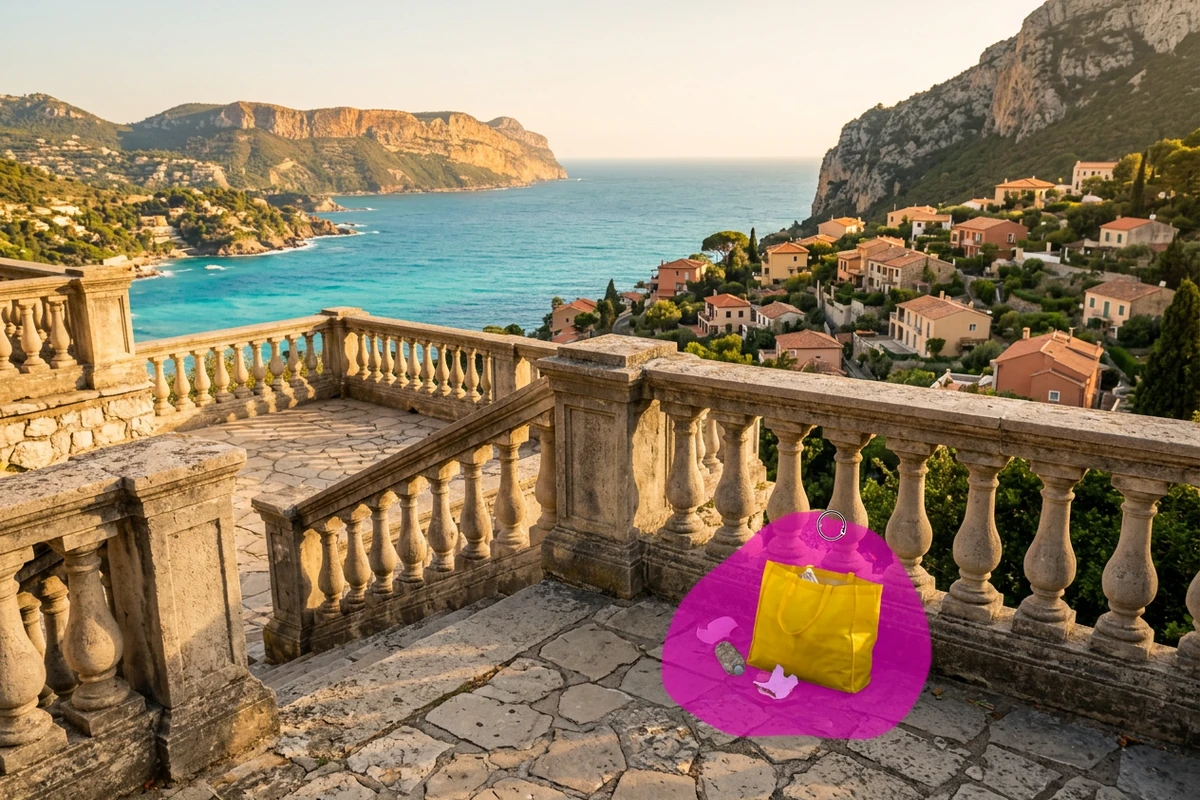
Foto de exemplo: Pinte sobre objetos indesejados para reconstruir o fundo na área selecionada.
Foto de exemplo

Pinte sobre objetos indesejados para reconstruir o fundo na área selecionada.

Tire a distração, aproveite o enquadramento

A expressão ficou boa, mas um objeto apareceu no canto? Pinte o que incomoda para tentar retirá-lo sem recortar a foto. A IA estima o fundo que estava encoberto; por isso, vale olhar além do objeto removido e conferir a textura do reparo. Para separar uma pessoa ou um produto de todo o fundo, use Remover fundo com IA. As comparações abaixo ilustram situações de edição; não são resultados medidos desta ferramenta.

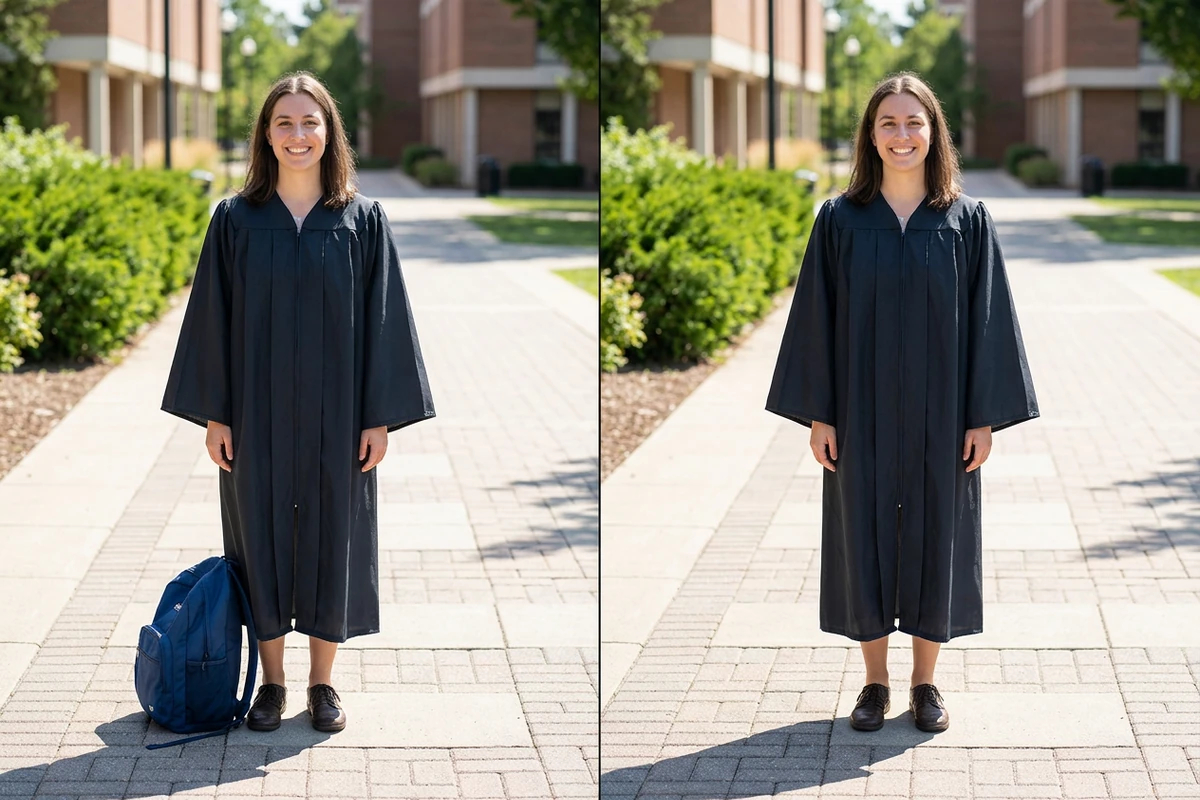
Comparação ilustrativa de um retrato de formatura: uma mochila azul ao lado da pessoa à esquerda e a mochila removida à direita.

Pinte o objeto com cuidado nas bordas

Uma bolsa perto dos sapatos pede uma seleção precisa. Use Tamanho do pincel para acompanhar as bordas e Apagar seleção para retirar a marcação que passou por cima da pessoa. Esse comando corrige a área pintada, não apaga pixels da foto. A remoção acontece ao clicar em Gerar. Revise a seleção antes de gastar créditos.
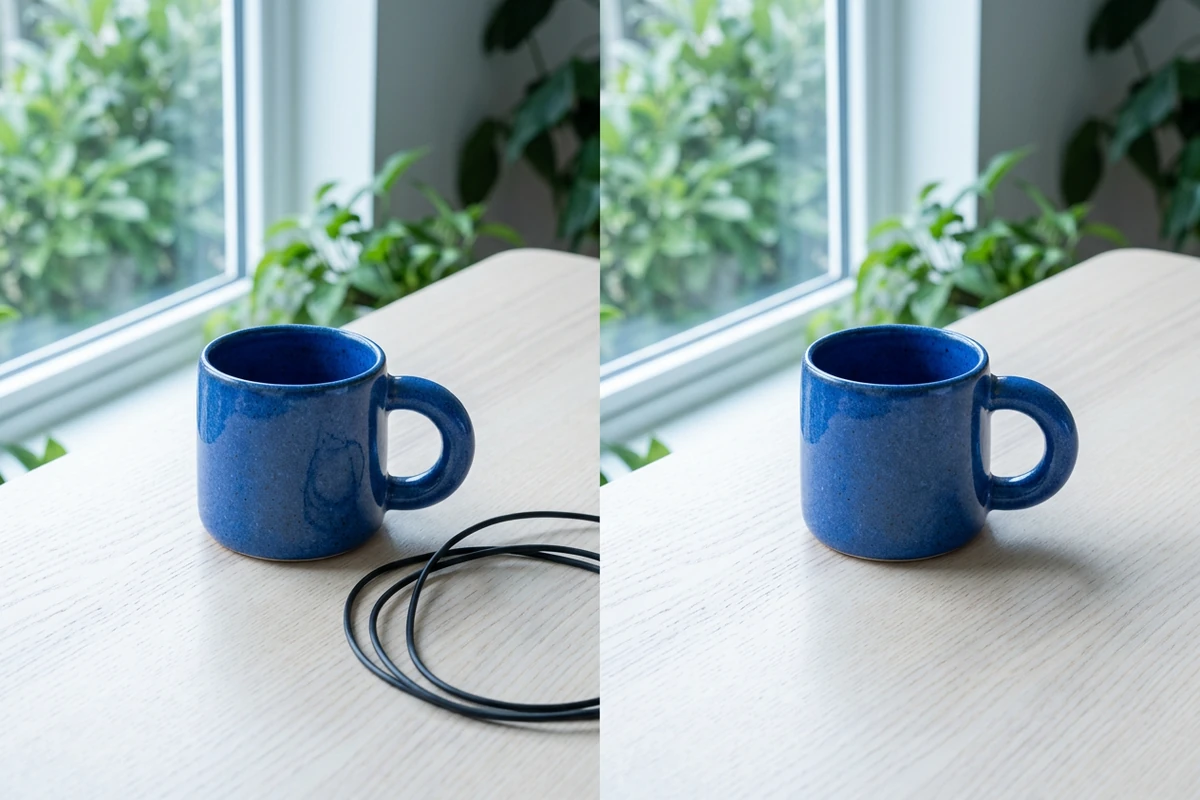
Comparação ilustrativa de uma caneca azul sobre uma mesa de madeira clara junto a uma janela com plantas: cabo preto à esquerda e cabo removido à direita.

Limpe a mesa sem perder a composição

Um fio atravessando a mesa pode desviar o olhar da caneca que você arrumou para fotografar. Cubra o cabo inteiro, sem selecionar desnecessariamente o restante da cena. Assim, você tenta aproveitar o enquadramento sem cortar a borda da mesa. Depois, procure sombras e pequenos trechos que possam ter ficado para trás.

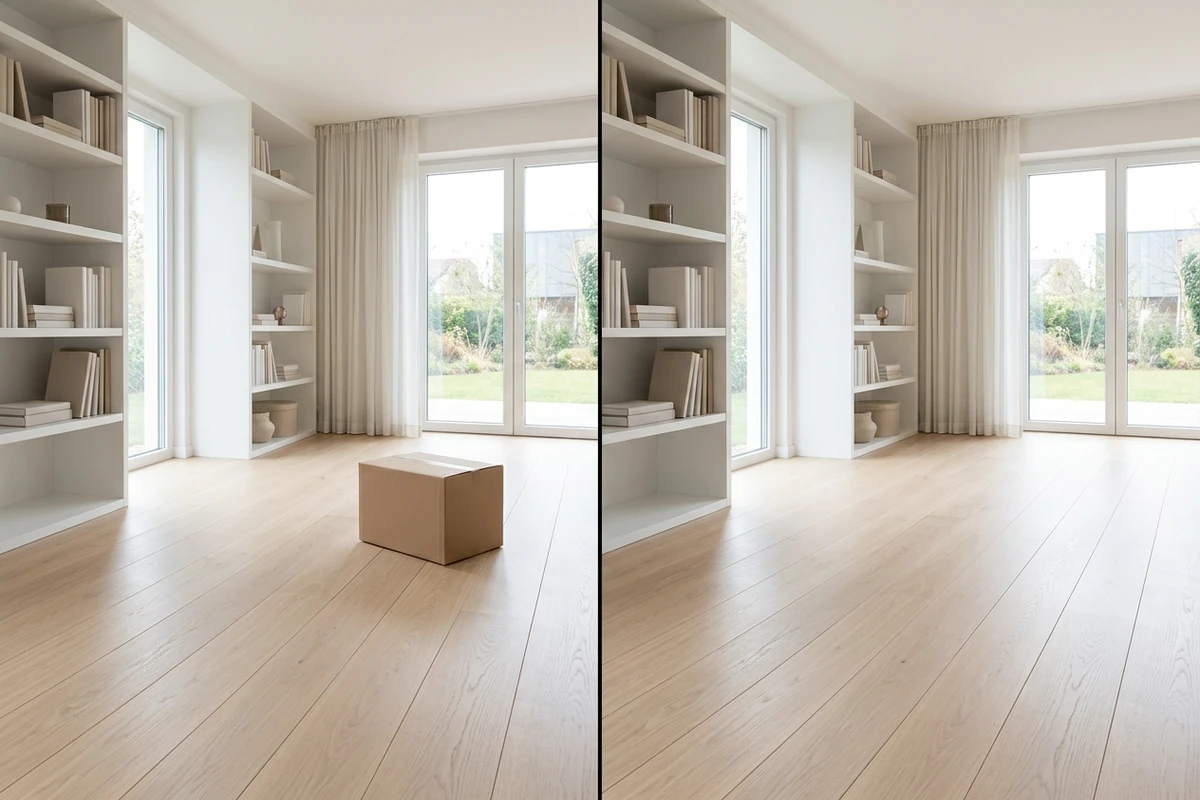
Comparação ilustrativa de um ambiente iluminado: caixa de papelão à esquerda e caixa removida do piso de madeira à direita.

Confira se o fundo continua fazendo sentido

Alterne entre Original, Resultado e Comparar: o rejunte continua alinhado? A prateleira entortou? A textura parece borrada? Quanto maior o objeto, menos informação existe sobre o que estava atrás dele. A IA pode criar um preenchimento plausível, sem recuperar o cenário real. Para inserir um elemento específico, use Preenchimento generativo com IA.

O que você pode fazer com o Ottermind

Aproveitar a foto da formatura

Tire um copo descartável do chão antes de preparar a foto para o álbum da família. Deixe a barra da beca e os sapatos fora da seleção e confira o piso preenchido. O objetivo é manter a expressão e o enquadramento daquele momento.

Organizar a foto do artesanato

Remova retalhos de embalagem ao lado de uma tigela artesanal antes de anunciá-la na loja. Preserve o esmalte, a borda e o estado real da peça. Se precisar criar outra ambientação, siga para Imagem de produto IA.

Limpar a lembrança do passeio

Tente retirar lixo de uma foto no mirante sem cortar o primeiro plano que dá profundidade à paisagem. Revise o chão e as linhas do guarda-corpo. Se o obstáculo esconder quase toda a vista, outra foto pode oferecer uma base melhor.

Destacar o prato da receita

Remova uma embalagem esquecida ao lado do prato para montar um cartão de receita. Mantenha a comida e os talheres de servir fora da seleção. Confira os veios da mesa: a superfície precisa parecer coerente com o restante da foto.

Como tirar objetos de uma foto

Envie JPEG, PNG ou WebP de até 20 MB, com no máximo 4096 pixels em cada lado. Converta arquivos HEIC ou RAW antes de enviar.

1

Clique em Enviar imagem e escolha a foto. Localize o objeto indesejado e os detalhes próximos que devem ficar. Entre na sua conta para gerar a edição.

2

Use Pincel para cobrir o objeto inteiro, não apenas contorná-lo. Ajuste Tamanho do pincel, corrija excessos com Apagar seleção ou volte uma pincelada com Desfazer. Não é preciso escrever uma descrição.

3

Em Ajustes, escolha PNG, JPEG ou WebP. Confira os créditos necessários e clique em Gerar. Compare a área reconstruída com o original antes de decidir. Baixar a imagem gerada exige um plano pago.

Remover um objeto

Por que criadores escolhem a Ottermind

Você escolhe o que sai

Pinte a distração que quer remover, sem depender de uma detecção automática para decidir o que importa na cena.

Corrija uma pincelada

Use Desfazer para voltar uma marcação errada antes de gerar a edição.

Veja o custo antes

Confira os créditos necessários e decida se vale fazer uma nova tentativa com outra seleção.

Escolha o formato

Salve a edição aprovada em PNG, JPEG ou WebP, conforme o próximo uso da foto.

Revisite seus resultados

Abra Histórico para encontrar tarefas salvas na conta e conferir novamente uma edição anterior.

Amplie o enquadramento à parte

Se também faltar espaço além das bordas, use Expansor de imagens com IA em uma edição separada.

Perguntas frequentes

Posso remover objetos de fotos grátis?

A geração exige uma conta e créditos suficientes. Confira o custo exibido antes de processar; para baixar imagens geradas por IA, é necessário um plano pago. Refazer a seleção e gerar novamente pode consumir mais créditos. Não há remoção ilimitada gratuita.

Dá para tirar uma pessoa da foto?

Você pode pintar a pessoa que deseja remover. O resultado depende do que ela encobre: um pedestre sobre um chão simples é diferente de alguém na frente de outro rosto. Confira quem ficou na foto. A IA não consegue recuperar com segurança detalhes de rostos ou construções que estavam ocultos.

Por que ficou uma mancha ou uma borda?

Pode faltar parte do objeto na seleção, ou o preenchimento pode não combinar com o fundo. Procure contornos, sombras e reflexos restantes antes de ajustar a área e tentar de novo. Não cubra detalhes importantes apenas para esconder o defeito; mantenha o original se a nova versão continuar artificial.

A remoção também aumenta a resolução?

Este modo não tem controle de ampliação: ele edita a região selecionada. Se precisar de mais pixels, use Ampliador de imagens com IA depois. Confira o reparo primeiro, porque aumentar a imagem também pode destacar uma textura estranha ou uma linha torta.

Minha foto fica só no navegador?

Não. Você escolhe a foto e pinta a seleção no navegador, mas a imagem e a máscara são enviadas ao serviço para gerar a edição. Guarde uma cópia do original. Usar uma ferramenta online não significa que o processamento seja local ou funcione sem internet.

Funciona para remover objetos de vídeos?

Não. Este espaço aceita imagens estáticas em JPEG, PNG e WebP, não clipes de vídeo. Editar um quadro exportado não remove o objeto dos demais quadros nem garante continuidade durante o movimento.

Descubra mais

Mais no blog

Deixe o assunto da foto em destaque

Envie a foto que vale guardar, pinte a distração e confira a área reconstruída. Escolha a versão que combina com a cena.

Remover um objeto






