Enviar imagem

JPEG · PNG · WebP · 20 MB · 4096 × 4096 px

Ajustes
Imagem privada
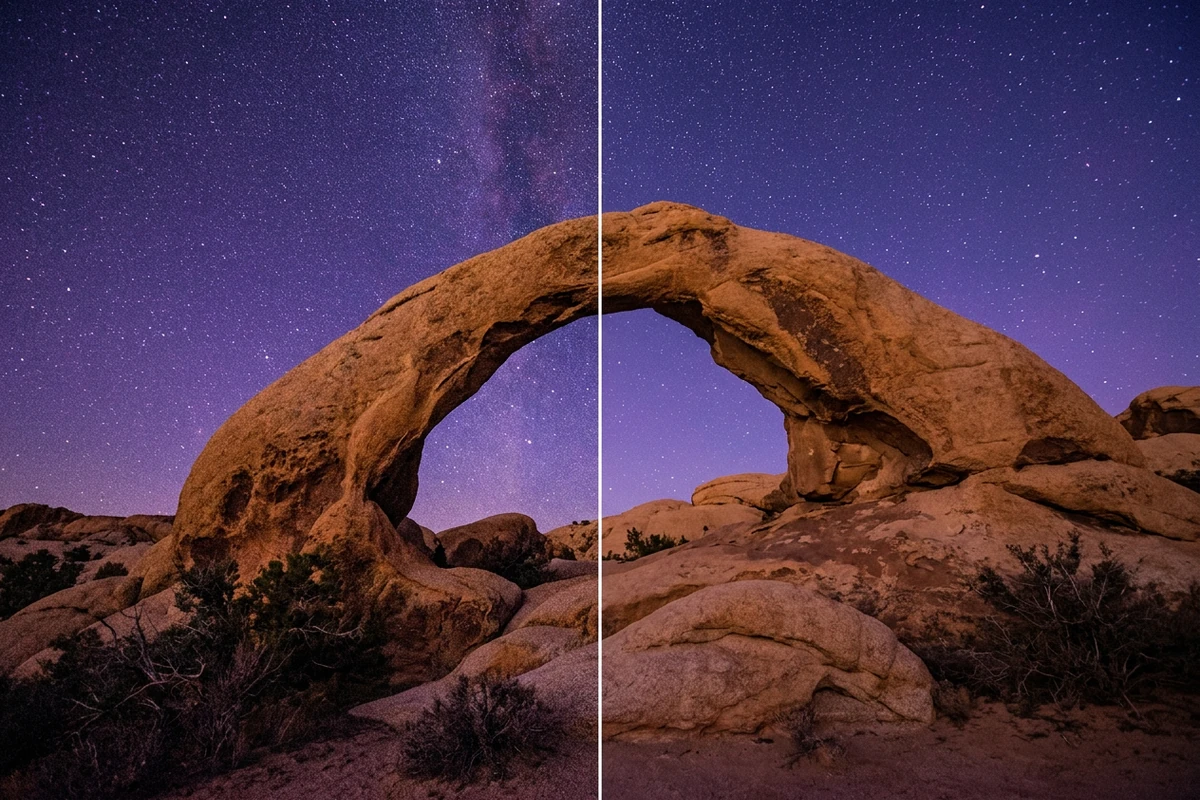
Comparação ilustrativa de um arco de arenito sob um céu noturno roxo: mais granulado à esquerda e menos ruído à direita.

Remover ruído de imagem online

Sua foto ficou granulada? Envie o original, ajuste a intensidade e compare as texturas antes de escolher o resultado. Um pouco de ruído pode ser melhor do que detalhes borrados.

Comparação ilustrativa de um arco de arenito sob um céu noturno roxo: mais granulado à esquerda e menos ruído à direita.

Menos granulado, sem esquecer a textura

Fotos com pouca luz ou ISO alto podem apresentar pontinhos e manchas coloridas. Ao reduzir o ruído, confira também o que aconteceu com o assunto: um fundo liso não compensa um rosto sem textura. Avalie a imagem de perto e no tamanho em que será compartilhada. Para ajustes de aparência, use Retoque de Foto em outra etapa. As comparações abaixo são ilustrações do que observar, não resultados medidos do Ottermind.

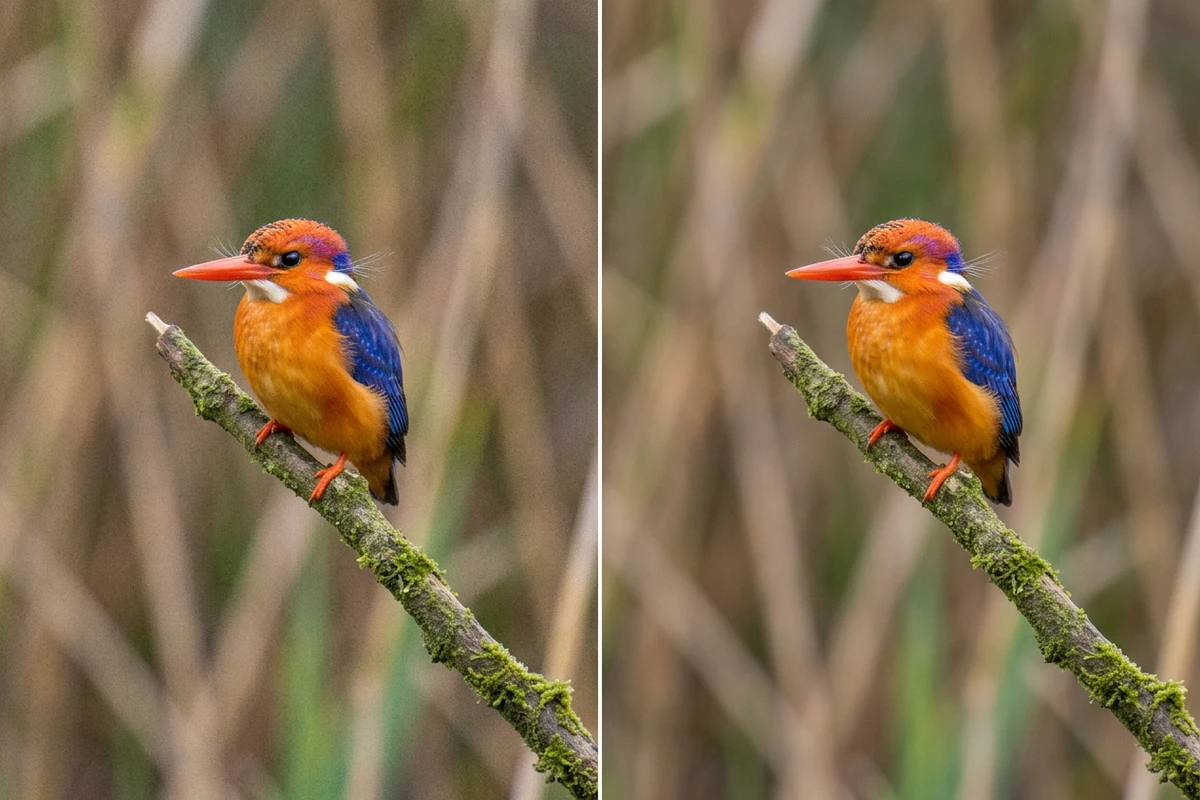
Comparação ilustrativa de um martim-pescador, com mais granulado à esquerda e menos ruído à direita, mostrando penas e textura do galho.

Confira as penas antes de suavizar mais

Na ilustração do martim-pescador, compare o olho e os desenhos das penas, além do fundo. Em uma foto sua, avalie primeiro o recorte que pretende publicar. Se as divisões das penas começarem a se misturar, pare de aumentar a intensidade. Manter um pouco de granulado pode deixar a ave mais natural do que alisar toda a imagem.
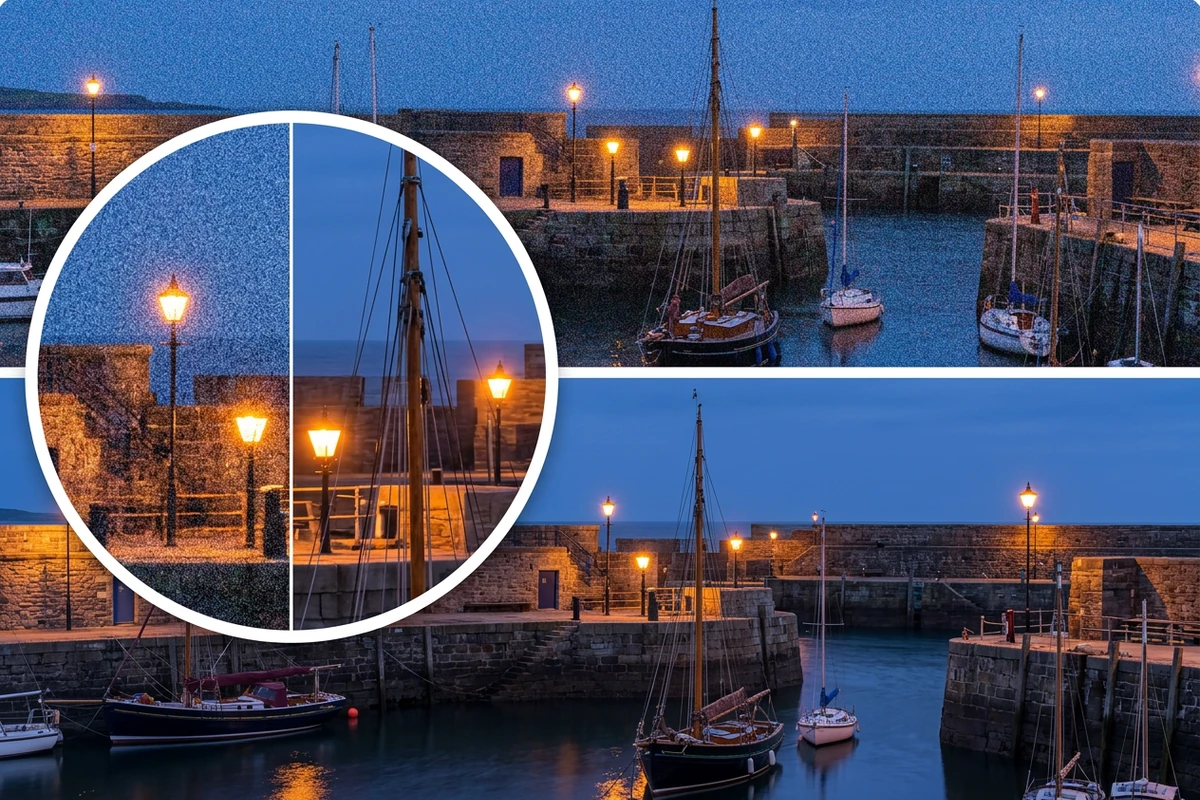
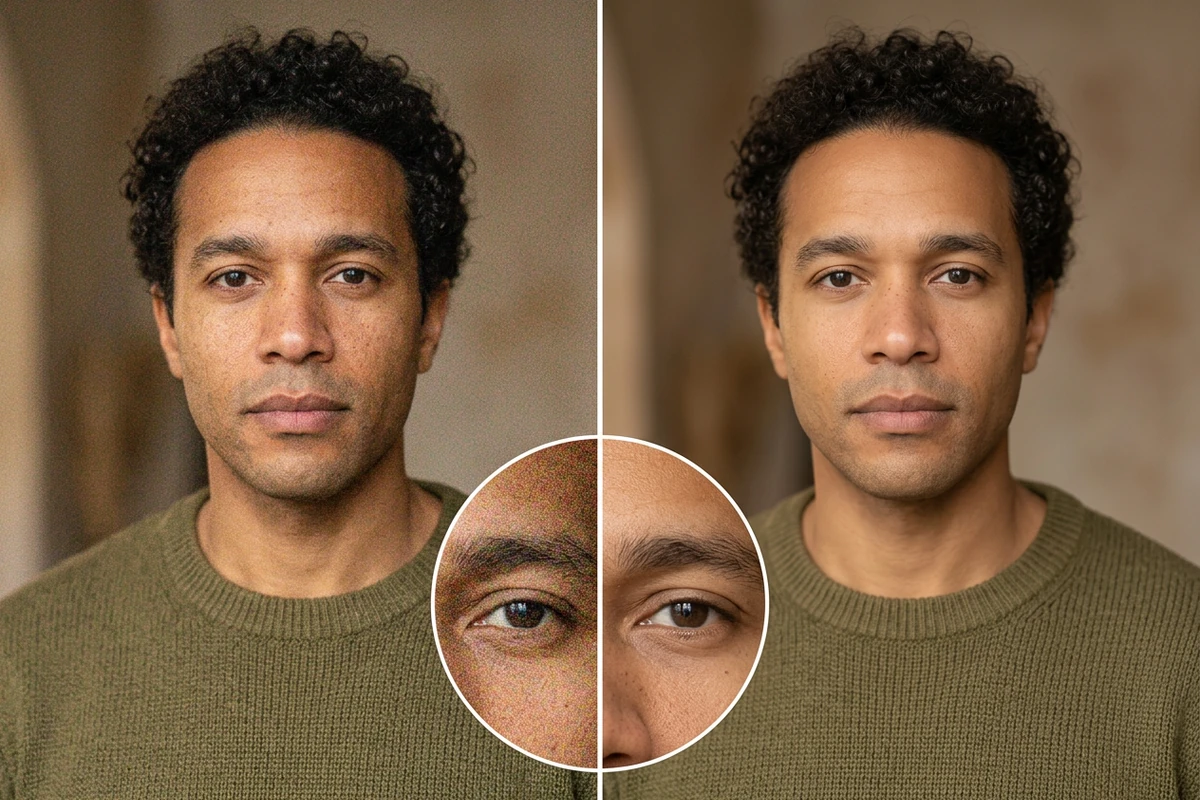
Ilustração de um porto com mais granulado acima, menos ruído abaixo e um detalhe circular das luzes e dos mastros.

Reduza os pontinhos sem clarear a noite

No porto, observe céu, água, pequenas lâmpadas e mastros finos na mesma escala. A ilustração destaca a diferença de ruído; um céu mais claro não é o critério de sucesso. Confira se as luzes continuam separadas e se as sombras mantêm o clima da cena. Para mudar a iluminação, faça uma edição separada com Iluminação de fotos com IA.

Comparação ilustrativa de um homem de cabelo cacheado e suéter verde-oliva, com diferentes níveis de granulado e detalhe ampliado do olho e da pele.

Pele com aspecto de cera? Diminua a intensidade

Comece no nível intermediário e confira bochecha, sobrancelhas e pálpebra, não apenas a parede ao fundo. Se a pele ficar artificial, reduza a Intensidade em um nível e gere novamente a partir do original. O retrato ilustrativo mostra onde olhar: prefira menos pontinhos com textura plausível a uma superfície totalmente lisa.

O que você pode fazer com o Ottermind

Aproveitar a foto da comemoração

A expressão de uma foto de aniversário ou de um jantar não se repete. Reduza os pontinhos causados pela pouca luz e confira rostos, cabelos e estampas antes de compartilhar. Escolha a versão no tamanho em que a família vai vê-la, sem exigir uma pele totalmente lisa.

Preparar um recorte de vida selvagem

Fotos de aves e animais feitas com ISO alto podem revelar bastante granulado ao recortar. Compare penas e pelos na área que vai usar antes de aumentar a redução. Depois de acertar esse equilíbrio, ajuste as dimensões para publicação com Redimensionador de Imagens com IA.

Organizar as fotos da viagem à noite

Trabalhe uma foto de rua, porto ou acampamento feita sem tripé. Procure sombras menos manchadas, mas confira placas, pequenas luzes e silhuetas. Julgue o resultado no tamanho do álbum de viagem para preservar o clima noturno.

Mostrar a textura de um produto

Uma peça de tricô, um acessório de couro ou um objeto artesanal fotografado com pouca luz pode ficar granulado. Depois de reduzir o ruído, compare costuras, tramas e letras com o original. Um fundo mais uniforme não deve esconder mudanças no produto que você vende.

Como reduzir o ruído e avaliar a foto

Mantenha o original como referência e altere um nível de intensidade por vez.

1

Envie um JPEG, PNG ou WebP de boa qualidade. Identifique uma área lisa com ruído e uma textura importante, como pele, penas ou tecido, para comparar depois.

2

Comece no nível intermediário de Intensidade, escolha o formato de saída e confira os requisitos de conta e créditos exibidos. Esta ferramenta não precisa de um comando de texto para gerar o resultado.

3

Veja original e resultado na mesma escala. Se a textura ficar borrada, diminua um nível de Intensidade e gere de novo a partir do original. Baixe a versão escolhida conforme os avisos da sua conta.

Reduzir ruído da foto

Por que criadores escolhem a Ottermind

Use os detalhes da própria foto para decidir até onde reduzir o ruído.

Intensidade ajustável

Se sobrarem muitos pontinhos ou a textura perder definição, ajuste o controle de Intensidade para uma nova tentativa.

Uma tarefa bem definida

Trate granulado e manchas coloridas; deixe iluminação, cor e retoques de aparência para etapas separadas.

Um critério para parar

Aceite algum granulado quando removê-lo dificultar o reconhecimento de texturas importantes.

Ampliação em outra etapa

Confira o equilíbrio entre ruído e detalhe antes de aumentar as dimensões com Ampliador de imagens com IA.

Requisitos visíveis

Antes de gerar ou baixar, consulte os avisos sobre conta, créditos e plano na ferramenta.

Avaliação no tamanho de uso

Amplie para conferir danos à textura e depois volte ao tamanho final para julgar se o ruído ainda incomoda.

Perguntas frequentes

Ruído e foto desfocada são a mesma coisa?

Não. Ruído aparece como granulado ou pontos coloridos aleatórios; desfoque espalha contornos e detalhes. Os dois podem estar na mesma foto. Esta página trata de ruído; se o problema principal for falta de foco ou bordas borradas, considere Melhorar foto embaçada separadamente.

Devo tirar todo o grão de uma foto de filme digitalizada?

Nem sempre. O grão do filme pode fazer parte da estética, enquanto o scanner pode acrescentar ruído indesejado. Defina a textura que quer manter, faça um teste e compare com cuidado. Guarde a digitalização original em vez de tratar cada grão como defeito.

Os detalhes que aparecem depois são necessariamente reais?

Não. Quando o ruído forte encobre um olho, uma etiqueta ou uma trama, a textura produzida pode ser uma interpretação. Ela não comprova o que a câmera registrou. Se a precisão for importante, prefira um original melhor e descarte detalhes que não consegue verificar.

Preciso escrever um comando ou ajustar o ruído de cor?

Não é necessário escrever um comando. A ferramenta tem um controle de Intensidade, sem controles separados para ruído de luminância e de cor. Confira granulado e pontos coloridos no resultado e ajuste a intensidade conforme a textura que deseja preservar.

Posso enviar o RAW da câmera?

O envio atual aceita JPEG, PNG e WebP, não arquivos RAW. Exporte uma cópia de boa qualidade, se necessário, e guarde o RAW original. Evite salvar repetidamente uma cópia comprimida: blocos de compressão e ruído do sensor são problemas diferentes e podem exigir tratamentos distintos.

É grátis reduzir o ruído e baixar a foto?

Consulte as condições exibidas para sua conta e edição. A geração pode exigir login e créditos, e o download pode depender do plano. Confira os avisos antes de começar, sem presumir tentativas ilimitadas ou downloads gratuitos.

Descubra mais

Mais no blog

Encontre o ponto certo para sua foto

Envie o original granulado, escolha uma intensidade inicial e compare as texturas importantes. Fique com a versão que reduz a distração e mantém detalhes reconhecíveis.

Reduzir ruído da foto





