Enviar imagem

JPEG · PNG · WebP · 20 MB · 4096 × 4096 px

Ajustes
Imagem privada
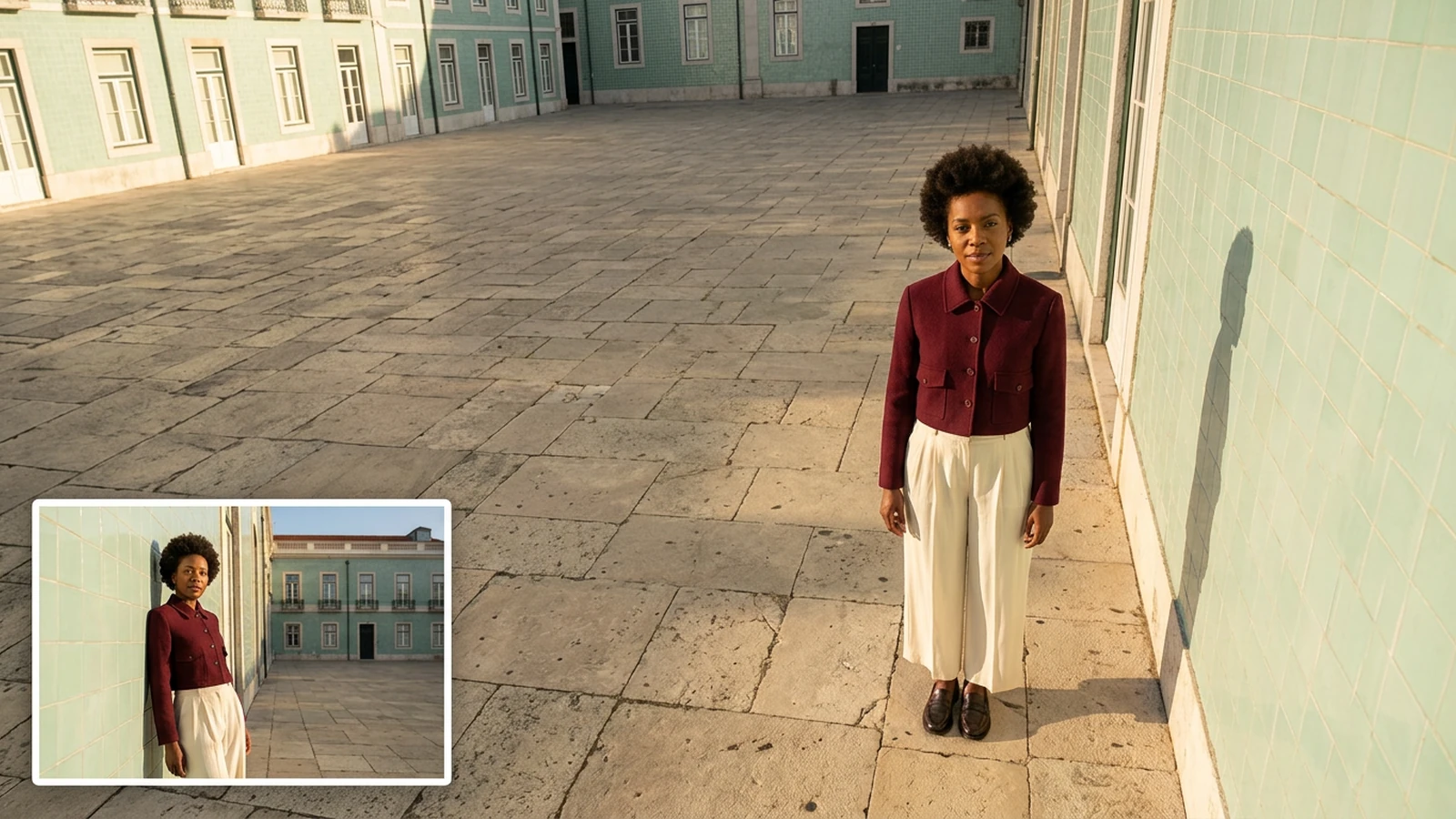
Comparação ilustrativa de uma mulher de casaco bordô em um pátio verde-menta: imagem maior vista de cima e imagem menor na altura dos olhos.

Explore outro ponto de vista com uma foto

A rotação muda a direção de onde você vê o assunto; a inclinação altera a vista de cima ou de baixo; e a distância da câmera influencia o tamanho do assunto no quadro. Escolha a composição primeiro e depois refine os detalhes com Retoque de Foto.

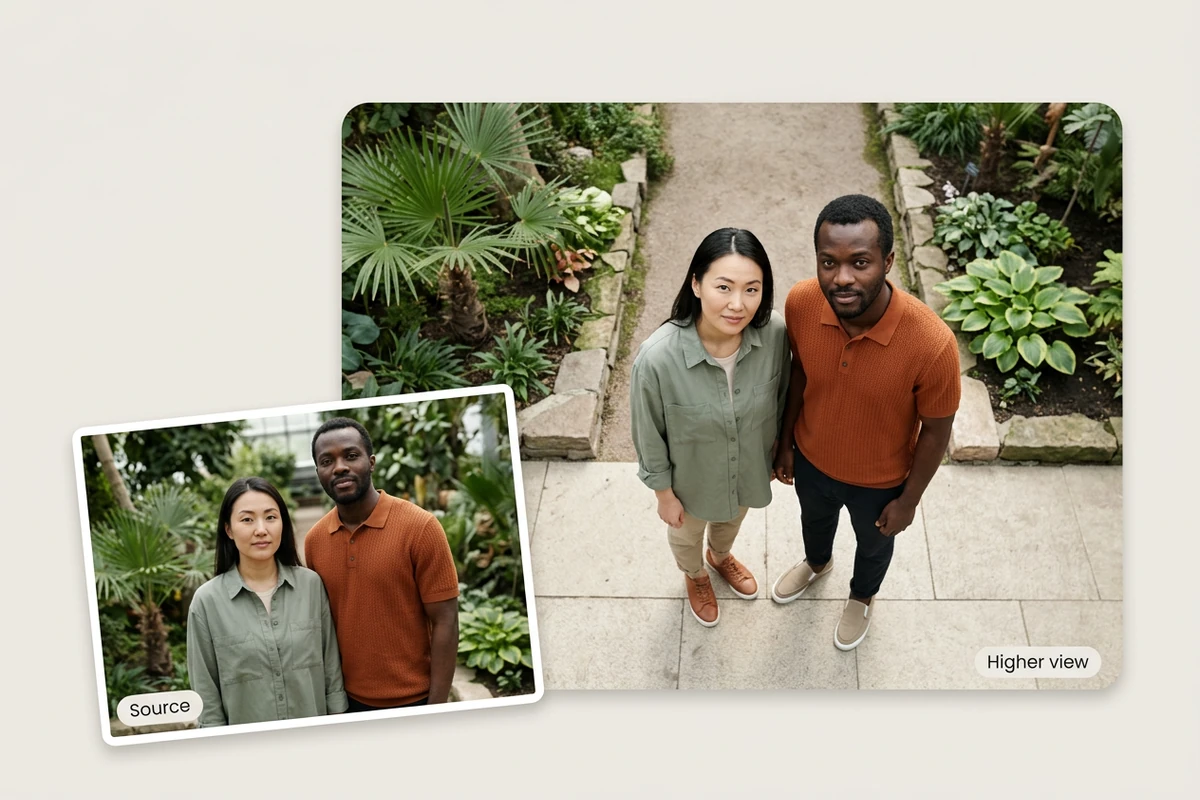
Comparação ilustrativa de dois amigos em um caminho de jardim, na altura dos olhos e de uma posição mais alta.

Veja o grupo de outro ângulo

Experimente uma posição um pouco mais alta para avaliar a relação entre as pessoas e o ambiente. Mantenha todos no quadro e confira cada rosto, o espaçamento e o contato dos pés com o chão. Se partes antes escondidas aparecerem, seus detalhes serão interpretados pela IA.
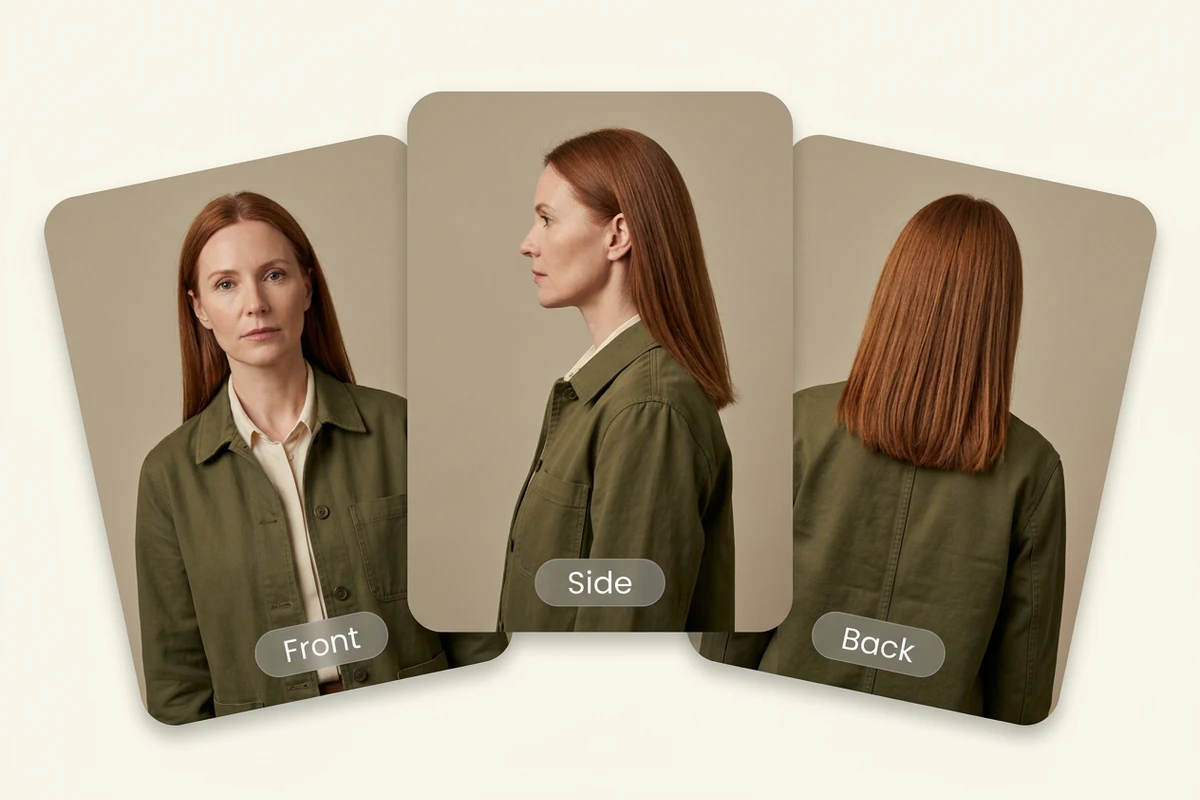
Três cartões sobrepostos mostram uma mulher de cabelo castanho-avermelhado e jaqueta verde-oliva de frente, de perfil e de costas.

Compare frente, perfil e costas

Ajuste a rotação horizontal para comparar cabelo, costuras e silhueta de diferentes direções. Os detalhes das costas que não aparecem no original são interpretações da IA, não informações recuperadas. Depois de escolher o ângulo, use Retoque de Foto para refinar as partes visíveis.

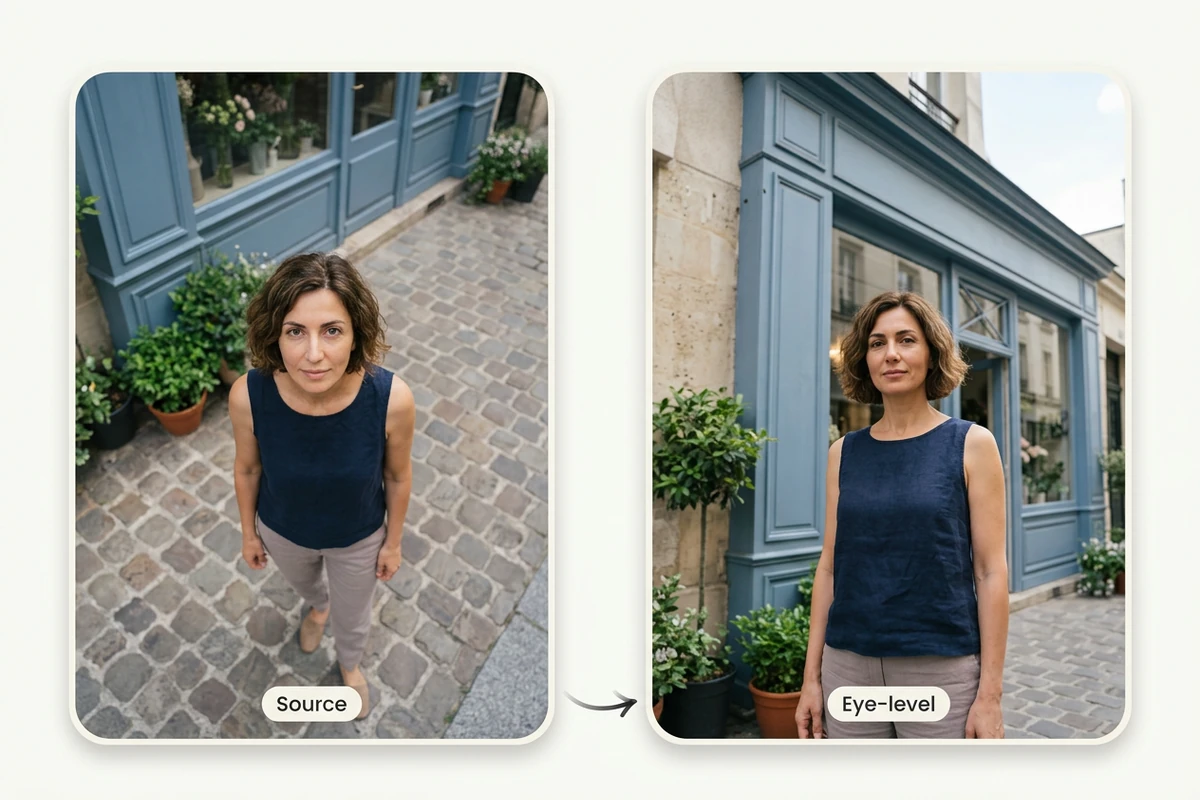
Comparação ilustrativa de uma mulher diante de uma loja azul, vista de cima e de uma posição mais baixa, na altura dos olhos.

Encontre um ângulo de retrato natural

Uma vista muito de cima pode fazer a cabeça parecer maior e o corpo mais curto. Primeiro, mantenha a rotação e a distância fixas e ajuste só a inclinação para observar as proporções. Depois, mude a distância e o enquadramento, um controle de cada vez.

O que você pode fazer com o Ottermind

Planeje uma foto de grupo

Compare uma vista na altura dos olhos com outra levemente elevada em uma foto de jardim ou de equipe. Observe a disposição, o espaço entre as cabeças e a proporção do fundo como referência para a próxima sessão. Confira o rosto e a postura de cada pessoa.

Crie referências de personagem

Explore uma vista em três quartos ou uma silhueta de costas a partir de uma foto. Compare cabelo, jaqueta e aparência geral, verificando se os detalhes criados combinam com o personagem. A imagem escolhida pode ser usada como quadro inicial com Imagem para vídeo IA.

Compare ângulos de produto

Teste uma vista em três quartos para uma bolsa, garrafa ou peça artesanal. Avalie volume, contorno e contato com a superfície. Antes de usar a imagem em um anúncio, confira estruturas, rótulos e materiais ausentes do original em fotos reais do produto.

Recomponha fotos de rua e viagem

Compare o espaço ocupado pelo rosto, pela roupa e pelos prédios para um relato de viagem, uma apresentação de look ou uma seleção editorial. Confira as linhas do fundo e as proporções da pessoa antes de escolher a composição que melhor destaca o assunto.

Como mudar o ângulo da câmera com o Ottermind

Envie uma foto nítida, faça um pequeno ajuste e compare o resultado com o original.

1

Escolha uma foto nítida com o assunto o mais completo possível e contexto suficiente para avaliar as relações espaciais. Guarde o original para conferir rostos, roupas e detalhes do produto.

2

Altere um pouco a rotação, a inclinação ou a distância da câmera, um controle de cada vez. Escolha o formato de saída e gere a nova vista.

3

Confira rostos, roupas, estrutura do produto e fundo. Se os detalhes se afastarem muito do original, reduza o ajuste e tente novamente. Baixe o resultado escolhido se as permissões da sua conta permitirem.

Mudar o ângulo

Por que criadores escolhem a Ottermind

Use o original como referência e explore a composição alterando uma configuração de cada vez.

Rotação

Mova o ponto de vista para a esquerda ou a direita e compare os contornos de frente e em três quartos. Giros maiores geralmente exigem mais interpretação de áreas que não aparecem na foto.

Inclinação

Experimente uma posição um pouco mais alta ou baixa e observe as proporções do rosto e do corpo, além da relação com o fundo.

Distância da câmera

Ajuste o tamanho do assunto e o espaço ao redor. Confira se o enquadramento não corta nenhuma parte importante.

Comece pelos valores padrão

Use rotação 0, inclinação 0 e distância da câmera 5 como referência. Pequenas mudanças em um controle de cada vez facilitam a comparação.

Escolha o ângulo antes de ampliar

Confira a composição e os detalhes e use Ampliador de imagens com IA na imagem escolhida. Assim, você evita ampliar versões que ainda não estão satisfatórias.

Formatos de imagem comuns

Há suporte a PNG, JPEG e WebP. Escolha o formato de saída conforme a próxima edição ou o compartilhamento.

Perguntas frequentes

Qual é a diferença em relação a girar uma imagem?

Uma rotação comum ou transformação de perspectiva gira ou estica principalmente os pixels existentes em um plano. A mudança de ângulo gera outra vista e pode acrescentar ou redesenhar detalhes. Não é uma rotação sem perdas do original.

É possível recuperar as costas reais de uma pessoa ou a parte de trás de um produto?

Não há garantia. Desenhos, rótulos e estruturas que não aparecem no original são interpretados pela IA. Se precisar mostrar a parte de trás com precisão, tire uma foto real. A imagem gerada não comprova detalhes desconhecidos.

Todas as pessoas de uma foto de grupo ficam iguais?

A preservação exata não é garantida. Rostos, mãos, roupas e partes encobertas podem mudar. Faça pequenos ajustes e confira cada pessoa, principalmente as áreas escondidas ou próximas às bordas.

Preciso escrever um prompt?

Não. Você ajusta o ponto de vista com rotação, inclinação e distância da câmera. Altere uma configuração, compare o resultado com o original e só depois decida o próximo ajuste.

Devo mudar o ângulo para deixar o enquadramento mais amplo?

Se a foto está apenas muito recortada e precisa de espaço nas bordas, use Expansor de imagens com IA. A mudança de ângulo serve para explorar outra direção de visão e pode recriar a relação entre o assunto e o fundo.

Posso gerar e baixar gratuitamente?

Isso depende dos créditos disponíveis, do login e das permissões do seu plano. Consulte as condições exibidas na ferramenta. Esta página não promete geração nem downloads gratuitos e ilimitados.

Descubra mais

Mais no blog

Um novo olhar para sua foto

Comece com um original nítido, altere uma configuração de cada vez e compare os resultados para escolher a composição ideal para a foto.

Mudar o ângulo





