Enviar imagem

JPEG · PNG · WebP · 20 MB · 4096 × 4096 px

Ajustes
Escala
Imagem privada
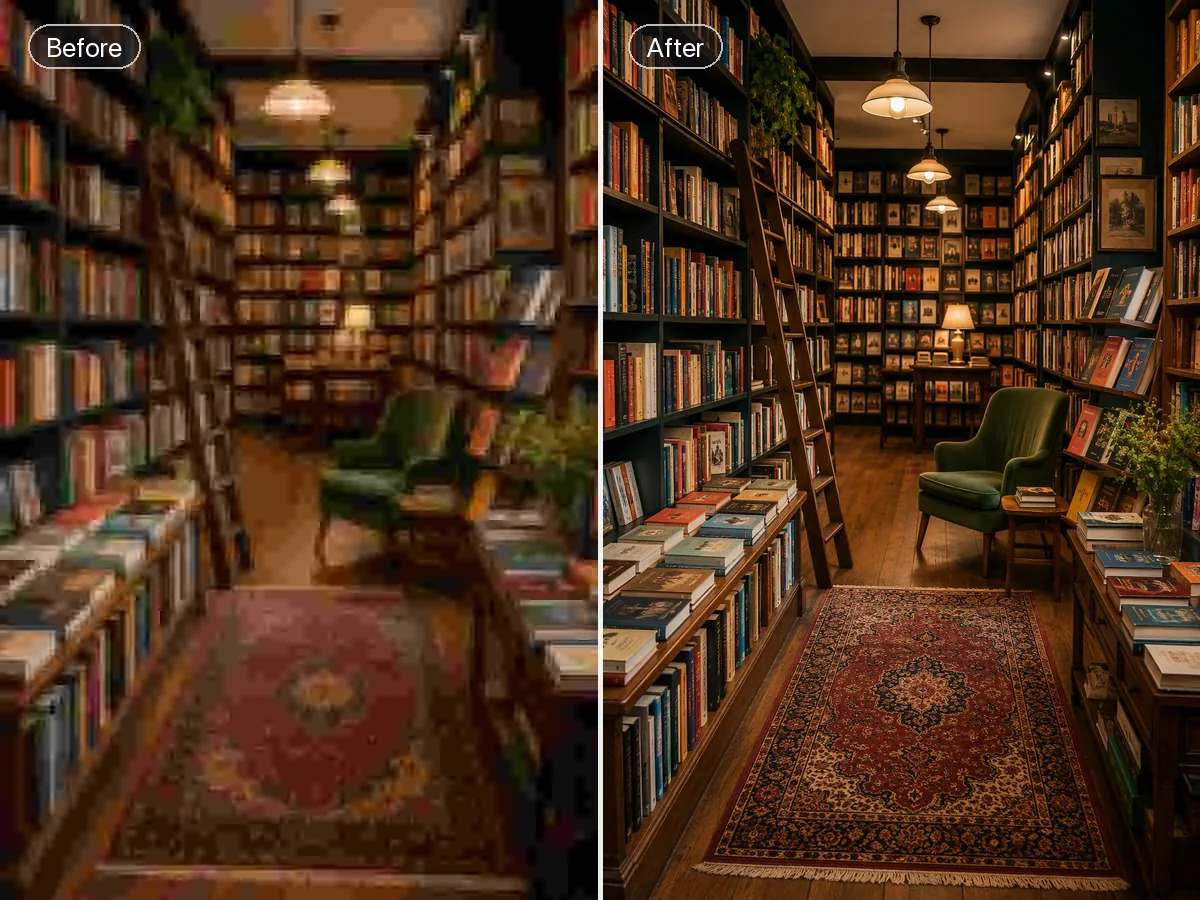
Foto de exemplo: Amplie fotos e ilustrações em 2x ou 4x, com restauração de rostos opcional.
Foto de exemplo

Amplie fotos e ilustrações em 2x ou 4x, com restauração de rostos opcional.

Mais pixels para o tamanho que você precisa

Uma foto de fornecedor ou uma ilustração pequena pode não preencher bem o layout. A ampliação em 2x ou 4x aumenta a largura e a altura; depois, é preciso avaliar o resultado no tamanho de uso. Se as dimensões já bastam e a próxima tarefa é ajustar a qualidade, use o Melhorador de imagens com IA.

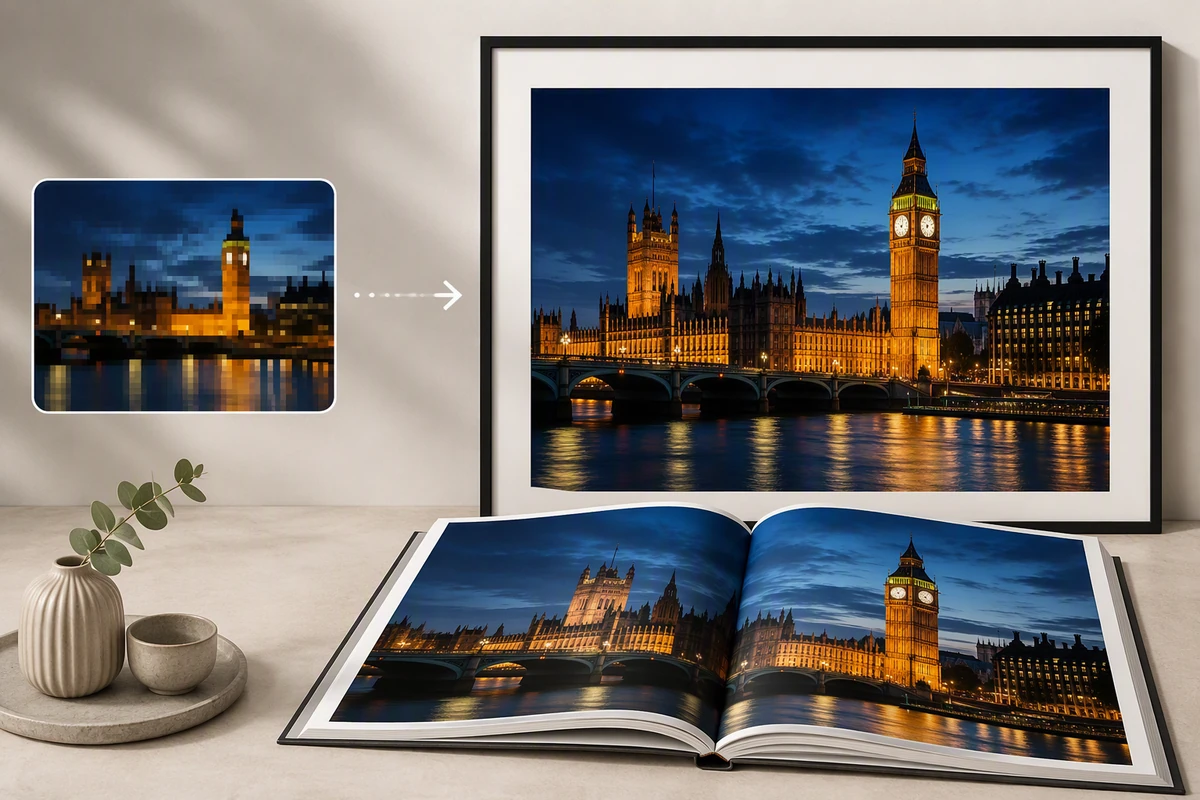
Ilustração de uma pequena foto noturna de Londres ao lado de um quadro e de um fotolivro aberto com a mesma cena.

Prepare a foto antes de mandar para a gráfica

Peça as dimensões em pixels para o fotolivro ou quadro. Uma imagem de 1200 × 800 solicita 2400 × 1600 em 2x ou 4800 × 3200 em 4x. Escolha a menor ampliação suficiente e confira uma prova impressa. A ilustração mostra usos possíveis, não um resultado medido. Para outras necessidades de conversão, veja Transformar foto em HD.

Comparação ilustrativa de um sofá verde: foto ambiente mais suave, vista isolada mais nítida e detalhe do braço arredondado e do tecido.

Confira o tecido, não só a nitidez

No anúncio, uma foto maior permite examinar o produto de perto. No sofá ilustrado, compare costuras, trama do tecido e curvas dos braços com a fonte. Descarte detalhes inventados, mesmo que pareçam bem definidos. A comparação é ilustrativa e não garante a mesma melhora em todas as fotos.

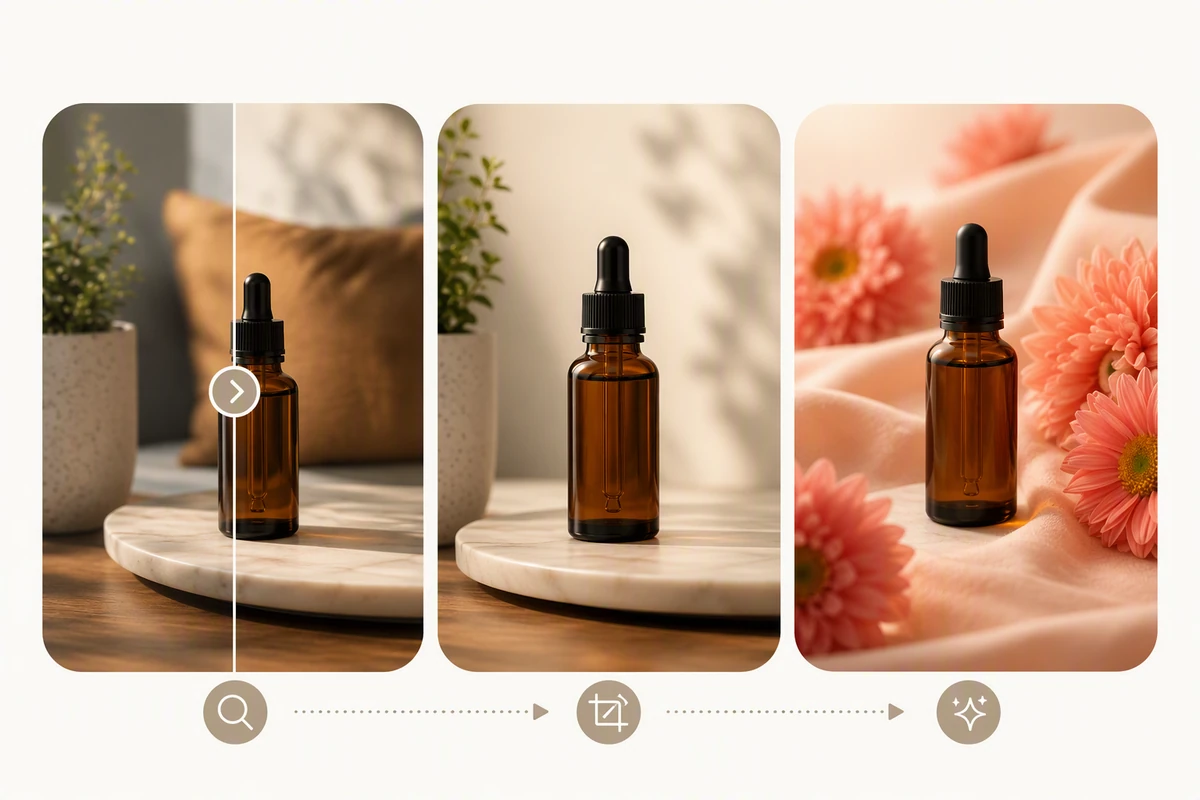
Frasco âmbar com conta-gotas em uma comparação de nitidez, um recorte aproximado e outra composição com fundo floral.

Calcule a ampliação depois do recorte

Ao recortar uma foto, você reduz os pixels disponíveis. Termine o enquadramento e só então escolha a ampliação para a peça final. A imagem do frasco também mostra recorte e troca por um fundo floral: são edições separadas. Ampliar aumenta os pixels dentro do enquadramento existente; não cria espaço ao redor.

O que você pode fazer com o Ottermind

Preparar fotos para anúncios

Amplie uma foto pequena do fornecedor para mostrar o produto de perto. Confira costuras, proporções e embalagem antes de publicar. Se também precisar tratar o fundo, use o Remover fundo com IA em uma etapa separada.

Montar uma página dupla de fotolivro

Prepare a foto de viagem para ocupar mais espaço no álbum. Escolha 2x ou 4x com base nas dimensões pedidas pela gráfica e avalie uma prova no tamanho final, não apenas a miniatura na tela.

Ampliar a arte de uma capa

Experimente a opção Ilustração para preparar um desenho para capa ou pôster. Confira linhas finas, padrões e bordas de cores chapadas. Mantenha o texto editável no arquivo de diagramação, sem depender da IA para refazer letras pequenas.

Ajustar uma foto para slides

Amplie a foto para um slide panorâmico, mantendo o enquadramento. Verifique rostos e contornos dos prédios no tamanho de apresentação. Refaça gráficos e legendas a partir dos arquivos originais quando a precisão for essencial.

Como ampliar uma imagem online

1

Envie um JPG, PNG ou WebP e confira suas dimensões. Prefira o original: capturas de tela e cópias salvas repetidamente podem ter menos detalhes úteis.

2

Selecione 2x ou 4x e PNG, JPEG ou WebP. Uma fonte de 1200 × 800 cabe nos limites nas duas escalas. Experimente Restaurar rostos ou Ilustração quando fizer sentido e veja o custo em créditos antes de processar.

3

Entre na sua conta para processar. Confira rostos, textos e bordas no tamanho de uso, comparando com o original. Baixe quando o resultado estiver adequado; o acesso ao download pode depender do plano.

Ampliar imagem

Por que criadores escolhem a Ottermind

Formato para a próxima etapa

Escolha PNG, JPEG ou WebP conforme o formato aceito pelo editor ou canal de publicação.

Custo em créditos visível

Confira o custo na área de edição antes de decidir qual ampliação vale a pena processar.

Comparação com o original

Use as visualizações da fonte e do resultado para avaliar se os pixels extras ajudam de fato.

Histórico de resultados

Acesse tarefas concluídas na sua conta para comparar ou baixar uma versão anterior.

Ajustes de qualidade separados

Quando a próxima tarefa for melhorar a qualidade, use o Melhorador de imagens com IA, sem precisar ampliar novamente.

Continue a edição

Resultados com até 4096 pixels por lado podem continuar na área de edição. Baixe os maiores para seguir em outra etapa.

Perguntas frequentes

Ampliar em 4x é o mesmo que obter uma imagem 4K?

Não. 4x multiplica a largura e a altura por quatro; 4K indica dimensões de saída. Uma fonte de 960 × 540 solicita 3840 × 2160 em 4x, enquanto 500 × 500 solicita 2000 × 2000. Escolha pela dimensão exigida no destino.

Por que preciso escolher uma escala menor?

A saída deve respeitar dois limites: 16.777.216 pixels no total e 8192 pixels por lado. Uma fonte de 2400 × 1600 em 4x chegaria a 9600 × 6400, ultrapassando ambos. Em 2x, 4800 × 3200 cabe. Um lado abaixo de 8192 não dispensa o limite total.

Quais arquivos são aceitos?

Envie JPG, PNG ou WebP de até 20 MB, com no máximo 4096 pixels por lado. A saída pode ser PNG, JPEG ou WebP. Converta HEIC e outros formatos não aceitos antes do envio. Mesmo um arquivo aceito precisa respeitar os limites de saída na escala escolhida.

Dá para ampliar sem perder qualidade?

A IA pode tornar uma imagem pequena mais útil em tamanho maior, mas não garante recuperar informações ausentes. Letras ou detalhes de um rosto podem parecer plausíveis sem serem fiéis. Confira elementos importantes com uma fonte melhor. Para correções locais intencionais, use Retoque de Foto como outra etapa.

É grátis e funciona sem cadastro?

O processamento exige acesso à conta e usa créditos. Confira o saldo e o custo exibido antes de começar. O download também pode depender do plano. Abrir a página ou carregar uma prévia local não inclui processamento gratuito nem downloads irrestritos.

Quando usar Restaurar rostos ou Ilustração?

Experimente Restaurar rostos em fotos cujo rosto precisa de atenção e Ilustração em desenhos. São opções, não garantias de identidade ou traço exatos. Compare com uma ampliação sem essas opções e mantenha apenas o resultado adequado. Para letras e logotipos, prefira a arte original.

Descubra mais

Mais no blog

Prepare sua imagem para um tamanho maior

Use a melhor fonte, escolha 2x ou 4x conforme o destino e compare antes de usar. Comece com uma imagem na área de edição acima.

Ampliar imagem





