Enviar imagem

JPEG · PNG · WebP · 20 MB · 4096 × 4096 px

Ajustes
Fundo
Imagem privada
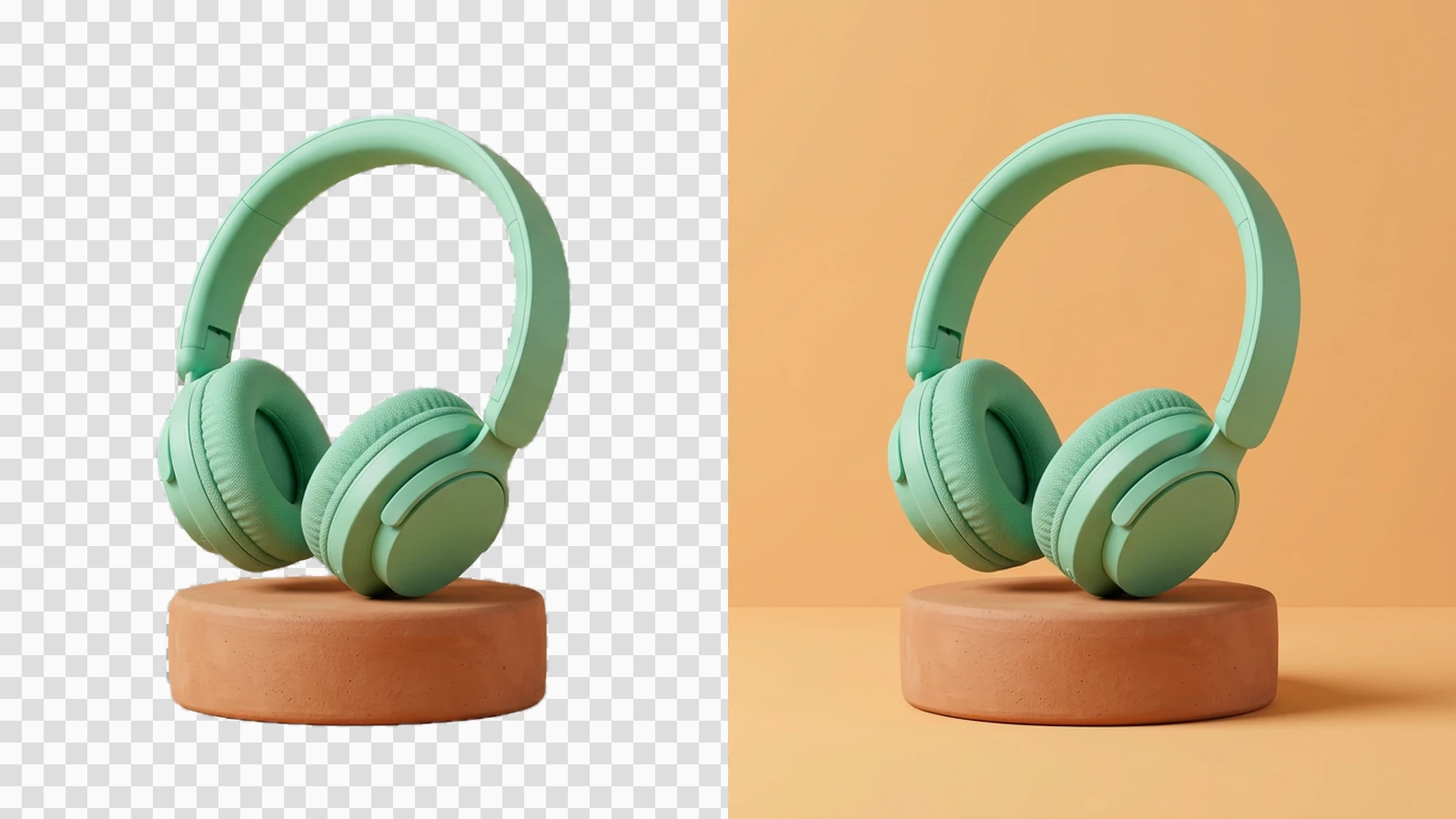
Fones verde-menta sobre uma base de terracota, em versões com fundo quadriculado e cor de damasco.

Uma foto pode render novas artes

Tirar o fundo separa o elemento principal do restante da foto. Um recorte transparente pode entrar em um post; um fundo branco pode servir à apresentação de um produto. Comece com uma imagem estática nítida e confira o resultado. Para adequar as dimensões à arte final, continue no Redimensionador de Imagens com IA.

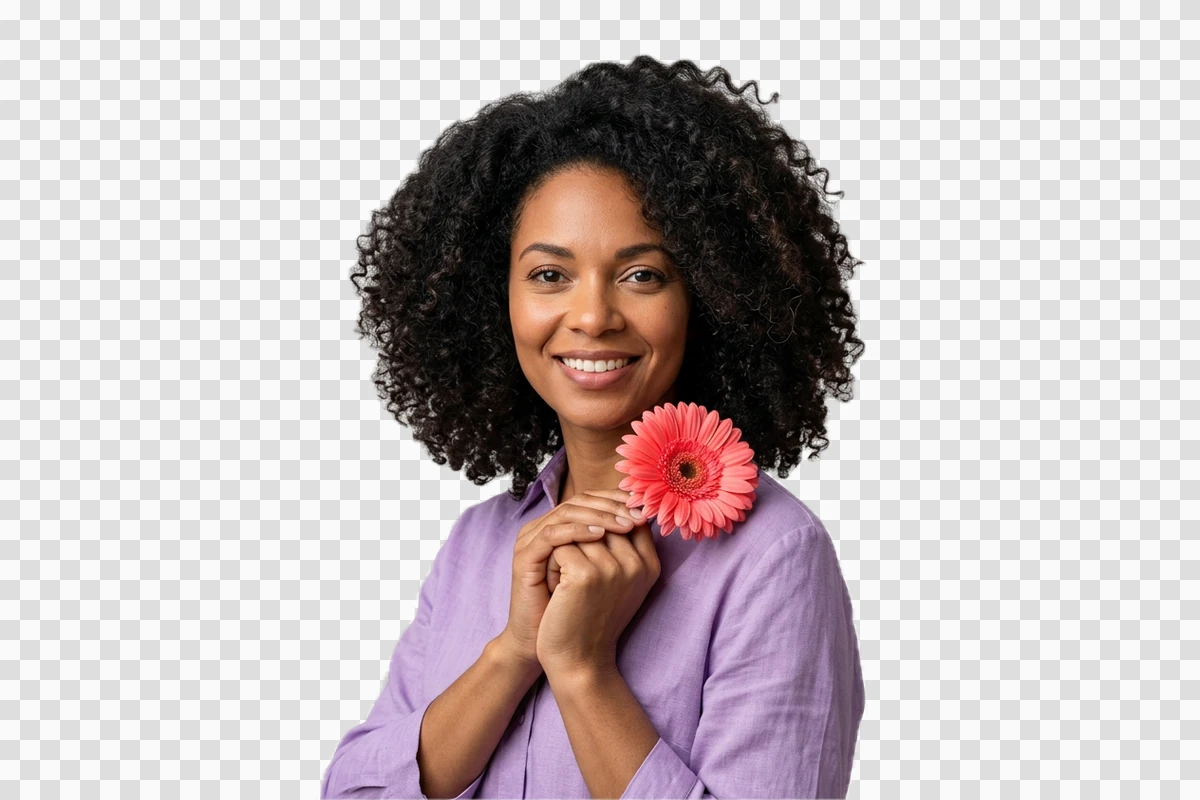
Mulher de cabelos cacheados e blusa lilás segurando uma flor coral sobre fundo quadriculado.

Confira os cachos antes de publicar

Um retrato recortado pode acompanhar o título de uma live ou uma apresentação profissional. Nos cabelos cacheados, não basta olhar a silhueta: confira também os espaços entre os fios. Compare a flor, a roupa e os acessórios com a foto original. A revisão ajuda a identificar pontas apagadas ou restos de fundo antes de montar a arte.
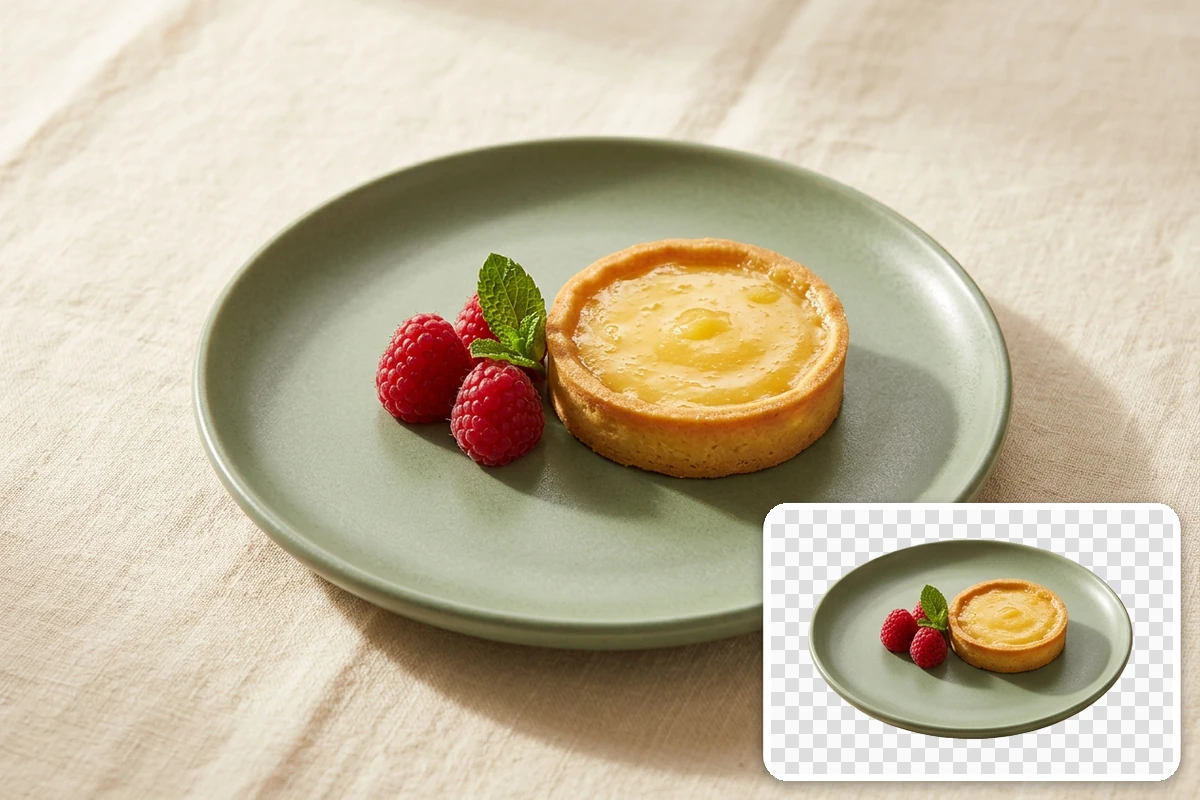
Torta de limão e framboesas em prato verde-sálvia, com detalhe do prato recortado sobre fundo quadriculado.

Leve a foto do prato para outra composição

A foto de uma sobremesa pode virar material para um cardápio sazonal depois de recortada com o prato. A ilustração reúne o recorte e uma cena composta separadamente. Aqui você escolhe uma cor sólida; para criar outro cenário, siga para geração de imagens com IA. Remover o fundo não acrescenta objetos à mesa nem ajusta a iluminação da cena.

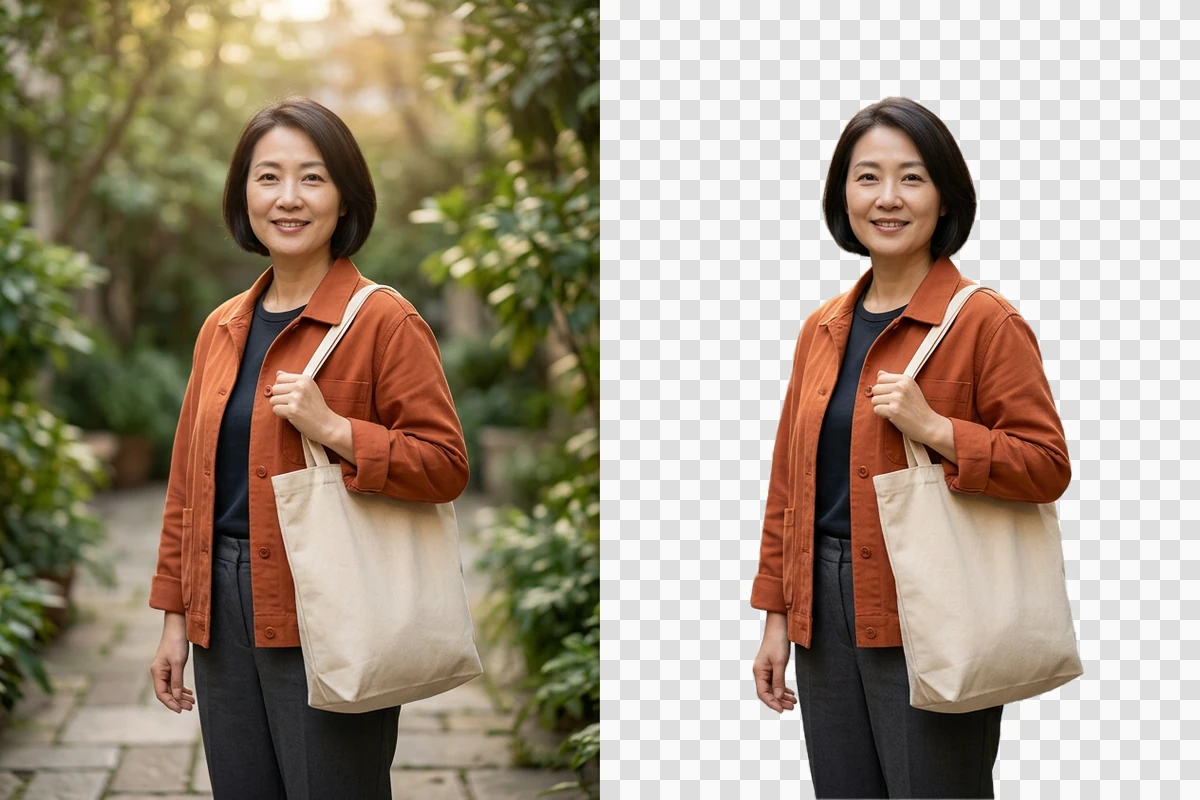
Mulher com jaqueta cor de ferrugem e bolsa de lona, em um pátio arborizado e recortada sobre fundo quadriculado.

Retire o cenário sem esquecer a alça

Uma foto ao ar livre pode ter a expressão ideal e um fundo que compete com a pessoa. Depois de recortar, compare as mãos, as bordas da jaqueta e a alça da bolsa com o original. No editor, teste o arquivo baixado sobre uma cor contrastante para localizar resíduos de fundo e espaços que deveriam estar vazios.

O que você pode fazer com o Ottermind

Preparar fotos para anúncios

Separe uma caneca, bolsa ou peça artesanal de uma mesa cheia de objetos e escolha um fundo branco. Confira rótulos, alças e acabamento antes de cadastrar a foto: o recorte precisa representar o produto que será entregue, sem esconder detalhes importantes.

Montar a arte de um palestrante

Recorte uma pessoa fotografada no escritório para divulgar uma palestra ou live. Reserve espaço para o nome no editor de design e teste cabelo, óculos e roupa sobre a cor escolhida. Assim você encontra falhas antes de fechar a peça de divulgação.

Reaproveitar fotos do cardápio

Isole uma sobremesa com o prato para uma promoção ou um cardápio de temporada. Confira toda a borda da louça. Se precisar de texto, cenário ou uma composição de campanha, leve o recorte para uma tarefa separada de geração de imagens com IA.

Organizar um painel de referências

Recorte uma peça de cerâmica ou artesanato para colocá-la ao lado de materiais e amostras de cor. Revise os vãos internos e as alças finas antes de montar o painel no seu editor. O objetivo é reaproveitar a peça fotografada, sem levar a bancada junto.

Como tirar o fundo de uma foto

Escolha uma imagem nítida, defina o fundo e o formato e confira o arquivo que será usado na arte.

1

Use uma foto JPG, PNG ou WebP de até 20 MB, com no máximo 4096 pixels em cada dimensão. Prefira um elemento principal bem definido e guarde a imagem original para comparar.

2

Use fundo transparente para sobrepor o recorte em outra arte, ou selecione uma cor sólida. No modo transparente, escolha PNG ou WebP; JPEG não fica disponível. Confira os créditos necessários antes de gerar.

3

Compare com a foto original e baixe quando a opção estiver disponível para sua conta. Abra o arquivo no editor sobre fundos claro e escuro. Um quadriculado que continua visível faz parte da imagem: não é transparência real.

Remover fundo

Por que criadores escolhem a Ottermind

Fotos em formatos comuns

Comece com JPG, PNG ou WebP. Uma foto compatível não precisa ser convertida em um formato de projeto específico.

Fundo conforme a sua arte

Escolha transparência, uma cor predefinida ou um tom personalizado, pensando no lugar em que o recorte será usado.

Formatos que aceitam transparência

O modo transparente oferece PNG e WebP e não permite JPEG, evitando uma escolha de exportação que não guarda áreas transparentes.

Revisão antes de reutilizar

Confira a imagem gerada antes de colocá-la na arte. Use o original como referência para os detalhes que precisam continuar visíveis.

Créditos visíveis antes de gerar

Veja a quantidade de créditos indicada para o modelo selecionado antes de enviar o pedido de remoção de fundo.

Perguntas frequentes

Por que o PNG ainda aparece com fundo branco?

A extensão PNG permite transparência, mas não prova que o arquivo a contém. Escolha fundo transparente e coloque a imagem baixada sobre outra cor no editor. Se o retângulo branco ou o quadriculado continuar aparecendo, esses pixels estão na própria imagem e o recorte precisa de correção.

Posso colocar fundo branco na foto do produto?

Sim. Os controles oferecem branco, preto, duas cores claras predefinidas e um seletor de cor personalizada. Use uma cor sólida quando precisar de uma imagem opaca. Ter fundo branco, por si só, não garante que a foto atenda às regras do marketplace; confira as exigências do destino.

Como evitar contorno branco e falhas no cabelo?

Fios finos, reflexos e superfícies translúcidas misturam informações da pessoa e do fundo nos mesmos pixels. Fotos desfocadas ou com pouco contraste dificultam a separação. Compare essas áreas com o original no tamanho de uso e corrija falhas em um editor, sem presumir que todos os detalhes foram preservados.

Esta ferramenta tira o fundo de GIF animado?

Esta área de edição trabalha com fotos e imagens estáticas em JPG, PNG e WebP. Não oferece linha do tempo de GIF nem revisão de cada quadro. Consulte Remover fundo de GIF para o fluxo separado de animação, com atenção ao movimento e ao ciclo completo.

Remover fundo também apaga um objeto indesejado?

São tarefas diferentes. Remover o fundo mantém o elemento principal e elimina o entorno. Apagar um objeto retira uma distração específica e reconstrói a região da cena. Escolha conforme o que deseja guardar: apenas o recorte ou a fotografia com seu cenário.

A prévia garante que posso baixar de graça?

Não. Confira os créditos indicados antes de gerar e as condições de conta ou plano mostradas ao baixar. Acesso à geração e acesso ao download podem ter regras diferentes. Uma prévia visível não significa downloads ilimitados ou gratuitos.

Descubra mais

Mais no blog

Prepare sua foto para a próxima arte

Envie uma imagem estática, escolha fundo transparente ou uma cor sólida e revise os detalhes. Depois, use o recorte baixado na sua composição.

Remover fundo





