Enviar imagem

JPEG · PNG · WebP · 20 MB · 4096 × 4096 px

Ajustes
Escala
Imagem privada
Foto de exemplo: Melhore os detalhes e a nitidez com intensidade ajustável.
Foto de exemplo

Melhore os detalhes e a nitidez com intensidade ajustável.

Mais qualidade sem apagar a personalidade

Uma foto de celular pode merecer um ajuste sem precisar de pele lisa ou cores exageradas. Observe o que atrapalha: pouca definição, granulação ou luz desfavorável. Avalie a melhoria pelo conjunto. Se precisar de dimensões maiores, use o Ampliador de imagens com IA. As imagens abaixo ilustram ideias de edição; não são resultados desta ferramenta.

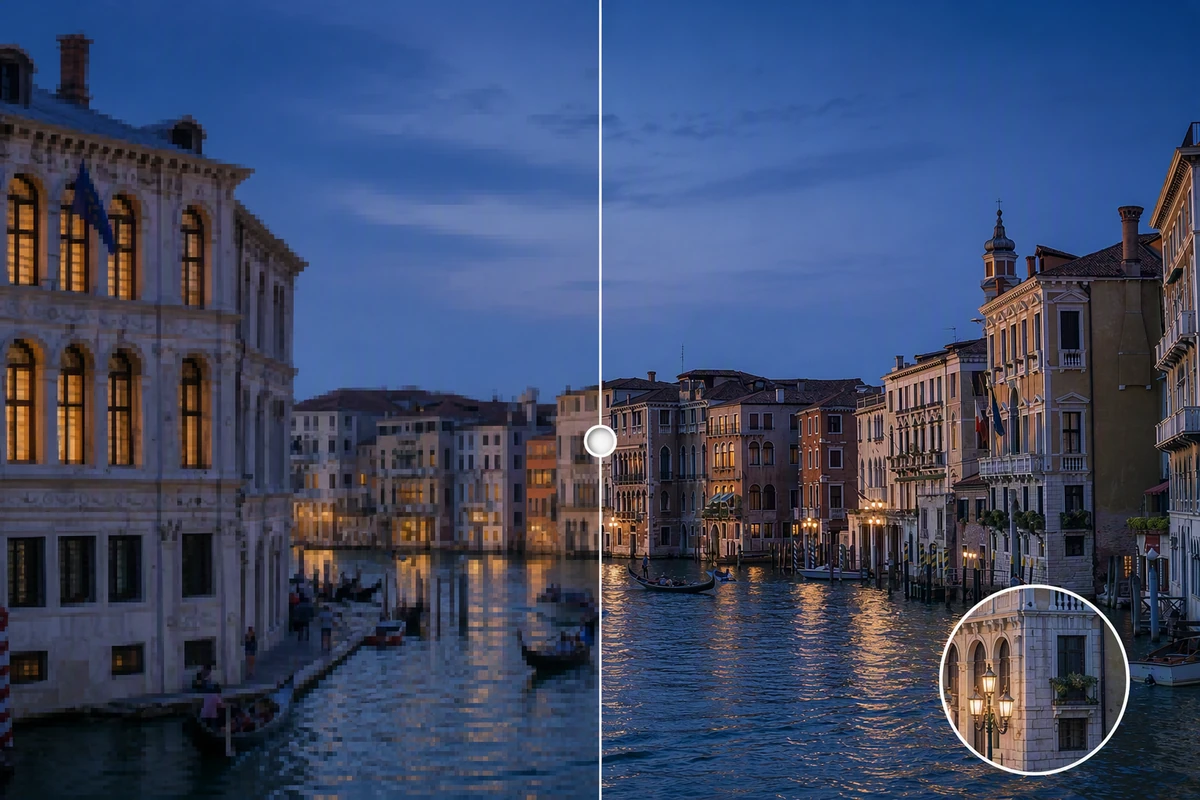
Ilustração de canal em Veneza ao anoitecer, com detalhes granulados e mais definidos, janelas iluminadas e água azul-escura.

Preserve o clima do anoitecer

Na ilustração do canal, as janelas iluminadas convivem com água e céu escuros. Confira se a melhoria deixa a arquitetura mais legível sem endurecer os reflexos. Halos e textura pesada são motivos para reduzir a intensidade e tentar novamente com o original.

Ilustração de sofá verde em uma sala e sobre fundo branco, com detalhe da trama e das costuras.

Perceba quando o tratamento passou do ponto

Comece na intensidade padrão de 0,5. Se o sofá parecer áspero ou as almofadas ganharem marcas artificiais, reduza aos poucos e gere novamente a partir do original. A ilustração ajuda a comparar trama e superfícies lisas; a troca do ambiente pelo fundo branco é uma edição de cenário separada, não efeito do melhorador.

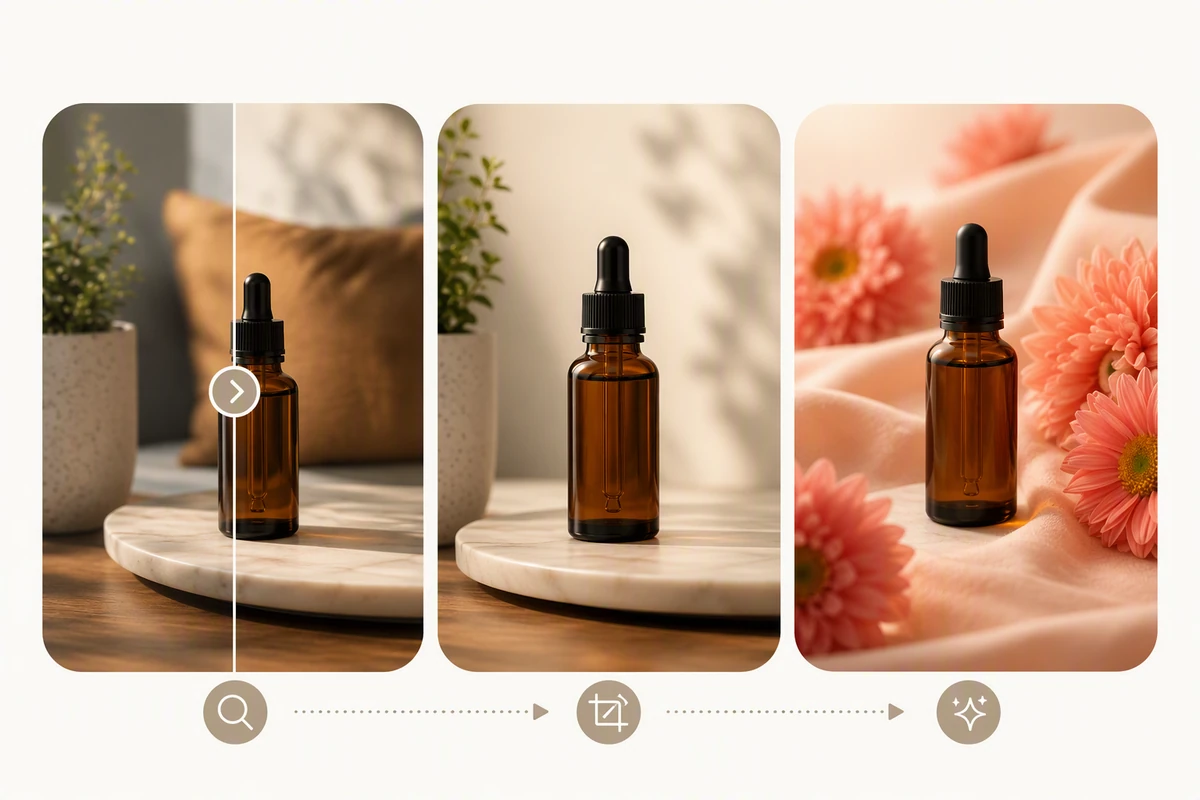
Ilustração de frasco âmbar com conta-gotas, comparação interna, recorte aproximado e composição floral separada.

Melhorar a foto ou criar outra proposta?

O frasco aparece em uma vista próxima e numa composição com flores. Melhorar a aparência geral e criar uma campanha são tarefas diferentes: a intensidade não solicita objetos nem cenários novos. Para uma mudança visual deliberada, explore Efeitos para fotos separadamente.

O que você pode fazer com Ottermind

Atualizar a foto de perfil

Teste uma melhoria leve no retrato de celular antes de colocá-lo na página da equipe. Confira olhos e cabelo, sem perder a expressão familiar. Se a pele ficar plastificada, reduza a intensidade e compare de novo.

Preparar a foto do café para postar

Experimente melhorar uma foto apagada de café e pão de queijo. Avalie a textura da comida e os reflexos da xícara no tamanho da publicação. Se faltar apenas regular a força das cores, use Saturação de imagem.

Revisar fotos de um imóvel

Antes de anunciar um aluguel, teste uma melhoria na foto interna feita com celular. Observe janelas, cantos sombreados e paredes juntos. Guarde uma versão mais clara apenas se os materiais e a iluminação continuarem representando o imóvel.

Preparar uma foto para adoção

Teste uma melhoria discreta em fotos de cães ou gatos feitas num abrigo. Veja se o pelo continua natural e se manchas e expressão permanecem reconhecíveis. Um acabamento brilhante demais pode descaracterizar o animal.

Como melhorar a qualidade da foto online

Aceita JPEG, PNG e WebP de até 20 MB, com no máximo 4096 pixels por lado. Exporte HEIC ou RAW para um formato aceito antes do envio.

1

Selecione Enviar imagem e escolha a foto. Defina um problema principal, como textura pouco nítida ou granulação, para avaliar a tentativa. Entre na conta para processar.

2

Abra Ajustes e comece com Intensidade em 0,5. Mantenha Escala em 1×, escolha Formato, confira os créditos necessários e selecione Gerar. Não é preciso escrever instruções de edição.

3

Use Original, Resultado e Comparar. Confira áreas texturizadas e lisas; se necessário, reduza a intensidade e processe o original novamente. Baixe a versão escolhida; o download exige plano pago.
Melhorar minha foto

Por que criadores escolhem a Ottermind

Ajustes em pequenos passos

A intensidade varia em incrementos de 0,05, para encontrar um meio-termo entre uma mudança discreta demais e um tratamento exagerado.

Aparência antes do tamanho

O padrão é 1×: avalie primeiro a aparência da foto nas dimensões que ela já tem.

Sem adivinhar instruções

Regule diretamente a melhoria, sem descrever uma nova cena nem testar textos de edição.

Alternativas para cada problema

Use a troca de categoria para escolher ferramentas de ruído ou iluminação quando outra melhoria geral não for adequada.

Novas tentativas com o original

Ao mudar os ajustes, você pode recomeçar da imagem enviada, sem acumular o tratamento sobre o resultado anterior.

Retoques locais depois

Para uma imperfeição isolada, explore Retoque de Foto em vez de intensificar a imagem inteira.

Perguntas frequentes

É gratuito melhorar fotos aqui?

O processamento exige login e créditos suficientes. Confira o custo antes de gerar; o download de imagens geradas por IA exige plano pago. Mudar a intensidade e tentar novamente inicia outra geração, com novo custo a conferir. Não há melhoria gratuita ilimitada.

Por que a foto ficou artificial?

Intensidade alta pode destacar granulação, halos e texturas pouco naturais. Reduza o valor e tente com o original. Compare de perto e no tamanho normal de visualização. Se a foto já estiver boa, manter o original pode ser melhor.

A ferramenta remove a textura da pele?

Não é um modo específico de retoque de pele, mas a IA pode alterar o rosto. Confira expressão e textura; diminua a intensidade se o efeito for excessivo. Para uma foto fora de foco, veja Melhorar foto embaçada.

Melhorar qualidade é o mesmo que ampliar?

Melhorar trata da aparência, como definição e textura; ampliar aumenta as dimensões em pixels. Para planejar impressão ou exibição específica, consulte Transformar foto em HD. Aqui você pode começar em 1× sem ampliar.

Posso alterar só a luz ou uma área?

Este modo oferece intensidade global, não pincel de correção local nem controle exclusivo de luz. Use as categorias para remover ruído, mudar iluminação ou remover objetos. Escolha a operação correspondente ao problema em vez de intensificar repetidamente.

Tudo acontece no meu aparelho?

Não. O navegador prepara o arquivo selecionado, mas gerar envia a imagem e uma tarefa de processamento ao serviço. Usar o navegador não significa processamento só local. Envie imagens que aceite submeter ao serviço e guarde o original.

Descubra mais

Mais no blog

Encontre a medida certa para sua foto

Comece com uma melhoria discreta numa foto que vale guardar. Compare com o original e escolha a versão adequada ao seu uso.

Melhorar minha foto