






Enviar imagem

JPEG · PNG · WebP · 20 MB · 4096 × 4096 px

Ajustes
Proporção
Imagem privada
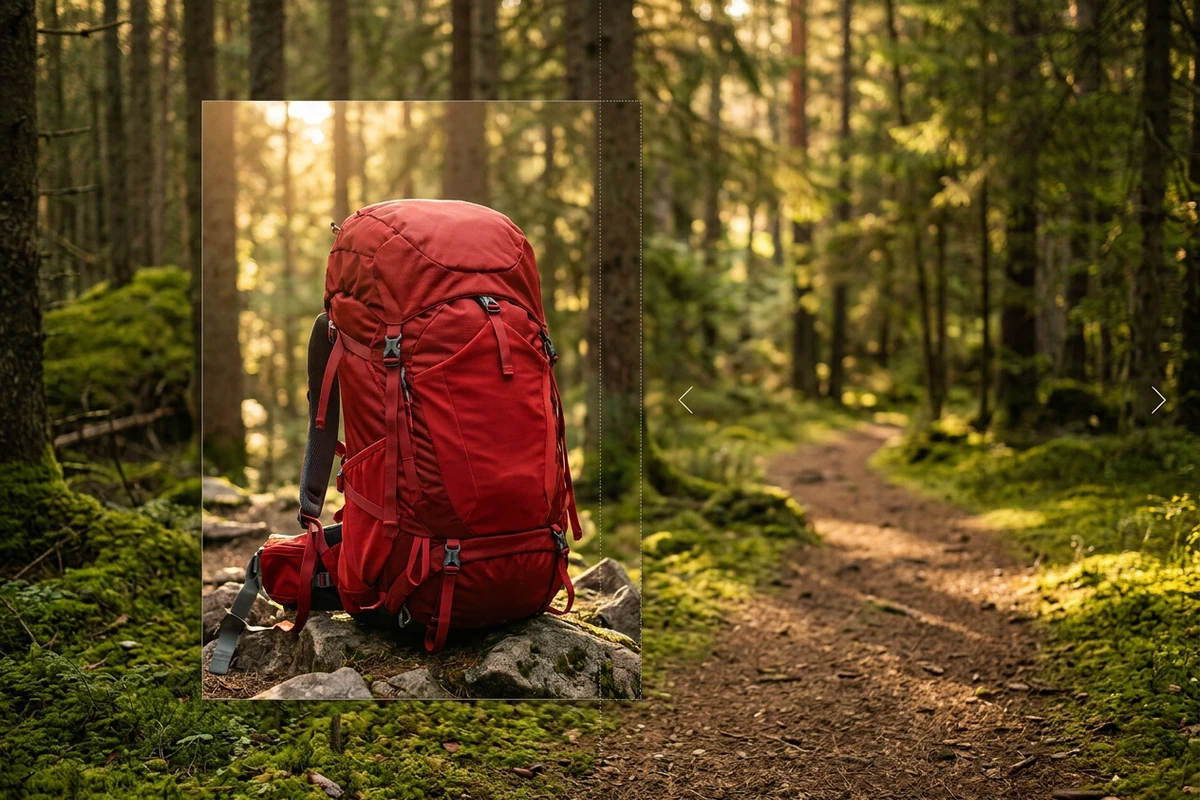
Mochila vermelha em uma trilha na floresta, com o recorte original destacado e setas apontando para fora.

Expandir imagem com IA

Sua foto ficou apertada no novo formato? Descreva onde falta espaço e leve o pedido ao Ottermind Studio para expandir o cenário e revisar o enquadramento.

Mochila vermelha em uma trilha na floresta, com o recorte original destacado e setas apontando para fora.
Claude
GitHub
Google
Linear
Microsoft
Monday
Netlify
Notion
OpenAI
Sentry
Slack
Stripe
Supabase
Claude
GitHub
Google
Linear
Microsoft
Monday
Netlify
Notion
OpenAI
Sentry
Slack
Stripe
Supabase

Faça a foto caber sem apertar o assunto

Um retrato que funciona no feed pode ficar apertado em um formato vertical. Expandir a imagem com IA permite acrescentar cenário além das bordas e reorganizar o espaço da composição. Indique a proporção, o lado a ampliar e o que deve continuar em destaque. O fundo novo é uma interpretação do que aparece na foto, não a recuperação do que estava fora dela. Se o enquadramento já serve e só faltam outras dimensões em pixels, use Redimensionador de Imagens com IA.

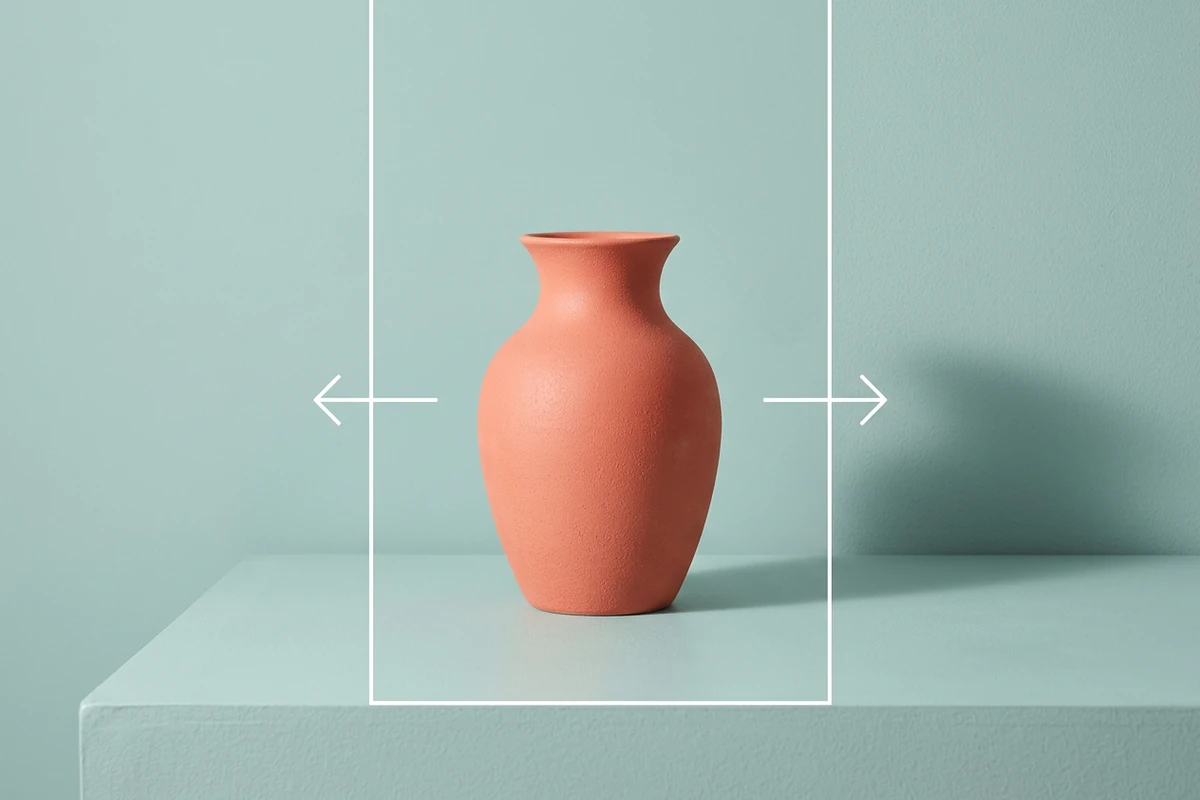
Vaso coral sobre base verde-azulada, com moldura e setas indicando a expansão lateral do cenário.

Decida onde o cenário deve crescer

No exemplo do vaso, a extensão lateral abre espaço sem exigir uma composição mais fechada. Para um anúncio ou catálogo, diga se o objeto deve ficar centralizado ou afastado do texto. Informe a proporção e a área livre desejada antes de gerar.
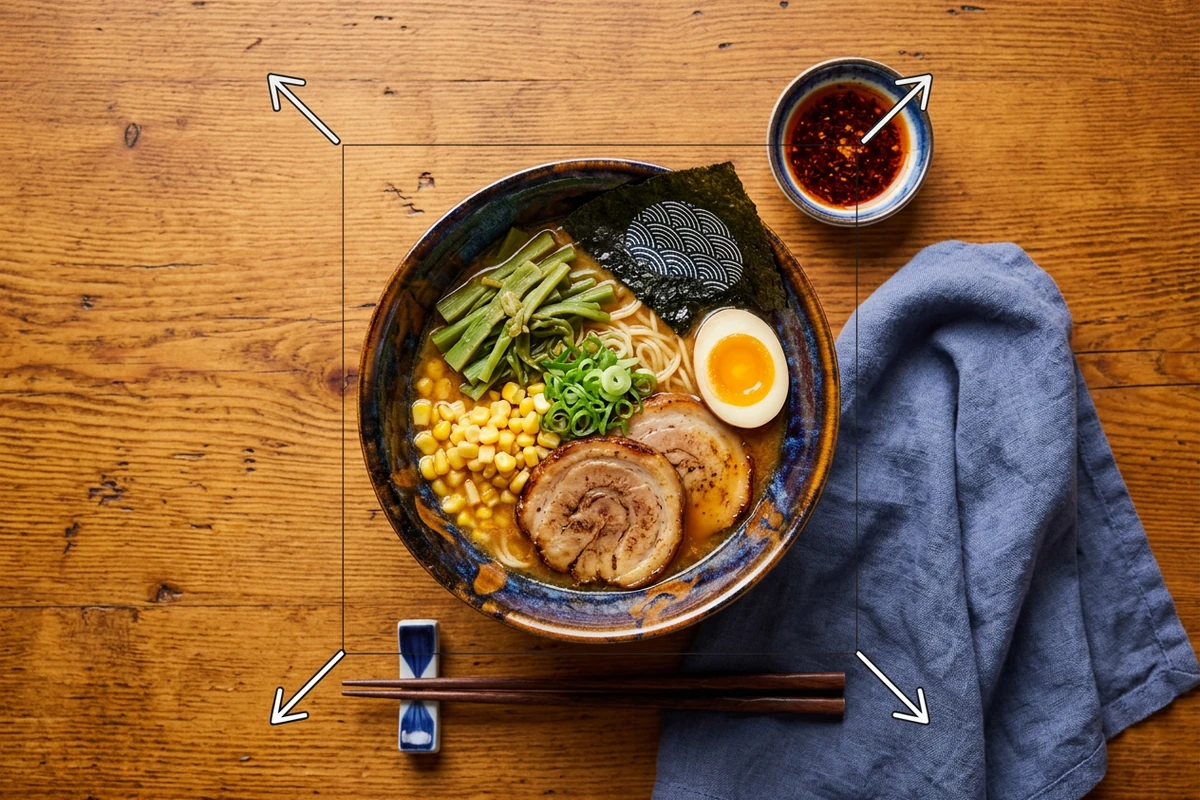
Tigela de lámen vista de cima sobre mesa de madeira, com setas marcando a expansão ao redor.

Continue a luz e a textura do fundo

Uma mesa de madeira precisa manter a direção dos veios, a perspectiva e as sombras de contato. Descreva essas pistas visuais para orientar o novo entorno. A mesma lógica vale para paredes e vegetação: a expansão deve acompanhar a cena, sem adicionar elementos que disputem atenção.

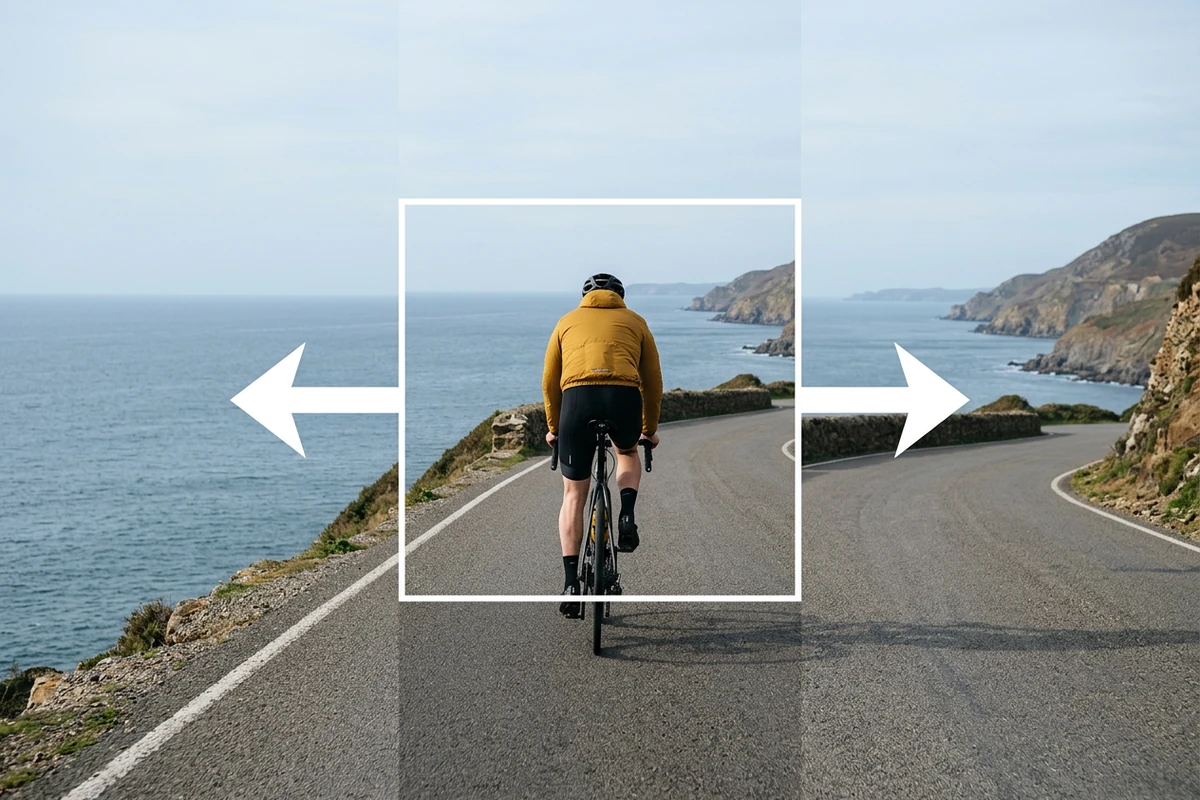
Ciclista de casaco amarelo em estrada à beira-mar, com o recorte original e setas de expansão lateral.

Confira também o que parecia pronto

Na foto do ciclista, revise o traçado da estrada, o horizonte e a continuidade da costa. Compare o assunto original com o resultado: a geração pode alterar detalhes. Se surgirem curvas incoerentes, texturas repetidas ou sombras estranhas, peça uma correção localizada ou reduza a área expandida.

O que você pode fazer com o Ottermind

Adaptar retratos para posts verticais

Acrescente espaço acima e nas laterais para composições 4:5 ou 9:16. Use a pessoa como referência e confira se o fundo novo acompanha a iluminação da foto.

Abrir espaço para o texto do anúncio

Estenda o cenário para o lado reservado à chamada da campanha. Peça um fundo discreto, para que o texto possa ser aplicado depois sem cobrir o assunto.

Preparar fotos de produto para o catálogo

Crie uma composição quadrada a partir de uma foto mais apertada. Revise o tamanho aparente do produto, a base de apoio e as sombras antes de usar no anúncio.

Criar um banner a partir de uma foto

Expanda uma paisagem ou ambiente na horizontal. Reserve uma área para a marca e o botão da página, conferindo as bordas no tamanho final do banner.

Como expandir uma imagem online

Etapa 01

Envie a foto e defina a proporção

Use a foto original como referência. Informe tamanho, proporção e direção da expansão, além do elemento que deve continuar em destaque.

Etapa 02

Descreva o fundo que deve continuar

Explique a iluminação, a perspectiva e o espaço necessário para texto. Leve esse pedido ao Studio para orientar a extensão das bordas.

Etapa 03

Revise a composição final

Compare com a origem e confira emendas, rostos, mãos, marcas e letras. Ajuste o pedido ou recorte o resultado se a área nova não funcionar no tamanho de publicação.

Por que criadores escolhem a Ottermind

Referências no mesmo projeto

Organize proporções, destinos de publicação e observações no projeto para orientar novas versões da composição.

Um pedido com medidas claras

Informe largura, altura e proporção, além da posição do assunto. Isso ajuda a explicar quanto espaço novo a arte precisa.

Ajustes por etapa

Aprove primeiro o enquadramento. Depois trate formato e estilo, para identificar mudanças indesejadas com mais facilidade.

Expectativas realistas

Os pixels fora do quadro são estimados. Confira nitidez e coerência, sem tratar a expansão como prova do cenário original.

Revisão no Studio

Avalie a imagem no tamanho em que será usada. Confira se o resultado atende ao pedido antes de exportar.

Perguntas frequentes

A IA recupera o que foi cortado da foto?

Ela pode gerar uma continuação plausível, mas não conhece a cena fora do quadro. Pessoas, objetos ou detalhes acrescentados não são uma recuperação fiel do original.

Expandir imagem é o mesmo que aumentar a resolução?

Não. A expansão acrescenta cenário além do enquadramento; redimensionar muda as dimensões em pixels. Se você só precisa ajustar o tamanho, use Redimensionador de Imagens com IA.

Como evitar um fundo com aparência de montagem?

Descreva luz, sombras, perspectiva e textura a partir da foto. Depois confira a transição das bordas e a escala dos elementos. O pedido orienta a geração, mas não elimina a revisão.

O que escrever no pedido de expansão?

Informe a proporção, a direção, a quantidade de espaço e o assunto que deve servir de referência. Para anúncios, especifique onde deixar o fundo simples para receber texto.

Posso confiar em rostos e logotipos nas áreas novas?

Confira esses detalhes com cuidado, assim como mãos, letras e geometria do produto. A IA pode inventar ou alterar formas; peça ajustes ou recorte a área se necessário.

Devo guardar a imagem original?

Sim. Mantenha a original junto da versão expandida para comparar o assunto e as áreas geradas, ou voltar à fonte se o novo enquadramento não servir.

Descubra mais

Mais no blog

Dê mais espaço à sua imagem

Envie a foto, descreva o novo enquadramento e revise a expansão no Studio antes de exportar.

Expandir no Studio



