Guia de prompts
Como deixar uma foto desfocada nítida com Ottermind

Deixar uma foto desfocada nítida não é uma única edição. Pode ser necessário corrigir o movimento da câmera, reforçar bordas pouco definidas, reduzir o ruído de baixa luminosidade, remover artefatos de compressão ou ampliar um arquivo pequeno. O melhor resultado começa pela escolha da tarefa certa, e não por pedir que uma ferramenta de IA “melhore tudo”.
Este guia mostra como examinar a foto, escrever um briefing útil de correção, executá-lo no Ottermind e decidir se o resultado é fiel o bastante para ser mantido. Também explica quando refazer a foto ou procurar uma fonte melhor é mais seguro do que usar uma reconstrução por IA.
Nota de pesquisa: Este artigo foi pesquisado em 20 de agosto de 2026. As referências técnicas incluem a visão geral de nitidez da Adobe, o tutorial do OpenCV sobre correção de desfoque, o Real-ESRGAN e o SwinIR.
O que “deixar esta foto nítida” pode significar
Quatro operações costumam ser agrupadas como aprimoramento de imagem, mas resolvem problemas diferentes.
| Operação | O que muda | Melhor aplicação | O que não pode garantir |
|---|---|---|---|
| Aumento de nitidez | Aumenta o contraste ao redor das bordas existentes | Leve suavidade após a captura ou o redimensionamento | Recuperar detalhes que nunca foram registrados |
| Correção de desfoque | Estima uma versão menos desfocada da imagem | Leve movimento da câmera ou do assunto e foco incorreto | Uma reconstrução factual exata |
| Redução de ruído | Reduz granulação e pontos coloridos | Fotos feitas com pouca luz ou ISO alto | Novos detalhes do assunto sob ruído intenso |
| Ampliação | Adiciona pixels para aumentar as dimensões | Imagens pequenas destinadas a telas ou impressões maiores | Correção automática de erros de movimento ou foco |
A Adobe descreve o aumento de nitidez como o reforço do contraste onde os tons se encontram e alerta que isso não recupera detalhes ausentes nem corrige áreas realmente fora de foco. O OpenCV descreve a correção de desfoque como uma estimativa da imagem original. A palavra estimativa importa: um resultado mais limpo pode conter informação calculada ou gerada, e não evidência recuperada.
Pesquisas modernas de restauração combinam várias dessas tarefas. O SwinIR trabalha com super-resolução, redução de ruído e artefatos de JPEG. O Real-ESRGAN se concentra em degradações complexas do mundo real cuja causa exata é desconhecida. Esses sistemas podem melhorar a aparência de modo útil, mas nenhum método comprova o conteúdo de pixels que nunca foram capturados.
Diagnostique a foto em 30 segundos
Examine a imagem com zoom de 100% e responda a estas perguntas antes de editar:
- Existe alguma área nítida? Se o fundo está nítido e o rosto está suave, o foco caiu no lugar errado.
- As bordas se arrastam em uma direção? Rastros paralelos costumam indicar movimento da câmera ou do assunto.
- As áreas escuras estão granuladas? O principal problema pode ser ruído, e não desfoque.
- As bordas parecem blocadas ou têm anéis? Um JPEG pequeno ou compartilhado várias vezes pode estar muito comprimido.
- O arquivo é simplesmente pequeno demais? Verifique as dimensões em pixels em vez de confiar na palavra “HD” no nome do arquivo.
- Quais detalhes podem ser verificados de forma independente? Rostos, letras, logos, características de produtos, datas e preços exigem atenção extra.
Quando vários problemas aparecem juntos, resolva primeiro o mais prejudicial. Por exemplo, reduza o ruído forte antes de avaliar a nitidez das bordas. Corrija o desfoque visível antes de decidir quanto ampliar.
Como deixar uma foto desfocada nítida no Ottermind
1. Use a fonte menos danificada
Procure o arquivo original da câmera, o download em resolução total ou a digitalização de melhor qualidade. Uma captura de tela de uma publicação comprimida já perdeu informação. Se houver várias fotos quase idênticas, compare-as antes de escolher; outro quadro pode ter um rosto mais nítido ou texto mais limpo.
Mantenha o original intacto. Ele será a referência factual durante toda a tarefa.
2. Defina onde a imagem será usada
O destino muda o padrão de sucesso. Uma foto de perfil de 320 pixels, uma imagem de produto para marketplace, um slide e uma impressão de 8 × 10 polegadas não precisam das mesmas dimensões nem da mesma força nas bordas.
Anote:
- Uso final e tamanho aproximado de exibição
- Assunto principal
- Tipo de desfoque ou degradação observado
- Detalhes que devem permanecer inalterados
- Mudanças aceitáveis
- Áreas em que inventar informação seria prejudicial
Isso dá ao Ottermind uma meta real de conclusão, em vez de um pedido abstrato por “qualidade melhor”.
3. Abra a tarefa de imagem e escreva o briefing de correção
Acesse Corrigir fotos desfocadas no Ottermind, adicione a fonte e descreva a correção em um briefing curto.
Use esta estrutura:
Objetivo: preparar esta imagem para [uso e tamanho finais].

Problema observado: [movimento da câmera / foco incorreto / ruído / compressão / fonte pequena].

Melhorar: [assunto ou região que precisa de correção].

Preservar exatamente: [identidade, pose, formato do produto, logo, layout do texto, cores, iluminação, recorte].

Evitar: [texto inventado, traços faciais alterados, novos objetos, halos, textura plástica, nitidez excessiva].
O briefing não precisa de jargão fotográfico. Precisa de um assunto claro, um problema visível e limites.
4. Escolha um prompt para o tipo de imagem
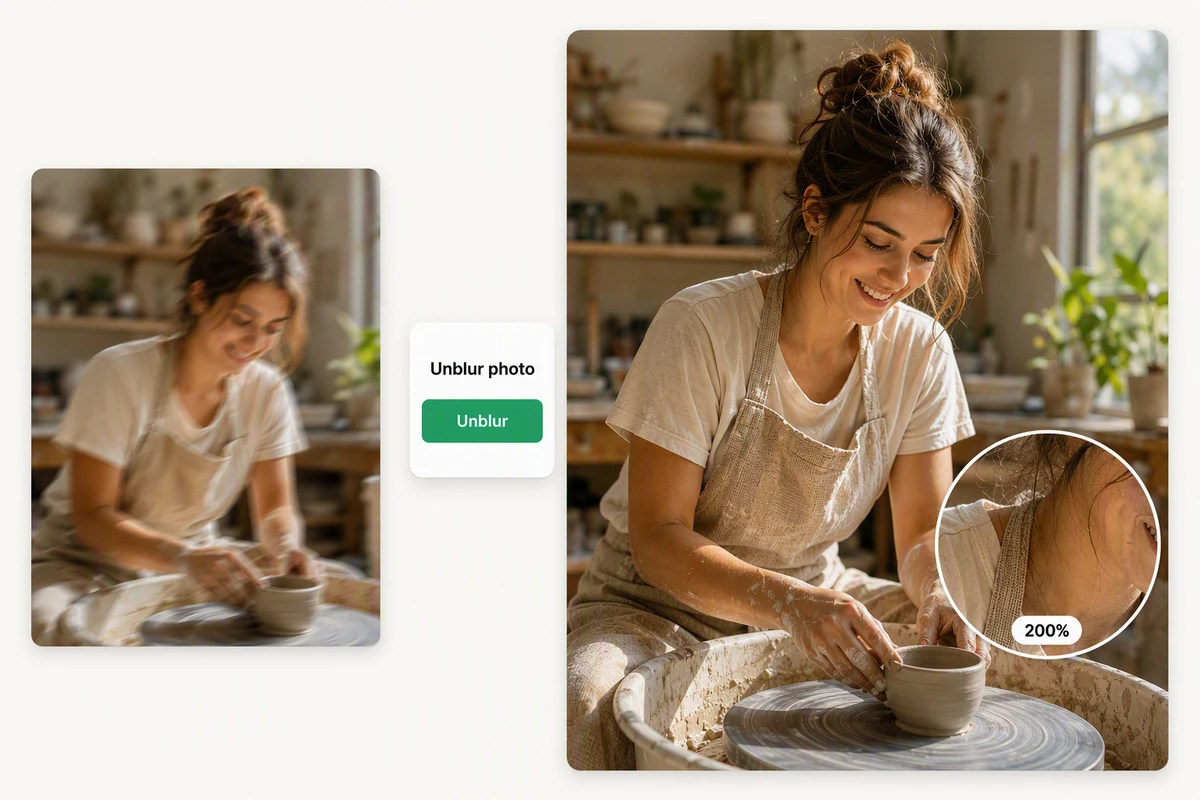
Para um retrato:
Prepare este retrato para uma impressão de 6 × 4 polegadas. Reduza o leve movimento da câmera ao redor da pessoa, preservando identidade, expressão, idade, roupa e pose. Mantenha o ambiente e a iluminação inalterados. Não adicione detalhes faciais que não possam ser confirmados pela fonte.Use uma comparação de retrato natural como referência de revisão. Confira identidade e idade antes de avaliar pele mais lisa ou detalhes mais fortes.
Para uma foto de produto de ecommerce:
Prepare esta imagem de produto para um anúncio com 1600 pixels de largura. Melhore a clareza das bordas do frasco e reduza os artefatos de compressão. Preserve a geometria do frasco, a tampa, a cor do vidro, os reflexos, a posição do logo e o layout do rótulo. Não reescreva o texto ilegível do rótulo nem altere o fundo.Em trabalhos com produtos, use uma referência lado a lado para examinar silhueta, materiais, padrões repetidos e pequenos detalhes de construção.

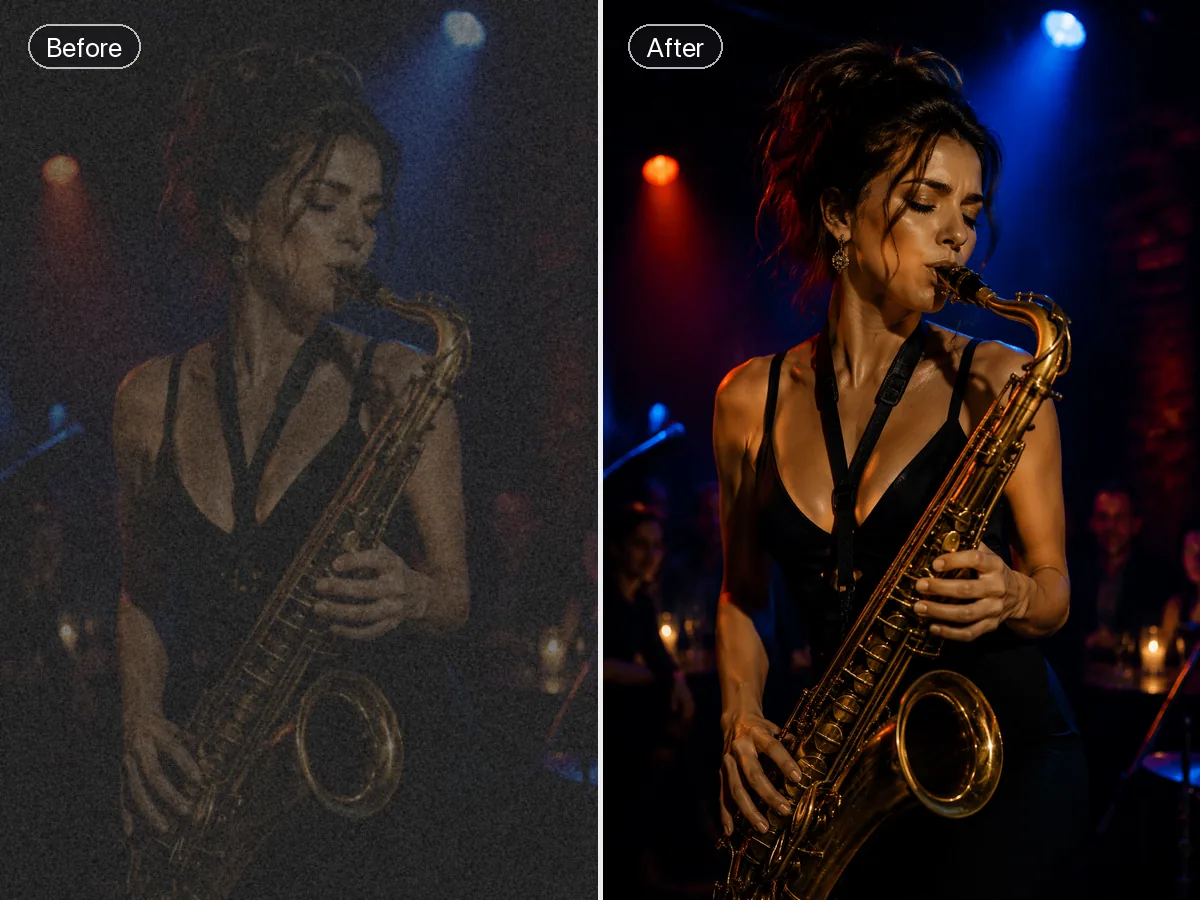
Para uma foto de evento com pouca luz:
Deixe o palestrante principal mais visível no tamanho de apresentação. Reduza o ruído de cor nas áreas escuras antes de aplicar clareza moderada ao palestrante. Preserve a iluminação do palco, o rosto, a roupa, o microfone e o público. Mantenha o fundo naturalmente mais suave que o assunto.A revisão de baixa luminosidade deve preservar a atmosfera, e não nivelar todas as sombras. Compare a imagem aprovada no tamanho da tela e no contexto de impressão ou apresentação pretendido.
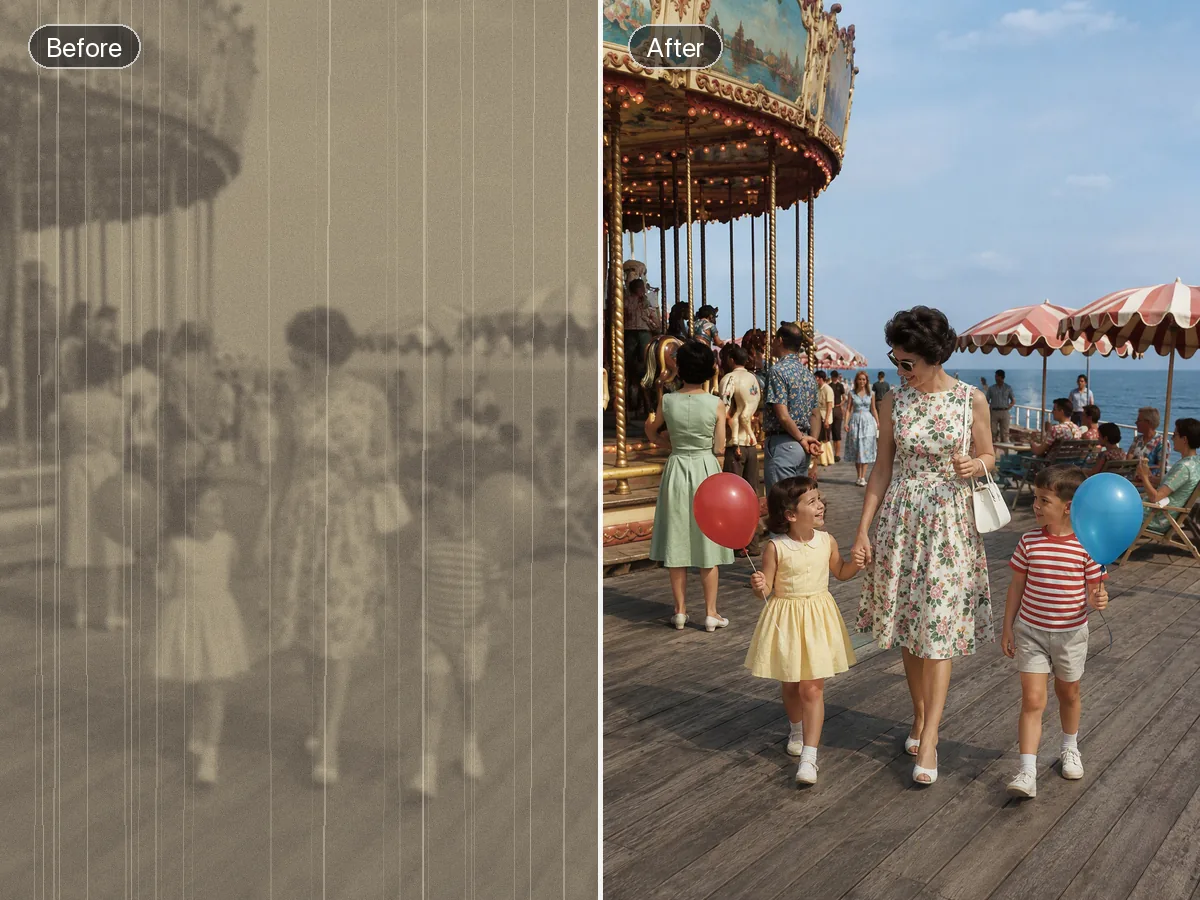
Para uma foto antiga digitalizada:
Faça uma limpeza conservadora desta digitalização. Melhore a legibilidade geral e reduza a leve suavidade, preservando o tom monocromático original, rostos, roupas, objetos e enquadramento. Não aplique cor, não substitua o fundo nem reconstrua traços faciais incertos.Uma foto familiar antiga precisa de uma comparação visível com a fonte. Limite as mudanças, preserve os detalhes de época e mantenha uma cópia de arquivo intacta.
5. Revise em dois níveis de zoom
Primeiro, veja a saída no tamanho em que as pessoas realmente a verão. Isso mostra se a edição melhora o uso prático. Depois, examine os detalhes importantes com zoom de 100%.
Use esta tabela de revisão:
| Verificação | Condição de aprovação | Rejeite quando |
|---|---|---|
| Clareza do assunto | O assunto principal fica mais fácil de ver no tamanho final | A melhoria só aparece com zoom extremo |
| Identidade | Os traços reconhecíveis correspondem à fonte | Olhos, boca, idade, expressão ou formato do rosto mudaram |
| Fidelidade do produto | Forma, materiais, controles e marca correspondem | Costuras, rótulos, reflexos ou geometria foram inventados |
| Texto | Os caracteres legíveis correspondem a outra fonte confiável | A saída adivinhou letras ou números |
| Qualidade das bordas | As transições parecem naturais | Aparecem halos claros, contornos duplos ou bordas ásperas |
| Textura | Pele, tecido, cabelo e superfícies continuam críveis | A textura parece encerada, repetitiva ou sintética |
| Fundo | O contexto existente permanece estável | Surgem pessoas, placas, objetos ou estruturas novas |
Uma saída pode parecer mais impressionante e ainda falhar nessa revisão. Escolha a versão que preserva a fonte, não a que mostra mais textura.
6. Revise a menor área possível
Se uma região falhar, mantenha as partes aprovadas e indique a correção exata.
Mantenha o recorte, a iluminação, os rostos, as roupas e o fundo aprovados. Reduza apenas o halo claro no lado esquerdo do cabelo do assunto. Use uma transição de borda mais suave e não altere os detalhes faciais.Mantenha o formato, a cor, os reflexos e o fundo aprovados do frasco. Retorne a área do rótulo ao layout da fonte. Deixe os caracteres ilegíveis suaves em vez de gerar texto novo.Pequenas revisões são mais fáceis de comparar e têm menos chance de prejudicar um bom resultado.
7. Salve um arquivo mestre antes de redimensionar ou estilizar
Mantenha três arquivos juntos:
- A fonte intacta
- O arquivo mestre de clareza aprovado
- A exportação final para web, impressão ou apresentação
Se o arquivo mestre aprovado precisar de dimensões maiores em pixels, continue no Conversor de fotos para HD como uma tarefa separada. Separar a correção de clareza do redimensionamento facilita identificar qual operação introduziu um artefato.
A documentação atual da Adobe também diferencia redimensionamento de reamostragem: a reamostragem altera o número de pixels, enquanto mudar a resolução de impressão sem reamostrar não adiciona dados à imagem. Defina o destino real antes de escolher as dimensões de saída.
Referência sobre resolução: Consulte a explicação da Adobe sobre resolução de imagem impressa e as opções de reamostragem.
É melhor corrigir, substituir ou refazer a foto?
A correção por IA nem sempre é o melhor uso do tempo. Consulte esta tabela antes de executar revisões repetidas.
| Situação | Melhor próximo passo | Motivo |
|---|---|---|
| Leve suavidade em uma foto pessoal | Corrigir e revisar | A fonte ainda contém informação reconhecível |
| Foto de produto com marca legível | Corrigir com moderação | A precisão pode ser comparada ao produto físico |
| Foto de produto com rótulo ilegível | Refazer ou usar outra fonte | Texto adivinhado pode enganar compradores |
| Rosto minúsculo em uma cena ampla | Usar outro quadro, se disponível | Resta pouca informação de identidade |
| Fundo criativo para redes sociais | Corrigir ou substituir criativamente | Detalhes documentais exatos podem não ser necessários |
| Evidência jurídica, médica, forense ou histórica | Preservar a fonte e buscar avaliação especializada | Uma reconstrução plausível não é evidência |
| Configuração de estúdio reproduzível | Refazer a foto | Uma captura limpa costuma ser mais rápida e confiável |
O limite é simples: quanto mais importante for a precisão factual, menos liberdade a restauração deve ter.
Erros comuns que pioram o resultado
Pedir “8K” sem definir o destino
Quantidade de pixels não é o mesmo que detalhe recuperado. Informe a largura final, o tamanho de impressão ou o contexto de visualização.
Combinar correção e redesign
Remover desfoque, substituir o fundo, mudar a iluminação, retocar a pele e alterar o estilo em um único pedido dificulta localizar erros. Aprove primeiro a correção e só depois inicie uma edição criativa separada.
Aplicar a mesma nitidez em toda a imagem
Fotografias reais têm profundidade. Se o assunto, o fundo distante, a pele, o tecido e o céu recebem a mesma textura rígida, a imagem pode parecer sintética.
Confiar em texto que ficou legível
Letras geradas podem parecer convincentes sem corresponder à fonte. Verifique nomes, preços, datas, avisos de segurança e alegações de produto de forma independente.
Substituir o arquivo original
Nunca deixe a exportação aprimorada como sua única cópia. A fonte é a referência que permite identificar desvios e tentar outro método mais tarde.
Evite o desfoque na próxima foto
Em futuras capturas, uma câmera estável e uma velocidade adequada do obturador fornecem informações melhores que qualquer correção. A orientação fotográfica da Nikon identifica o movimento do assunto ou da câmera como causas importantes de desfoque e recomenda segurar a câmera com estabilidade, usar tripé ou estabilização de imagem quando apropriado.
Hábitos práticos incluem:
- Limpe a lente antes de fotografar.
- Adicione luz em vez de depender depois de uma redução agressiva de ruído.
- Segure a câmera com as duas mãos e apoie os cotovelos.
- Toque ou selecione o assunto desejado antes de capturar.
- Use uma velocidade de obturador mais rápida para movimento.
- Faça uma sequência curta quando expressões ou movimentos mudarem rapidamente.
- Use tripé e temporizador em fotos de produtos.
- Guarde o arquivo original, não apenas uma cópia do aplicativo de mensagens.
Referência de captura: Consulte o guia da Nikon sobre como segurar a câmera para obter fotos mais nítidas e em foco.
Perguntas frequentes
A IA consegue corrigir completamente qualquer foto desfocada?
Não. Desfoque e degradação leves podem melhorar bastante, mas movimento intenso, foco incorreto, luzes estouradas, sombras bloqueadas e assuntos minúsculos podem deixar pouca informação confiável. A IA pode criar um substituto plausível em vez de recuperar o detalhe original.
Aumentar a nitidez é o mesmo que remover o desfoque?
Não. A nitidez aumenta o contraste das bordas. A correção de desfoque estima como a imagem poderia parecer com menos movimento da câmera, do assunto ou erro de foco. A ampliação muda as dimensões em pixels. Uma foto pode precisar de uma ou várias dessas operações.
Qual é o melhor prompt para deixar uma foto nítida?
O melhor prompt informa o uso final, o problema visível, o assunto principal, os detalhes que devem permanecer exatos e os artefatos a evitar. Um briefing curto e específico para a imagem é mais útil que uma longa lista de termos genéricos de qualidade.
Como saber se a IA inventou detalhes?
Compare a saída com a fonte intacta e com outra referência confiável, quando houver. Observe com atenção rostos, letras, logos, padrões repetidos, geometria de produtos e pequenos objetos no fundo.
Devo remover o desfoque antes de ampliar?
Geralmente, sim. Aprovar a correção de clareza antes de aumentar as dimensões facilita a avaliação. Se o único problema for uma fonte pequena, mas nítida, a ampliação pode ser a tarefa principal.
Comece com uma foto e uma meta verificável
A correção de imagem mais útil não é a saída mais nítida possível. É um resultado que funciona no tamanho pretendido, mantém detalhes importantes estáveis e torna cada área incerta fácil de identificar.
Escolha uma foto de origem, defina o destino e abra Corrigir fotos desfocadas no Ottermind. Use o briefing acima, compare o resultado com o original e pare quando a imagem estiver nítida o bastante para sua finalidade real, sem fingir que informações ausentes foram recuperadas.
