Enviar vídeo

MP4, MOV, WebM · 200 MB · 2 minutos · até 4K

Vídeo privado
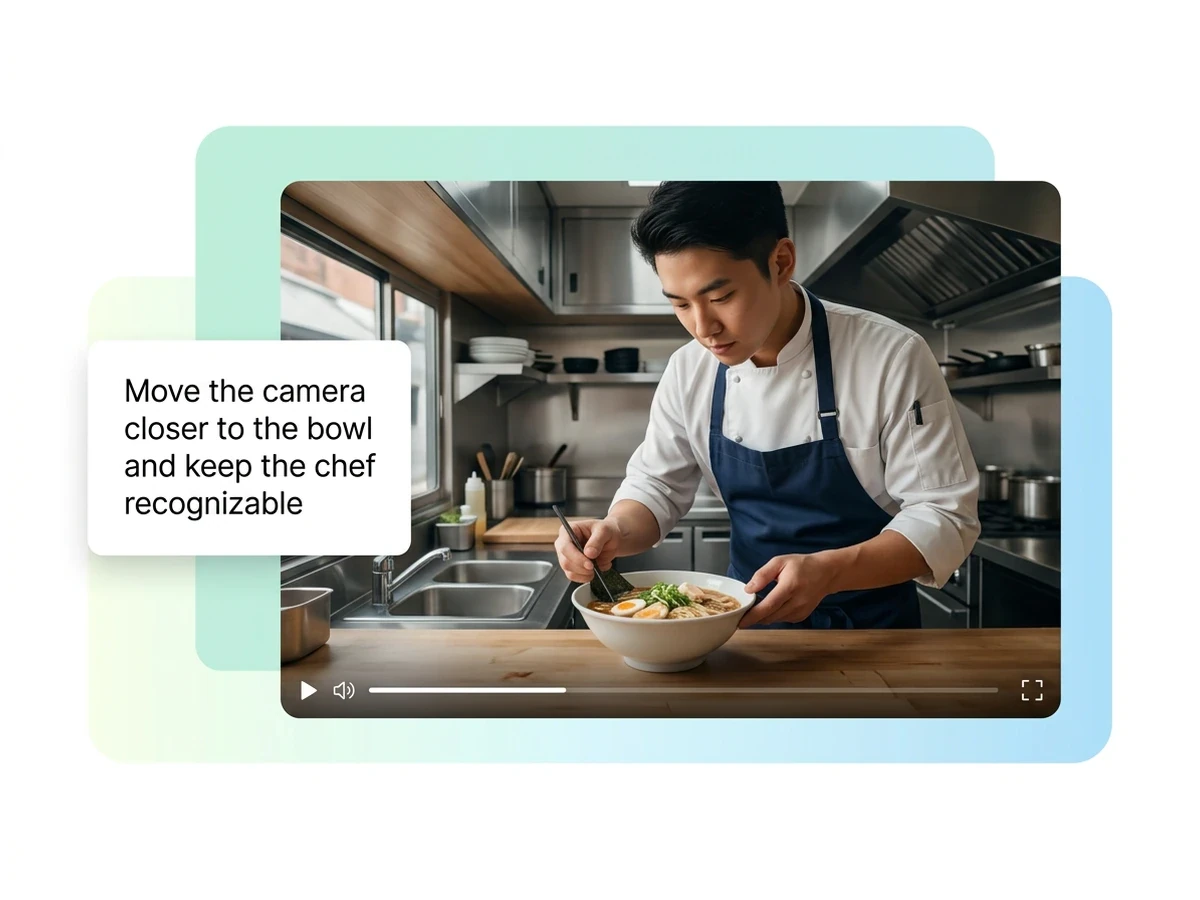
Ilustração de um vídeo de chef com uma instrução para aproximar a câmera da tigela mantendo o chef reconhecível.

Editor de vídeo com IA

Já tem o vídeo? Descreva a mudança de cenário, iluminação ou estilo que você quer testar. Depois, compare o clipe editado com a gravação original.

Ilustração de um vídeo de chef com uma instrução para aproximar a câmera da tigela mantendo o chef reconhecível.

Mude o visual de uma cena que você já gravou

Editar vídeo com IA pode começar pelo material que você já tem. Envie um clipe e escreva uma alteração visual específica para aquele plano. Se a intenção é criar imagens em movimento a partir de uma ideia ou foto, acesse o gerador de vídeos com IA.

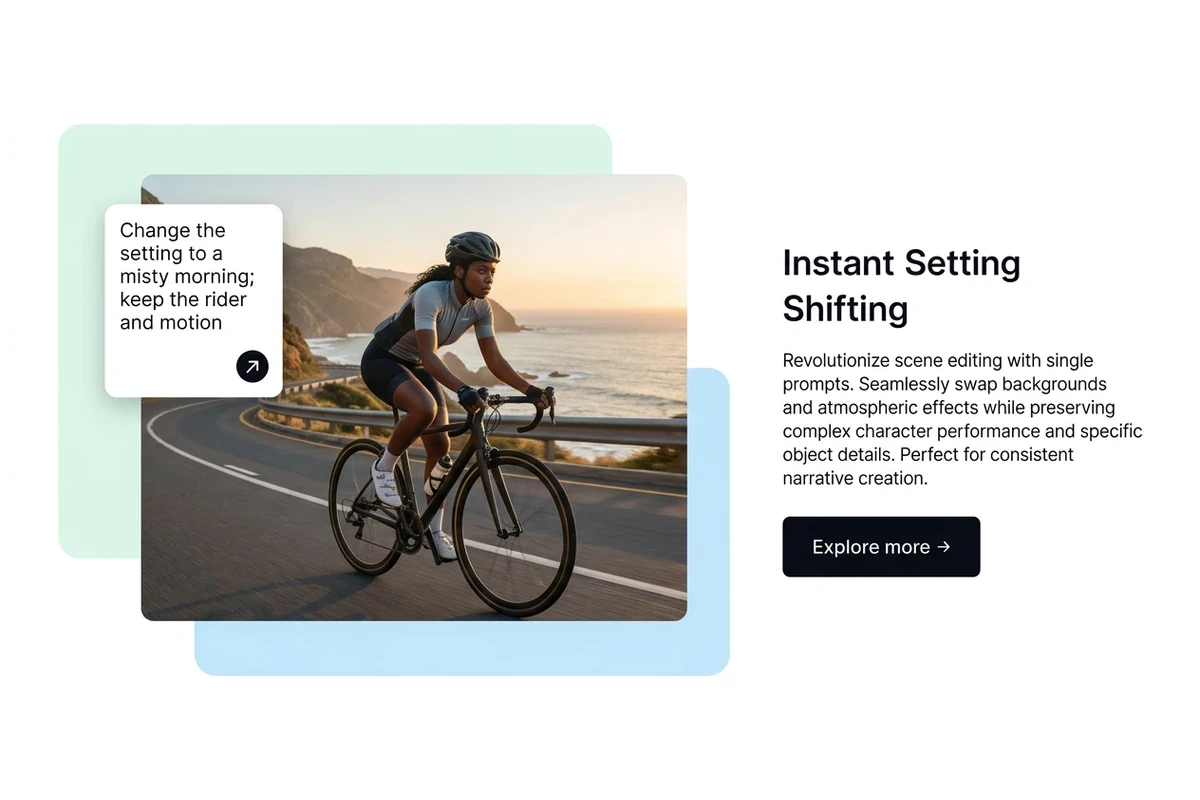
Ilustração de um clipe de ciclismo no litoral com instrução para criar uma manhã com neblina e preservar ciclista e movimento.

Outro clima para o mesmo passeio

Para dar um clima de manhã com neblina a um passeio de bicicleta no litoral, diga também o que importa preservar: ciclista, bicicleta e percurso. Um pedido focado na atmosfera é mais claro que uma história inteira. Essas instruções orientam a edição; confira se o resultado mudou algum detalhe sem querer.
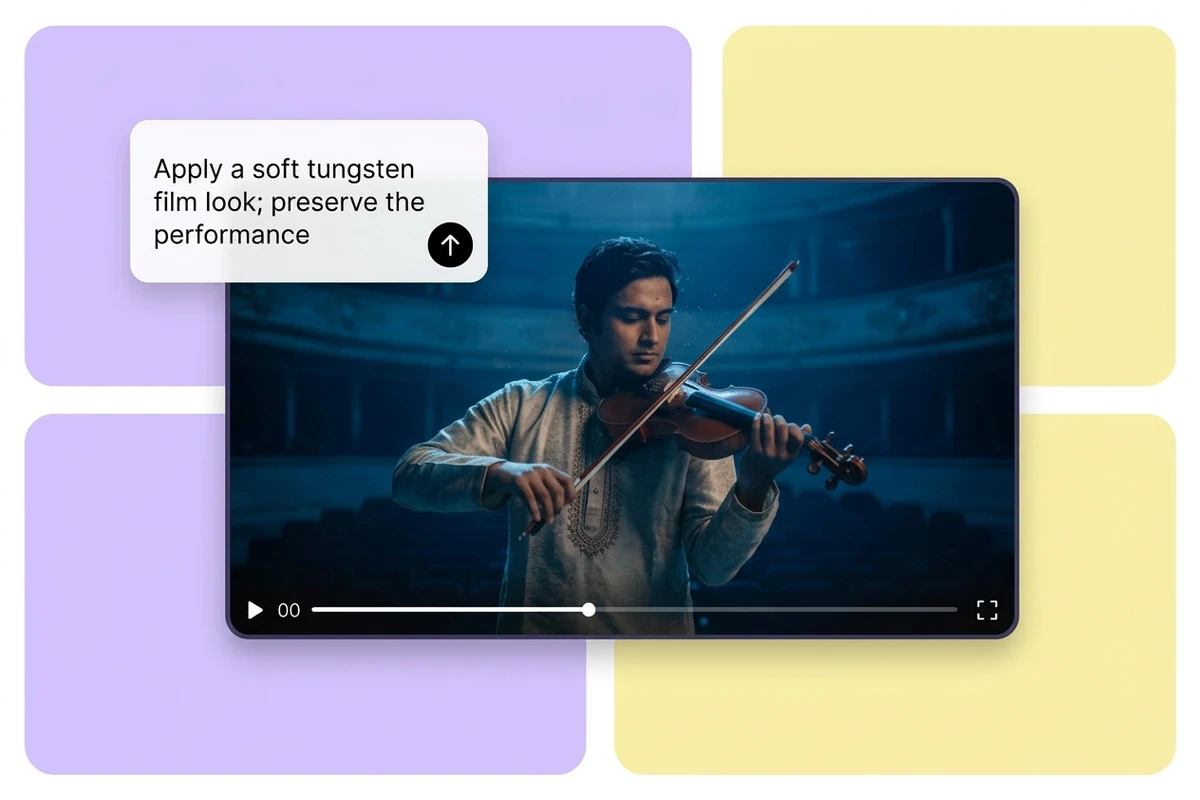
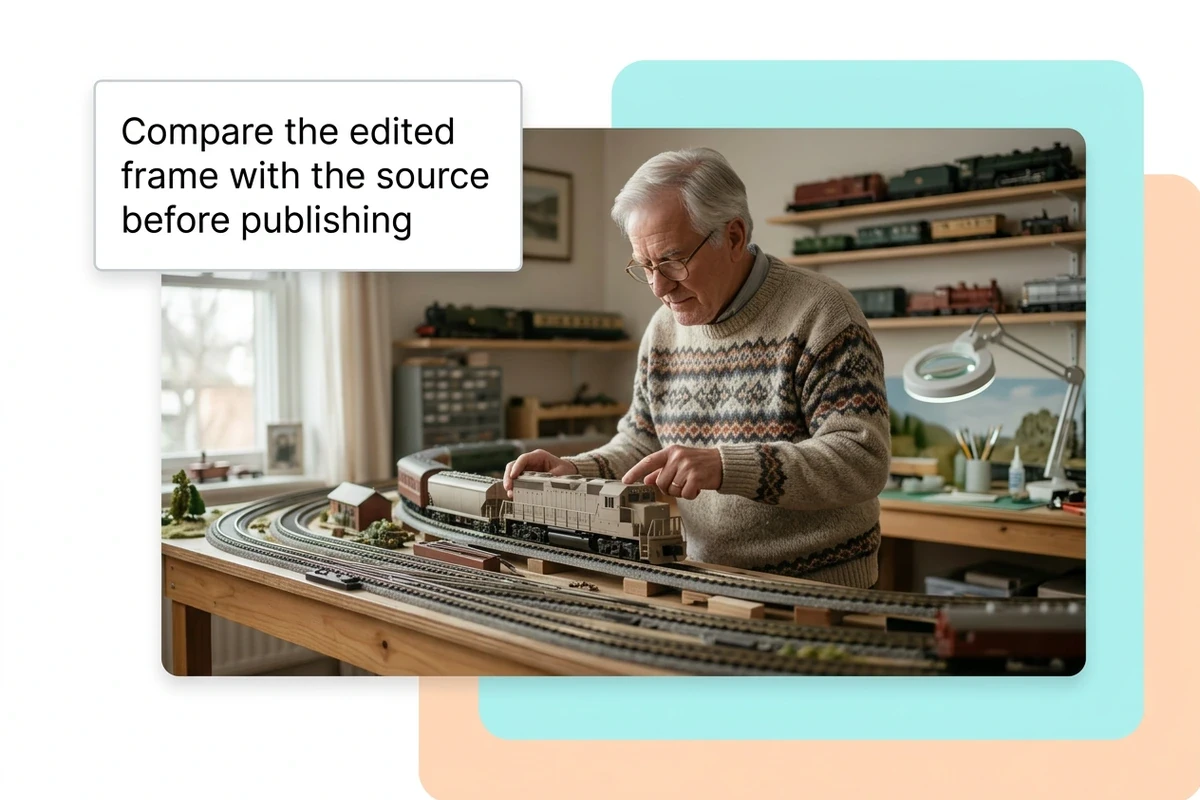
Ilustração de um clipe de violinista com instrução para aplicar um visual suave de filme com luz de tungstênio, preservando a apresentação.

Experimente a cor sem perder de vista a execução

Na gravação de uma apresentação, expressão e ritmo contam tanto quanto a cor. Peça uma direção visual por vez, como luz mais quente ou aparência suave de filme, e identifique o músico e o instrumento. Antes de escolher a versão, assista aos movimentos das mãos e à execução musical.

Ilustração de um vídeo de ferromodelismo com lembrete para comparar o quadro editado com o original antes de publicar.

Assista à mudança em movimento

Numa demonstração de ferromodelismo, observe mãos, detalhes do trem e alinhamento dos trilhos durante a reprodução. Compare o mesmo instante no original e na edição: um quadro bonito não basta. Se você só precisa mudar o corte da imagem, use Reenquadramento de vídeo com IA.

O que você pode fazer com Ottermind

Renovar o fundo de um produto

Teste um cenário de estúdio mais discreto em uma apresentação de produto já filmada. Especifique os detalhes da embalagem e do rótulo que precisam ser conferidos. Para criar um novo anúncio a partir de uma imagem, use Anúncio de produto IA.

Dar outro clima à viagem

Experimente outra luz do dia numa pedalada à beira-mar ou caminhada urbana já gravada. Indique os pontos de referência e o sentido do movimento a manter. Veja se o novo clima combina com o restante da sequência.

Testar o visual do ensaio

Avalie tons mais quentes num trecho de ensaio antes de definir o visual da publicação musical. Confira expressões, mãos e movimento do instrumento para decidir se a edição está boa para usar.

Deixar a demonstração mais clara

Peça luz mais suave para uma receita ou demonstração de hobby sem perder a clareza da ação. Observe os objetos pequenos e os gestos: o novo visual precisa permitir que o público acompanhe o que está sendo ensinado.

Como editar um vídeo com IA

1

Carregue o vídeo e selecione a parte que quer editar. Confira o limite do modelo disponível: abrir o arquivo na prévia não significa que toda a duração possa ser processada de uma vez.

2

Escreva o que deve mudar e quais detalhes devem continuar reconhecíveis. Escolha 720p ou 1080p e se quer manter o áudio original. Confira o custo em créditos antes de clicar em Gerar e entre na conta quando solicitado.

3

Depois do processamento, compare os mesmos momentos no original e no resultado. Assista ao trecho inteiro, confira os detalhes importantes e baixe a versão que atende ao seu uso.

Editar um vídeo

Por que criadores escolhem a Ottermind

Parta do vídeo que você tem

A gravação existente é o ponto de partida. Você trabalha sobre a cena que precisa revisar.

Explique com suas palavras

Junte a mudança desejada e os detalhes a preservar numa instrução clara, sem precisar descrever cada quadro separadamente.

Escolha a resolução

Solicite a edição em 720p ou 1080p e avalie o resultado no tamanho em que será assistido.

Confira os créditos antes

Veja o custo exibido antes de processar. A disponibilidade e a duração permitida dependem do modelo selecionado.

Organize as revisões

Mantenha a gravação, os objetivos da edição e os comentários organizados no Ottermind durante o desenvolvimento do projeto.

Continue com a ferramenta certa

Quer prolongar a ação depois do fim do clipe? Essa é uma tarefa separada, disponível em Extensor de vídeo com IA.

Perguntas frequentes

Este editor monta um vídeo inteiro?

Aqui, a tarefa é alterar o visual de um clipe existente por meio de instruções de texto. Para juntar cenas, inserir títulos ou montar uma trilha sonora, use um editor com linha do tempo. Pedir uma mudança de cenário não equivale a produzir um vídeo completo com várias cenas.

Quais arquivos e durações posso usar?

A prévia local aceita MP4, MOV e WebM de até 200 MB, dois minutos e 4096 pixels por lado. O processamento tem limites próprios de cada modelo. Confira o modelo escolhido e selecione um trecho compatível; um arquivo aceito na prévia pode ser longo demais para uma única edição.

Dá para editar de graça e sem conta?

Você pode abrir uma prévia local antes de entrar na conta. O processamento exige uma conta e consome créditos: confira o custo informado e seu saldo. Se não houver um modelo compatível disponível, preparar o vídeo e a descrição não gera um resultado editado.

O rosto e o áudio original ficam iguais?

A preservação visual exata não é garantida. Diga quais rostos, roupas, textos e movimentos importam e confira o clipe final. A opção Manter áudio original solicita o áudio da fonte; ela não substitui vozes, edita diálogos nem remove ruído.

E se eu só quiser remover algo ou limpar a imagem?

Use a ferramenta específica quando essa for toda a tarefa: Removedor de fundo de vídeo para recortar o primeiro plano, Removedor de legendas de vídeo para legendas ou Reduzir granulado de vídeo para ruído visual. Confira a disponibilidade atual de cada operação.

Selecionar 1080p recupera detalhes que faltam?

1080p define a resolução solicitada para a edição. Não garante mais nitidez na fonte, letras legíveis ou reconstrução fiel. Antes de aceitar o resultado, confira rostos, rótulos e contornos finos no tamanho de exibição desejado.

Descubra mais

Mais no blog

Teste um novo visual no seu vídeo

Escolha uma cena, descreva a mudança e diga o que deve continuar reconhecível. Depois, compare a edição com a gravação original.

Editar um vídeo






