Enviar vídeo

MP4, MOV, WebM · 200 MB · 2 minutos · até 4K

Vídeo privado
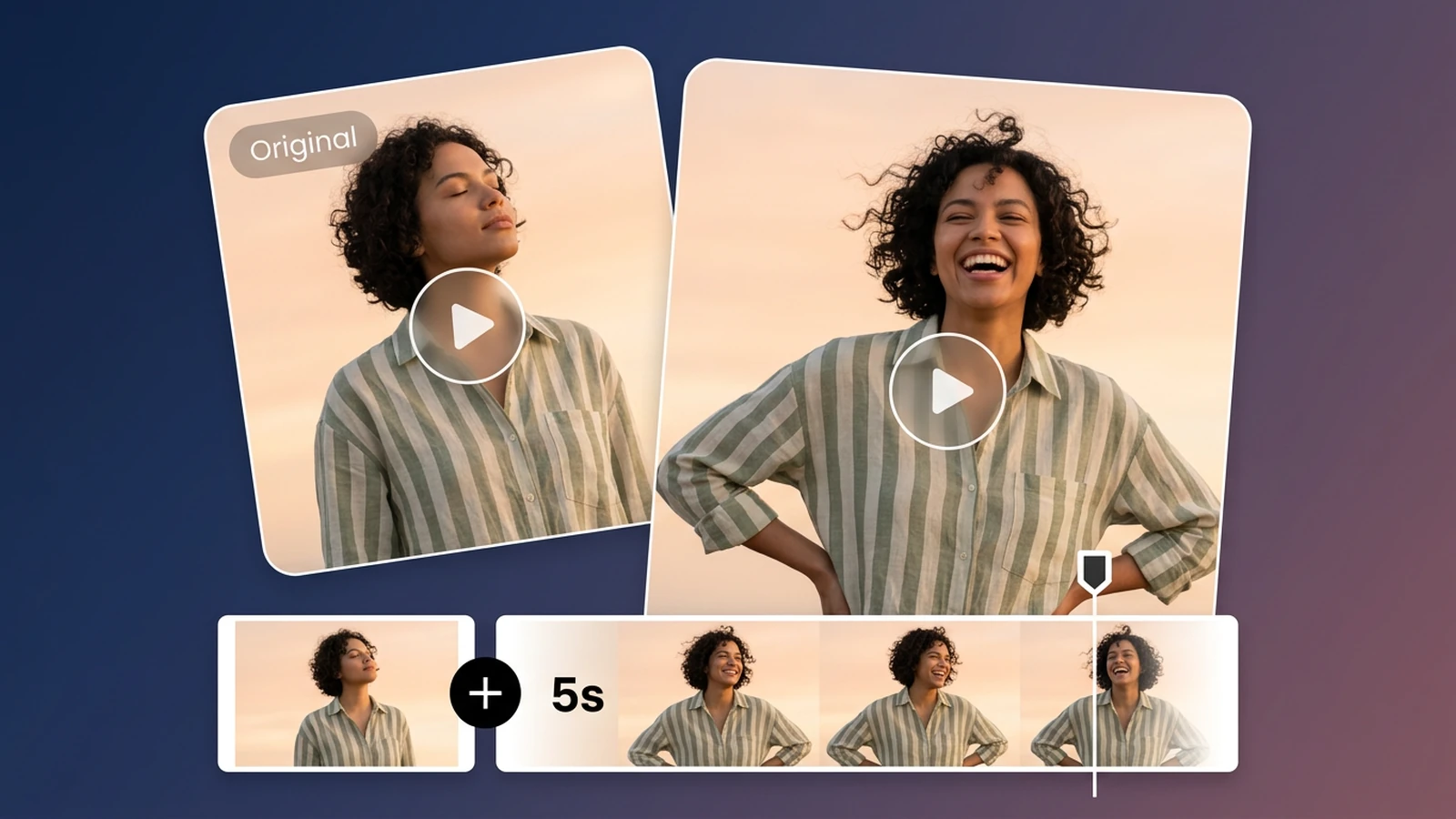
Dois cartões mostram uma mulher de cabelo cacheado e camisa listrada verde; abaixo, uma sequência ilustra o vídeo original e mais cinco segundos.

Extensor de vídeo com IA

Envie um vídeo e descreva como a cena deve continuar. Escolha a duração e a resolução disponíveis na área de criação e confira o trecho gerado antes de incluí-lo na edição.

Dois cartões mostram uma mulher de cabelo cacheado e camisa listrada verde; abaixo, uma sequência ilustra o vídeo original e mais cinco segundos.

Mais tempo para concluir a cena

Um extensor de vídeo com IA cria novos quadros depois do final de um clipe enviado. Descreva a próxima ação, escolha uma duração disponível e compare a continuação com o original. É uma forma de dar respiro ao encerramento da cena. Repetir o vídeo, aplicar câmera lenta, congelar um quadro, ampliar o enquadramento ou montar uma sequência completa são tarefas diferentes. Para fazer outras alterações em um clipe existente, use o Editor de vídeo com IA.

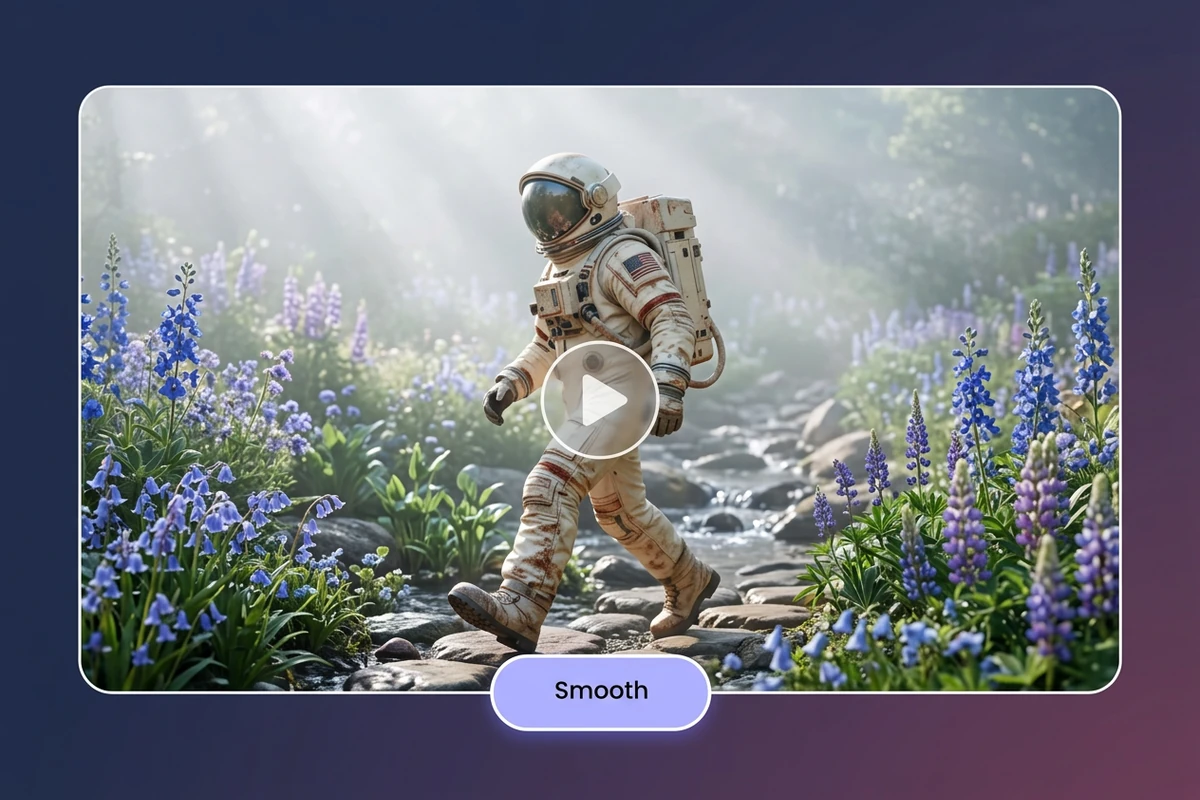
Um astronauta caminha entre flores azuis e um riacho com pedras, dentro de um quadro de vídeo arredondado.

Dê uma direção clara ao movimento

Um passo que continua, uma mão que termina de acenar ou um produto que conclui um giro: uma ação concreta ajuda a orientar a extensão. O modelo usa o vídeo e sua instrução como referência. Descreva como manter o movimento, o ambiente e a luz, sem pedir uma cena desconectada do trecho original.

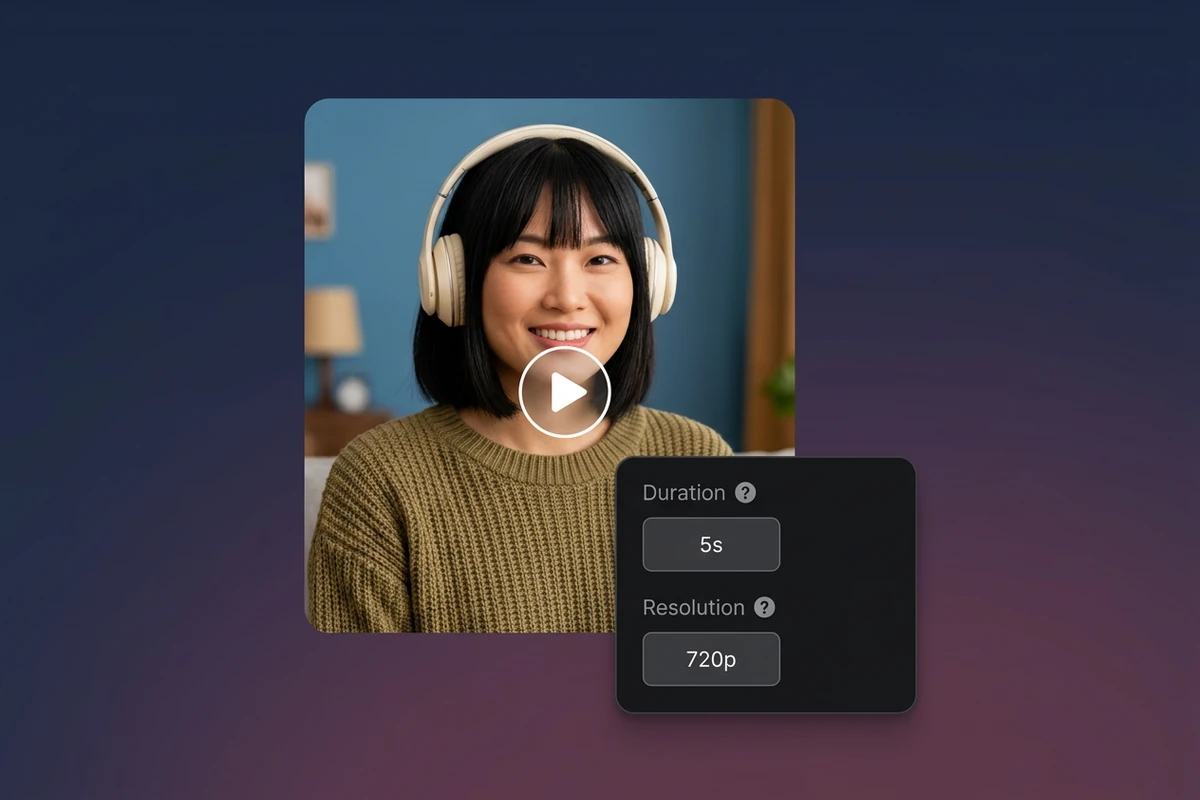
Uma mulher com fones de ouvido creme aparece ao lado de um painel com duração de cinco segundos e resolução 720p.

Escolha a duração e confira a emenda

A ferramenta permite selecionar a duração da extensão, com cinco segundos como padrão, e mostra uma estimativa de créditos antes do processamento. Compare o final do original com o início do novo trecho. Rostos e detalhes podem mudar; mantenha os dois arquivos à mão para avaliar se a continuação serve à edição. Se a granulação dificultar a avaliação da junção, experimente o Reduzir granulado de vídeo antes de comparar os clipes.

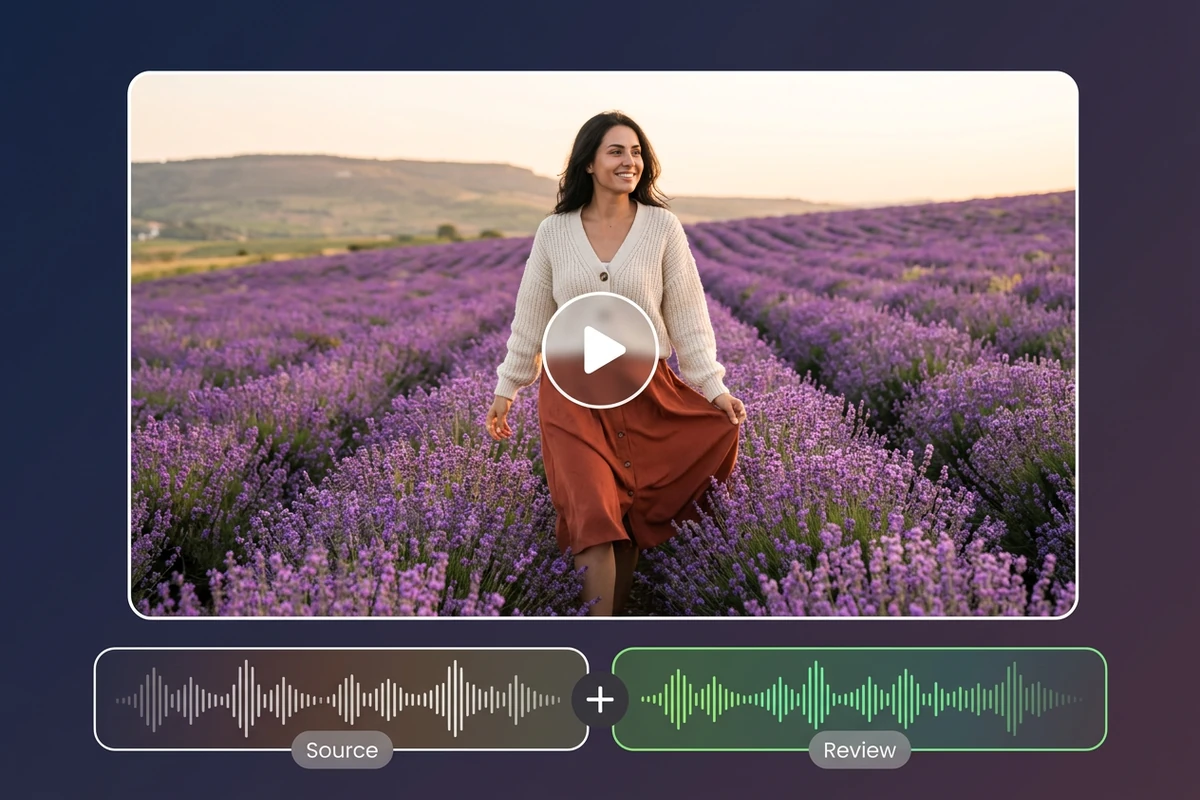
Uma mulher caminha por um campo de lavanda; abaixo aparecem duas ondas de áudio para comparar a origem e o resultado.

Ouça também a transição

Uma mudança brusca na fala, na música ou no som ambiente pode comprometer uma continuação visualmente boa. Reproduza o original e o resultado atravessando a emenda e ajuste o áudio no editor, se necessário. A ferramenta não tem um controle separado para estender áudio; não presuma que o som continuará automaticamente. Se a cena final precisar de uma nova fala, use a Sincronização labial com IA para ajustar os movimentos da boca.

O que você pode fazer com o Ottermind

Concluir um vídeo para redes sociais

Dê alguns segundos a mais à expressão ou ao gesto final de quem apresenta um vídeo vertical. Descreva a continuação desejada e confira a emenda antes de publicar, especialmente se o rosto permanece em destaque.

Dar respiro à apresentação de um produto

Prolongue um giro ou uma apresentação com câmera na mão para mostrar melhor o último ângulo. Preserve o objeto, o percurso da câmera e a iluminação no pedido. A extensão não substitui um editor de imagens de produto. Para uma etapa separada de composição, use o Removedor de fundo de vídeo para isolar o produto.

Fechar uma cena de viagem

Continue uma caminhada, um aceno ou um movimento panorâmico para encerrar uma montagem. Compare os novos quadros com o original e observe possíveis mudanças em rostos, placas e elementos da paisagem. Depois de aprovar a continuação, use o Removedor de objetos de vídeo para retirar um objeto indesejado.

Acomodar a narração de uma apresentação

Quando a explicação termina depois da imagem, prolongue o momento final da demonstração para ganhar espaço visual. Selecione a duração e a resolução disponíveis, aprove o resultado e monte a sequência no seu editor habitual.

Como estender um vídeo com IA

Envie um clipe compatível, descreva o próximo movimento, escolha as configurações disponíveis e revise a continuação.

1

Use um vídeo MP4, MOV ou WebM de até 200 MB e 120 segundos, com dimensões de no máximo 4096 pixels. Guarde uma cópia local do original.

2

Escreva uma continuação concreta, indicando a próxima ação e o que deve permanecer igual: pessoa ou objeto, cenário, movimento e luz. Confira o modelo disponível e a estimativa na área de criação.

3

Selecione a duração e a resolução disponíveis, inicie o processamento e examine a emenda. Baixe o resultado ou continue a edição depois de confirmar que o novo trecho combina com o original.
Estender vídeo

Por que criadores escolhem a Ottermind

Descreva o próximo movimento

Oriente a continuação com uma instrução, sem reconstruir cada quadro manualmente.

Duração selecionável

Escolha uma das durações disponíveis para acrescentar um trecho curto ao vídeo.

Controle da resolução

Use uma resolução de saída oferecida pelo modelo de vídeo selecionado. Para melhorar a resolução em uma etapa separada, experimente o Ampliador de vídeo.

O original como referência

O clipe enviado orienta visualmente o início da continuação gerada.

Revise antes de aproveitar

Confira a emenda e os novos movimentos antes de levar o resultado para a edição.

A ferramenta certa para cada tarefa

Para reenquadrar, desacelerar, repetir ou montar clipes, use o recurso específico.

Perguntas frequentes

Quanto tempo posso acrescentar ao vídeo?

A área de criação mostra as durações disponíveis para o modelo selecionado; a ferramenta de extensão usa cinco segundos como padrão. As limitações do modelo e do arquivo podem restringir o processamento. Confira as opções e a estimativa atuais, sem presumir duração livre ou extensões ilimitadas.

O extensor cria um vídeo em loop perfeito?

Não. Ele gera uma continuação a partir do final do clipe, sem prometer um retorno ao primeiro quadro. Se o objetivo é reprodução repetida, use um recurso de loop.

Também posso estender o áudio?

Os controles abrangem a instrução de continuação, a duração e a resolução. Não há um controle separado de extensão de áudio. Ouça o resultado e finalize o som em um editor quando necessário.

É o mesmo que câmera lenta ou quadro congelado?

Não. A câmera lenta altera o tempo de reprodução; o quadro congelado mantém uma imagem existente. A extensão com IA gera novos quadros após o final do original. Escolha conforme a necessidade da edição.

Posso mudar a proporção do vídeo?

A extensão acrescenta tempo ao final do clipe; ela não muda o enquadramento. Use o Reenquadramento de vídeo com IA ou recorte o vídeo quando precisar de outra proporção.

A continuação sempre fica imperceptível?

Não há essa garantia. Uma instrução específica e a continuidade de luz e movimento podem ajudar, mas identidade, detalhes e comportamento da câmera podem variar. Compare a emenda e ajuste o pedido ou a edição se o resultado não combinar.

Descubra mais

Mais no blog

Dê continuidade à cena

Envie um vídeo, descreva o próximo movimento e revise uma continuação curta gerada por IA na área de criação.

Estender vídeo